การตั้งค่าเซิร์ฟเวอร์ MCP ในเครื่องของ cTrader
หมายเหตุ
เซิร์ฟเวอร์ MCP ในเครื่องเข้ากันได้กับ cTrader Windows และ cTrader Mac
เซิร์ฟเวอร์ MCP ในเครื่องตรวจสอบสิทธิ์ผ่านเซสชันที่ใช้งานอยู่ใน cTrader Windows หรือ cTrader Mac ตรวจสอบให้แน่ใจว่าคุณเข้าสู่ระบบด้วย cTID ของคุณ เปิด Settings จากนั้นไปที่ MCP Server
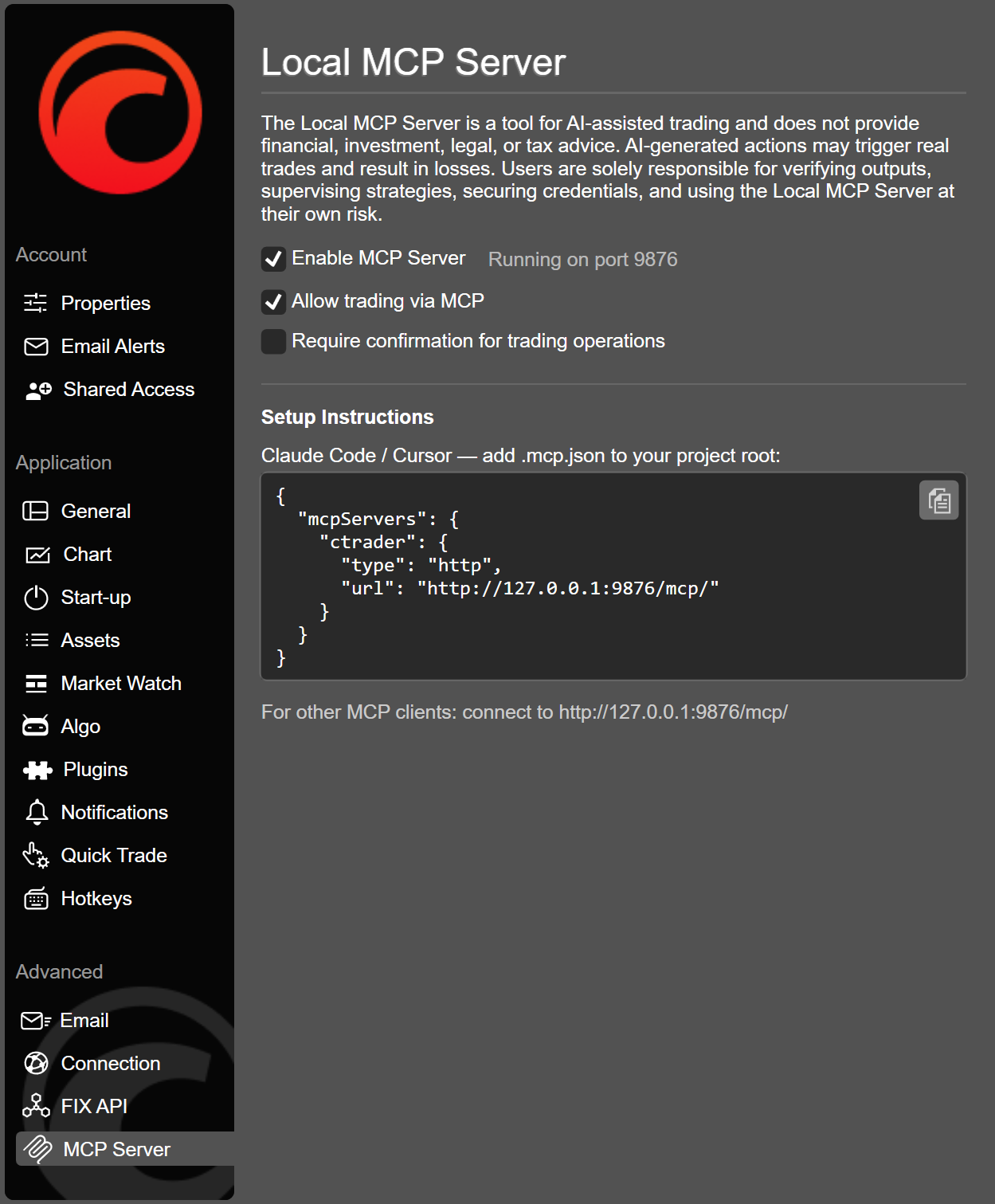
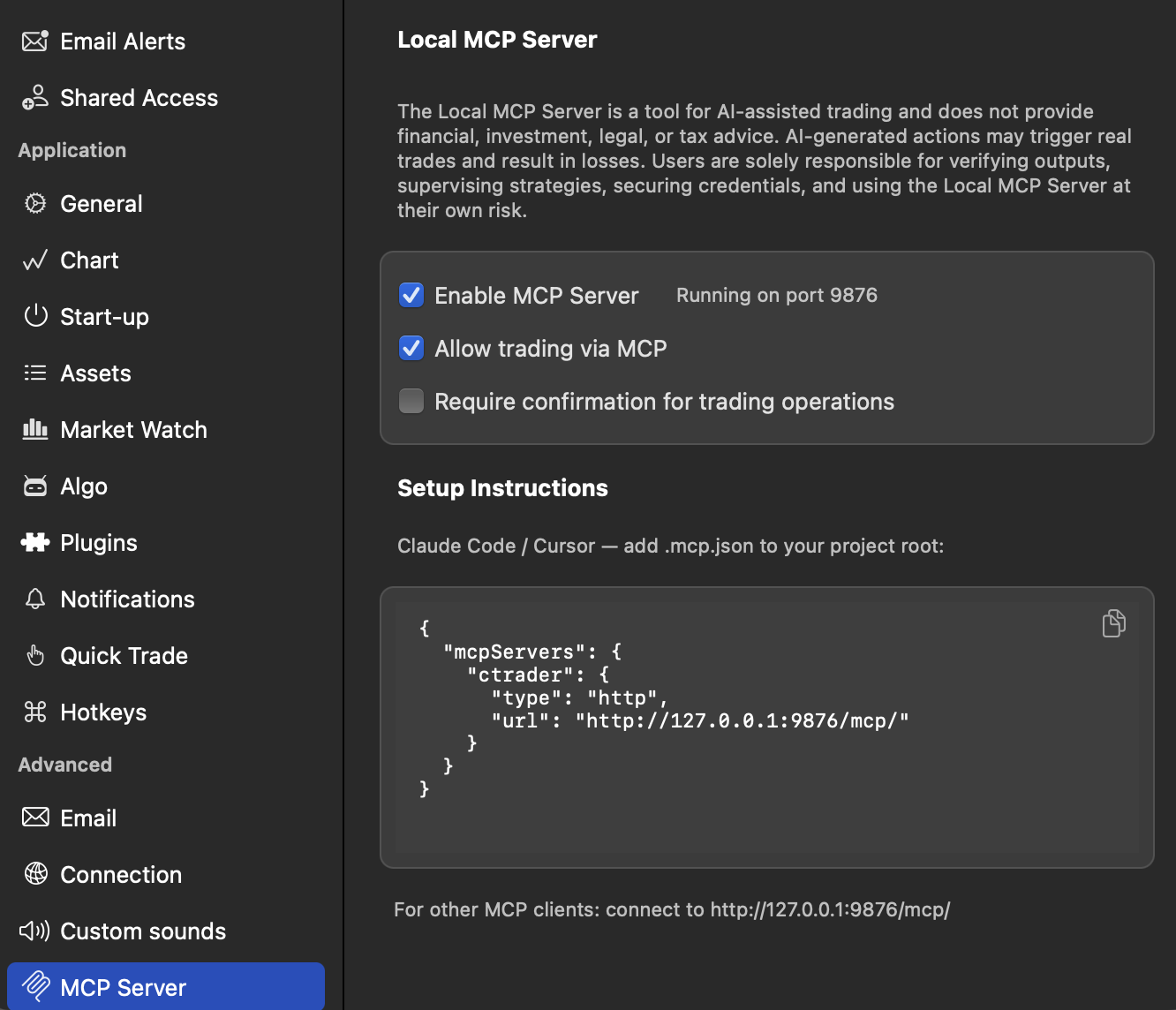
ที่นี่ ตัวเลือกที่มีอยู่ ได้แก่:
- เปิดใช้งานเซิร์ฟเวอร์ MCP - ทำเครื่องหมายเพื่อเปิดใช้งานการเชื่อมต่อผ่าน MCP
- อนุญาตให้เทรดผ่าน MCP - ทำเครื่องหมายเพื่ออนุญาตให้เทรดเมื่อเปิดใช้งาน MCP แล้ว
- ต้องการการยืนยันสำหรับการดำเนินการเทรด - ทำเครื่องหมายหากคุณต้องการยืนยันการดำเนินการเทรดแต่ละครั้งก่อนดำเนินการ
วางข้อความต่อไปนี้ลงใน AI agent ของคุณ ระบบจะอัปเดตการกำหนดค่า MCP ของคุณ เชื่อมต่อกับเซิร์ฟเวอร์ภายในเครื่องของ cTrader และขอการอนุมัติจากคุณตามขั้นตอนที่จำเป็น
Set up the cTrader local MCP server for me. Add the following to my MCP configuration, then verify the connection:

{
  "mcpServers": {
    "ctrader": {
      "type": "http",
      "url": "http://127.0.0.1:9876/mcp/"
    }
  }
}
หรือคุณสามารถคัดลอกโค้ดจากหน้าต่างการตั้งค่าและแทรกลงในไฟล์ MCP config ของ AI client ด้วยตนเอง
เคล็ดลับ
ติดตั้งทักษะเพื่อช่วยให้ AI agent ของคุณทำงานกับ cTrader AI Agent Connect ได้อย่างมีประสิทธิภาพมากขึ้น
การตรวจสอบ 
รีสตาร์ทเซสชัน AI client หรือแอปพลิเคชันของคุณ จากนั้นตรวจสอบว่า MCP server ในเครื่องปรากฏในรายการเซิร์ฟเวอร์ที่เชื่อมต่ออยู่
คำเตือน
ตรวจสอบให้แน่ใจว่า cTrader Windows หรือ cTrader Mac กำลังทำงานอยู่ก่อนเริ่มต้น AI client ของคุณ มิฉะนั้น คุณจะพบข้อผิดพลาด
คำเตือน
เซิร์ฟเวอร์ MCP เป็นเครื่องมือสำหรับการเทรดที่ได้รับความช่วยเหลือจาก AI และไม่ได้ให้คำแนะนำด้านการเงิน การลงทุน กฎหมาย หรือภาษี การดำเนินการที่สร้างโดย AI อาจกระตุ้นการเทรดจริงและส่งผลให้เกิดการขาดทุน ผู้ใช้มีความรับผิดชอบแต่เพียงผู้เดียวในการตรวจสอบผลลัพธ์ ดูแลกลยุทธ์ รักษาความปลอดภัยข้อมูลรับรอง และใช้เซิร์ฟเวอร์ MCP โดยรับความเสี่ยงด้วยตนเอง