cTrader yerel MCP sunucusu kurulumu
Not
Yerel MCP sunucusu, cTrader Windows ve cTrader Mac ile uyumludur.
Yerel MCP sunucusu, cTrader Windows veya cTrader Mac'teki aktif bir oturum aracılığıyla kimlik doğrulaması yapar. cTID giriş bilgilerinizle oturum açtığınızdan emin olun, Ayarlar'ı açın, ardından MCP Sunucusu'na gidin.
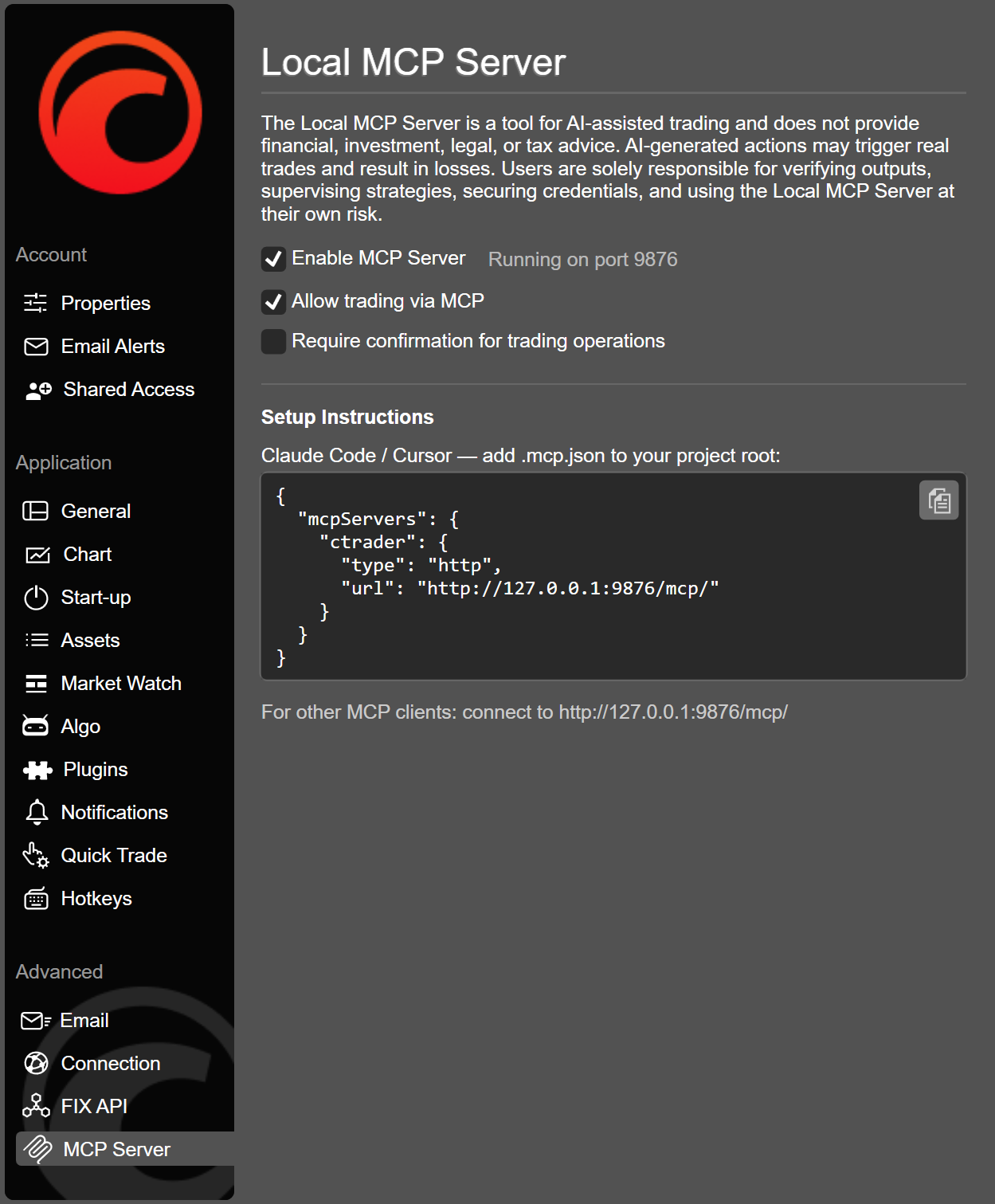
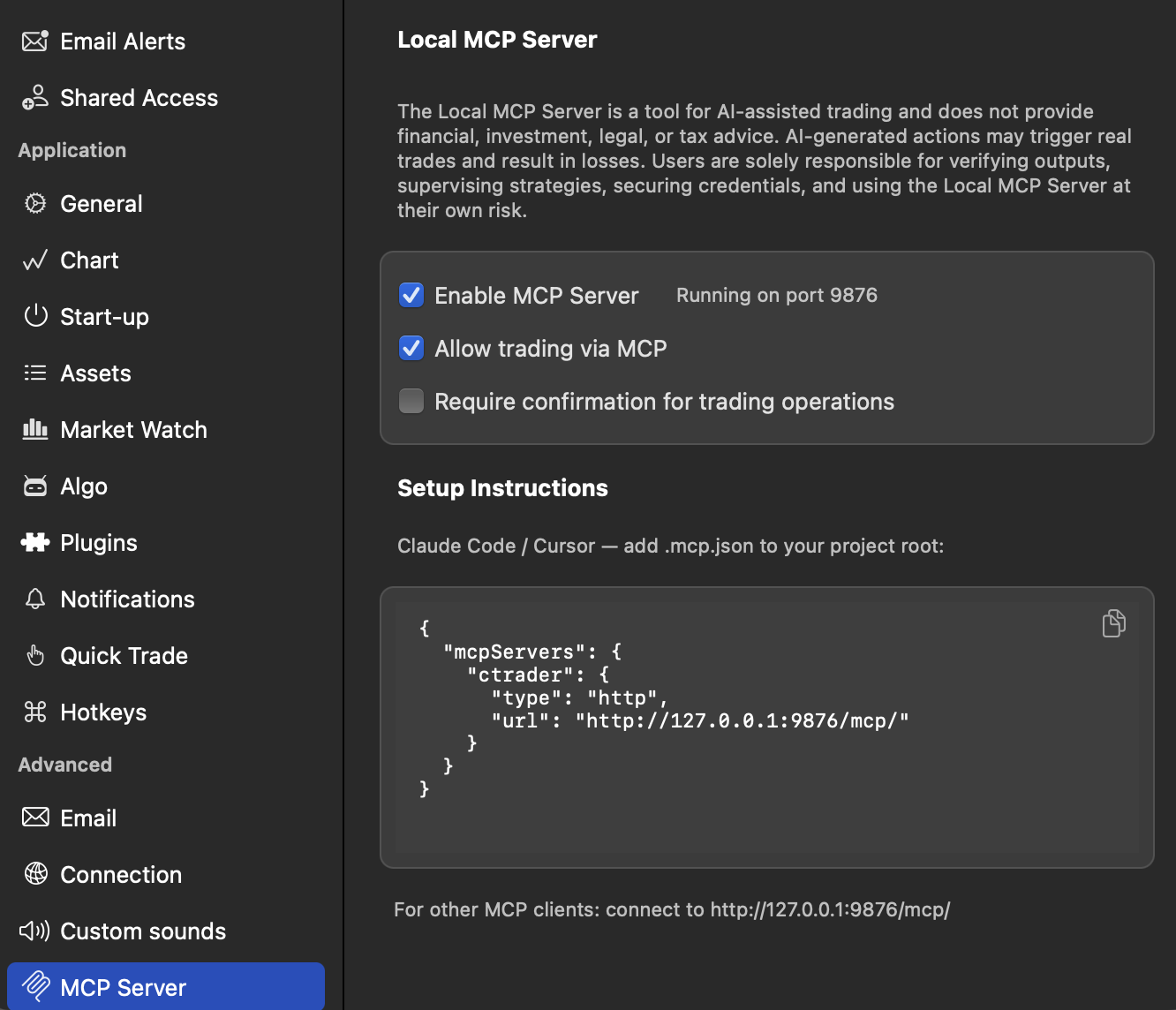
Burada mevcut seçenekler şunlardır:
- MCP sunucusunu etkinleştir - MCP aracılığıyla bağlantıları etkinleştirmek için işaretleyin.
- MCP aracılığıyla işlem yapmaya izin ver - MCP etkinleştirildiğinde işlem yapmaya izin vermek için işaretleyin.
- İşlem operasyonları için onay iste - Her işlem operasyonunu yürütmeden önce onaylamak istiyorsanız işaretleyin.
Aşağıdakileri yapay zeka aracınıza yapıştırın. Bu, MCP yapılandırmanızı güncelleyecek, cTrader yerel sunucusuna bağlanacak ve gerektiğinde onayınızı isteyecektir.
Set up the cTrader local MCP server for me. Add the following to my MCP configuration, then verify the connection:

{
  "mcpServers": {
    "ctrader": {
      "type": "http",
      "url": "http://127.0.0.1:9876/mcp/"
    }
  }
}
Alternatif olarak, ayarlar penceresindeki kodu kopyalayın ve yapay zeka istemcinizin MCP yapılandırma dosyasına manuel olarak ekleyin.
İpucu
Yapay zeka aracınızın cTrader AI Agent Connect ile daha etkili çalışmasına yardımcı olmak için becerileri yükleyin.
Doğrulama 
Yapay zeka istemci oturumunuzu veya uygulamanızı yeniden başlatın, ardından yerel MCP sunucusunun bağlı sunucular listesinde göründüğünü kontrol edin.
Uyarı
Yapay zeka istemcinizi başlatmadan önce cTrader Windows veya cTrader Mac'in çalıştığından emin olun. Aksi takdirde bir hatayla karşılaşırsınız.
Uyarı
MCP sunucusu, yapay zeka destekli işlem yapma için bir araçtır ve finansal, yatırım, hukuki veya vergi tavsiyesi sağlamaz. Yapay zeka tarafından oluşturulan eylemler gerçek işlemleri tetikleyebilir ve kayıplara neden olabilir. Kullanıcılar, çıktıları doğrulamaktan, stratejileri denetlemekten, kimlik bilgilerini güvence altına almaktan ve MCP sunucusunu kendi riskleri altında kullanmaktan tamamen sorumludur.