Thiết lập máy chủ MCP cục bộ của cTrader
Ghi chú
Máy chủ MCP cục bộ tương thích với cTrader Windows và cTrader Mac.
Máy chủ MCP cục bộ xác thực thông qua phiên đang hoạt động trong cTrader Windows hoặc cTrader Mac. Đảm bảo bạn đã đăng nhập bằng cTID của mình, mở Cài đặt, sau đó điều hướng đến Máy chủ MCP.
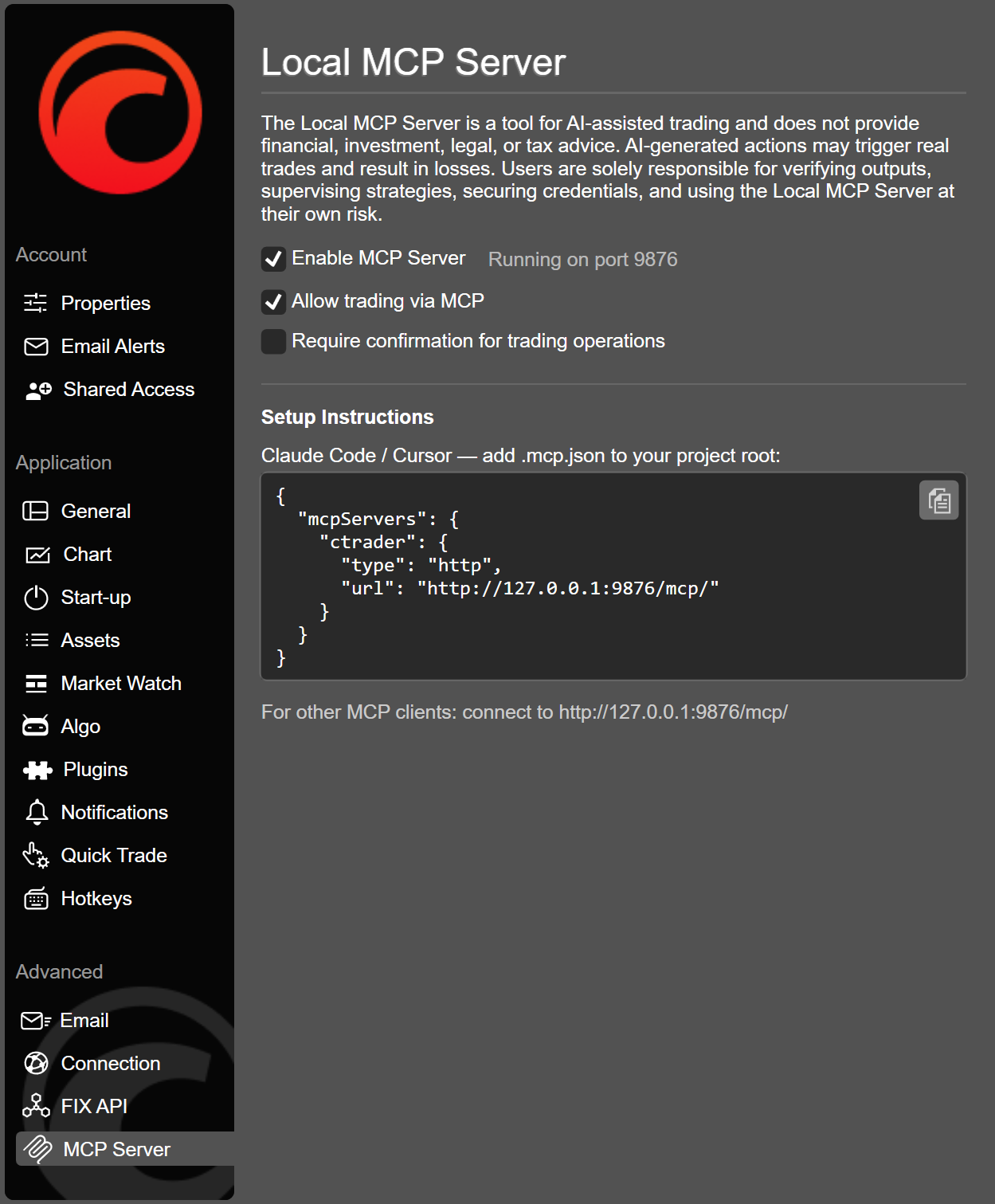
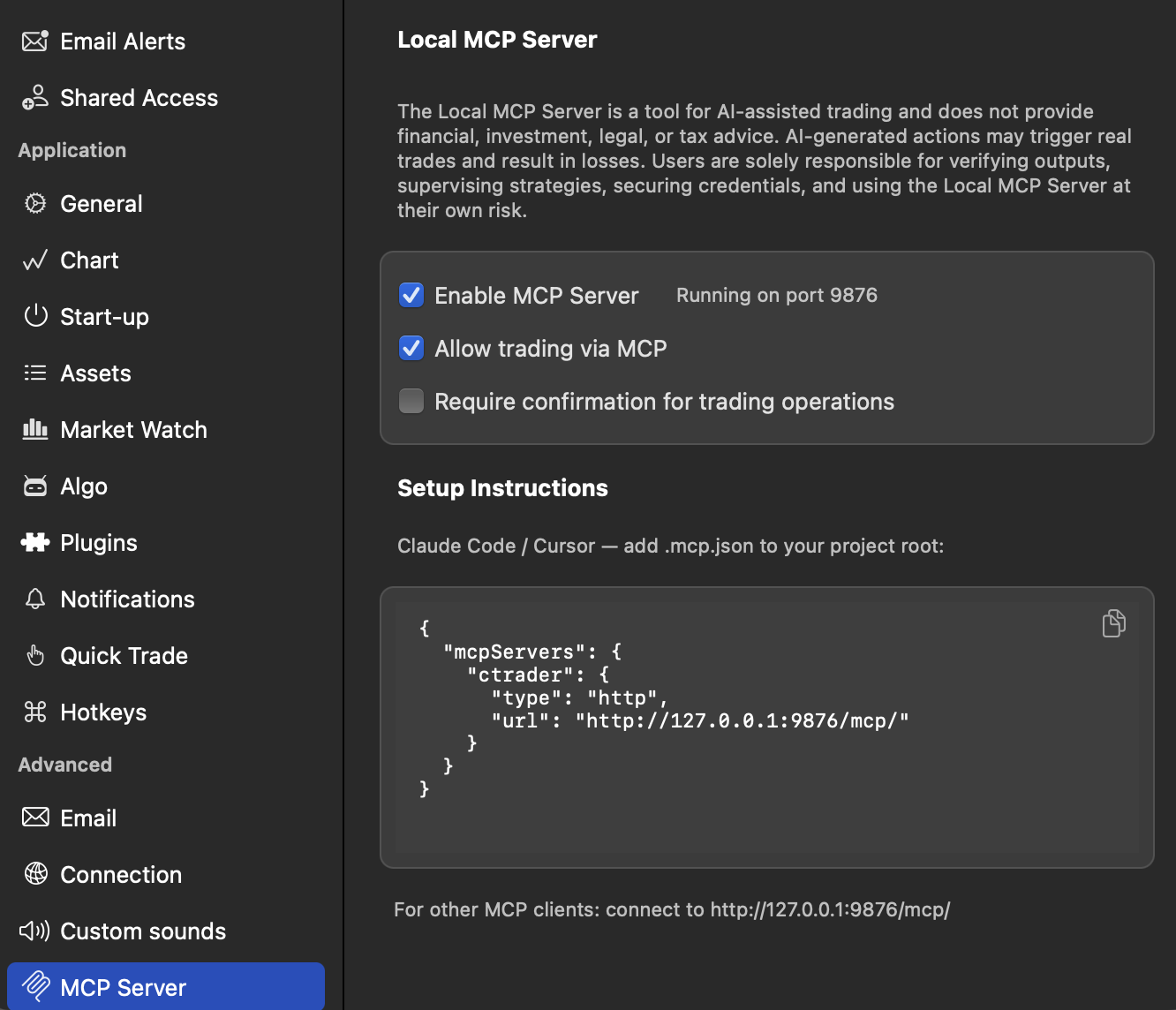
Tại đây, các tùy chọn có sẵn bao gồm:
- Bật máy chủ MCP - đánh dấu để cho phép kết nối qua MCP.
- Cho phép giao dịch qua MCP - đánh dấu để cho phép giao dịch khi MCP được bật.
- Yêu cầu xác nhận cho các thao tác giao dịch - đánh dấu nếu bạn muốn xác nhận từng thao tác giao dịch trước khi thực hiện.
Dán nội dung sau vào tác nhân AI của bạn. Nó sẽ cập nhật cấu hình MCP của bạn, kết nối với máy chủ cục bộ cTrader và yêu cầu sự chấp thuận của bạn trong quá trình khi cần thiết.
Set up the cTrader local MCP server for me. Add the following to my MCP configuration, then verify the connection:

{
  "mcpServers": {
    "ctrader": {
      "type": "http",
      "url": "http://127.0.0.1:9876/mcp/"
    }
  }
}
Ngoài ra, sao chép mã từ cửa sổ cài đặt và chèn nó vào tệp cấu hình MCP của ứng dụng AI của bạn theo cách thủ công.
Mẹo
Cài đặt kỹ năng để giúp tác nhân AI của bạn làm việc hiệu quả hơn với cTrader AI Agent Connect.
Xác minh 
Khởi động lại phiên hoặc ứng dụng ứng dụng AI của bạn, sau đó kiểm tra xem máy chủ MCP cục bộ có xuất hiện trong danh sách các máy chủ đã kết nối hay không.
Cảnh báo
Đảm bảo cTrader Windows hoặc cTrader Mac đang chạy trước khi khởi động ứng dụng AI của bạn. Nếu không, bạn sẽ gặp lỗi.
Cảnh báo
Máy chủ MCP là công cụ hỗ trợ giao dịch bằng AI và không cung cấp tư vấn tài chính, đầu tư, pháp lý hoặc thuế. Các hành động do AI tạo ra có thể kích hoạt giao dịch thực và dẫn đến thua lỗ. Người dùng hoàn toàn chịu trách nhiệm về việc xác minh kết quả đầu ra, giám sát chiến lược, bảo mật thông tin xác thực và sử dụng máy chủ MCP với rủi ro của riêng mình.