cTrader 本地 MCP 服务器设置
注意
本地 MCP 服务器兼容 cTrader Windows 和 cTrader Mac。
本地 MCP 服务器通过 cTrader Windows 或 cTrader Mac 中的活动会话进行身份验证。 请确保您已使用您的 cTID 登录,打开设置,然后导航到 MCP Server。
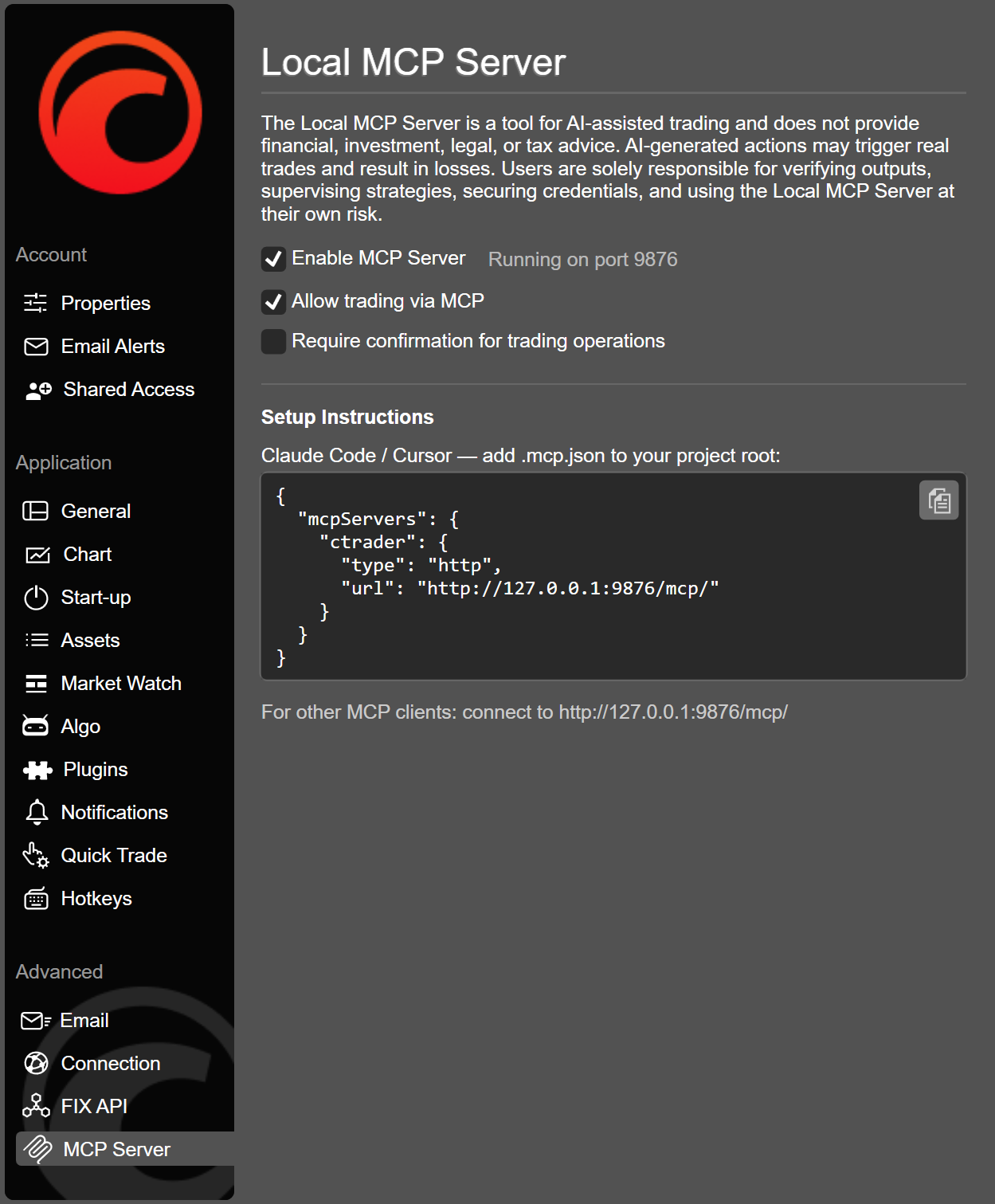
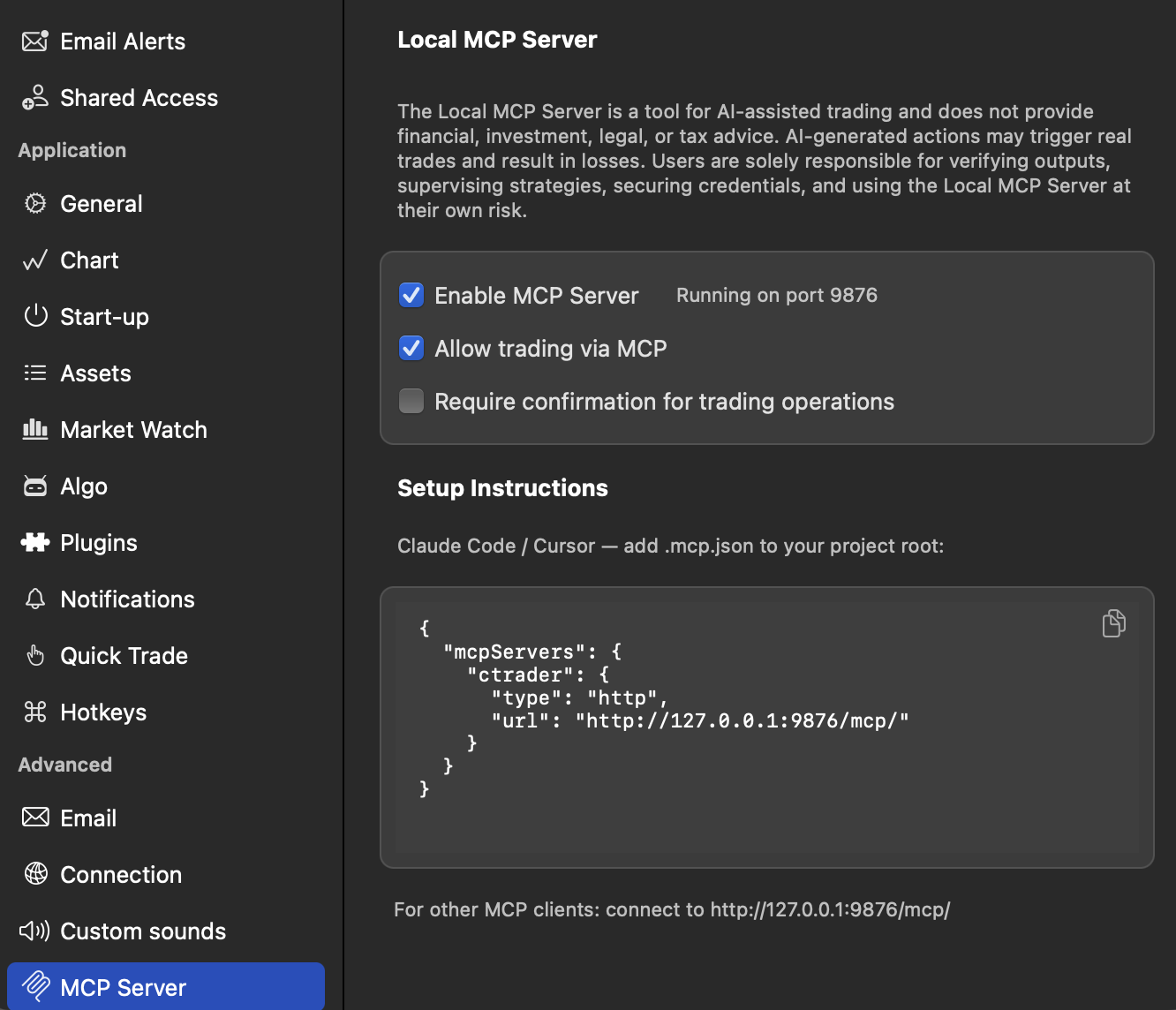
此处的可用选项包括:
- 启用 MCP 服务器 - 勾选以启用通过 MCP 的连接。
- 允许通过 MCP 进行交易 - 勾选以在启用 MCP 时允许交易。
- 交易操作需要确认 - 如果您希望在执行前确认每个交易操作,请勾选此项。
将以下内容粘贴到您的 AI 代理中。 它将更新您的 MCP 配置,连接到 cTrader 本地服务器,并在需要时请求您的批准。
Set up the cTrader local MCP server for me. Add the following to my MCP configuration, then verify the connection:

{
  "mcpServers": {
    "ctrader": {
      "type": "http",
      "url": "http://127.0.0.1:9876/mcp/"
    }
  }
}
或者,从设置窗口复制代码并手动将其插入到您的 AI 客户端的 MCP 配置文件中。
提示
安装技能以帮助您的 AI 代理更有效地使用 cTrader AI Agent Connect。
验证 
重新启动您的 AI 客户端会话或应用程序,然后检查本地 MCP 服务器是否出现在已连接服务器列表中。
警告
在启动 AI 客户端之前,请确保 cTrader Windows 或 cTrader Mac 正在运行。 否则,您将遇到错误。
警告
MCP 服务器是一个 AI 辅助交易工具,不提供财务、投资、法律或税务建议。 AI 生成的操作可能会触发实际交易并导致亏损。 用户全权负责验证输出、监督策略、保护凭证安全以及自行承担使用 MCP 服务器的风险。