Grundlagen der Benutzeroberfläche
Algorithmus-Tabs
Je nach Ihrer cTrader-App sind mehrere Tabs in cTrader Algo verfügbar:
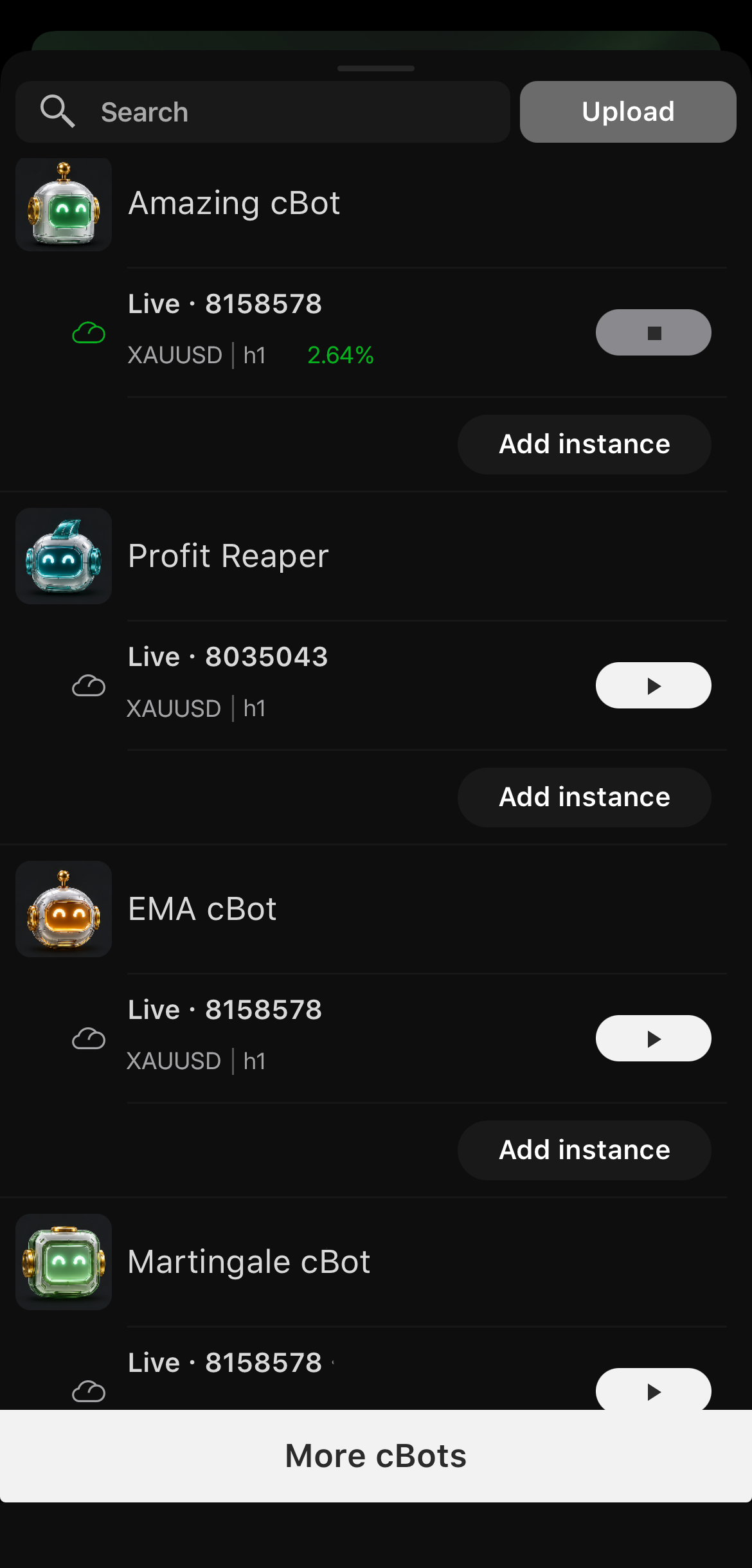
Jeder Tab enthält eines oder mehrere der folgenden Elemente:
- Ein Suchfeld zum schnellen Auffinden von Algorithmen nach Namen.
- Eine Schaltfläche Hochladen, mit der Sie eine lokale
.algo-Datei auswählen können, um sie Ihrem Konto hinzuzufügen und in die Cloud hochzuladen. - Eine Liste der installierten Algorithmen des entsprechenden Typs.
Der Tab cBots bietet Cloud-Instanzen zum Starten von Handelsrobotern, während die Tabs Indikator und Plugins einfach die entsprechenden Algorithmen auflisten.
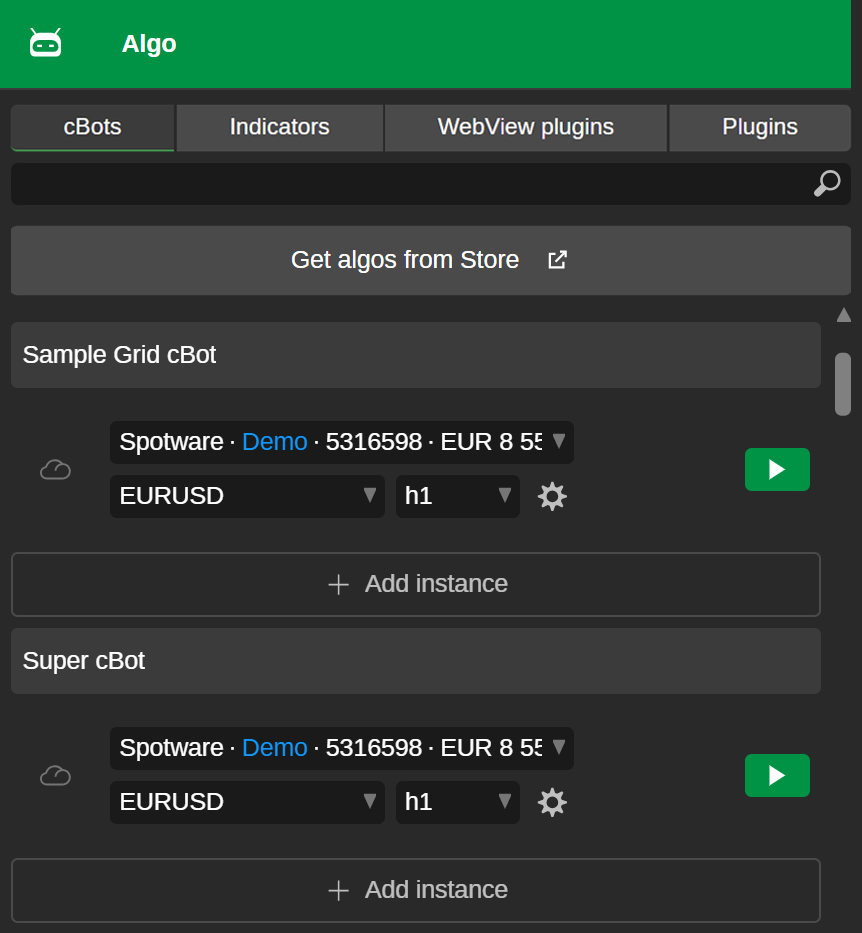
Jeder Tab enthält eines oder mehrere der folgenden Elemente:
- Ein Suchfeld zum schnellen Auffinden von Algorithmen nach Namen.
- Eine Schaltfläche Algorithmen aus Store holen, die zum entsprechenden Algorithmusbereich im cTrader Store führt.
- Eine Liste der installierten Algorithmen des entsprechenden Typs.
Der Tab cBots bietet Cloud-Instanzen zum Starten von Handelsrobotern, während die Tabs Indikator und Plugins einfach die entsprechenden Algorithmen auflisten.

Jeder Tab enthält eines oder mehrere der folgenden Elemente:
- Ein Suchfeld zum schnellen Auffinden von Algorithmen nach Namen.
- Eine Schaltfläche Neu zum Öffnen des Assistenten zur Algorithmuserstellung.
- Eine Schaltfläche Algorithmen aus Store holen, die zum entsprechenden Algorithmusbereich im cTrader Store führt.
- Eine Liste der installierten Algorithmen des entsprechenden Typs.
- Ein Code-Editor, der nach dem Klicken auf den Algorithmusnamen erscheint und es Ihnen ermöglicht, Code zu schreiben und Algorithmen zu erstellen.
-
Ein Programmiersprachen-Symbol, C#-Algorithmus oder Python-Algorithmus, wird rechts neben jedem Algorithmus angezeigt, außer im Tab WebView-Plugins.
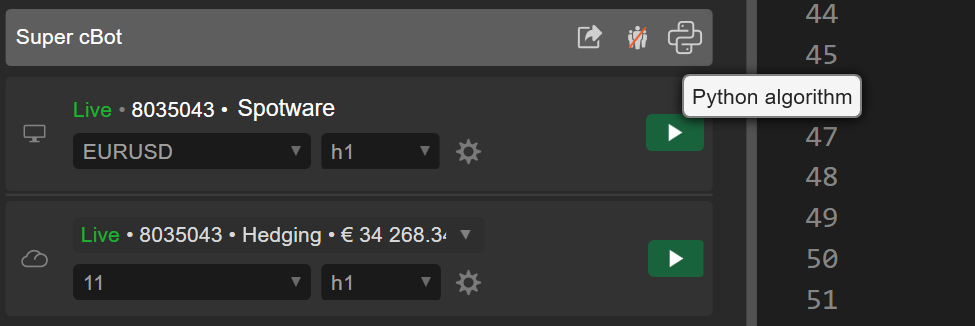
Der Tab cBots zeigt lokale und Cloud-Instanzen an und bietet eine Schaltfläche Alle stoppen zum Beenden aller aktiven Instanzen. Der Tab Indikatoren unterstützt nur lokale Instanzen.
Ein Rechtsklick auf einen cBot, Indikator oder ein Plugin öffnet ein Kontextmenü, das eines oder mehrere der folgenden Elemente enthält:
- cBot starten – Eine neue Instanz hinzufügen, ihre Parameter definieren und sie starten (nur für cBots verfügbar).
- Erstellen – Diesen cBot, Indikator oder dieses Plugin mit seinem aktuellen Code erstellen.
- Exportieren – Das Fenster zum Algorithmusexport öffnen.
- Öffentliche Einstellungen – Die öffentlichen Einstellungen für diesen cBot, Indikator oder dieses Plugin öffnen.
- Duplizieren – Diesen cBot, Indikator oder dieses Plugin duplizieren.
- Löschen – Diesen cBot, Indikator oder dieses Plugin löschen.
- Im Ordner anzeigen – Den Ordner öffnen, der die Datei für diesen cBot, Indikator oder dieses Plugin auf Ihrem lokalen Computer enthält.
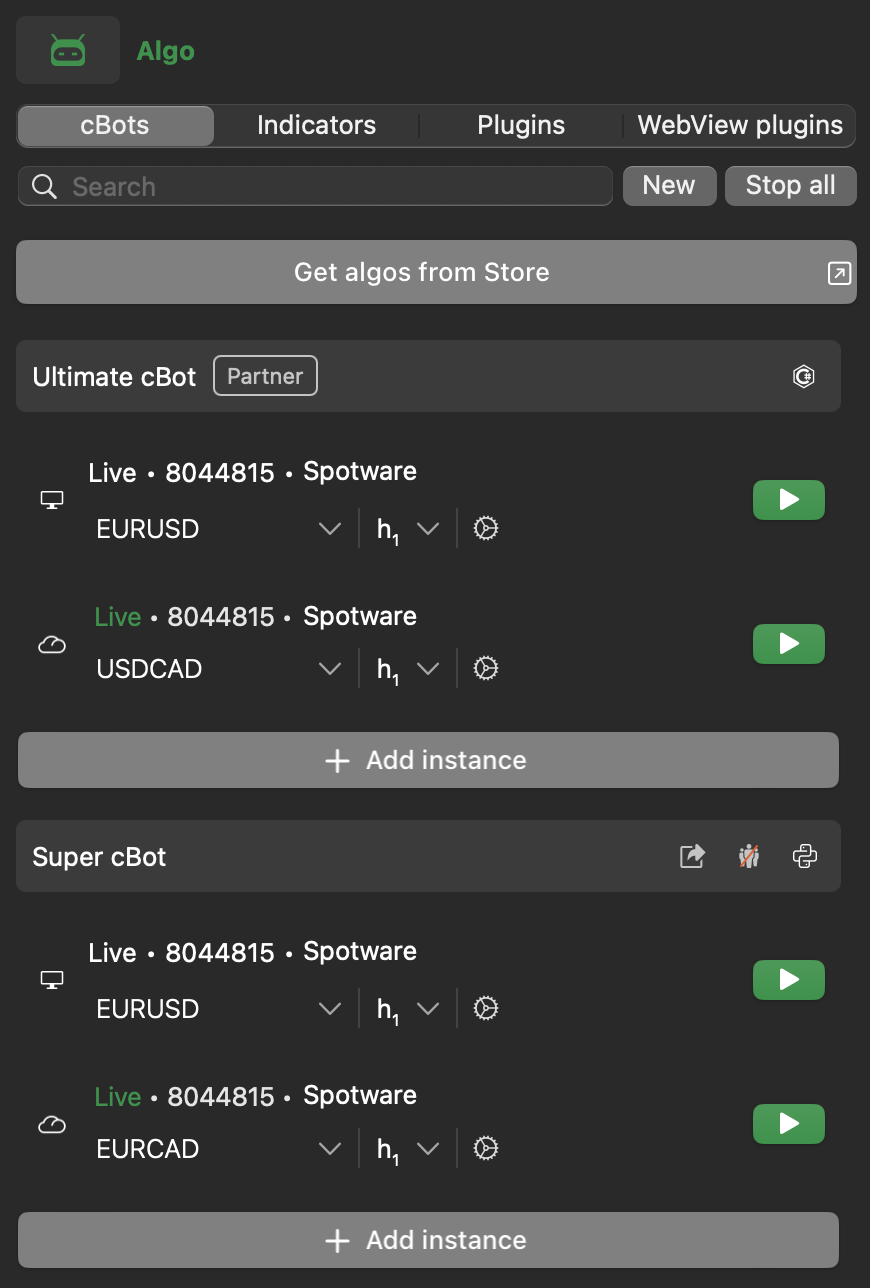
Jeder Tab enthält eines oder mehrere der folgenden Elemente:
- Ein Suchfeld zum schnellen Auffinden von Algorithmen nach Namen.
- Eine Schaltfläche Neu zum Öffnen des Assistenten zur Algorithmuserstellung.
- Eine Schaltfläche Algorithmen aus Store holen, die zum entsprechenden Algorithmusbereich im cTrader Store führt.
- Eine Liste der installierten Algorithmen des entsprechenden Typs.
- Ein Anheften-Symbol zum Anheften von bis zu fünf häufig verwendeten cBots, Indikatoren oder Plugins am Anfang jedes Tabs.
- Ein Code-Editor, der nach dem Klicken auf den Algorithmusnamen erscheint und es Ihnen ermöglicht, Code zu schreiben und Algorithmen zu erstellen.
- Ein Programmiersprachen-Symbol, C#-Algorithmus oder Python-Algorithmus, wird rechts neben jedem Algorithmus angezeigt, außer im Tab WebView-Plugins.
Der Tab cBots zeigt lokale und Cloud-Instanzen an und bietet eine Schaltfläche Alle stoppen zum Beenden aller aktiven Instanzen. Der Tab Indikatoren unterstützt nur lokale Instanzen.
Ein Rechtsklick auf einen cBot, Indikator oder ein Plugin öffnet ein Kontextmenü, das eines oder mehrere der folgenden Elemente enthält:
- cBot starten – Eine neue Instanz hinzufügen, ihre Parameter definieren und sie starten (nur für cBots verfügbar).
- Erstellen – Diesen cBot, Indikator oder dieses Plugin mit seinem aktuellen Code erstellen.
- Exportieren – Das Fenster zum Algorithmusexport öffnen.
- Öffentliche Einstellungen – Die öffentlichen Einstellungen für diesen cBot, Indikator oder dieses Plugin öffnen.
- Duplizieren – Diesen cBot, Indikator oder dieses Plugin duplizieren.
- Löschen – Diesen cBot, Indikator oder dieses Plugin löschen.
- Im Ordner anzeigen – Den Ordner öffnen, der die Datei für diesen cBot, Indikator oder dieses Plugin auf Ihrem lokalen Computer enthält.
Code-Editor
Klicken Sie in cTrader Windows oder Mac auf den Namen eines cBots, Indikators oder Plugins im linken Navigationsbereich, und der Monaco-Editor wird geöffnet.
Hinweis
Im Gegensatz zu anderen Tabs, die einen Code-Editor für ausgewählte Algorithmen bieten, stellt der Tab WebView-Plugins eine Schnittstelle zum Erstellen webbasierter Plugins bereit.
Standardmäßig befindet sich der Code-Editor in der Mitte des Bildschirms. Sie können Ihre cBots, Plugins und Indikatoren direkt in diesem Editor schreiben, bearbeiten und erstellen, ohne externe IDEs von Drittanbietern zu verwenden.
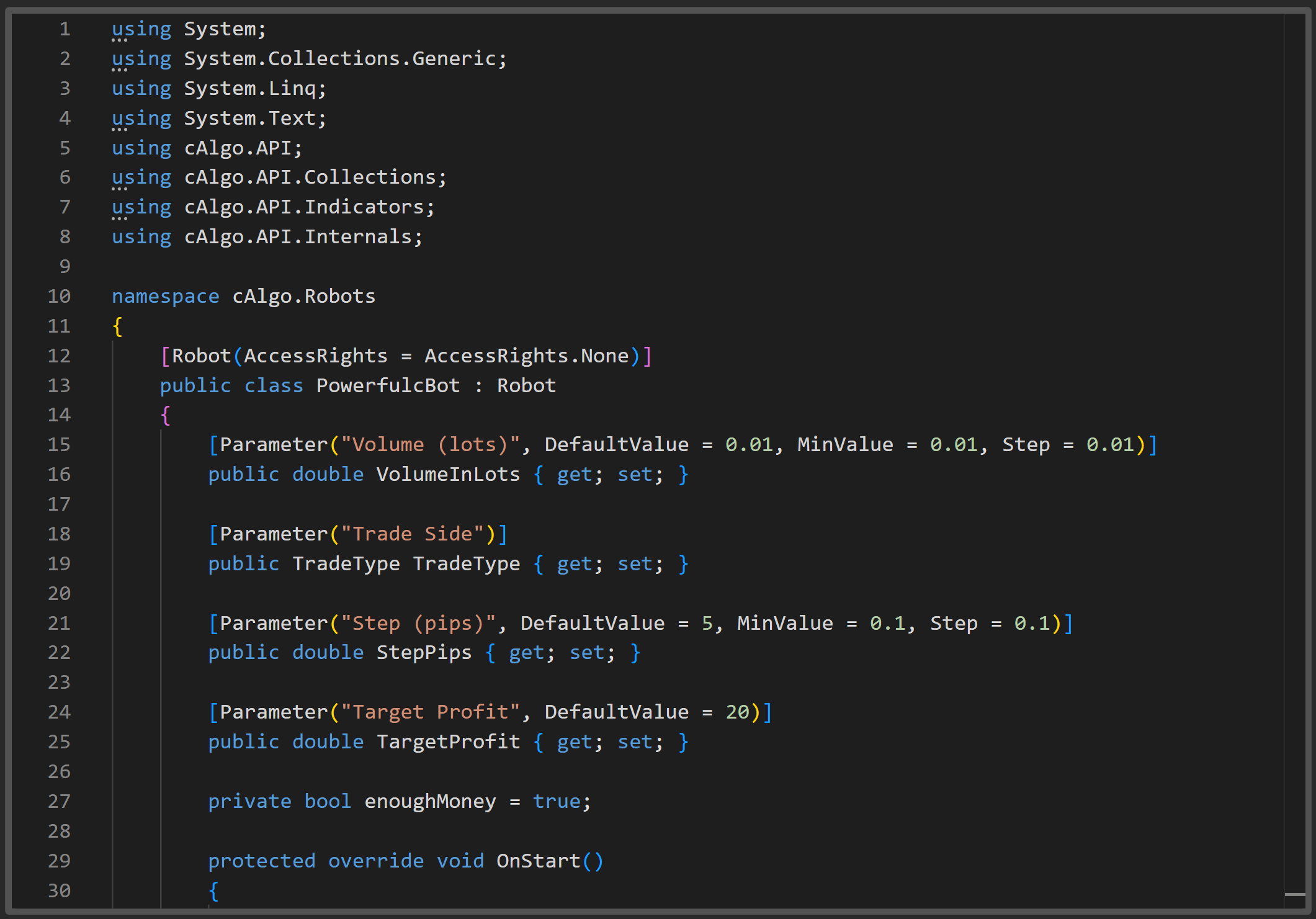
Die Leiste oben im Editor enthält mehrere Schaltflächen und Dropdown-Menüs.

| Schaltfläche oder Symbol | Aktion |
|---|---|
| Code-Editor/Cloud-Ansicht | Zwischen dem Code-Editor-Fenster und der Cloud-Ansicht für den gewählten Algorithmus wechseln. |
| Erstellungsergebnis/Help Centre | Die Anzeige des Fensters mit dem Erstellungsergebnis und des cTrader Help Centre aktivieren oder deaktivieren. |
| Speichern | Alle derzeit nicht gespeicherten Änderungen im Algorithmuscode speichern (oder Ctrl+S). |
| Erstellen | Den Algorithmus mit seinem aktuellen Code erstellen. Wenn es nicht gespeicherte Änderungen gibt, wird ein rotes „*"-Zeichen neben diesem Symbol angezeigt (oder Ctrl+B). |
| Projekteinstellungen | Das Fenster zur Verwaltung der Algorithmus-Projekteigenschaften und -verweise öffnen. |
| In ... bearbeiten | Das Algorithmus-Projekt in einer externen IDE öffnen. |
| Öffentliche Einstellungen | Die öffentlichen Einstellungen für den cBot, Indikator oder das Plugin öffnen. |
Erstellungsergebnis
Der Bereich Erstellungsergebnis, der sich direkt unter dem Code-Editor befindet, zeigt die Ergebnisse einer Erstellungsaktion an. Wenn eine Erstellung erfolgreich ist, sehen Sie Folgendes:
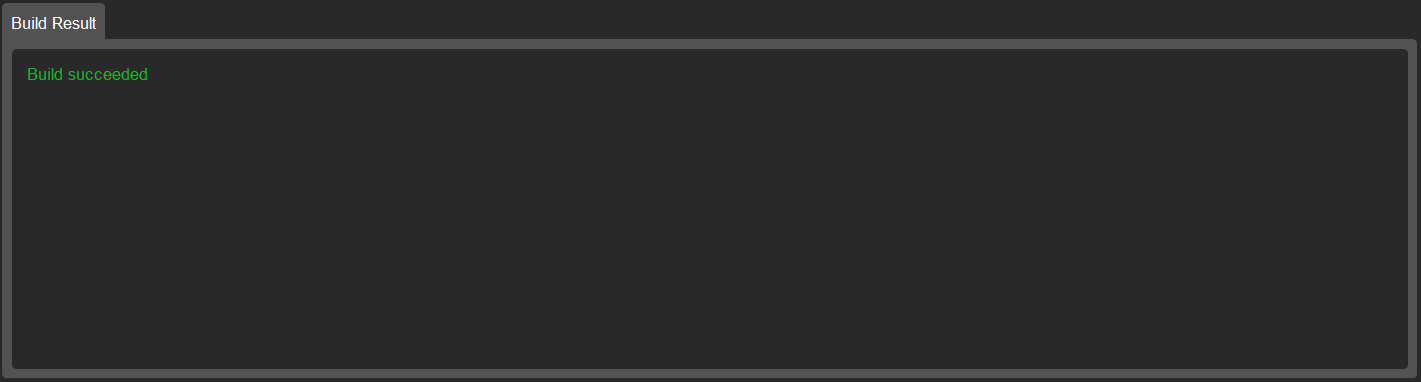
Wenn die Erstellungsaktion nicht erfolgreich ist, wird eine Meldung über Fehler angezeigt, die während der Erstellungsaktion aufgetreten sind.

Cloud-Ansicht
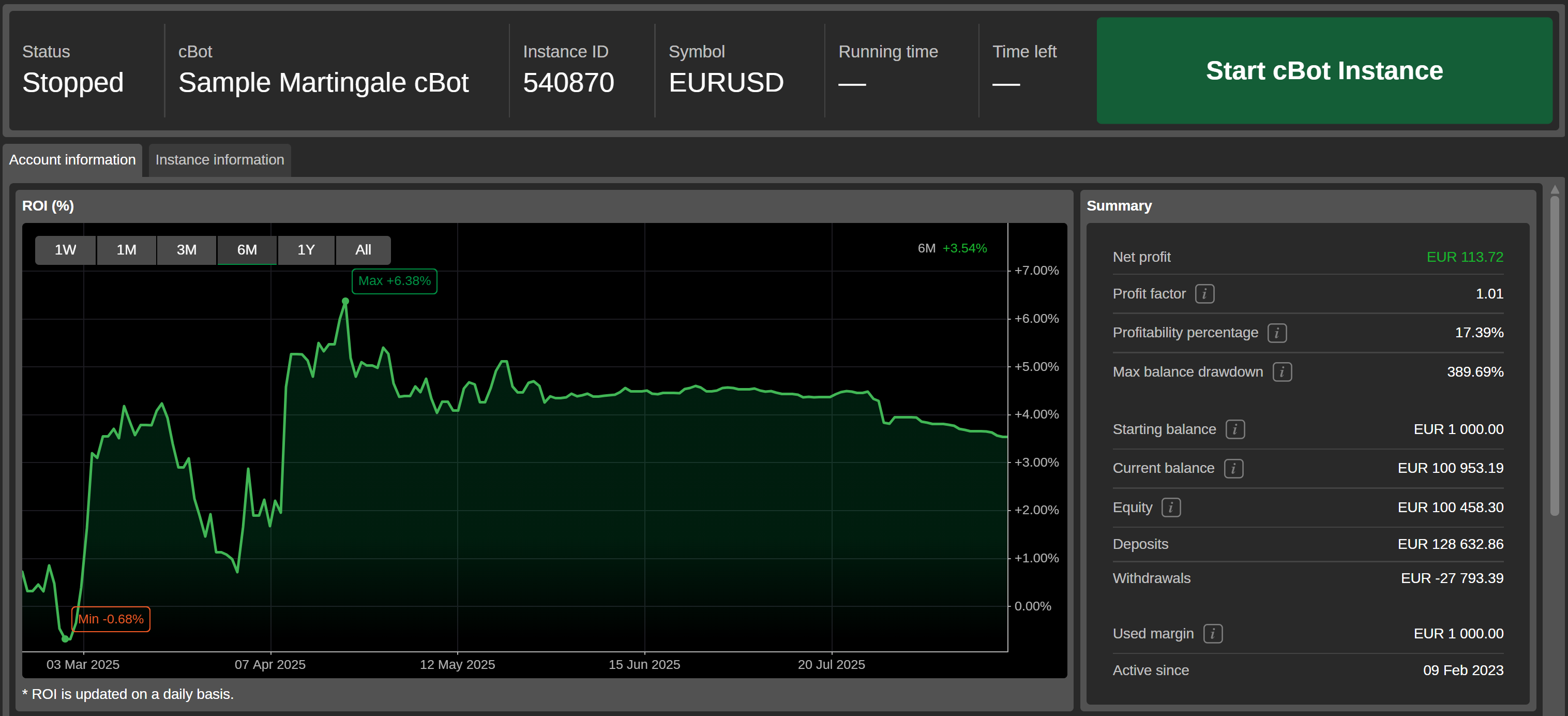
Wenn die Cloud-Synchronisierung aktiviert ist, werden Cloud-Instanzen zusammen mit lokalen Instanzen im Tab cBots bereitgestellt.
Wählen Sie in cTrader Windows oder Mac eine Cloud-Instanz eines cBots im Tab cBots aus, und die Cloud-Ansicht wird rechts angezeigt. Hier können Sie eine Cloud-Instanz starten, Informationen über die Instanz anzeigen und andere Statistiken überprüfen.