Benutzerdefinierte Benachrichtigungen
Die API für benutzerdefinierte Benachrichtigungen umfasst Typen, die es Handelsalgorithmen ermöglichen, Echtzeit-Popup-Warnungen direkt in cTrader zu übermitteln. Diese Popups ermöglichen es cBots, Indikatoren und Plugins, Fortschritt, Erfolg, Fehler oder allgemeine Informationen visuell und kontextbezogen an Benutzer zu kommunizieren.
Mit der Unterstützung der API für benutzerdefinierte Benachrichtigungen müssen sich cBots für die Kommunikation nicht mehr auf die Registerkarte Protokoll, Chart-Objekte oder externe Telegram-Bridges verlassen. Algos teilen Händlern einfach direkt über das Standard-Benachrichtigungssystem in cTrader mit, was geschieht. Algorithmus-Entwickler und Benutzer profitieren von Geschwindigkeit, Zuverlässigkeit und Klarheit ohne komplexe Einrichtungen.
Zu den relevanten API-Schnittstellen gehören:
INotifications.ShowPopup(caption, message, state)zur Anzeige einer Popup-Benachrichtigung mit einem bestimmten Titel, einer Nachricht und einem Status (PopupNotificationState).- Schnittstelle
PopupNotificationfür die programmgesteuerte Steuerung lang laufender oder progressiver Benachrichtigungen durch Aufrufen von.Complete(), um deren endgültigen Status zu aktualisieren.
Die von der API für benutzerdefinierte Benachrichtigungen übermittelten Nachrichten erscheinen sofort, sind nach Status farbcodiert und können später abgeschlossen werden. Die Benachrichtigungsstatus werden mithilfe der Enumeration PopupNotificationState definiert:
-
InProgresszur Darstellung lang laufender Prozesse oder ausstehender Status. Beispiel: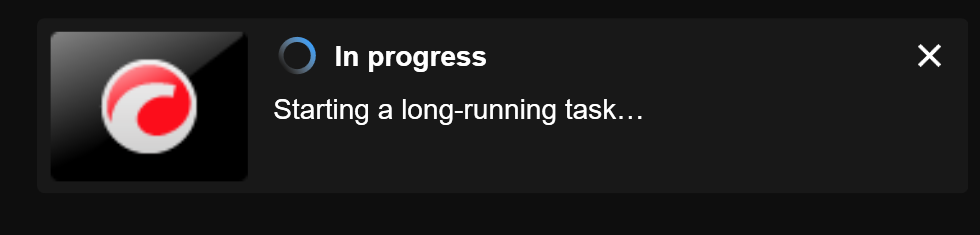
-
Successzur Anzeige, dass ein Vorgang erfolgreich abgeschlossen wurde. Beispiel: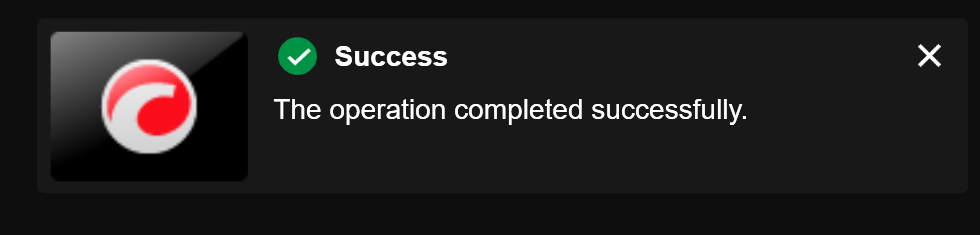
-
Errorzur Signalisierung eines Fehlers oder einer Ausnahme. Beispiel: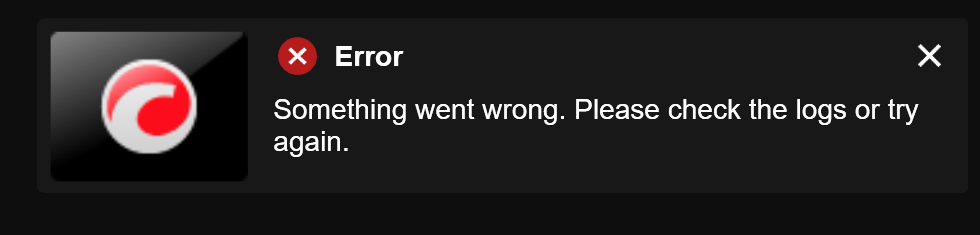
-
Partialzur Kommunikation eines teilweise erfolgreichen Ergebnisses (z. B. einige Orders waren erfolgreich). Beispiel: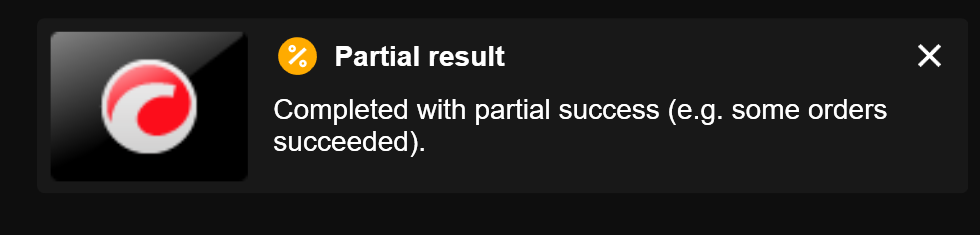
-
Informationfür allgemeine Warnungen, Aktualisierungen oder Rückmeldungen. Beispiel: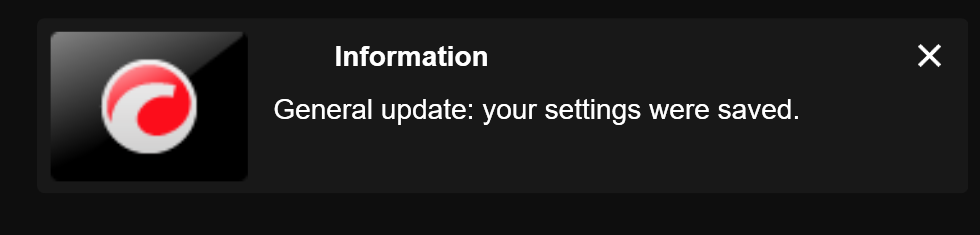
Tipp
Verwenden Sie Popup-Benachrichtigungen, um Handelsaktivitäten zu verfolgen, Logikabläufe zu debuggen, Benutzer über Marktereignisse oder Datenfehler zu informieren und dynamisches UI-Feedback während Live- oder manueller Strategievorgänge zu liefern.
Benachrichtigungs-API-Objekte können für Folgendes verwendet werden:
| Funktion oder Vorgang | Beispiele |
|---|---|
| Orderverfolgung und Rückmeldung | Rückmeldung zur Orderausführung anzeigen TP/SL-Ausstiege bestätigen Änderungen des Trailing-Stops verfolgen |
| Risiko- und regelbasierte Warnungen | Vor niedrigen Margin-Höhen warnen Warnungen für blockierte Transaktionen anzeigen |
| Fortschritt und Diagnose | Analysefortschritt mit Popups anzeigen |
| Manuelle Handelsinteraktionen | Rückmeldung für Handelsaktionen bereitstellen Vor manuellen Überschreibungen oder Eingriffen warnen |
| Marktereignisse und Signalwarnungen | Indikatorkreuzungen signalisieren Sitzungseröffnungen oder Kursspitzen ankündigen |
| Strategie-Debugging und Transparenz | Strategie-/Logikschritte visuell nachverfolgen Logikfehler melden |
Grundlegendes Beispiel
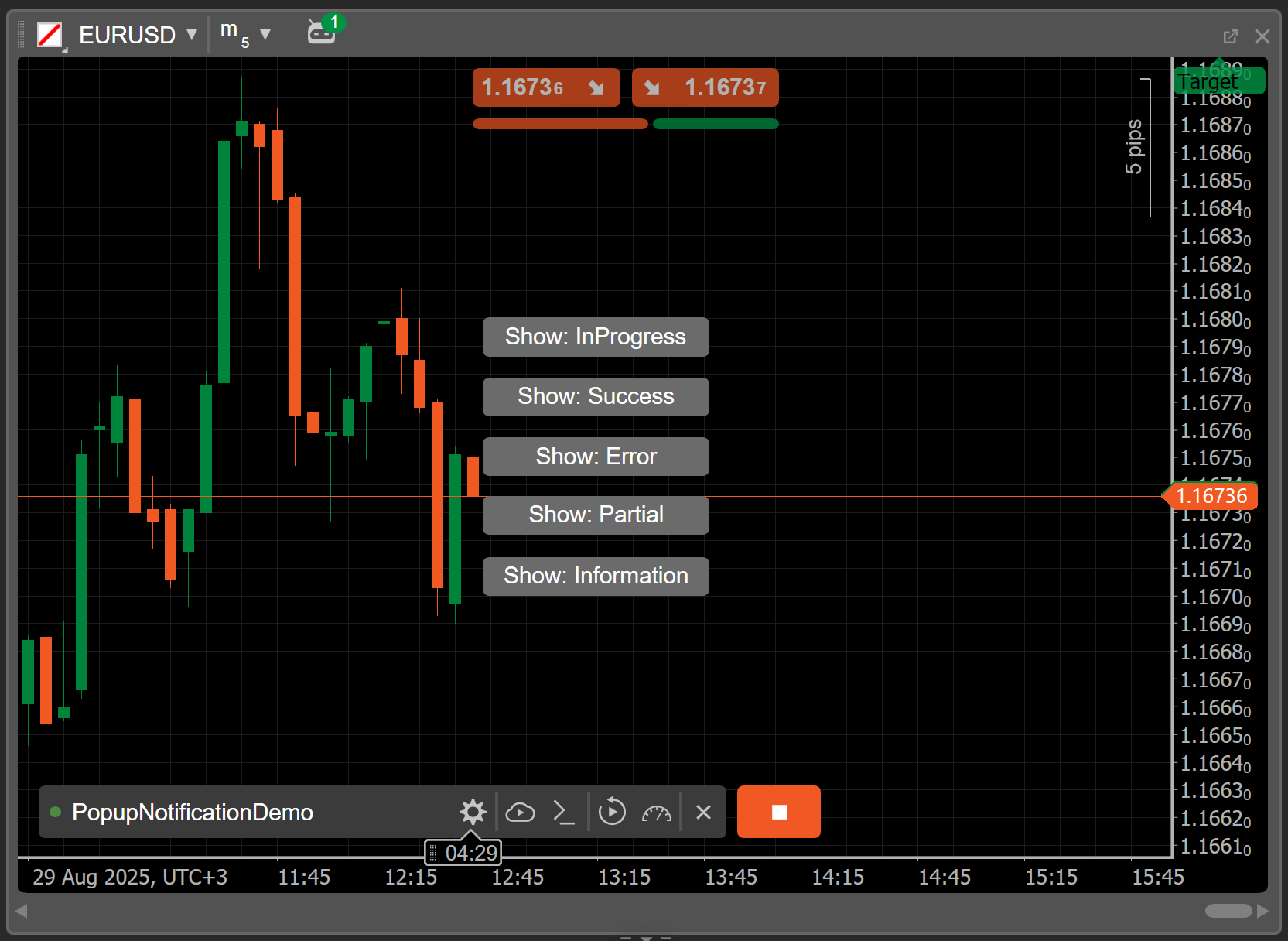
Wenn eine Instanz dieses cBots zu einem Chart hinzugefügt wird, stellt sie fünf Buttons bereit, einen pro Benachrichtigungsstatus. Durch Klicken auf einen Button wird eine Popup-Benachrichtigung ausgelöst.
1 2 3 4 5 6 7 8 9 10 11 12 13 14 15 16 17 18 19 20 21 22 23 24 25 26 27 28 29 30 31 32 33 34 35 36 37 38 39 40 41 42 43 44 45 46 47 48 49 50 51 52 53 54 55 56 57 58 59 60 61 62 63 64 65 66 67 68 69 70 71 72 73 74 75 76 77 78 79 80 81 82 83 84 85 86 87 88 89 90 91 92 93 | |
Orderverfolgung und Rückmeldung
Rückmeldung zur Orderausführung anzeigen
Verwenden Sie Popup-Benachrichtigungen, um sofort zu sehen, ob Ihre Market-Order erfolgreich war oder nicht. Wenn Ihr cBot beispielsweise eine Kauforder platziert, zeigt er ein Erfolgs-Popup an, wenn Ihre Transaktion abgeschlossen wurde, oder ein Fehler-Popup, wenn Ihr Broker sie abgelehnt hat.
1 2 3 | |
TP- oder SL-Ausstiege bestätigen
Lassen Sie sich benachrichtigen, wenn Ihre cBot-Transaktion aufgrund von Take-Profit oder Stop-Loss beendet wird. Ein Popup zeigt den Ausstiegsgrund zusammen mit dem Gewinn oder Verlust aus der geschlossenen Position an. Diese Echtzeit-Rückmeldung zum Zeitpunkt des Ausstiegs hilft Ihnen, Transaktionen zu verfolgen und über die Ergebnisse Ihrer aktiven Positionen auf dem Laufenden zu bleiben.
1 2 3 4 5 6 | |
Änderungen des Trailing-Stops verfolgen
Sehen Sie jedes Mal ein Popup, wenn ein Trailing-Stop den Stop-Loss für Ihre Position aktualisiert. Die Benachrichtigung enthält den neuen Stop-Loss-Wert und zeigt, wie der Trailing-Stop die Kursbewegung verfolgt. Diese Warnungen ermöglichen es Ihnen, zu überwachen, wie sich Ihr Handelsschutz anpasst, ohne ein Panel zu öffnen.
1 2 3 4 5 6 7 | |
Risiko- und regelbasierte Warnungen
Vor niedrigen Margin-Höhen warnen
Erhalten Sie eine Popup-Warnung, wenn die Margin-Höhe Ihres Kontos unter einen kritischen Schwellenwert fällt (z. B. 80 %). Die Warnung hilft Ihnen, rechtzeitig Maßnahmen zu ergreifen, wie z. B. das Schließen von Positionen oder das Hinzufügen von Geldmitteln, um eine erzwungene Liquidation oder eine Nachschussforderung zu vermeiden. Das Popup fungiert als automatisierte Schutzmaßnahme auf Grundlage von Echtzeit-Risikodaten.
1 2 3 4 5 6 7 | |
Warnungen für blockierte Transaktionen anzeigen
Einige cBots sind so programmiert, dass sie keine Transaktionen mehr platzieren, wenn interne Sicherheitsregeln wie niedriges Eigenkapital oder übermäßiger Drawdown ausgelöst werden. Ein Popup kann die Blockierung erklären und Ihnen zeigen, welche Bedingung verletzt wurde. Diese Benachrichtigung stellt sicher, dass Sie verstehen, warum ein Signal übersprungen wurde, und verstärkt ein diszipliniertes Strategieverhalten.
1 2 3 4 5 6 7 8 9 10 | |
Fortschritt und Diagnose
Analysefortschritt mit Popups anzeigen
Verwenden Sie ein InProgress-Popup, um den Start eines langwierigen Prozesses anzuzeigen, wie z. B. Datenvalidierung oder Vorbereitung für Backtesting. Sobald der Vorgang abgeschlossen ist, aktualisieren Sie das Popup auf den Status Success oder Error. Der angezeigte Fortschrittsbericht hält Sie auf dem Laufenden, ohne dass Sie Protokolle oder Debug-Meldungen überprüfen müssen.
1 2 3 4 5 6 7 8 9 10 11 12 13 | |
Interaktionen beim manuellen Handeln
Benachrichtigen Sie Nutzer nach durch Buttons ausgelösten Transaktionen
Nachdem Sie auf ein benutzerdefiniertes Steuerelement oder einen Button geklickt haben, kann Ihr cBot eine Order platzieren und sofort ein Popup mit dem Ergebnis anzeigen. Die Benachrichtigung bestätigt, ob Ihre manuelle Aktion erfolgreich war oder fehlgeschlagen ist, und zeigt alle vom Broker zurückgegebenen Fehler an. Dieses visuelle Feedback reduziert Vermutungen und verbessert Ihr Vertrauen in manuelle Eingriffe.
1 2 3 4 5 6 7 8 9 10 11 12 13 14 15 | |
Warnen Sie vor manuellen Überschreibungen oder Eingriffen
Wenn Sie automatisierte Logik überschreiben oder eine manuelle Überschreibung durchführen (z. B. eine Transaktion in einem blockierten Zustand erzwingen), kann ein Popup die Aktion bestätigen.
1 2 3 4 5 | |
Marktereignisse und Signalalarme
Signalindikator-Crossovers
Überwachen Sie wichtige technische Ereignisse wie Moving-Average-Crossovers oder RSI-Schwellenwerte und zeigen Sie einen Popup-Alarm an, wenn diese auftreten. Die Benachrichtigung hebt den Indikator und die erfüllte Bedingung hervor, wie z. B. einen bullischen Crossover. Dies hält Sie über technische Signale auf dem Laufenden und macht Ihre Strategie transparenter und nachvollziehbarer.
1 2 3 4 5 6 7 8 9 10 11 12 13 14 15 16 | |
Alarmieren Sie bei Handelszeitbeginn oder Kursspitzen
Erstellen Sie Popups, die ausgelöst werden, wenn wichtige Marktereignisse auftreten, wie z. B. die Eröffnung der Londoner Handelszeit oder eine schnelle Kursbewegung innerhalb eines kurzen Zeitraums. Diese Benachrichtigungen dienen als Situationsbewusstseins-Tools und helfen Ihnen, auf potenzielle Volatilität zu reagieren oder sich auf Marktaktivitäten vorzubereiten.
1 2 3 4 5 6 7 8 9 10 11 12 13 | |
Strategie-Debugging und Transparenz
Verfolgen Sie Strategieschritte visuell
Verwenden Sie eine Abfolge von Popups, um den logischen Ablauf Ihrer Strategie anzuzeigen. Zeigen Sie beispielsweise eine Meldung an, wenn der Trend überprüft, ein Signal bestätigt oder das Risiko validiert wird. Jedes Popup stellt einen bestimmten Kontrollpunkt dar, der es Ihnen ermöglicht, in Echtzeit zu verfolgen, wie die Strategie Entscheidungen trifft.
1 2 3 4 5 6 7 8 9 10 11 | |
Melden Sie Logikfehler oder unerwartete Daten
Wenn Ihre Strategie auf einen Fehler oder ungültige Daten stößt, wie z. B. eine Kursdiskrepanz oder einen nicht verfügbaren Indikator, verwenden Sie ein Popup, um das genaue Problem anzuzeigen. Diese Einrichtung hilft Ihnen, Bugs oder Datenlücken während der Entwicklung und des Demo-/Live-Handels zu identifizieren, was zu schnellerem Debugging und robusterer Logik führt.
1 2 3 4 5 6 7 8 9 10 11 12 13 14 | |