Einen Algorithmus in cTrader anpassen
Wenn Sie der Autor eines Algorithmus sind, können Sie anpassen, wie er anderen Benutzern angezeigt wird. Sie können auf die öffentlichen Einstellungen für jeden Ihrer Algorithmen von verschiedenen Orten aus zugreifen, je nachdem, welche cTrader-App Sie verwenden.
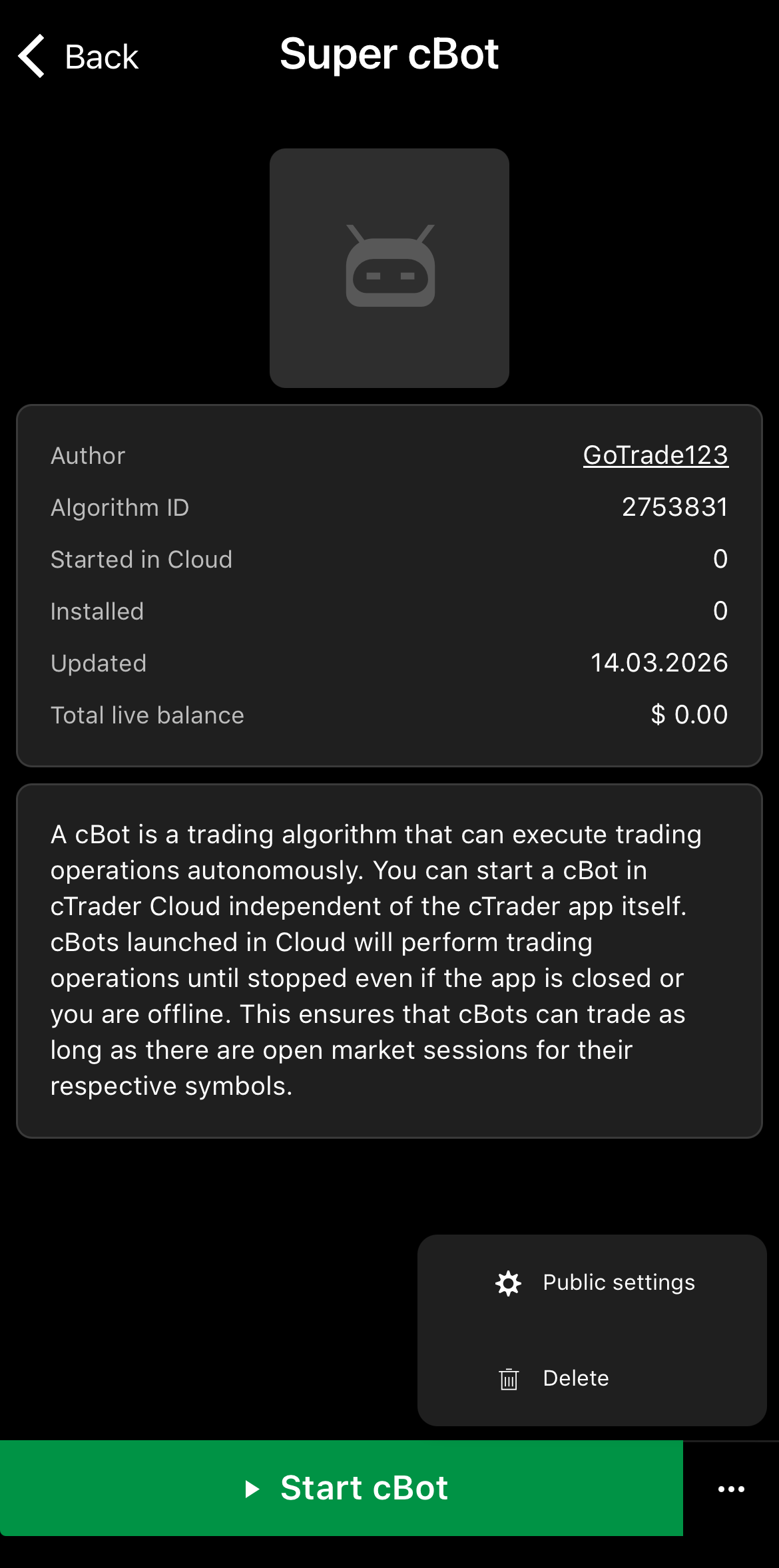
Tippen Sie auf den Algorithmus, um seinen Hauptbildschirm zu öffnen, drücken Sie auf das Symbol Mehr in der unteren rechten Ecke und wählen Sie dann Öffentliche Einstellungen.
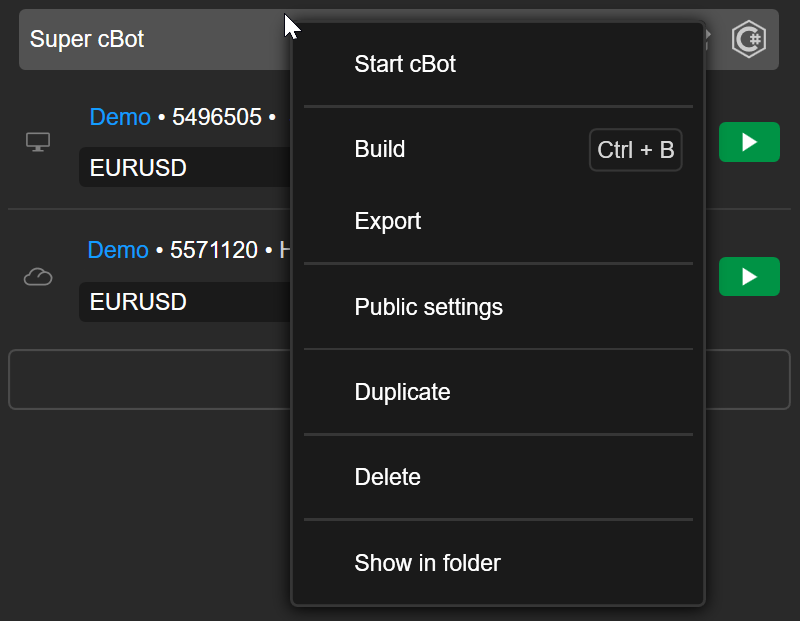
Klicken Sie mit der rechten Maustaste auf den Algorithmus und wählen Sie dann Öffentliche Einstellungen im Kontextmenü.
Algorithmusbild festlegen
Sie können ein Bild hochladen, das als Anzeigebild Ihres Algorithmus dient. Händler, die Sie zur Nutzung Ihres Algorithmus einladen, werden dieses Foto in ihren cTrader-Apps sehen, wählen Sie also ein klares und ansprechendes Bild.
Hinweis
Wenn Sie Ihren Algorithmus im cTrader Store veröffentlichen, sehen Benutzer, die Ihren Algo dort installieren, das Bild auch in ihren cTrader-Apps.
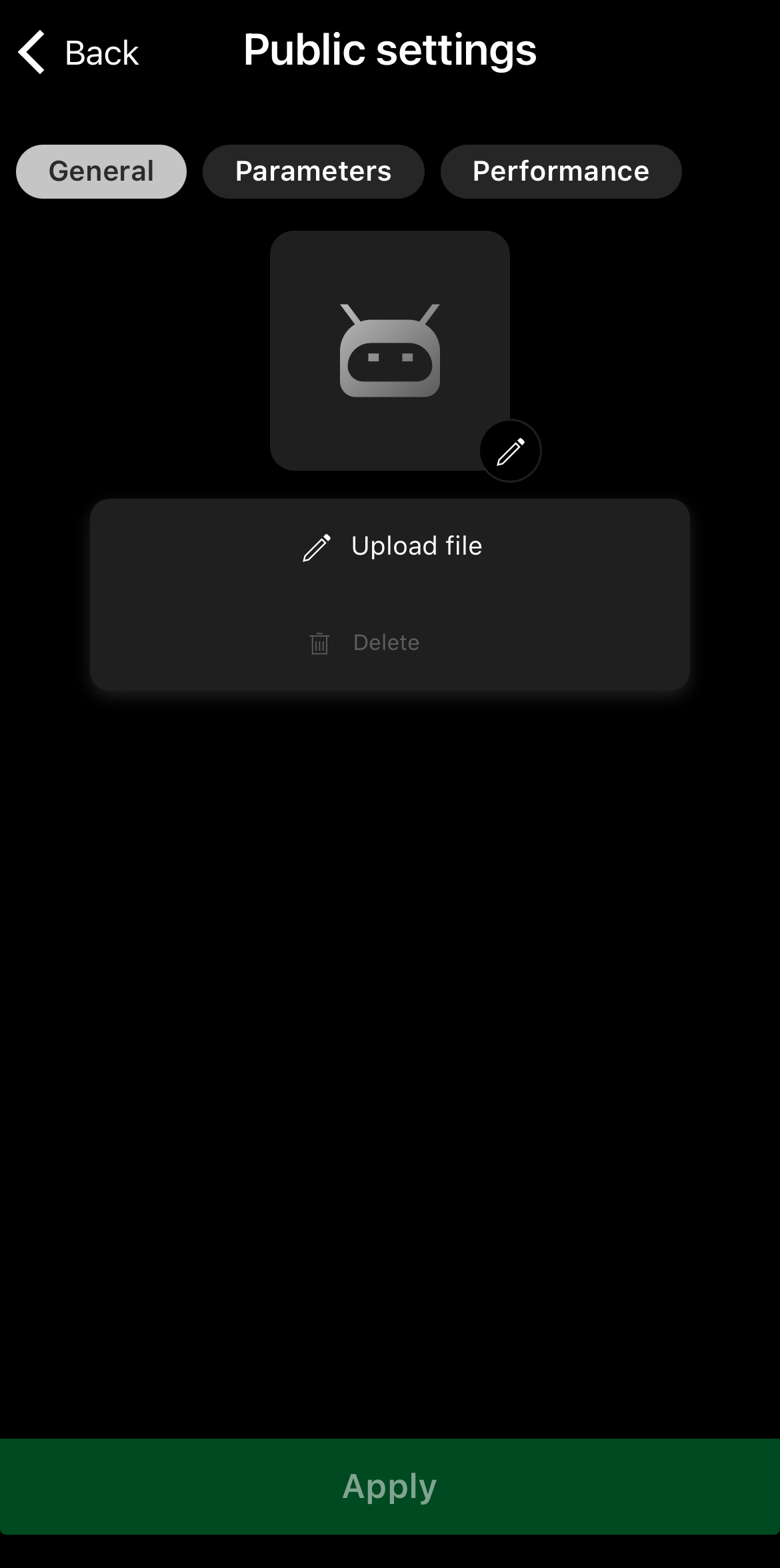
Tippen Sie in den Öffentlichen Einstellungen des Algos auf das Symbol Bearbeiten. Wählen Sie das Feld Bild oder das aktive Bild, wählen Sie ein Foto auf Ihrem Gerät und übernehmen Sie dann die Änderungen.
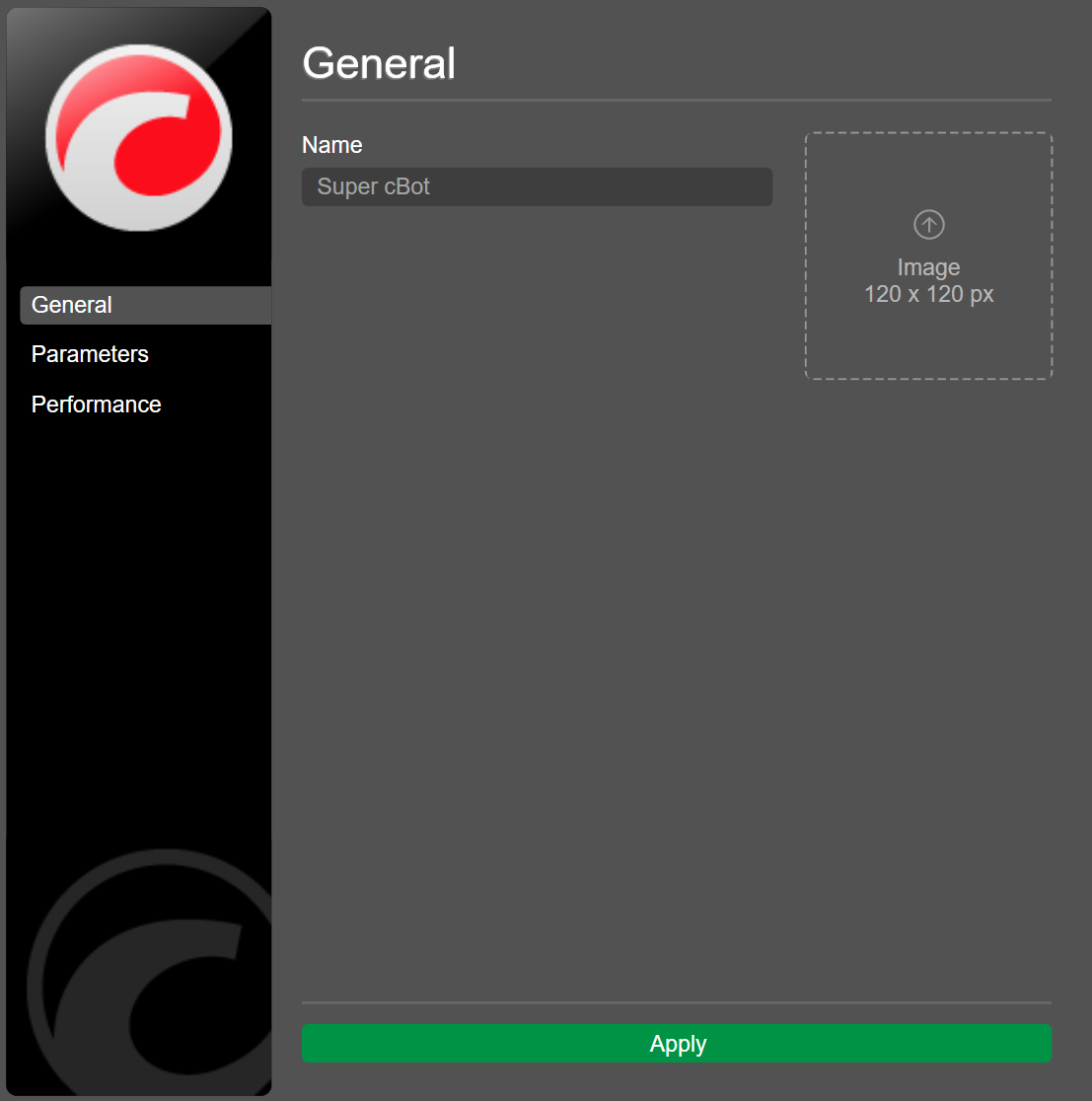
Klicken Sie in der Registerkarte Allgemein der Öffentlichen Einstellungen des Algorithmus auf Bild 120 x 120 oder das aktive Bild, wählen Sie ein Foto auf Ihrem Computer und übernehmen Sie dann die Änderungen.
Leistungsstatistiken festlegen
Sie können ROI-Diagramme auf der Algorithmusseite anzeigen, um die Leistung basierend auf Ihrer Live-Handelsaktivität zu präsentieren.
Hinweis
ROI-Diagramme werden anhand der Performance Ihres ausgewählten Live-Handelskontos generiert. Sie spiegeln alle Aktionen wider, die Sie durchführen, nicht nur die vom Algorithmus ausgeführten.
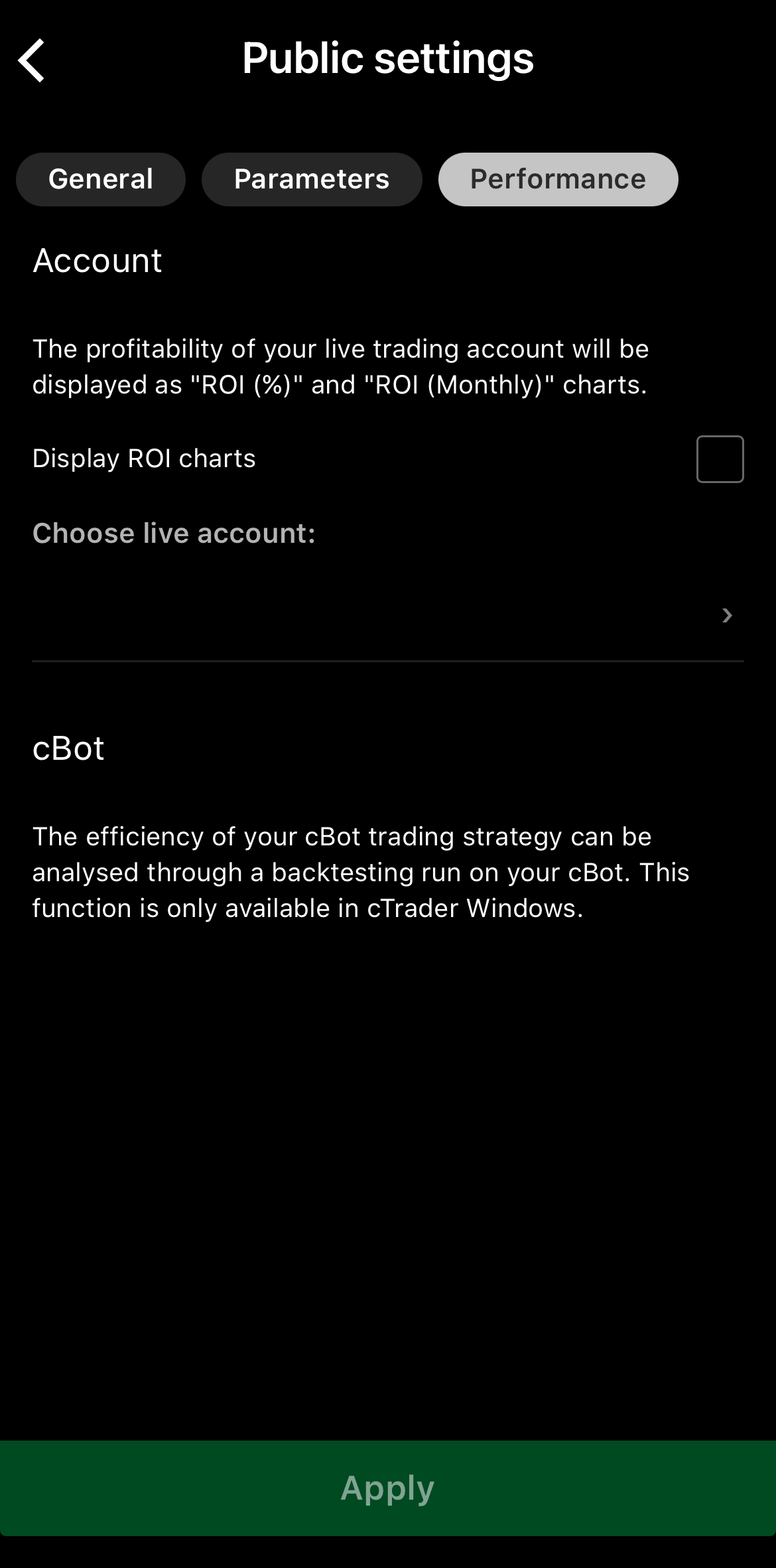
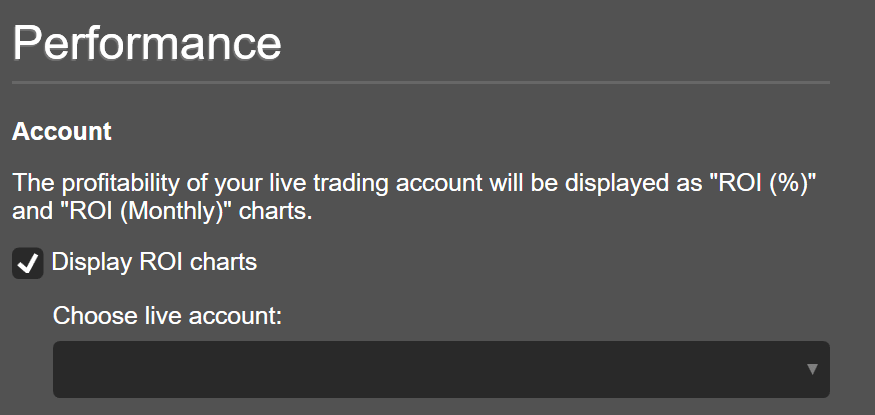
Aktivieren Sie auf der Registerkarte Performance der Öffentlichen Einstellungen des Algorithmus das Kontrollkästchen ROI-Diagramme anzeigen. Wählen Sie ein Live-Konto in der Auswahl Live-Konto auswählen und übernehmen Sie die Änderungen.
Statistiken auf der Instanzseite
Die Instanzseite zeigt die Statistiken des Live-Kontos an, an das sie angehängt ist, unabhängig davon, ob Sie ROI-Diagramme aktivieren oder deaktivieren.
Backtesting-Ergebnisse festlegen
Backtesting ist der Prozess, bei dem Sie einen cBot auf historischen Marktdaten unter konfigurierbaren Bedingungen ausführen, und der Backtesting-Bericht ist eine der effektivsten Möglichkeiten, einen cBot zu bewerben. Dieser Bericht zeigt alle wesentlichen Statistiken, einschließlich Kontostand- und Eigenkapitaldiagrammen, der Anzahl der Gewinntransaktionen und mehr.
Hinweis
Backtesting-Ergebnisse können nur über cTrader Windows festgelegt werden, während Händler Backtesting-Berichte auf allen cTrader-Plattformen anzeigen können. Bei der Anzeige auf mobilen Geräten werden Backtesting-Berichte automatisch an die Bildschirmgröße angepasst.
Navigieren Sie in den Öffentlichen Einstellungen des Algos zu Performance, aktivieren Sie Backtesting-Bericht anzeigen und legen Sie das Symbol, die Periode, den Testzeitraum und das Startkapital fest.
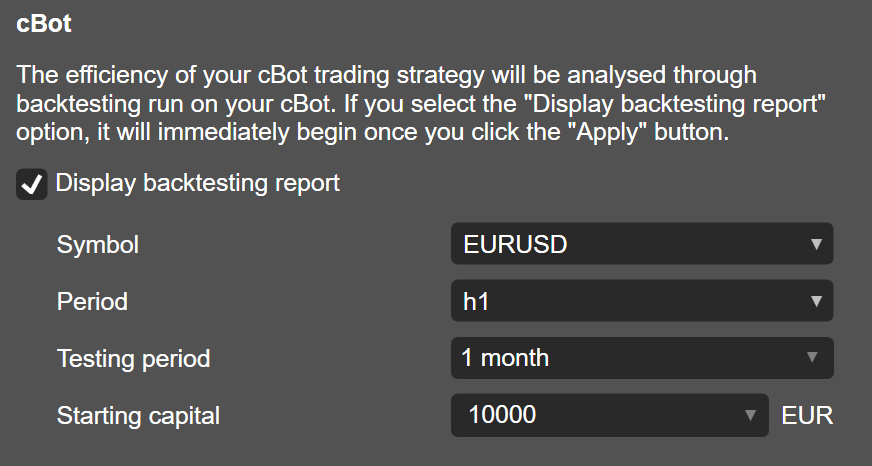
Nachdem Sie auf Anwenden getippt haben, startet cTrader automatisch das Backtesting. Dieser Vorgang kann je nach gewähltem Testzeitraum und den Fähigkeiten Ihres lokalen Rechners einige Zeit in Anspruch nehmen. Nach Abschluss wird der Backtesting-Bericht auf der Algorithmusseite angezeigt.
Wenn Sie den aktuellen Backtesting-Bericht entfernen möchten, deaktivieren Sie das Kontrollkästchen Backtesting-Bericht anzeigen.
Hinweis
Im Fenster Öffentliche Einstellungen können Sie nur das Symbol, die Periode und das Startkapital für das Backtesting konfigurieren. Sie können kein Backtesting auf benutzerdefinierten Marktdaten aus einer CSV-Datei durchführen oder andere Einstellungen ändern. Solche Vorgänge sind nur mit lokalen cBot-Instanzen in cTrader Windows oder Mac möglich.