Wie man Drittanbieter-Bibliotheken in cTrader Algo referenziert
Drittanbieter-Bibliotheken ermöglichen es Benutzern, die Funktionalität ihrer cBots, Indikatoren und Plugins zu erweitern und zu verbessern. Da cTrader Algo mit .NET 6.0 entwickelt wurde, können Benutzer Drittanbieter-Bibliotheken, die mit .NET 6.0 erstellt wurden, in ihren Algo-Projekten hinzufügen und verwenden.
In diesem Artikel und dem dazugehörigen Video erfahren Sie, wie Sie Drittanbieter-Bibliotheken in der cTrader Algo API referenzieren. Mithilfe der Discord.Net-Bibliothek zeigen wir, wie Sie Nachrichten an einen Discord-Kanal senden.
Eine Referenz durch Installation eines NuGet-Pakets hinzufügen
In unserem ersten Beispiel planen wir, eine Referenz in unserem cBot-Projekt hinzuzufügen, indem wir ein Paket aus der NuGet-Bibliothek installieren. NuGet ist der offizielle Paketmanager für die .NET-Plattform, der zum Erstellen, Nutzen und Verteilen von Paketen oder Bibliotheken verwendet wird.
Hinweis
Wenn Sie Algorithmen in Visual Studio entwickeln, verwenden Sie die unten beschriebene Methode zum Hinzufügen einer Referenz. Navigieren Sie andernfalls zum nächsten Abschnitt dieses Artikels.
Erstellen Sie in cTrader Algo einen cBot. Klicken Sie auf den Button Neu, geben Sie einen Namen wie „Discord Message Example" ein und klicken Sie dann auf den Button Erstellen.

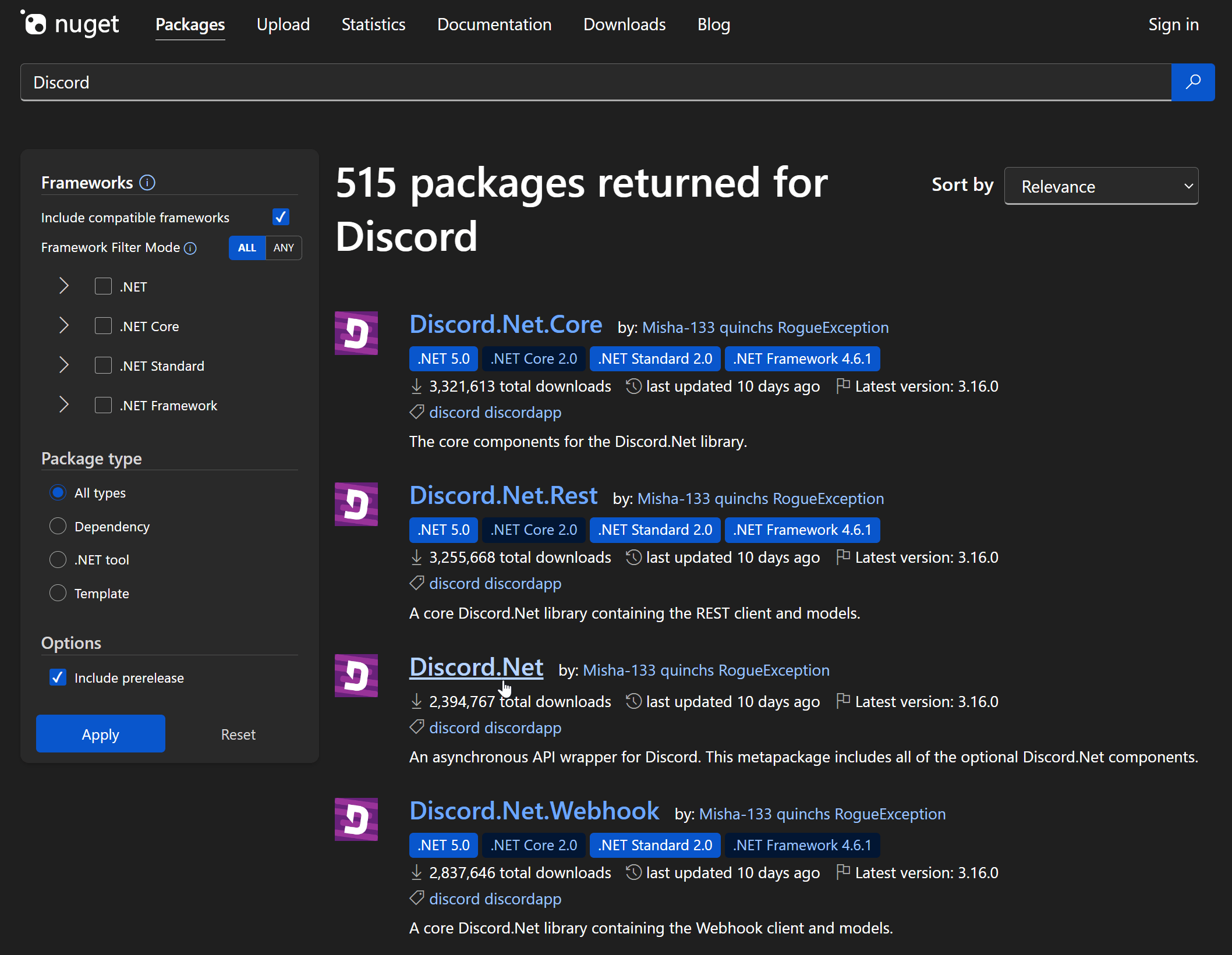
Gehen Sie als Nächstes zur NuGet-Website, geben Sie Discord in das Textfeld ein und wählen Sie die Discord.Net-Bibliothek aus den Ergebnissen aus.
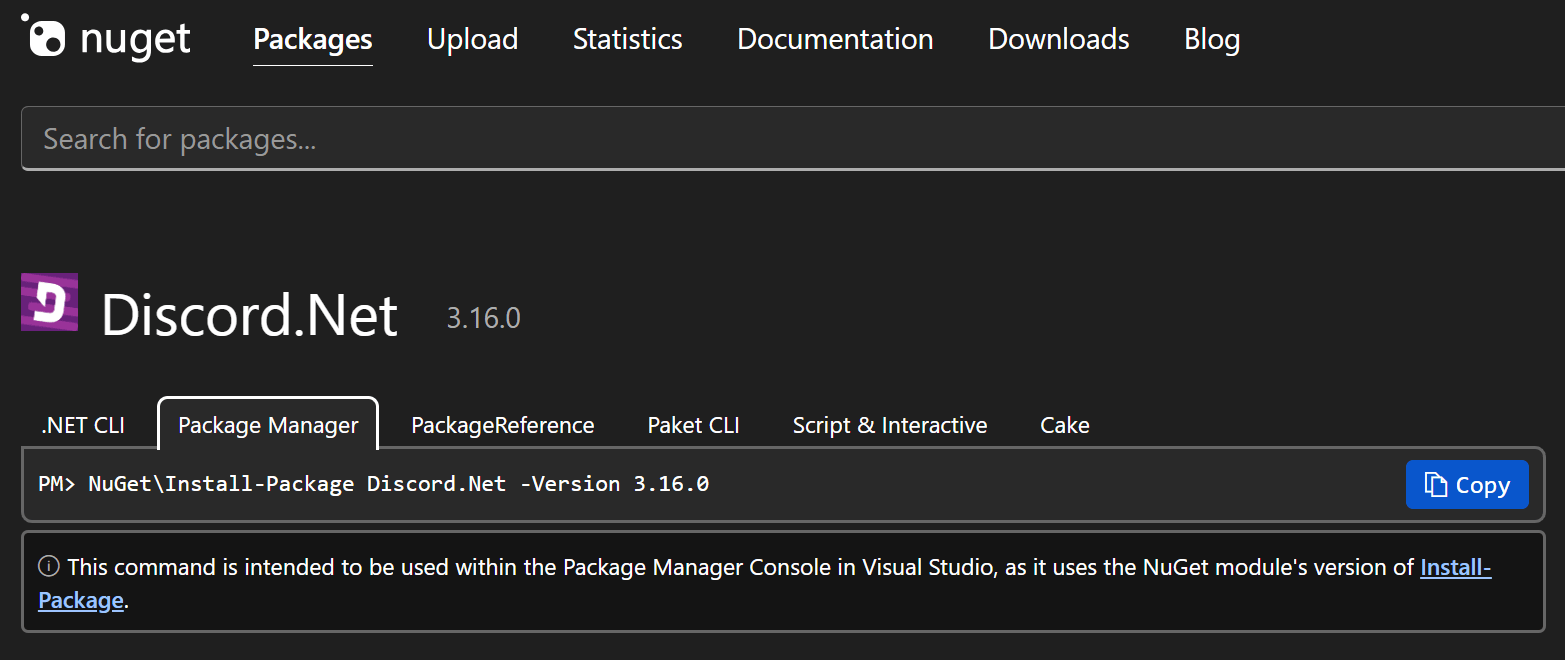
Klicken Sie auf die Registerkarte Package manager und kopieren Sie dann den dortigen Befehl.
Kehren Sie zu cTrader zurück und klicken Sie auf In Visual Studio bearbeiten.

Ihr cBot-Projekt sollte sich in der Visual Studio-Anwendung auf Ihrem Computer öffnen.
Öffnen Sie in Visual Studio das Menü Tools, wählen Sie NuGet-Paket-Manager und dann Paket-Manager-Konsole aus.
Fügen Sie den zuvor von der NuGet-Website kopierten Befehl ein und führen Sie ihn aus.
1 | |
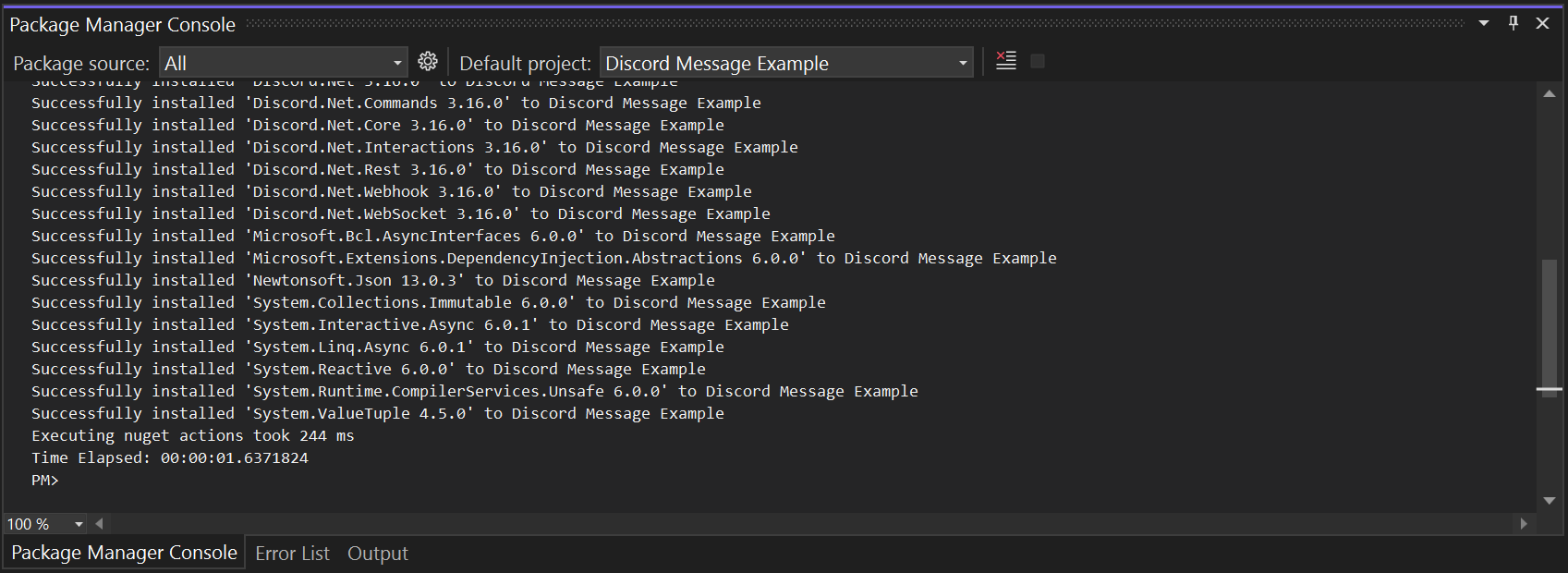
Nachdem Sie das erforderliche Paket installiert haben, können wir mit der Entwicklung unseres cBot-Beispiels fortfahren.
Beginnen Sie mit der Deklaration wichtiger Parameter, wie dem Discord-Bot-Token und der Kanal-ID.
1 2 3 4 5 | |
Deklarieren Sie dann ein Discord-Client-Objekt und ein Nachrichtenkanal-Objekt.
1 2 | |
Schreiben Sie in unserer OnStart()-Methode einen einfachen Code, um eine Nachricht an unseren Kanal zu senden, wenn der cBot startet.
1 2 3 4 5 6 7 8 9 10 | |
Sie können den vollständigen Code unten kopieren:
1 2 3 4 5 6 7 8 9 10 11 12 13 14 15 16 17 18 19 20 21 22 23 24 25 26 27 28 29 30 31 32 33 34 35 36 37 38 39 40 41 42 43 44 | |
Erstellen Sie nun den cBot.
Kehren Sie zu cTrader zurück. Klicken Sie auf Instanz hinzufügen, geben Sie Ihre bevorzugten Parameter im Fenster an und klicken Sie dann auf den Button Instanz hinzufügen.
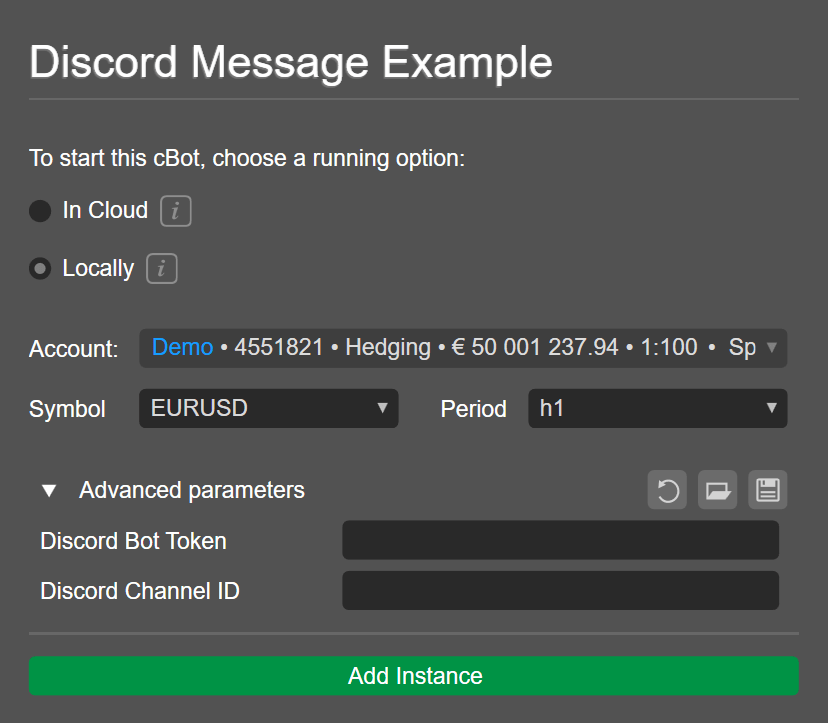
Geben Sie Ihr Discord-Bot-Token und Ihre Kanal-ID ein.
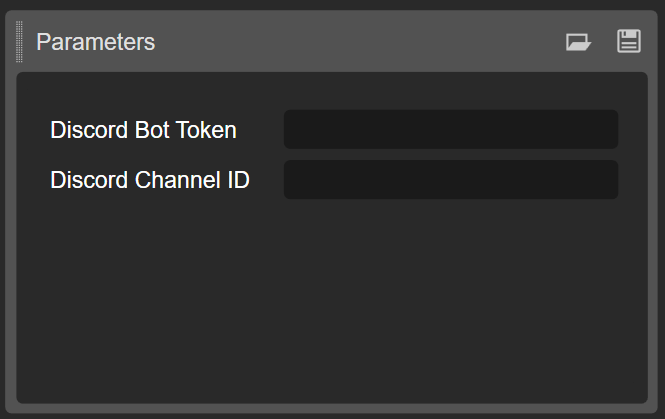
Starten Sie die cBot-Instanz. Wenn das Fenster Zugriffsanfrage erscheint, klicken Sie auf Erlauben, um fortzufahren.
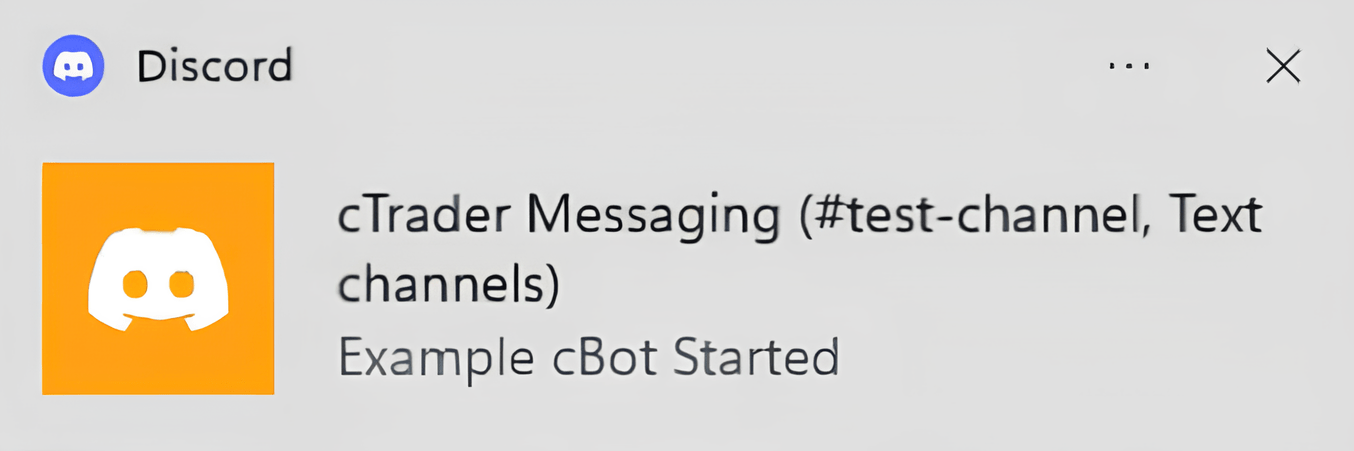
Der cBot sollte zu laufen beginnen, und Sie sollten sehen, dass eine Nachricht im Discord-Kanal eintrifft.
Referenz über die cTrader-Benutzeroberfläche hinzufügen
Einige Bibliotheken sind nicht als NuGet-Pakete verfügbar. Wenn Sie solche Bibliotheken in Ihrem cBot-Projekt verwenden möchten, müssen Sie deren DLL-Dateien direkt als Referenzen hinzufügen.
Hier zeigen wir Ihnen, wie Sie dieselbe Discord.Net-Bibliothek referenzieren können, indem Sie deren DLL-Dateien hinzufügen.
Kehren Sie zu Visual Studio zurück und deinstallieren Sie die Discord.Net-Bibliothek, die wir im vorherigen Unterabschnitt installiert haben. Öffnen Sie die NuGet-Paket-Manager-Konsole wie zuvor und führen Sie den folgenden Befehl aus:
1 | |
Die Discord-Pakete werden als Referenzen in unserem Discord Message Example cBot entfernt. Wenn der cBot jetzt neu erstellt wird, endet der Build mit mehreren Fehlermeldungen aufgrund der fehlenden Bibliotheken.
Gehen Sie zurück zu cTrader und fügen Sie die erforderlichen Bibliotheken über die Funktion Referenzen verwalten oben hinzu.

Wenn das Fenster Referenz-Manager erscheint, navigieren Sie zu Durchsuchen und klicken Sie dann auf den Button Durchsuchen. Wählen Sie die DLL-Datei aus und führen Sie dann dieselbe Aktion für alle DLL-Dateien aus, die Sie referenzieren möchten.
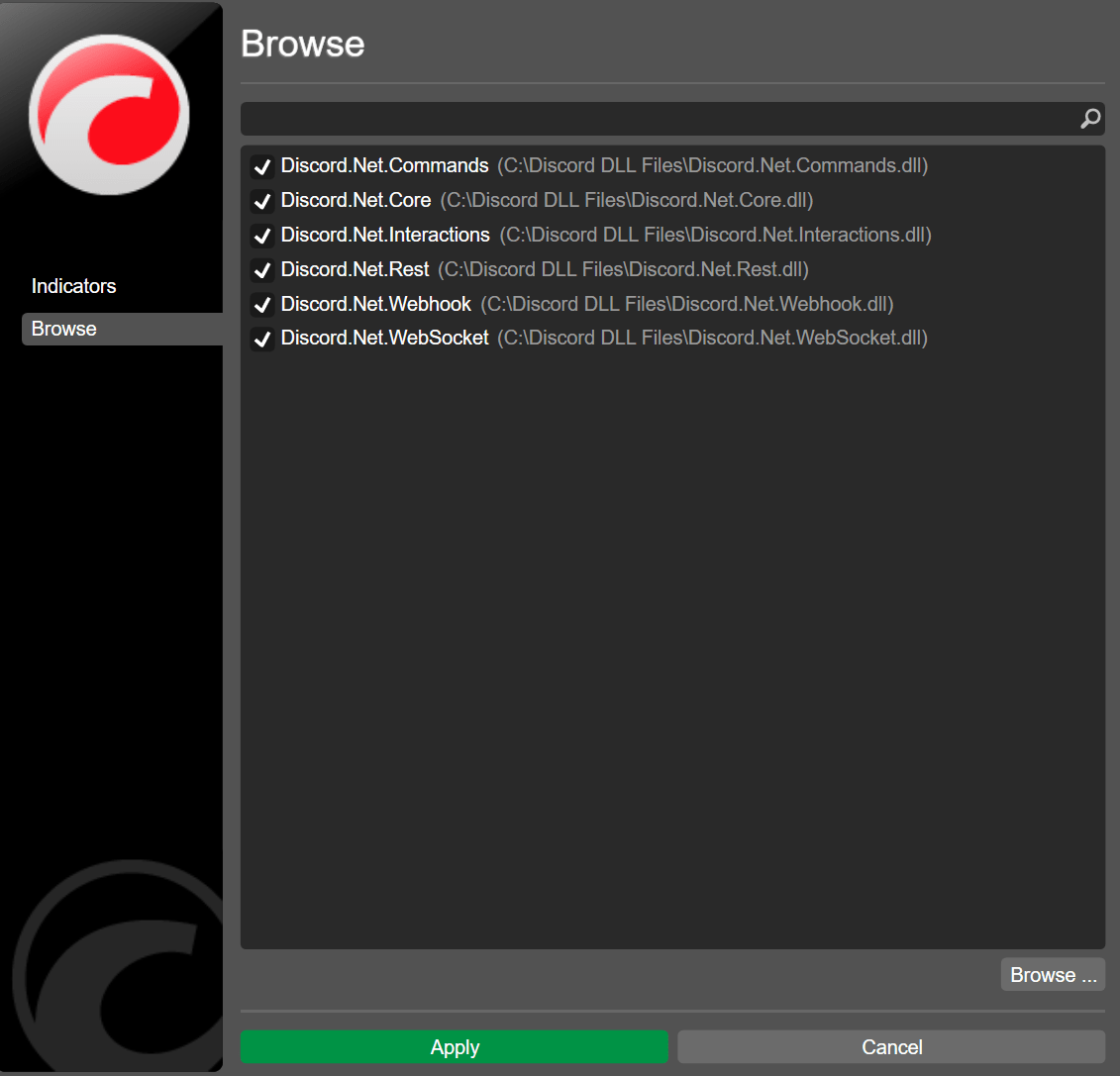
Klicken Sie auf Anwenden und erstellen Sie den cBot erneut.
Wenn Sie nun eine cBot-Instanz ausführen, wird der Build ohne Fehler abgeschlossen, und Sie sollten sehen, dass die Nachricht im Discord-Kanal eintrifft.
Dieser Artikel hat gezeigt, wie Sie Drittanbieter-Bibliotheken in cTrader Algo mit zwei verschiedenen Methoden referenzieren können.