Backtesting eines cBots in cTrader
Dieser Artikel erklärt, wie man Handelsroboter in cTrader Windows und Mac testet.
Tipp
Sie können lernen, wie Sie cBots testen und optimieren, indem Sie sich Videos in Schritt-für-Schritt-Anleitungen ansehen.
Backtesting ist ein Werkzeug zur Bewertung von cBots, indem es ihnen ermöglicht, unter bestimmten vordefinierten Bedingungen mit historischen Marktdaten zu handeln.
Beim Backtesting können Sie eine cBot-Instanz auf vergangenen Marktbewegungen ausführen. Anschließend erstellt cTrader einen detaillierten Bericht über die von Ihrem cBot durchgeführten Handelsoperationen und die endgültigen Eigenkapital-/Saldostatistiken.
Hinweis
Alle beim Backtesting von cBots durchgeführten Handelsaktionen wirken sich nicht auf Ihre Konten aus. Backtesting ist nicht für den Umgang mit echten Geldern vorgesehen. Stattdessen dient diese Funktion ausschließlich Analysezwecken.
Um einen cBot einem Backtest zu unterziehen, wählen Sie eine seiner Instanzen aus und wechseln Sie zur Registerkarte Backtesting.

Backtesting-Einstellungen
Um einzustellen, wie Backtesting funktioniert, klicken Sie auf das Zahnrad-Symbol in der oberen linken Ecke. cTrader sollte das folgende Menü öffnen.
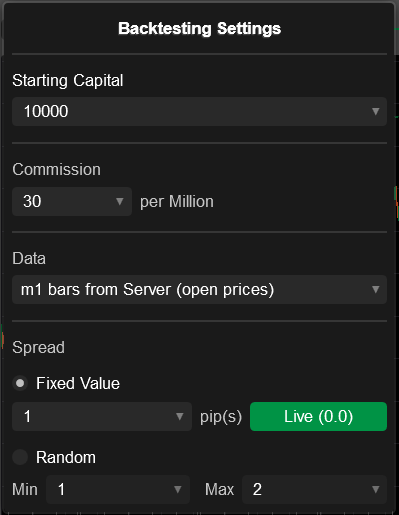
Die Optionen in diesem Menü sind wie folgt definiert. Alle geldbezogenen Parameter (wie z. B. das Startkapital) werden in USD angegeben.
| Optionsname | Aktion und Beschreibung |
|---|---|
| Startkapital | Definieren Sie das Startkapital, mit dem Ihr cBot beim Handel arbeiten wird. |
| Provision | Legen Sie den Provisionssatz pro Million gehandelter Einheiten fest. |
| Daten | Wählen Sie aus, mit welchen Zeitreihendaten Ihr cBot getestet werden soll. Die verfügbaren Optionen sind wie folgt.
|
| Spread | Wählen Sie den/die Spread-Wert(e) aus, der/die während des Backtestings angewendet wird/werden. Die folgenden Optionen sind verfügbar.
|
Beispiel-CSV-Min1-Daten
Um Handelsdaten von Ihrem lokalen Rechner zu beziehen, stellen Sie sicher, dass Sie eine durch Kommas getrennte CSV-Datei erstellen, die die folgenden Daten enthält:
- Datum
- Zeit
- Eröffnungskurs
- Höchstkurs
- Tiefstkurs
- Schlusskurs
- Volumen
Beispiel
1 2 3 4 | |
Backtesting-Verfahren und -Modi
Geben Sie die Backtesting-Dauer mithilfe der unten zusammengefassten Steuerelemente an:
- Verwenden Sie den interaktiven Schieberegler oben auf der Registerkarte Backtesting.
- Wählen Sie die erforderlichen Werte aus den Kalendermenüs links und rechts vom Schieberegler aus.
- Geben Sie benutzerdefinierte Werte (im Format
TT:MM:JJJJ) in die Felder auf beiden Seiten des Schiebereglers ein.

Sie können Backtesting in den folgenden Modi ausführen:
- Nicht-Echtzeit-Test: Ihr Bot führt alle erforderlichen Vorgänge nacheinander aus; danach haben Sie nur Zugriff auf die Endergebnisse einschließlich Handelsstatistiken, Eigenkapital-Chart usw.
- Echtzeit-Test (visueller Modus): Die von Ihnen bereitgestellten historischen Daten werden Ihrem cBot mit einer bestimmten Wiedergabegeschwindigkeit übergeben, die Sie anpassen können. Dadurch können Sie Handelsvorgänge sehen, während sie platziert werden. Alle Handelsstatistiken werden ebenfalls mit der von Ihnen gewählten Wiedergabegeschwindigkeit aktualisiert.
Nicht-Echtzeit-Test
Klicken Sie nach Abschluss der Einrichtung auf die Schaltfläche Wiedergabe rechts neben dem Schieberegler. Abhängig von der Länge des angegebenen Zeitraums (Backtesting-Dauer) und den Spezifikationen Ihres lokalen Rechners müssen Sie möglicherweise einige Minuten warten, bevor cTrader die Ergebnisse generiert.
Echtzeit-Backtesting (visueller Modus)
Geben Sie die erforderlichen Einstellungen einschließlich des Testzeitraums (Backtesting-Dauer) an und aktivieren Sie das Kontrollkästchen Visueller Modus unterhalb des Kalender-Schiebereglers.

Passen Sie die Datenwiedergabegeschwindigkeit an, indem Sie den Schieberegler Geschwindigkeit ziehen oder das Menü rechts daneben verwenden. Klicken Sie nach Abschluss der Einrichtung auf die Schaltfläche Wiedergabe.
cTrader zeigt dann einen Handelschart für den gewählten Zeitraum in Echtzeit an, beschleunigt durch Ihre Wiedergabegeschwindigkeitseinstellung. Beachten Sie, dass Sie die Wiedergabegeschwindigkeit dynamisch anpassen können, während das Backtesting läuft.
Abhängig von seinem Code führt Ihr cBot auch Handelsvorgänge in Echtzeit aus und reagiert auf die technischen Analysesignale, die im Chart auftreten. Die Backtesting-Statistiken werden automatisch basierend auf den von Ihrem cBot durchgeführten Aktionen aktualisiert.
Abhängig von Ihrem gewählten Zeitraum und der Wiedergabegeschwindigkeit kann das Testen im visuellen Modus zeitaufwändig sein. Wenn sich Ihr cBot jedoch nicht wie erwartet verhält, können Sie seine Reaktionen auf verschiedene Marktbedingungen testen, indem Sie den visuellen Modus und benutzerdefinierte Handelsdaten aus einer CSV-Datei verwenden.
Backtest mit Renko-Charts und Range-Balken
cTrader unterstützt das Backtesting von cBots auf Renko- und Range-Balken-Charts. Um einen solchen Backtest durchzuführen, erstellen Sie eine neue cBot-Instanz und wählen Sie ein Renko-/Range-Balken-Chart als Handelsdiagramm aus, an das es angehängt ist.
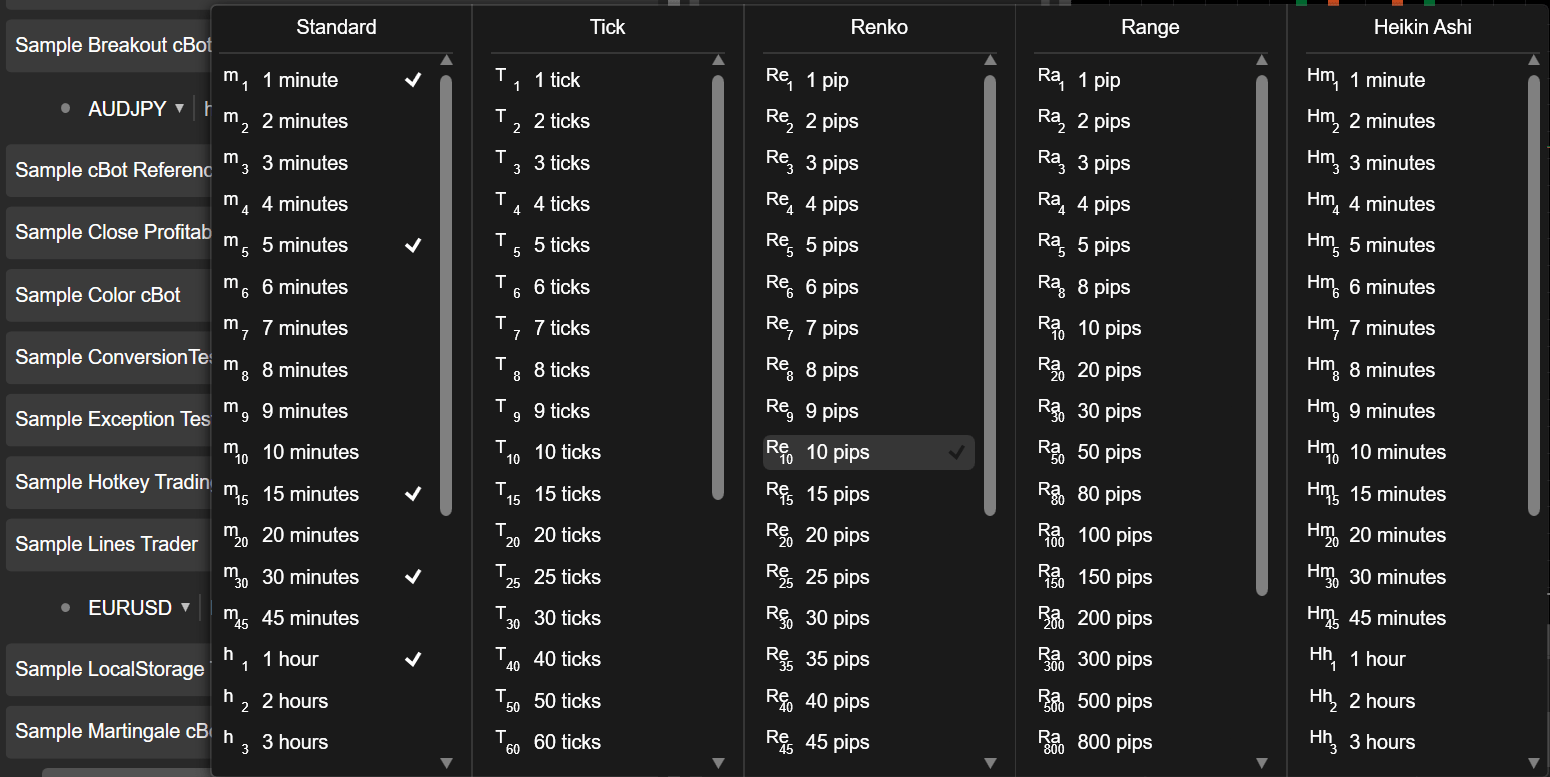
Alternativ können Sie bei bereits ausgewählter cBot-Instanz das Diagrammauswahlmenü oben auf dem Bildschirm verwenden, indem Sie auf das Symbol Mehr klicken. Wählen Sie im angezeigten Menü einen der verfügbaren Volumenschwellenwerte für die Generierung von Renko-Steinen oder Range-Balken aus.
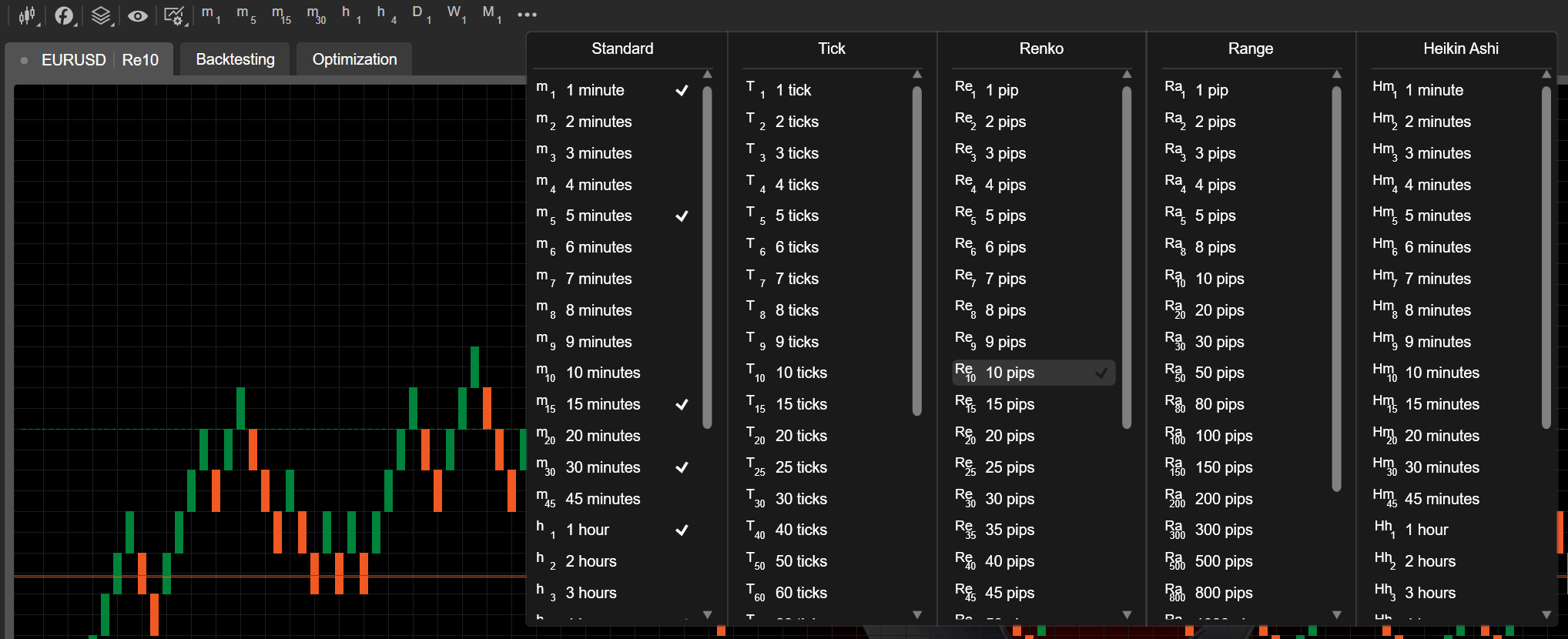
Nachdem cTrader ein Renko-/Range-Balken-Chart für das gewählte Symbol generiert hat, wechseln Sie zur Registerkarte Backtesting. Konfigurieren Sie darin den Backtesting-Modus/die Einstellungen wie gewohnt. Klicken Sie auf das Symbol Abspielen, um einen Backtest auf dem gewählten Chart durchzuführen.
Backtesting-Ergebnisse
cTrader generiert mehrere Handelsstatistiken, um die Backtesting-Ergebnisse darzustellen. Um diese Daten anzuzeigen, gehen Sie zu den Registerkarten direkt unterhalb des Handelsdiagramms.
Eigenkapital
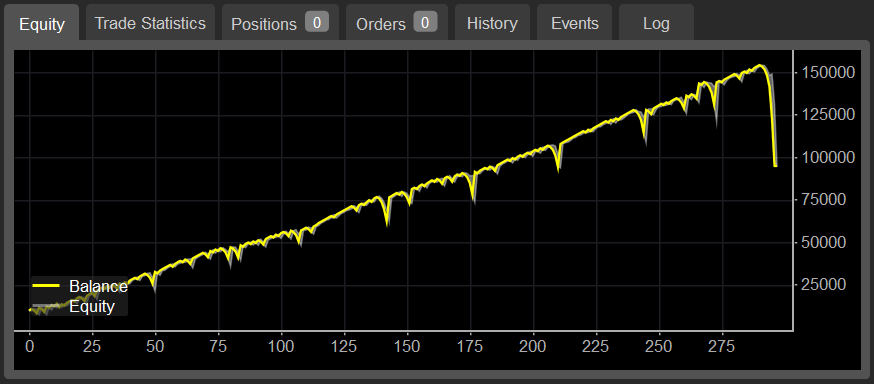
Wenn Backtesting durchgeführt wird (unabhängig davon, ob Sie den visuellen Modus verwenden), generiert cTrader ein Eigenkapitaldiagramm mit der Anzahl der Transaktionen auf der X-Achse und dem Kontosaldo auf der Y-Achse. Es enthält die folgenden Statistiken:
- Die gelbe Linie zeigt den Kontosaldo, wie er sich mit jeder Transaktion ändert.
- Die graue Zone hebt hervor, wie das Gesamteigenkapital je nach den von Ihrem Bot getätigten Transaktionen steigt oder fällt.
Um eine bessere Vorstellung davon zu bekommen, was das Eigenkapitaldiagramm zeigt, betrachten Sie das obige Beispiel. Es zeigt, dass unser Bot während des Backtestings mehr als 290 Transaktionen durchgeführt hat. Bei jeder Änderung des Kontosaldos können wir auch eine entsprechende Änderung des Gesamteigenkapitals sehen.
Handelsstatistiken
Die Registerkarte Handelsstatistiken enthält Daten darüber, wie genau Ihr cBot während des Backtestings abgeschnitten hat. Sie umfasst die folgenden Felder.
| Feldname | Definition |
|---|---|
| Nettogewinn | Der gesamte Nettogewinn aller Transaktionen. |
| Gewinnfaktor | Das Verhältnis, das berechnet wird, indem der Nettogesamtgewinn durch den Nettogesamtverlust geteilt wird. |
| Provision | Der Gesamtbetrag der für die von Ihrem cBot durchgeführten Transaktionen gezahlten Provisionen. |
| Maximale Inanspruchnahme des Saldos | Der maximale Betrag des Saldorückgangs. |
| Maximale Inanspruchnahme des Eigenkapitals | Der maximale Betrag des Eigenkapitalrückgangs. |
| Transaktionen insgesamt | Die Gesamtzahl der von Ihrem cBot durchgeführten Transaktionen. |
| Gewinntransaktionen | Die Gesamtzahl der Transaktionen, die zu realisierten Gewinnen geführt haben. |
| Max. aufeinanderfolgende Gewinntransaktionen | Die größte Anzahl aufeinanderfolgender Transaktionen, die realisierte Gewinne generiert haben. |
| Größte Gewinntransaktion | Der größte realisierte Gewinn, der durch eine Transaktion generiert wurde. |
| Verlusttransaktionen | Die Gesamtzahl der Transaktionen, die realisierte Verluste generiert haben. |
| Max. aufeinanderfolgende Verlusttransaktionen | Die größte Anzahl aufeinanderfolgender Transaktionen, die realisierte Verluste generiert haben. |
| Größte Verlusttransaktion | Der große Betrag realisierter Verluste, der durch eine Transaktion generiert wurde. |
| Durchschnittliches Transaktionsergebnis | Die durchschnittlichen realisierten GuV, die durch alle Transaktionen generiert wurden. |
Positionen
Die Registerkarte Positionen zeigt alle Positionen an, die derzeit von Ihrem cBot geöffnet sind. Sie ist ähnlich strukturiert wie die Registerkarte Positionen in der regulären Anzeige Handelsüberwachung und enthält dieselben Daten.
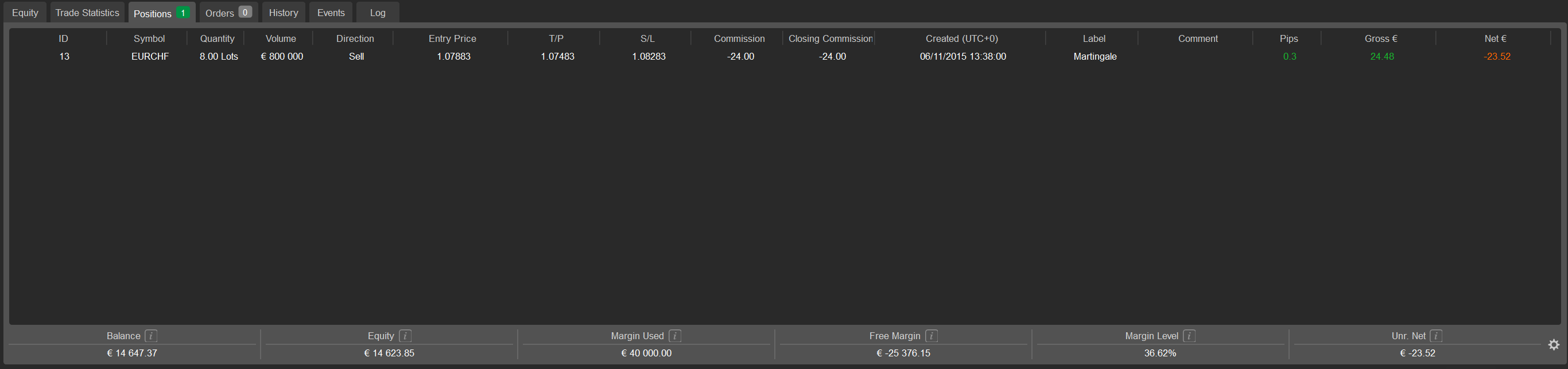
Klicken Sie auf das Symbol Zahnrad in der unteren rechten Ecke, um anzupassen, welche Daten in der zentralen Tabelle angezeigt werden.
Orders
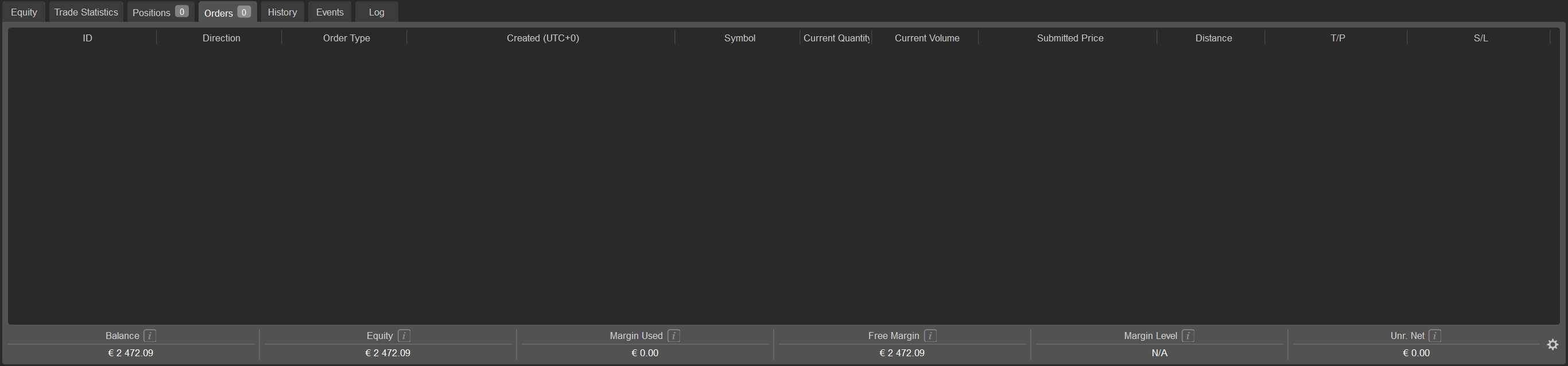
Die Registerkarte Aufträge enthält Informationen über die Aufträge, die von Ihrem cBot platziert wurden. Ihre Struktur und ihr Aussehen kopieren die Registerkarte Aufträge in der Hauptanzeige Handelsüberwachung.
Geschichte
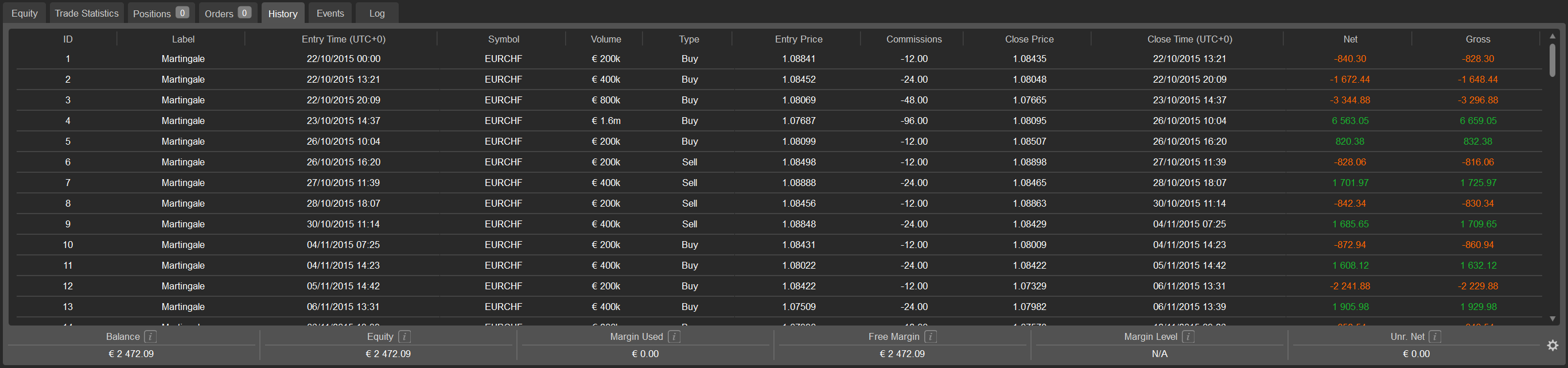
Die Registerkarte Verlauf zeigt Statistiken zu allen Eröffnungs- und Schließungstransaktionen an, die während des Backtestings aufgezeichnet wurden. Ähnlich wie andere oben besprochene Registerkarten kopiert sie die Registerkarte Verlauf in der Anzeige Handelsüberwachung.
Ereignisse
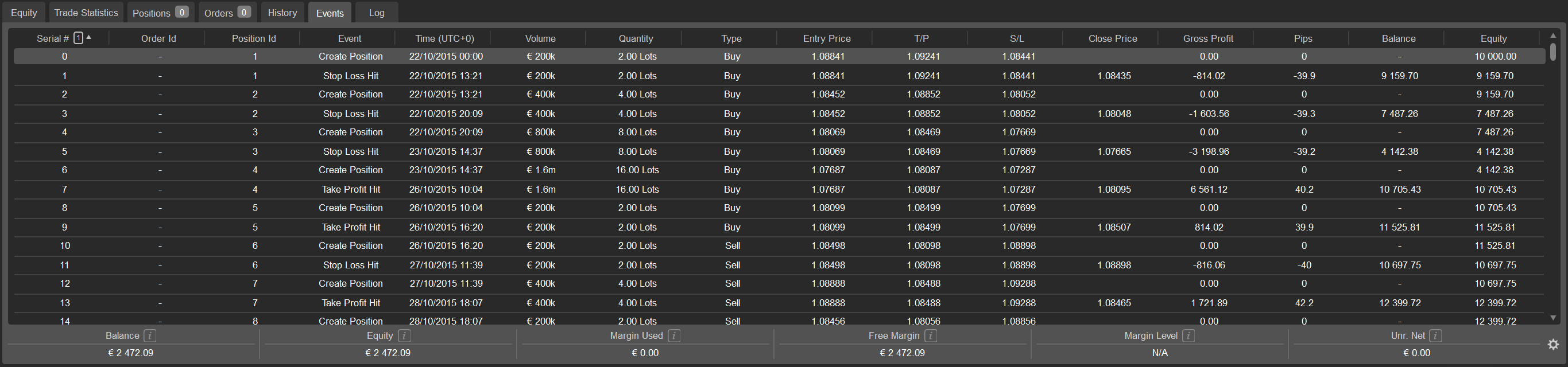
Die Registerkarte Ereignisse listet alle serverbezogenen Kommunikationen auf und zeigt verschiedene Parameter dieser Ereignisse an.
Protokoll
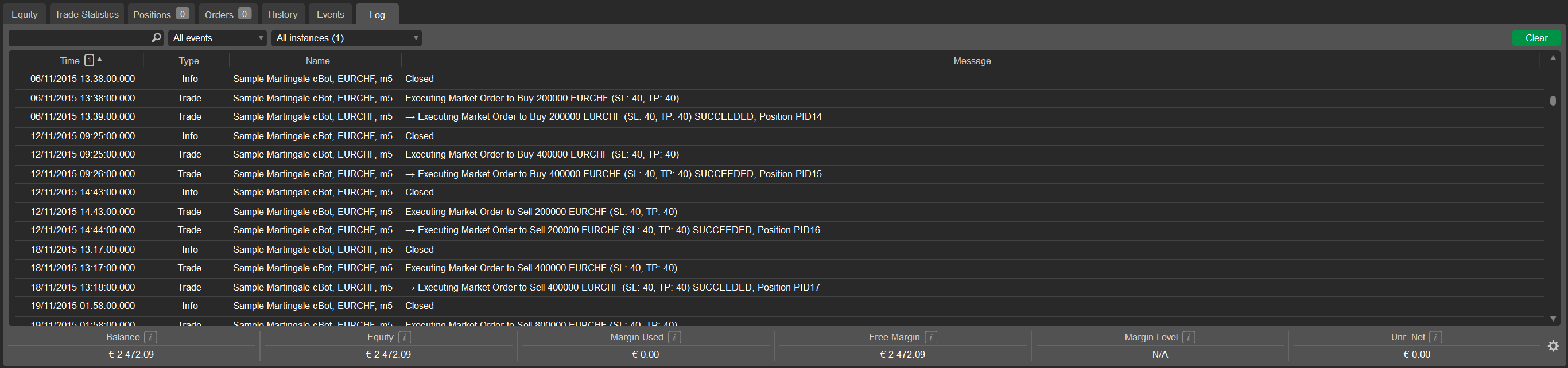
Schließlich zeigt die Registerkarte Protokoll die Ausgabe Ihres cBots während des Backtestings an. Die Liste der Meldungen ist vollständig durchsuchbar und nach Ereignistyp und Instanz filterbar.
HTML-Bericht
Ein .html-Bericht enthält vollständige Informationen über einen abgeschlossenen Backtesting-Vorgang. Diese Datei liefert den Nachweis der Ergebnisse, die ein cBot über einen historischen Zeitraum erzielt.
Klicken Sie auf das Symbol Speichern in der oberen rechten Ecke und wählen Sie dann einen Speicherort auf Ihrer lokalen Festplatte aus, um die .html-Datei zu speichern.
Sie können die .html-Datei in jedem Webbrowser öffnen, z. B. Google Chrome, Mozilla Firefox oder Microsoft Edge.
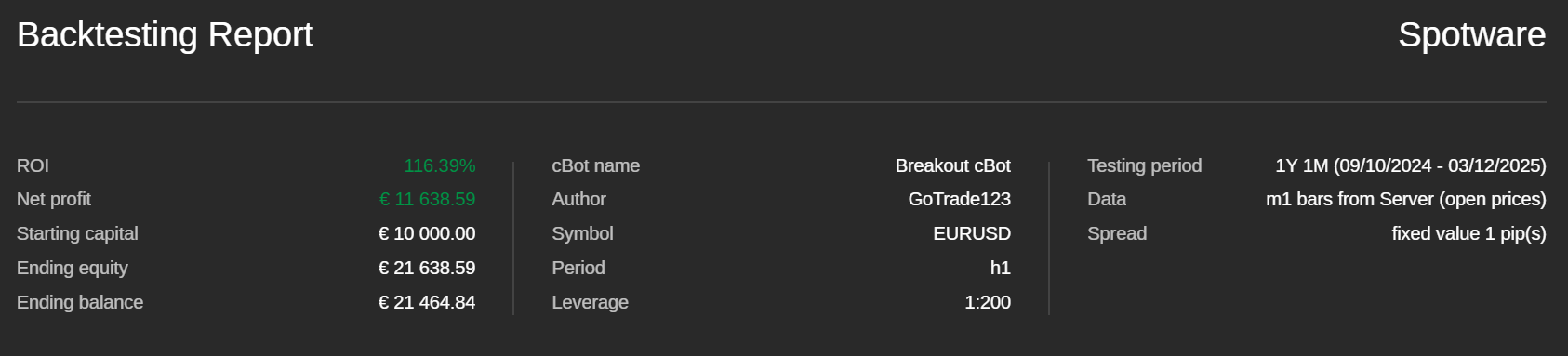
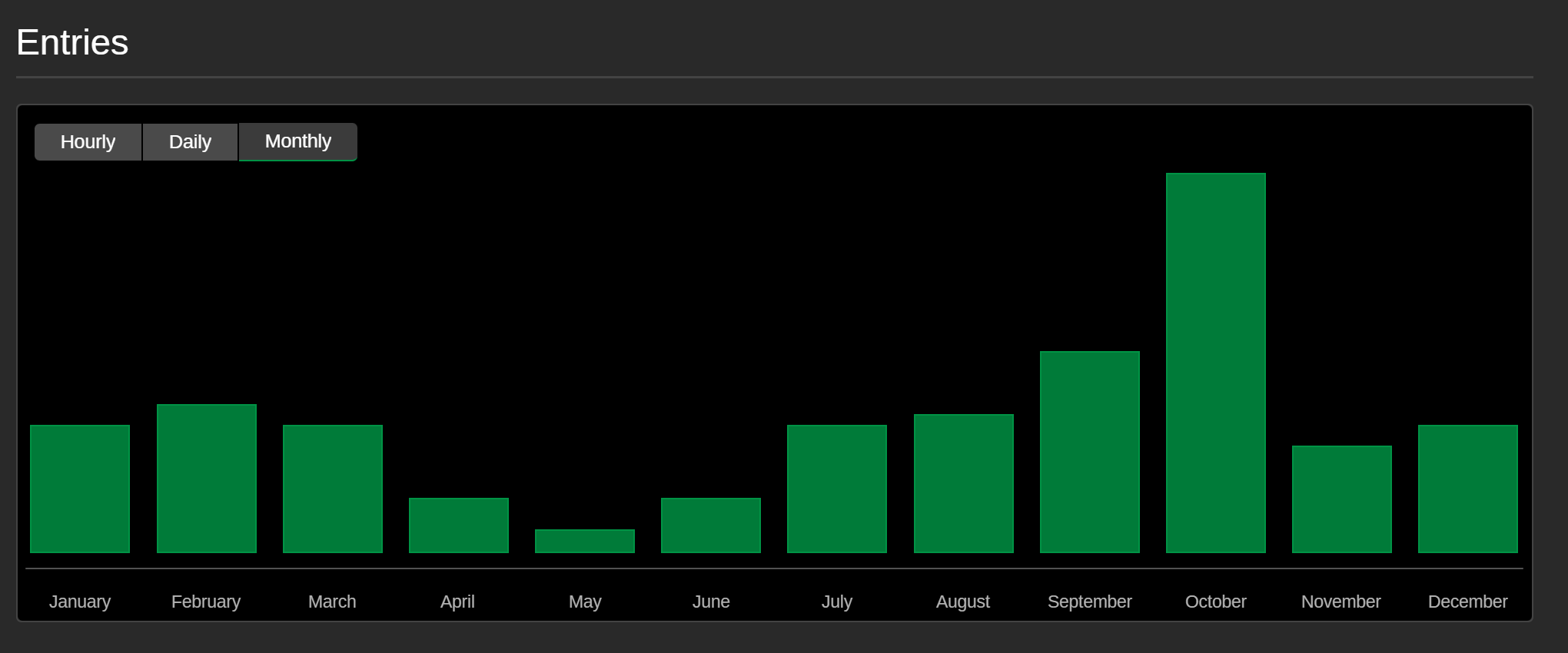
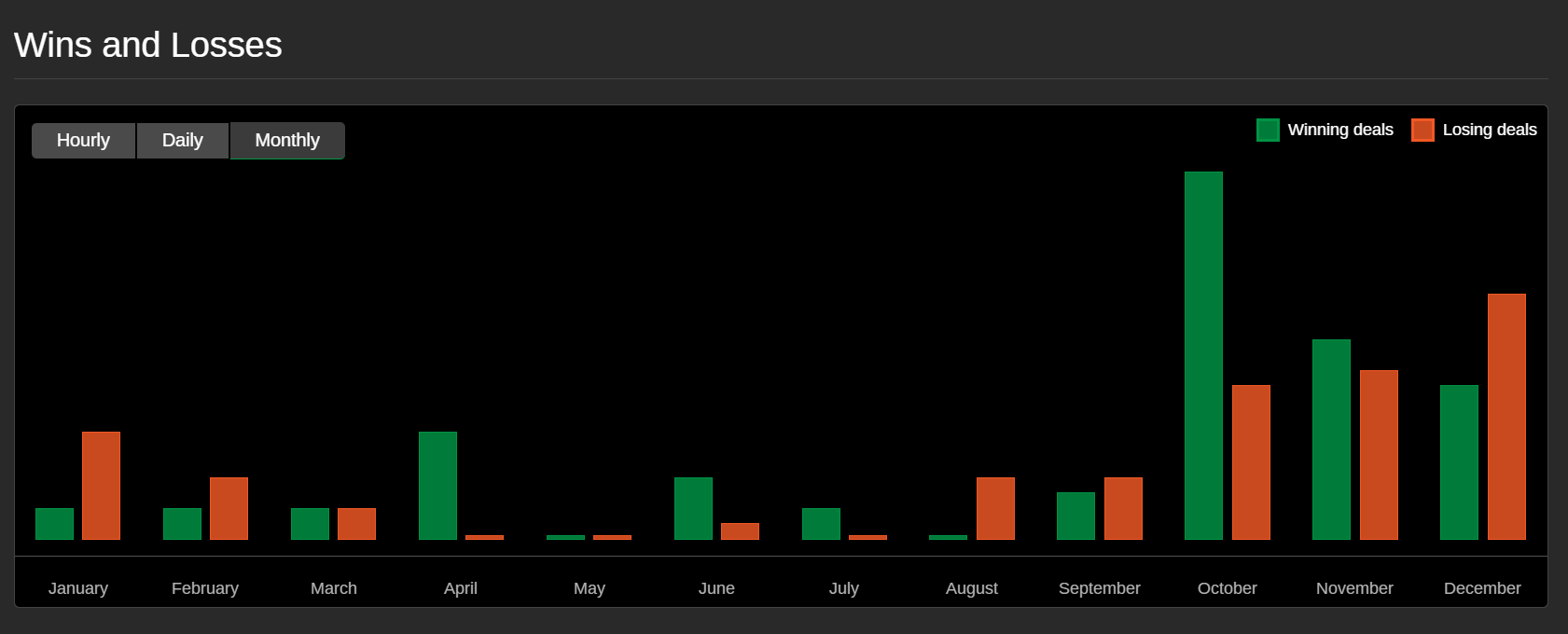
Die meisten Abschnitte im Bericht sind identisch mit den Registerkarten, die während des Backtestings unter dem Chart angezeigt werden. Zusätzliche Abschnitte umfassen ROI, Einstiege und Gewinne und Verluste.
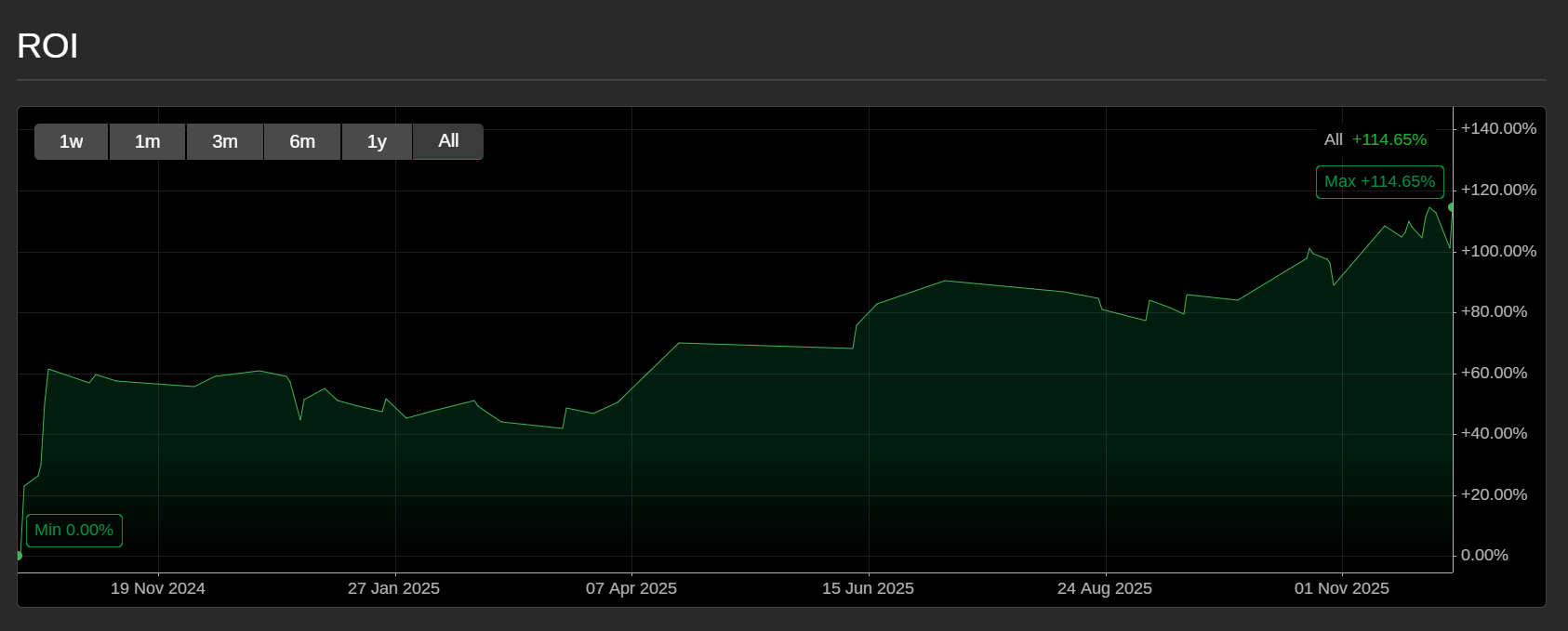
ROI – eine grafische Darstellung der Kapitalrendite im Zeitverlauf.
Einstiege – ein Balkendiagramm, das die Anzahl der im Zeitverlauf ausgeführten Transaktionen zeigt.
Gewinne und Verluste – ein doppeltes Balkendiagramm, das Gewinn- und Verlusttransaktionen im Zeitverlauf zeigt.
CBOTSET-Datei
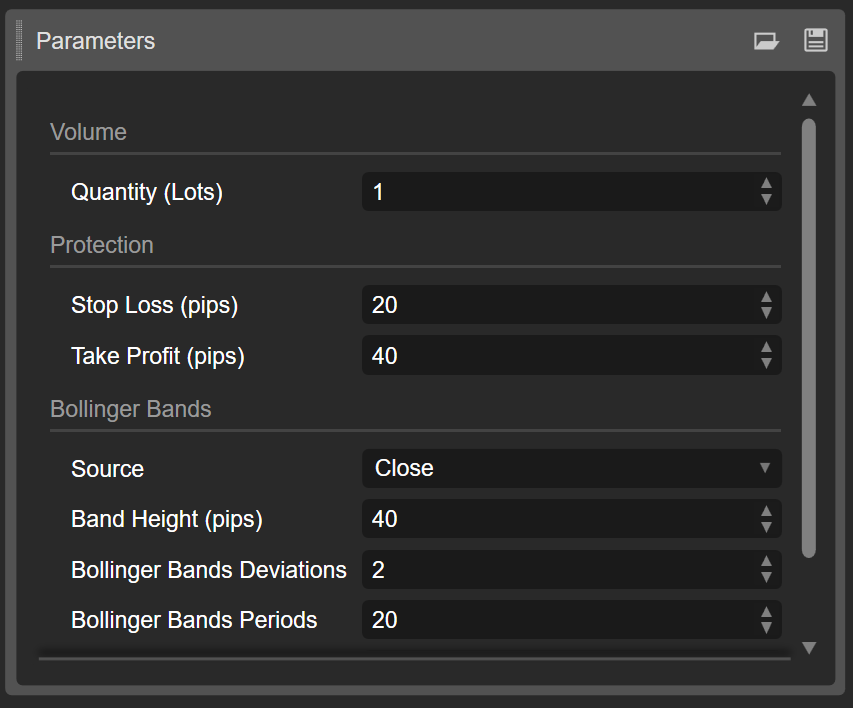
Eine .cbotset-Datei enthält spezifische Werte für die anpassbaren Parameter eines cBots. Diese Datei kann verwendet werden, um die Parameterfelder in cTrader Windows oder Mac schnell auszufüllen, bevor ein cBot gestartet, einem Backtesting unterzogen oder optimiert wird.
Klicken Sie auf das Speichern-Symbol in der oberen rechten Ecke des Abschnitts Parameter und wählen Sie dann einen Speicherort auf Ihrer lokalen Festplatte, um die .cbotset-Datei zu speichern.