Erstellen Sie einen Handelsroboter in cTrader
Dieser Artikel beschreibt die Schritte zum Erstellen eines Handelsroboters für algorithmisches Handeln in Python oder C#.
Tipp
Mit cTrader Windows oder Mac können Sie Handelsroboter schnell erstellen oder Unterstützung von KI erhalten.
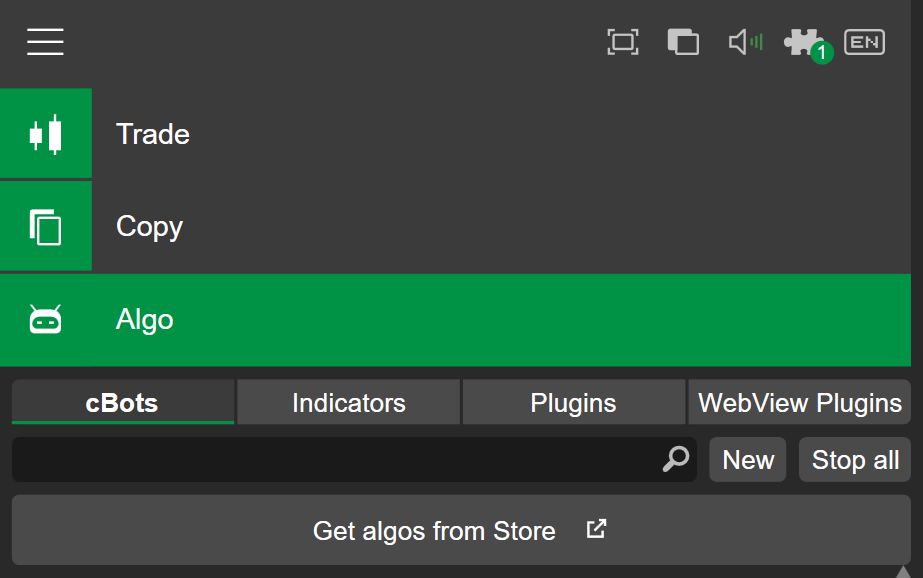
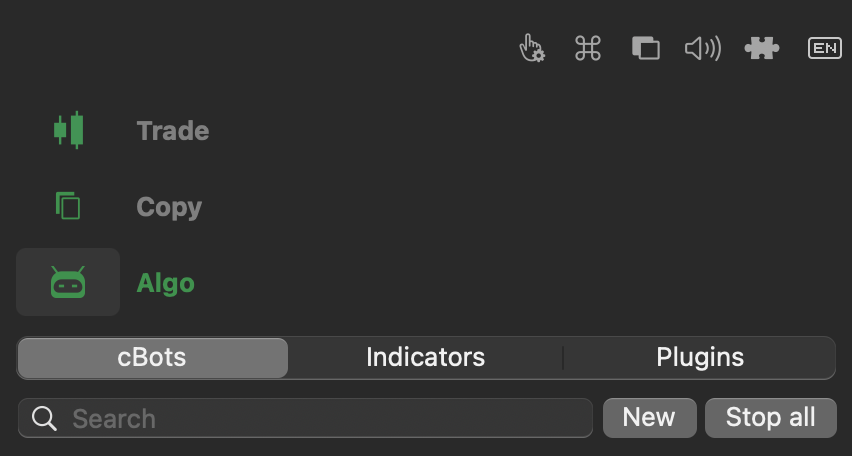
Klicken Sie auf der Registerkarte cBots der Algo-App auf den Button Neu, um den Assistenten zur Algorithmenerstellung zu öffnen.
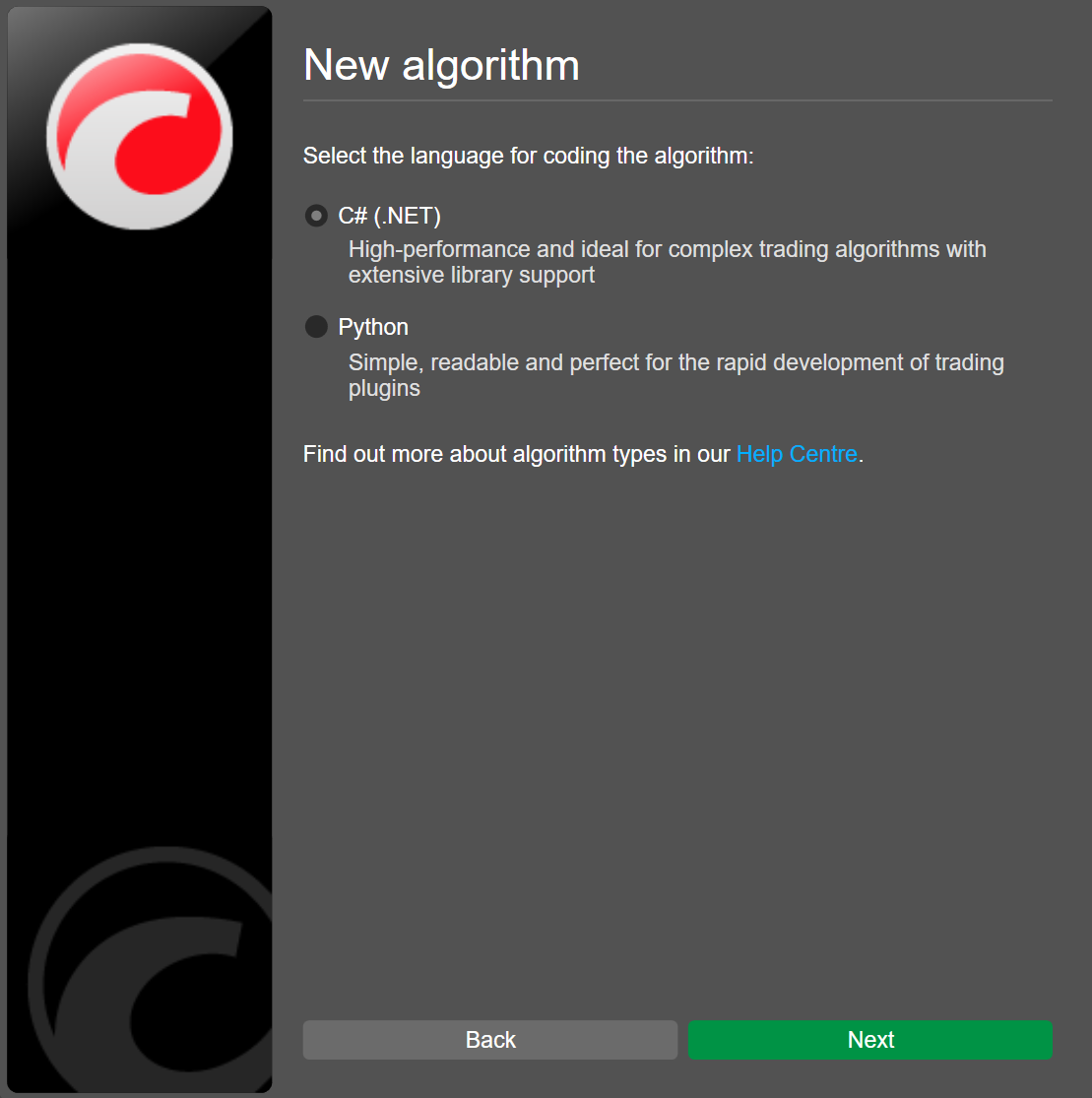
Geben Sie einen Namen für Ihren cBot ein und wählen Sie dann eine Programmiersprache zwischen C# und Python.
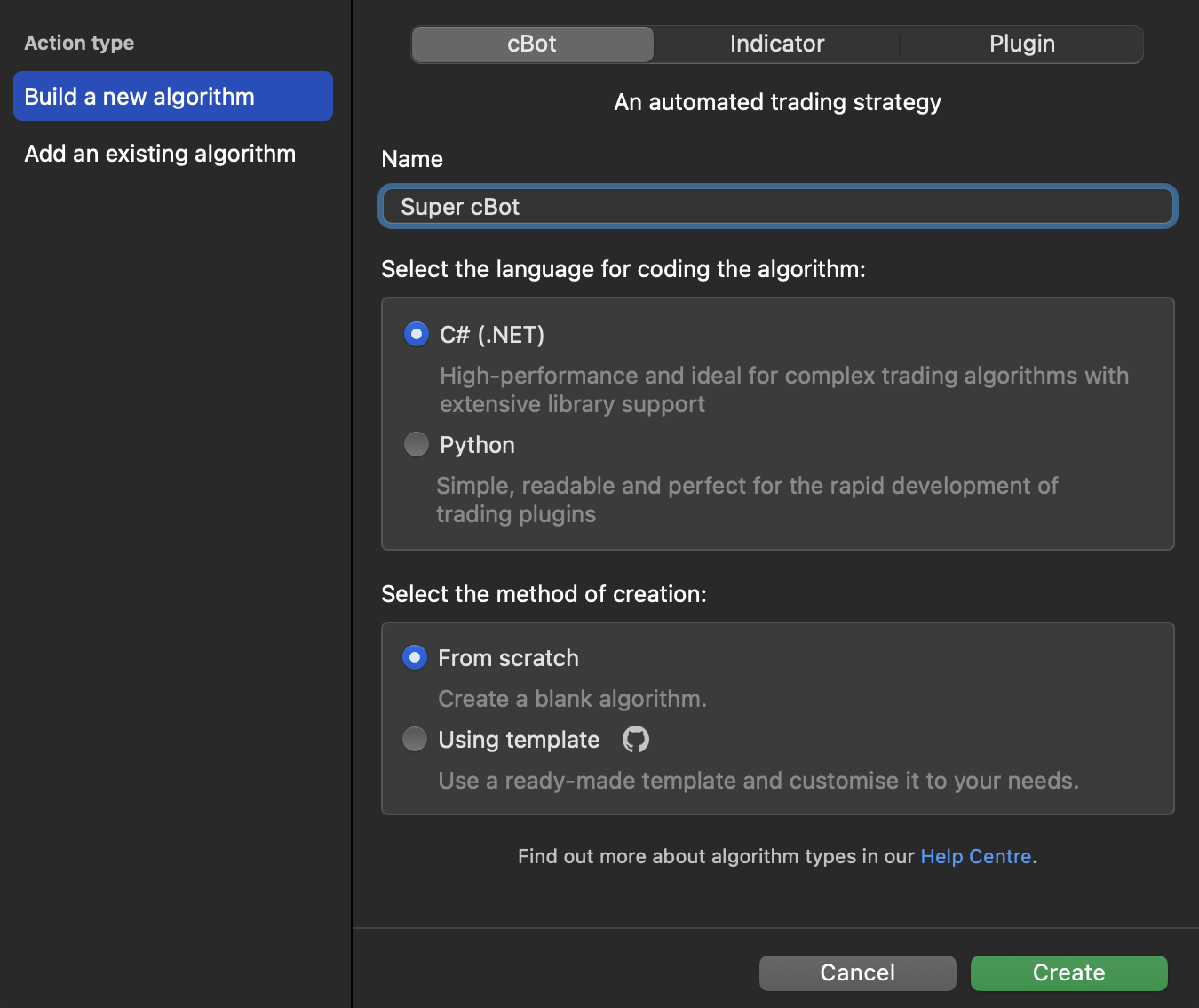
Wählen Sie eine Erstellungsmethode aus:
-
Von Grund auf – der neue Handelsbot enthält nur eine Basisvorlage.
-
Mithilfe einer Vorlage – Sie können einen vorgefertigten Algorithmus aus einer Liste von Python#- oder C#-Vorlagen auswählen, die eine breite Palette von cBot-Typen und automatisierten Handelsaktionen abdecken.
Hinweis
Vorgefertigte Algorithmen enthalten bereits Handelslogik und anpassbare Parameter. Solche cBots sind einsatzbereit, sobald Sie sie speichern und erstellen.
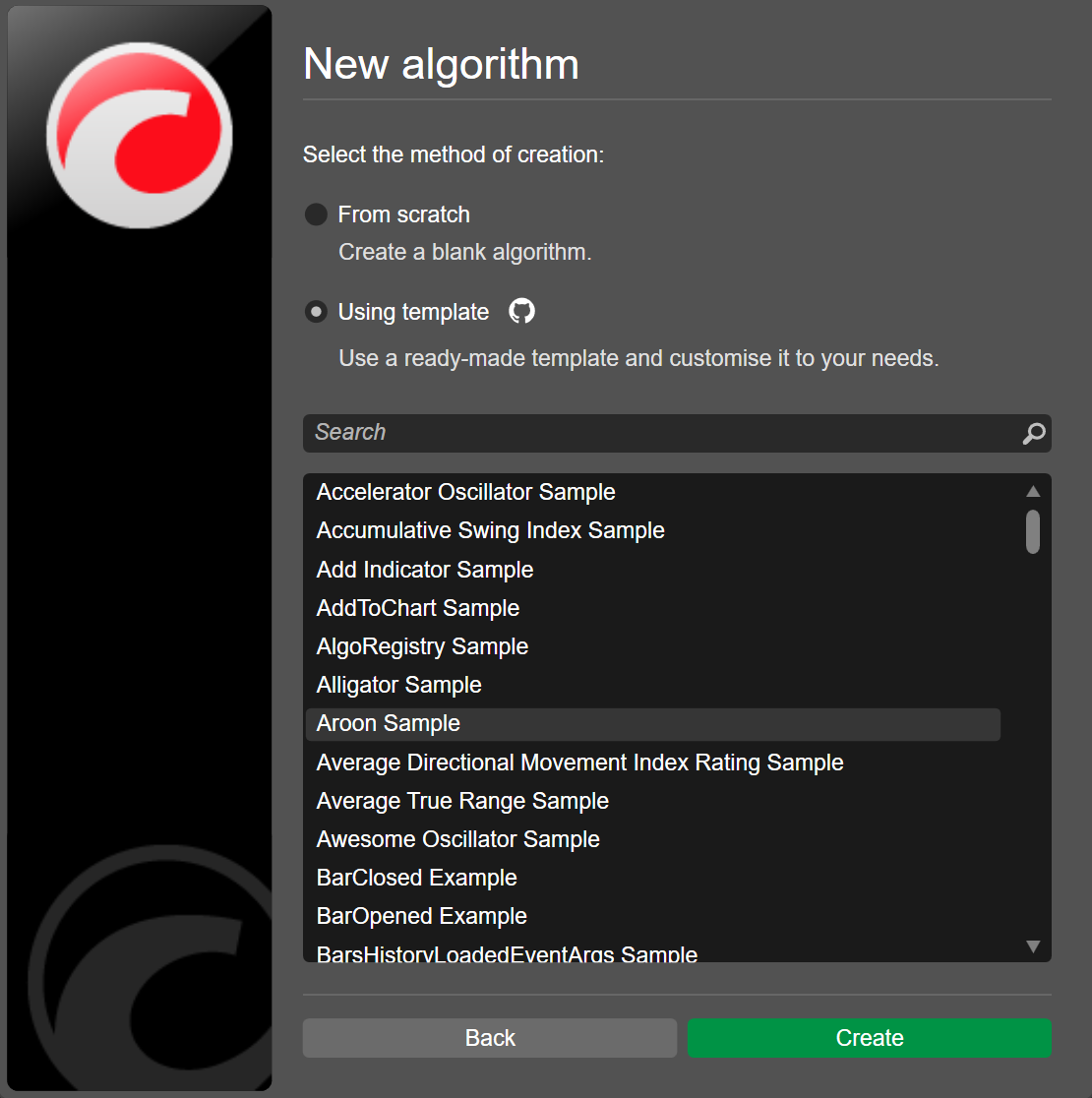
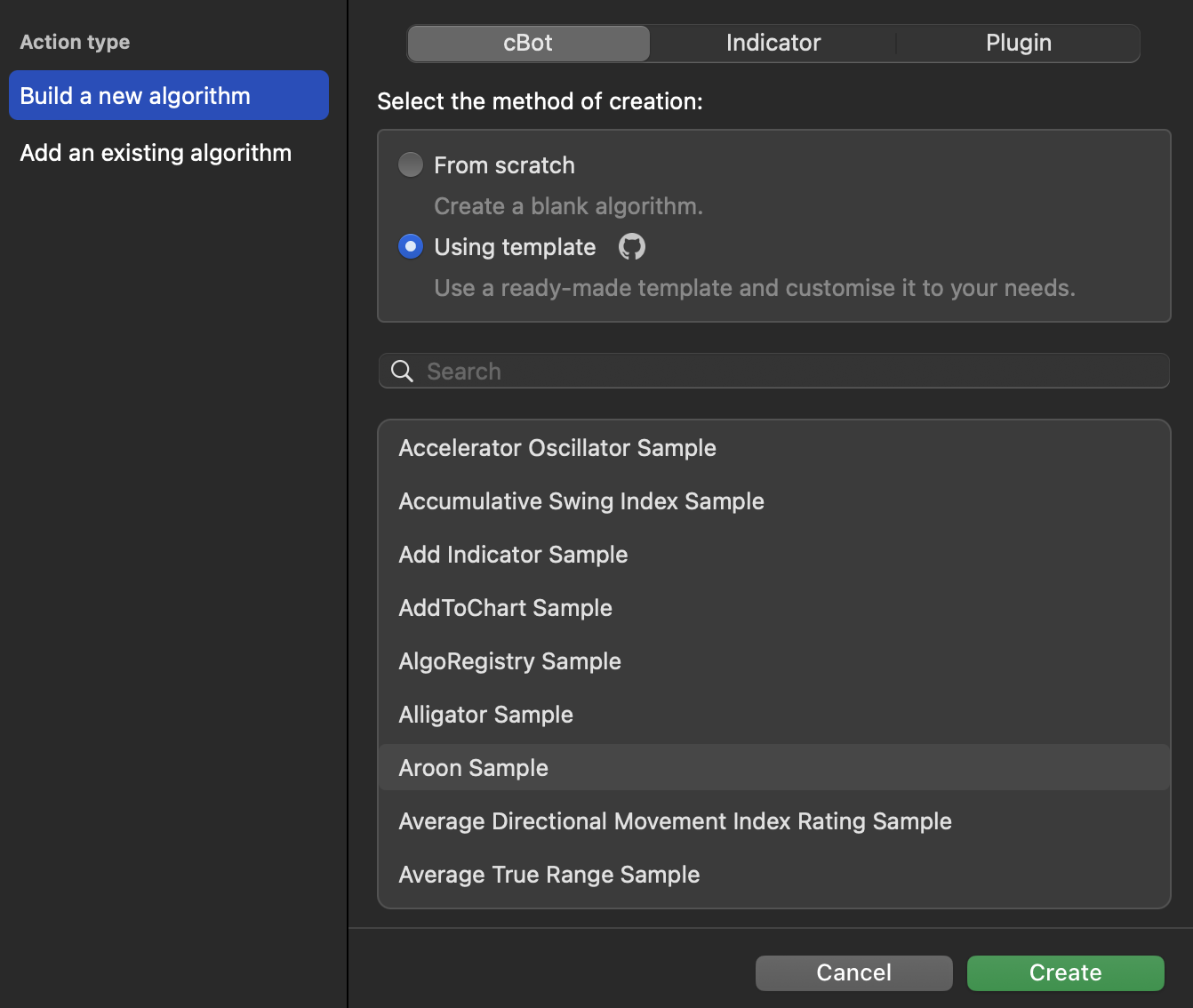
Nachdem Sie auf Erstellen geklickt haben, öffnet sich der Code-Editor und Sie können mit der Bearbeitung des Codes des Handelsroboters beginnen.
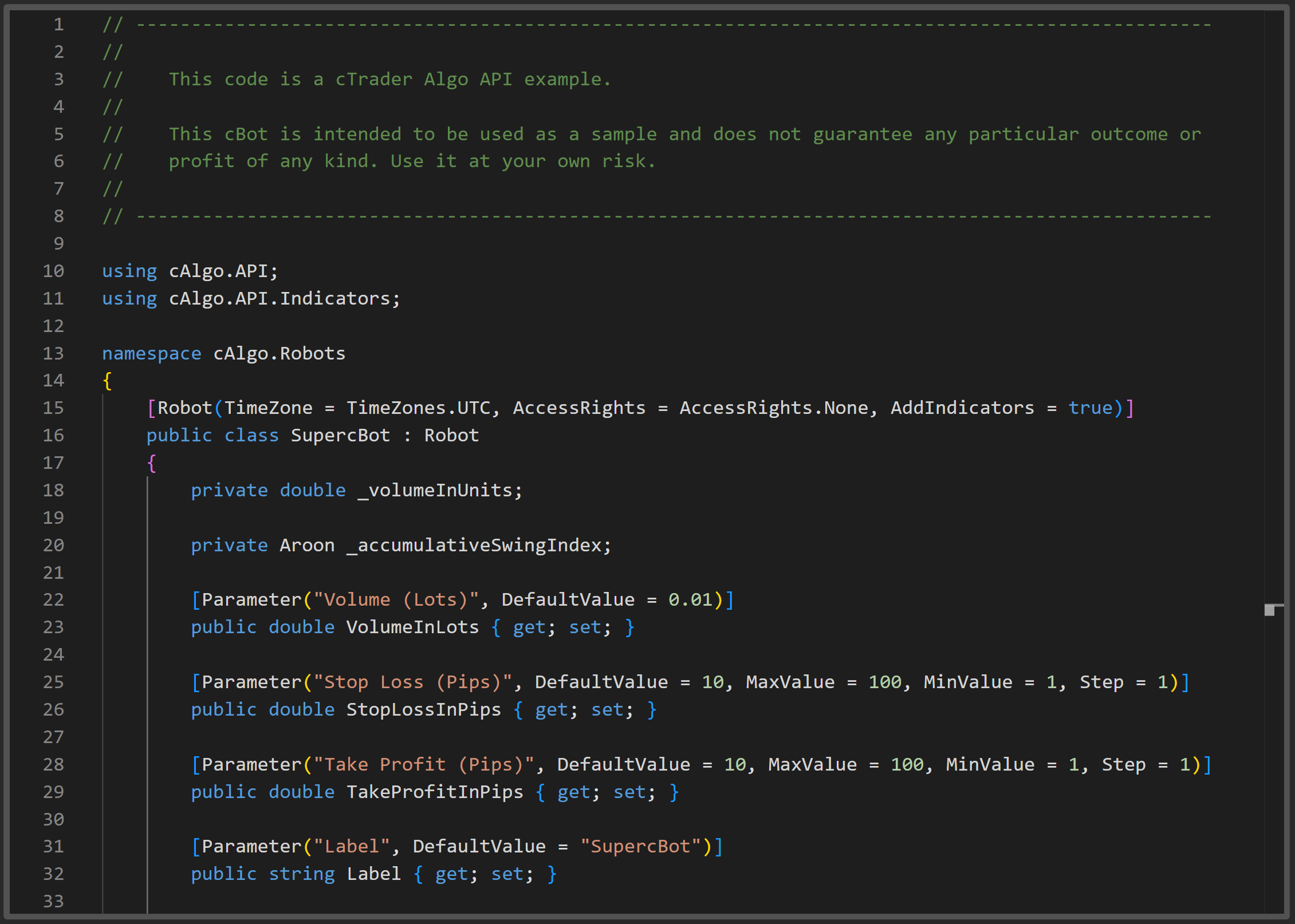
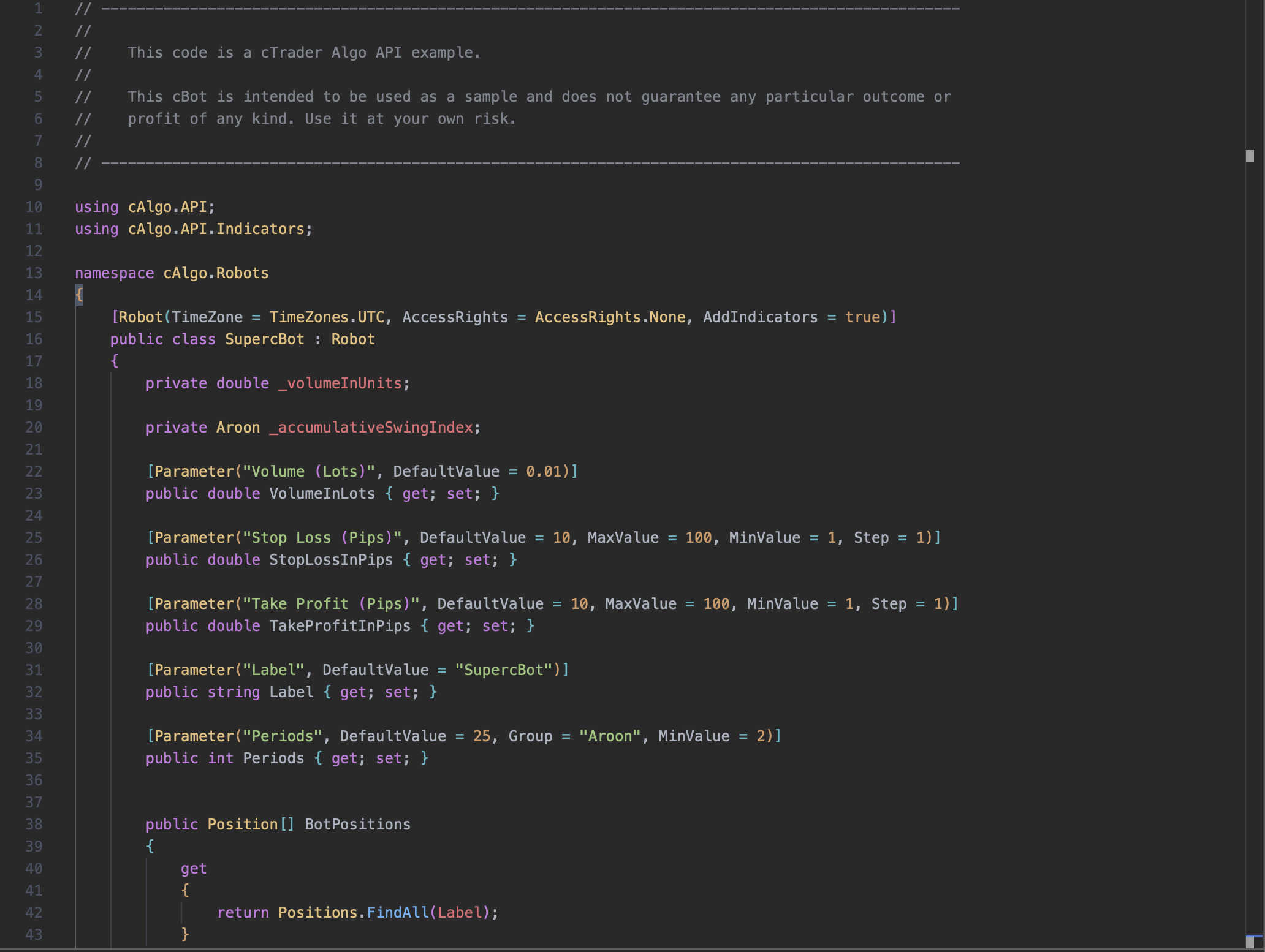
Code bearbeiten
Abhängig von der gewählten Erstellungsmethode enthält das Handelsroboter-Beispiel eines oder mehrere der folgenden Elemente:
1 2 3 4 5 6 7 8 9 10 11 12 13 14 15 16 17 18 19 20 21 22 23 24 25 26 27 28 29 30 31 32 33 34 35 36 37 38 39 40 41 42 43 44 45 46 47 48 49 | |
Das cBot-Attribut Robot zusammen mit seinen optionalen Eigenschaften wie TimeZone und AccessRights steht vor der Deklaration der cBot-Klasse (SupercBot).
Diese Methoden sind oft standardmäßig enthalten:
- Die
OnStart()-Methode wird jedes Mal aufgerufen, wenn eine Instanz Ihres cBots gestartet wird. - Die
OnTick()-Methode wird bei jedem Tick aufgerufen. - Die
OnBar()-Methode wird bei jedem Balken aufgerufen. - Die
OnStop()-Methode wird jedes Mal aufgerufen, wenn eine Instanz Ihres neuen cBots den Betrieb einstellt.
Die OnTick()-Methode führt bei jedem Tick eine bestimmte Aktion aus, was sie CPU-intensiv macht. In vielen Handelsfällen besteht kaum Bedarf, bei jedem Tick Handelsoperationen durchzuführen. Die Verwendung der OnBar()-Methode ist praktischer.
Die im obigen Beispiel-Snippet gezeigten Methoden und Codetypen sind nicht die einzige Möglichkeit, das Verhalten eines Bots einzurichten und zu konfigurieren. Sie sind jedoch am einfachsten zu handhaben, wenn Sie gerade erst mit dem Programmieren beginnen. Um mehr über Algorithmen zu erfahren, beginnen Sie mit C#-Grundlagen und erkunden Sie cBot-Codebeispiele.
Hinweis
Referenzen umfassen alle Klassen, Ereignisse, Methoden, Variablen usw. zum Erstellen von Algorithmen in cTrader, während vollständige Algorithmusbeispiele und Vorlagen in einem GitHub-Repository verfügbar sind."
1 2 3 4 5 6 7 8 9 10 11 12 13 14 15 16 17 18 19 20 21 22 23 24 25 26 27 28 29 30 31 32 33 34 35 36 37 38 39 40 | |
Diese Methoden sind oft standardmäßig enthalten:
- Die Methode
on_startwird jedes Mal aufgerufen, wenn eine Instanz Ihres cBots gestartet wird. - Die Methode
on_tickwird bei jedem Tick aufgerufen. - Die Methode
on_bar_closedwird bei jedem Balken aufgerufen. - Die Methode
on_stopwird jedes Mal aufgerufen, wenn eine Instanz Ihres neuen cBots den Betrieb einstellt.
Die Methode on_tick führt bei jedem Tick eine bestimmte Aktion aus, was sie CPU-intensiv macht. In vielen Handelsfällen besteht kaum Bedarf, bei jedem Tick Handelsoperationen durchzuführen. Die Verwendung der Methode on_bar_closed ist praktischer.
Die im obigen Beispiel-Snippet gezeigten Methoden und Code-Typen sind nicht die einzige Möglichkeit, das Verhalten eines cBots einzurichten und zu konfigurieren. Sie sind jedoch am einfachsten zu handhaben, wenn Sie gerade erst mit dem Programmieren beginnen. Um mehr über Algorithmen zu erfahren, beginnen Sie mit Python-Grundlagen und erkunden Sie cBot-Codebeispiele.
Wenden Sie Ihr neues Wissen an, um den Handelsbot-Code zu bearbeiten und an Ihre Bedürfnisse anzupassen.
Speichern und erstellen
Speichern Sie Ihren Code, indem Sie oben im Code-Editor auf den Button Speichern klicken oder die Tastenkombination Ctrl+S verwenden.
Bevor Sie Ihren cBot verwenden können, müssen Sie seinen Code validieren, indem Sie das cBot-Projekt erstellen. Klicken Sie oben im Code-Editor auf den Button Erstellen oder drücken Sie Ctrl+B.

Speichern Sie Ihren Code, indem Sie oben im Code-Editor auf das Symbol Speichern klicken oder die Tastenkombination Cmd+S verwenden.
Bevor Sie Ihren cBot verwenden können, müssen Sie seinen Code validieren, indem Sie das cBot-Projekt erstellen. Klicken Sie oben im Code-Editor auf das Symbol Erstellen oder drücken Sie Cmd+B.

Wenn die Erstellung erfolgreich ist, sehen Sie eine Bestätigungsmeldung in Erstellungsergebnis. Wenn die Erstellung fehlschlägt, wird stattdessen eine Zusammenfassung aller aufgetretenen Fehler angezeigt.
Wenn es seit der letzten Erstellung Änderungen am Code gibt, erscheint ein Sternchen neben dem Symbol Erstellen. In diesem Fall sollten Sie den cBot erneut erstellen, bevor Sie eine Instanz davon starten.
Sobald Sie einen cBot erfolgreich erstellt haben, ist der cBot einsatzbereit, beginnt aber erst zu arbeiten, wenn Sie eine Instanz starten.
Verwandte Artikel
Erstellen Sie einen cBot in 5 Minuten
Erstellen Sie einen cBot über ChatGPT
Erstellen Sie einen cBot in Python
Erstellen Sie einen Python-cBot mit KI