Einen cBot in cTrader optimieren
Dieser Artikel erklärt, wie Sie Handelsroboter in cTrader Windows und Mac optimieren.
Tipp
Sie können lernen, wie Sie cBots testen und optimieren, indem Sie sich Videos in Schritt-für-Schritt-Anleitungen ansehen.
Es kann schwierig sein, einen optimalen Satz von Anfangsparametern für einen cBot anzugeben. Glücklicherweise bietet cTrader eine integrierte cBot-Optimierungsfunktion. Die Optimierung nimmt Ihren Code und führt ihn mehrmals aus, wobei jeder Durchlauf auf verschiedenen Parameterwerten basiert. Anschließend präsentiert sie Ihnen eine Reihe anpassbarer Ergebnisse, die Sie verwenden können, um die optimale Parameterkonfiguration zu definieren.
Um diese Funktion zu verwenden, wählen Sie eine cBot-Instanz aus und wechseln Sie zur Registerkarte Optimierung.

Definieren Sie danach den Backtesting-Zeitraum für die Optimierung, indem Sie die Dropdown-Kalender verwenden oder den Schieberegler ziehen.

Optimierungseinstellungen
Da die Optimierung im Wesentlichen nur eine Reihe von Backtests ist, können Sie Backtesting-Einstellungen ähnlich wie in der Registerkarte Backtesting festlegen.
Optimierungsparameter
Klicken Sie auf die Schaltfläche Parameter links vom Kalenderschieberegler. Sie sollten das folgende Fenster sehen.
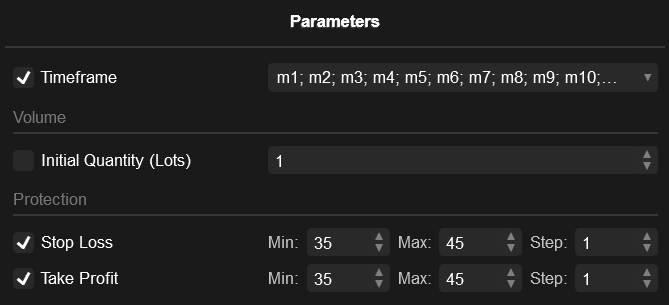
Aktivieren Sie darin die Kontrollkästchen neben den cBot-Parametern, die Sie optimieren möchten. Der Parameter Zeitrahmen ist für alle cBots verfügbar.
Optimierungskriterien
Drücken Sie die Schaltfläche Kriterien, die sich rechts von der Schaltfläche Optimierungsparameter befindet. cTrader öffnet die folgende Registerkarte.
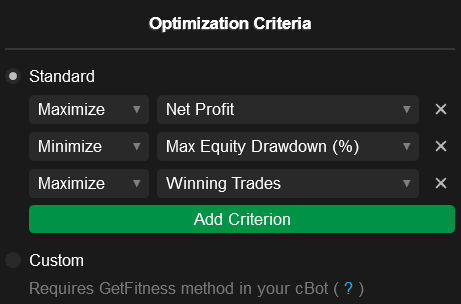
Optimierungskriterien definieren, wie der Optimierungsalgorithmus Ihr Ergebnis nach dem Backtesting bewertet. Sie können zwischen den folgenden Optionen wählen:
- Standard – eine Reihe vordefinierter Kriterien, die Sie entweder minimieren oder maximieren können. Wählen Sie dazu ein Kriterium aus einem Dropdown-Menü rechts aus und wählen Sie die Optimierungsrichtung im zugehörigen Menü links. Um ein neues Kriterium hinzuzufügen, klicken Sie auf Kriterium hinzufügen.
- Benutzerdefiniert – ein benutzerdefiniertes Kriterium, das innerhalb Ihres cBot-Codes mithilfe der Methode
GetFitness()definiert wird, wie in den folgenden Beispielen gezeigt.
1 2 3 4 5 | |
1 2 3 4 5 6 | |
Mehrkriterienberechnungen
Wenn mehrere Kriterien zur Berechnung der Parametereffizienz verwendet werden, verwendet cTrader alle gleichermaßen, um den Fitnesswert für einen Optimierungsdurchlauf zu berechnen.
Konkret multipliziert die Plattform die Werte aller maximierenden Kriterien und multipliziert separat die Werte aller minimierenden Kriterien. Anschließend dividiert sie den absoluten Multiplikationswert für die maximierenden Kriterien durch denselben Wert für die minimierenden Kriterien.
Der folgende Pseudocode zeigt genau, wie Mehrkriterien-Fitnesswerte berechnet werden.
1 2 3 4 5 6 7 8 9 10 11 12 13 | |
Methode
Klicken Sie auf die Schaltfläche Methode (dargestellt entweder als GA oder #, je nachdem, welche Option gewählt wurde). Wählen Sie im folgenden Menü aus, welche Optimierungsmethode von der Plattform verwendet wird.
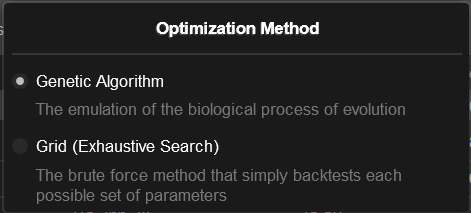
Die folgenden Optionen sind verfügbar:
- Evolutionärer Algorithmus – der Algorithmus ahmt den biologischen Evolutionsprozess nach. Bitte siehe einen separaten Abschnitt für seine detaillierte Beschreibung.
- Raster (#) – der Algorithmus führt sequenziell ein Backtesting mit jeder möglichen Parametermenge durch.
Hinweis
Nach unserer Einschätzung ist der evolutionäre Algorithmus deutlich schneller beim Finden optimaler Parameterwerte.
Ressourcen
Klicken Sie auf die Schaltfläche Ressourcen, um auszuwählen, welcher Prozentsatz Ihrer CPU-Auslastung für das Backtesting zugewiesen wird. Bewegen Sie den Schieberegler, um den CPU-Nutzungsprozentsatz festzulegen.
Je mehr Ressourcen Sie zuweisen, desto schneller wird der Optimierungsprozess abgeschlossen. Allerdings kann es zu einem Leistungsabfall bei der Verwendung anderer Anwendungen kommen.
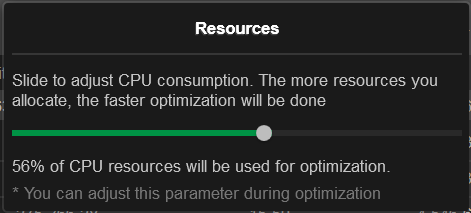
Beachten Sie, dass die CPU-Ressourcen auch während der Optimierung selbst angepasst werden können.
Optimierungsverfahren starten und verwalten
Um mit der Optimierung fortzufahren, klicken Sie auf die Schaltfläche Abspielen rechts neben dem Kalender-Schieberegler. Abhängig von Ihren Maschinenressourcen, den Optimierungseinstellungen und der cBot-Komplexität kann die Optimierung einige Zeit in Anspruch nehmen.
Die UI-Leiste unmittelbar unterhalb des Kalender-Schiebereglers liefert Informationen über die Anzahl der abgeschlossenen Backtesting-Durchläufe, die verstrichene Zeit und die geschätzte Restzeit.

Der zentrale Bildschirm im Tab Optimierung zeigt währenddessen ein Echtzeit-Raster mit Informationen über alle Backtesting-Durchläufe, die der Algorithmus abgeschlossen hat.
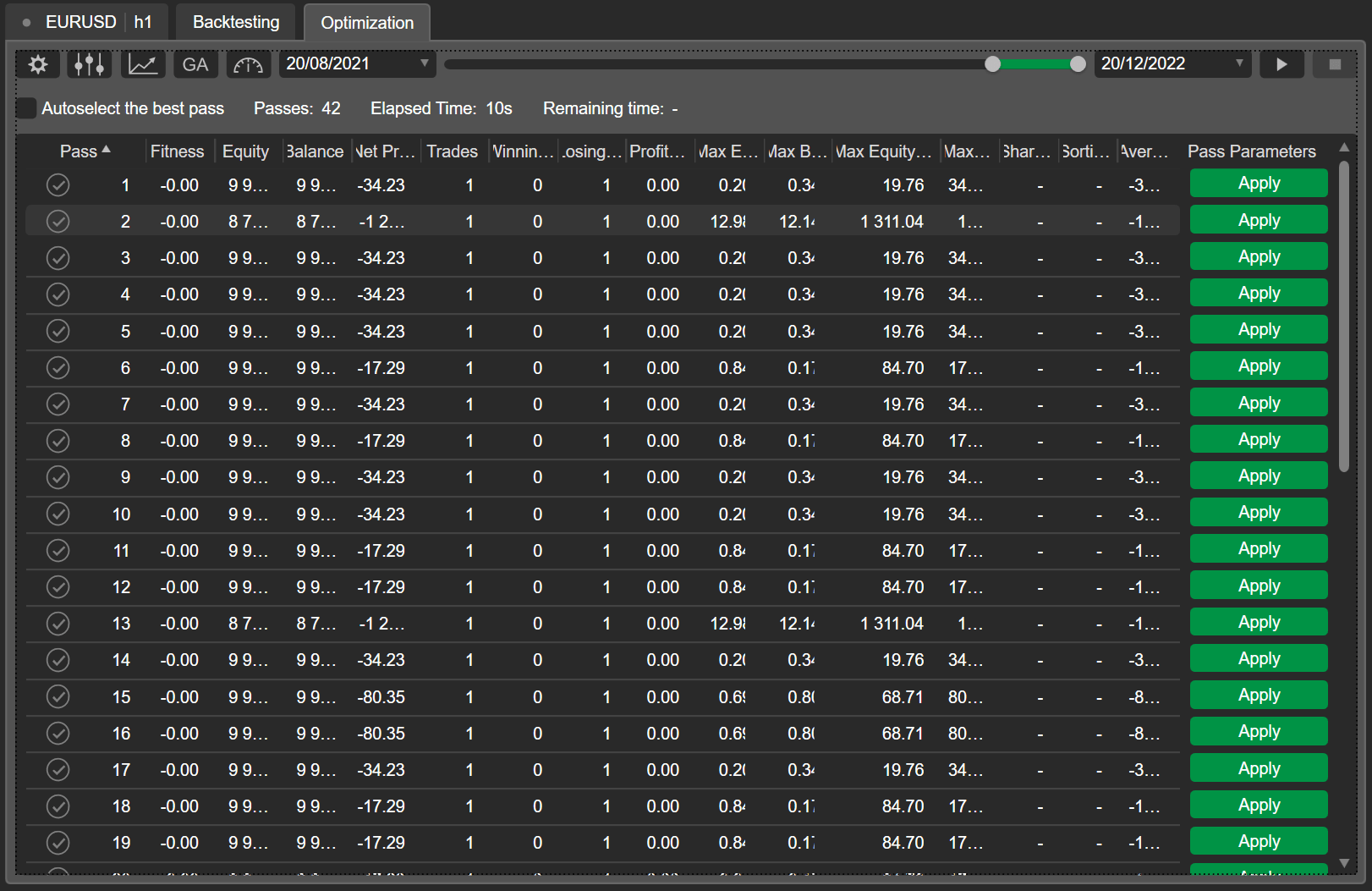
Um einen Parametersatz anzuwenden, der während eines bestimmten Durchlaufs getestet wurde, klicken Sie auf die Schaltfläche Anwenden. Diese wird nur aktiv, wenn derzeit keine Optimierungsverfahren laufen.
Alternativ aktivieren Sie das Kontrollkästchen Besten Durchlauf automatisch auswählen in der oberen linken Ecke, damit cTrader automatisch den Durchlauf (und die Parameter) auswählt, der das bestmögliche Ergebnis gemäß Ihren angegebenen Optimierungskriterien erzielt hat.
Optimierungsergebnisse
Nach Abschluss der Optimierung zeigt die zentrale Tabelle die endgültige Liste aller Backtesting-Durchläufe und deren Ergebnisse an.
Diese Tabelle enthält die folgenden Spalten. Da das Raster vollständig konfigurierbar ist, können diese Spalten per Drag-and-Drop verschoben oder vollständig deaktiviert werden, indem Sie mit der rechten Maustaste auf die Tabelle klicken und sie im Kontextmenü abwählen.
| Feld | Definition |
|---|---|
| Durchlauf | Die Durchlaufnummer. |
| Fitness | Der Wert, der zeigt, wie gut der Durchlauf den Optimierungskriterien entspricht. |
| Eigenkapital | Gesamtes Eigenkapital am Ende des Durchlaufs. |
| Saldo | Gesamtsaldo am Ende des Durchlaufs. |
| Nettogewinn | Die Differenz zwischen dem Endsaldo und dem Startsaldo. |
| Transaktionen | Die Gesamtzahl der geschlossenen Positionen. |
| Gewinntransaktionen | Die Gesamtzahl der während des Durchlaufs erzielten Gewinntransaktionen. |
| Verlusttransaktionen | Die Gesamtzahl der während des Durchlaufs erzielten Verlusttransaktionen. |
| Gewinnfaktor | Das Verhältnis von Gesamtgewinn zu Gesamtverlust. |
| *Maximale Inanspruchnahme des Eigenkapitals (%) | Der maximale Prozentsatz der Inanspruchnahme des Eigenkapitals. |
| Maximale Inanspruchnahme des Saldos (%) | Der maximale Prozentsatz der Inanspruchnahme des Saldos. |
| Maximale Inanspruchnahme des Eigenkapitals | Die maximale Inanspruchnahme des Eigenkapitals angegeben in der Kontowährung. |
| Maximale Inanspruchnahme des Saldos | Die maximale Inanspruchnahme des Saldos angegeben in der Kontowährung. |
| Durchschnittliches Transaktionsergebnis | Der durchschnittliche Gewinn für alle während des Durchlaufs getätigten Transaktionen. |
| Durchlaufparameter | Klicken Sie auf die Schaltfläche Anwenden in dieser Spalte, um die Parameter aus diesem Durchlauf auf Ihren cBot anzuwenden. |
Wählen Sie einen Durchlauf aus, um detaillierte Statistiken darüber in der Anzeige unterhalb des zentralen Rasters anzuzeigen.
Die ersten sieben Tabs in dieser Anzeige liefern dieselben Informationen wie dieselben Tabs im Fenster Backtesting. Der Tab Durchlaufparameter ist einzigartig für die Optimierung.
Durchlaufparameter
Der Tab Durchlaufparameter liefert die folgenden Informationen.
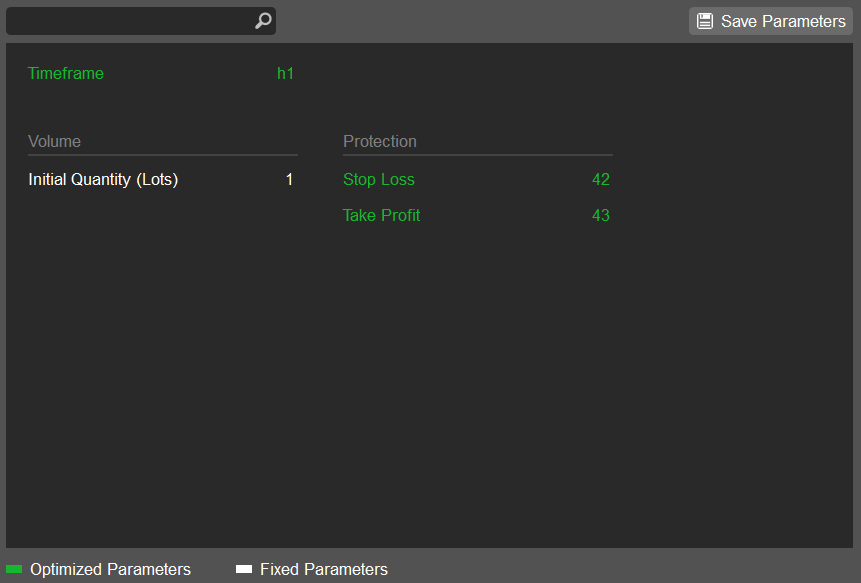
cTrader hebt alle optimierten Parameter grün hervor, während alle festen Parameter (nicht im Parametermenü aktiviert) nicht hervorgehoben bleiben.
Optimierungsergebnisse speichern und laden
cTrader ermöglicht auch das Speichern und Laden von Optimierungsergebnissen in und aus einer lokal gespeicherten .optres-Datei.
Hinweis
Eine .optres-Datei ist einfach eine Sammlung von Schlüssel-Wert-Paaren, wobei die Schlüssel verschiedene Optimierungseinstellungen und Metriken darstellen.
Tipp
Sie können .optres-Dateien verwenden, um Ihre cBots über mehrere lokale Maschinen hinweg weiter zu verfeinern, ohne Fortschritte zu verlieren. Sie können auch Daten aus dieser Datei an generative KI-Tools weiterleiten, um zu versuchen, Muster in den Durchläufen zu erkennen, die Ihr cBot abgeschlossen hat.
Um Optimierungsergebnisse zu speichern, warten Sie, bis der Prozess abgeschlossen ist, und klicken Sie auf das Symbol Speichern. Geben Sie im Datei-Explorer-Dialog den Dateinamen ein und speichern Sie die Datei.
Um Optimierungsergebnisse zu laden, klicken Sie auf das Symbol Laden und wählen Sie die erforderliche Datei im Datei-Explorer-Fenster aus.
Verwandte Artikel
Backtesting eines Handelsroboters (Video)
Optimierung eines Handelsroboters (Video)