Wie man .cbotset-Dateien verwendet
In diesem Artikel und dem Video besprechen wir, wie Sie .cbotset-Dateien verwenden können. Sie können sich diese Dateien als Container zum Speichern und Wiederverwenden bestimmter Instanzeinstellungen und Parameterwerte für cBots vorstellen.
.cbotset-Dateien anwenden und speichern
Der einfachste Weg, mit .cbotset-Dateien zu arbeiten, besteht darin, eine neue cBot-Instanz hinzuzufügen. Nach der Auswahl eines cBots zeigt cTrader das Fenster Instanz hinzufügen an, in dem Sie dessen Parameter anpassen können.
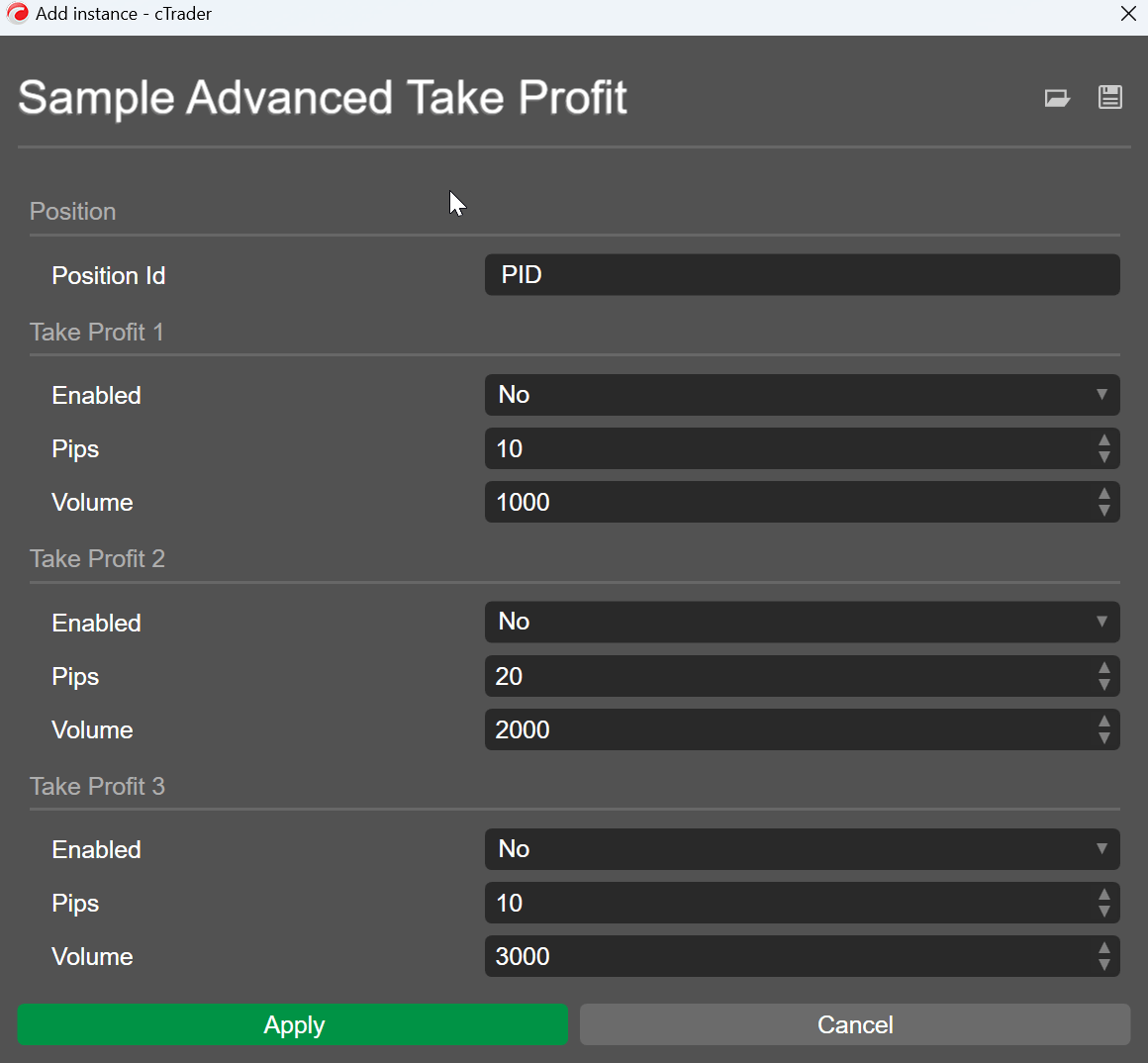
Alternativ können Sie eine vorhandene Instanz auswählen und auf das Fenster Parameter ändern zugreifen. Bei cBots erfolgt dies entweder durch Doppelklick auf eine Instanz und Auswahl von Parameter ändern oder durch Doppelklick auf eine Instanz. Beachten Sie, dass das Ändern von Parametern nur möglich ist, wenn eine Instanz derzeit gestoppt ist.
Um die aktuellen Instanzparameter in einer separaten Datei zu speichern, klicken Sie auf das Symbol Speichern in der oberen rechten Ecke des Fensters, wie im Bild unten zu sehen.
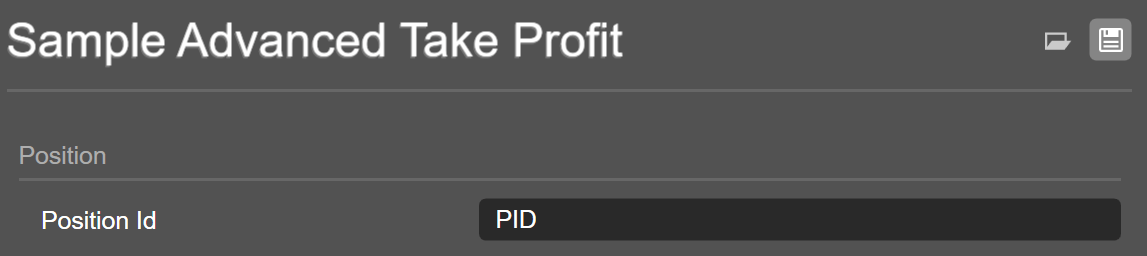
Geben Sie im Dateidialog den Namen der Datei ein und bestätigen Sie Ihre Auswahl.
Hinweis
Standardmäßig enthält der Name der .cbotset-Datei den Namen Ihres Algos sowie das Symbol und den Zeitrahmen, an den die ausgewählte Instanz angehängt ist.
Wenn Sie mit einer anderen Instanz desselben Algos arbeiten, klicken Sie auf das Symbol Öffnen, wie im Bild unten zu sehen. Dadurch wird der Dateiauswahldialog geöffnet, in dem Sie die zuvor gespeicherte .cbotset-Datei auswählen können.
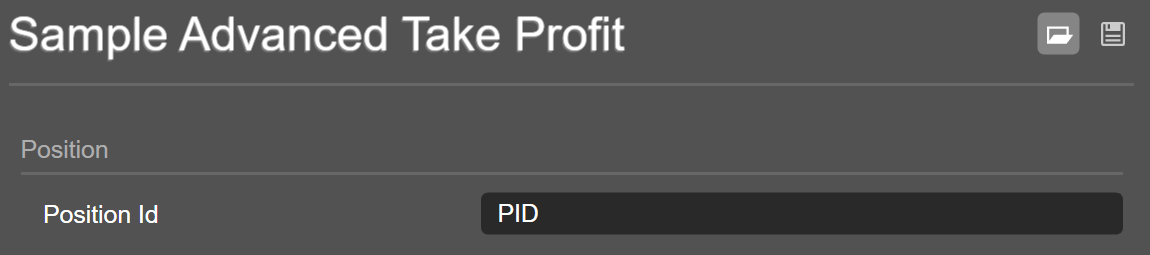
Nach dem Auswählen und Öffnen einer .cbotset-Datei werden mehrere Instanzeinstellungen aktualisiert, um den in der ausgewählten Datei angegebenen Werten zu entsprechen. Diese Einstellungen umfassen nicht nur Parameterwerte, sondern auch das Symbol und den Zeitrahmen, an den die aktuell ausgewählte Instanz angehängt ist.
Wenn Ihr cBot derzeit an einen Chart für ein anderes Symbol oder einen Chart mit einem anderen Zeitrahmen als in der Datei angegeben angehängt ist, zeigt cTrader ein Warnfenster an.

Wenn Sie fortfahren möchten, werden die Parameterwerte durch die aus der Datei ersetzt. Die Instanz bleibt jedoch weiterhin an ihren ursprünglichen Chart angehängt.
Hinweis
Wenn Sie versuchen, eine .cbotset-Datei zu öffnen, die für einen anderen Algo generiert wurde, zeigt cTrader einen Fehler an. Das Fenster mit der Fehlermeldung zeigt auch die genauen Parameter an, die in der .cbotset-Datei angegeben sind, aber im Algo fehlen, auf den Sie versucht haben, die Datei anzuwenden.
Beim Klicken auf die Schaltfläche Ausführen wird die Algo-Instanz unter Berücksichtigung der in der soeben angewendeten Datei angegebenen Einstellungen gestartet. Dies macht .cbotset-Dateien zu einer äußerst praktischen Methode, um sicherzustellen, dass sich verschiedene Instanzen desselben Algos genau gleich verhalten.
Bevor wir fortfahren, werfen wir einen Blick darauf, wie eine .cbotset-Datei strukturiert ist. Obwohl sie eine aufwendige Erweiterung hat, kann die Datei in jedem Nur-Text-Editor wie dem einfachen Notepad geöffnet werden. Wenn wir die Datei öffnen, sollten wir eine Folge von Schlüssel-Wert-Paaren sehen, wie unten dargestellt.
1 2 3 4 5 6 7 8 9 10 11 12 13 14 15 16 17 18 | |
Wir können die Werte nach Bedarf einfach anpassen, wodurch .cbotset-Dateien auch außerhalb von cTrader leicht modifizierbar sind.
Anwendungsfälle für .cbotset-Dateien
Die Verwendung von .cbotset-Dateien kann in den folgenden Fällen viel Zeit und Mühe sparen.
- Szenario 1 – wenn Sie einen Satz von Parametern haben, die durch Optimierung erlangt wurden, und Sie ihn für neue Instanzen eines Algos wiederverwenden möchten.
Da es bei der Optimierung darum geht, die besten Parameterwerte für einen bestimmten Algo zu finden, möchten Sie möglicherweise die Optimierungsergebnisse für so viele neue Instanzen wie möglich wiederverwenden.
Führen Sie dazu eine Optimierung durch und wählen Sie den Durchlauf aus, dessen Ergebnisse Ihren Anforderungen am besten entsprechen. Von hier aus haben Sie zwei Optionen zum Generieren der .cbotset-Datei, die die Parameterwerte aus dem ausgewählten Durchlauf enthält.
Option 1: Wechseln Sie zur Registerkarte Durchlaufparameter und klicken Sie auf die Schaltfläche Parameter speichern.

Option 2: Klicken Sie neben dem ausgewählten Durchlauf auf Anwenden und speichern Sie dann die neu angewendeten Werte über die Registerkarte Parameter, indem Sie auf das Symbol Speichern klicken.
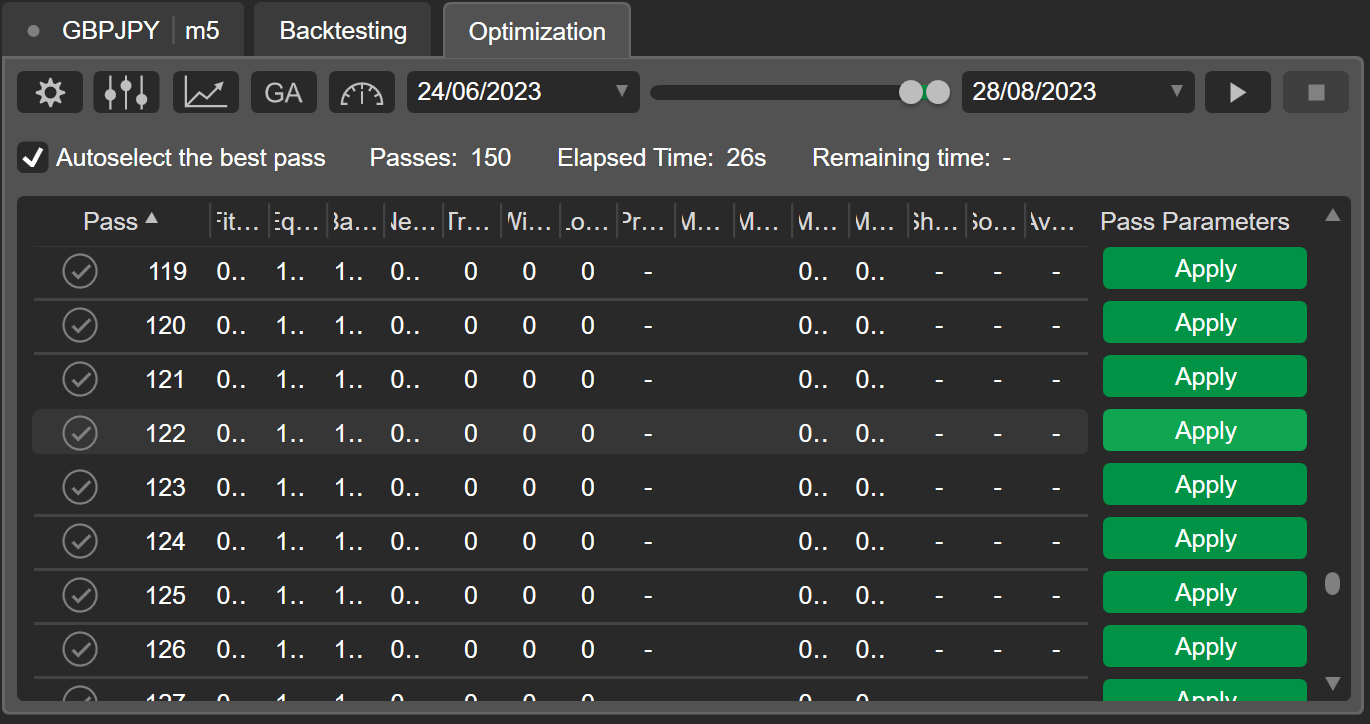
Danach sollten Sie in der Lage sein, die Datei mit den Optimierungsergebnissen für alle neuen Instanzen desselben Algos frei wiederzuverwenden.
- Szenario 2 – wenn Ihr Algo eine große Anzahl von Parametern hat, wodurch es schwierig wird, jede neue Instanz „von Hand" zu konfigurieren.
Betrachten Sie ein Beispiel eines cBots mit vier oder mehr Parametern.
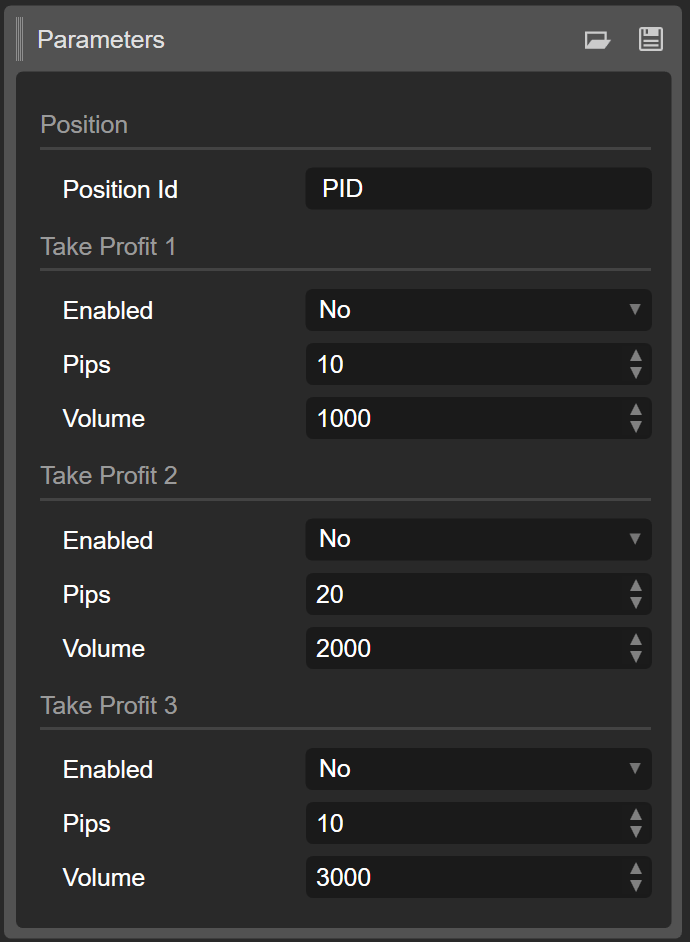
Es würde lange dauern, die erforderlichen Parameterwerte beim Erstellen neuer Instanzen solcher Algos manuell anzugeben. Glücklicherweise dauert der gesamte Prozess bei Verwendung von .cbotset-Dateien nur Sekunden, da Sie problemlos alle gewünschten Konfigurationen auf alle Instanzen anwenden können, die Sie haben oder in Zukunft erstellen werden.
- Szenario 3 – wenn Sie mehrere Konfigurationen von Parametern haben, von denen jede unterschiedliche Ergebnisse erzielt, und Sie einfach zwischen ihnen wechseln möchten.
Je nach Situation möchten Sie möglicherweise mehrere Kombinationen von Parametern erstellen, die das Verhalten eines Algos drastisch verändern. Dies ist oft nützlich, wenn Sie einen cBot haben, bei dem Take-Profit- oder Stop-Loss-Levels als Parameter enthalten sind. In diesem Fall könnten Sie schnell vorgefertigte Einstellungen anwenden, die verschiedene Schutzmechanismen enthalten, die Ihrer Risikotoleranz und den Marktbedingungen entsprechen.
Sie können sogar mehrere Instanzen desselben Algos hinzufügen und beim Start auf jede eine andere .cbotset-Datei anwenden, was für das Hedging von Risiken hilfreich sein könnte.
.cbotset-Dateien mit cTrader CLI verwenden
Sie können .cbotset-Dateien auch verwenden, wenn Sie cBots in externen Prozessen über das Tool cTrader CLI ausführen.
Bei Verwendung des Befehls run in cTrader CLI haben Sie eine Reihe von konfigurierbaren Optionen, mit denen Sie mehrere obligatorische und optionale Einstellungen angeben können, insbesondere den cBot, den Sie starten möchten, oder das Symbol, auf dem Sie ihn ausführen möchten.
Um sicherzustellen, dass Ihr cBot mit Parametern aus einer bestimmten .cbotset-Datei startet, geben Sie einfach den Pfad zu dieser Datei unmittelbar nach dem Pfad zur .algo-Datei an, die den cBot enthält. Die richtige Reihenfolge wird im folgenden Beispiel gezeigt.
ctrader-cli.exe run C:\mycoolbot.algo C:\coolbotsettings.cbotset
Anschließend können Sie weitere erforderliche Argumente angeben, einschließlich Ihrer cTrader-E-Mail (-c={email}), des Pfads zur Datei, die Ihr Passwort enthält (--pwd-file={passwordFile}), der Nummer Ihres Handelskontos (--account={account}) sowie des Symbols und Zeitrahmens, auf dem der cBot ausgeführt werden soll (--symbol={symbol} --period={period}).
Nachdem Sie den Befehl ausgeführt haben, beginnt der Bot mit den Parameterwerten aus der gewählten Datei zu arbeiten.
Zusammenfassung
Zu wissen, wie man mit einer .cbotset-Datei arbeitet, ist eine wertvolle Fähigkeit für jeden algorithmischen Händler, der die Leistung seiner Algos maximieren möchte. Wenn Sie mehr über den algorithmischen Handel in cTrader erfahren möchten, abonnieren Sie unseren YouTube-Kanal.