So erstellen Sie einen benutzerdefinierten Indikator in cTrader
In diesem Artikel und dem dazugehörigen Video besprechen wir, wie Sie einen neuen benutzerdefinierten Indikator in cTrader erstellen können. Wir erstellen einen Simple-Moving-Average-Indikator und zeigen Ihnen, wie Sie Indikatorparameter schnell anpassen können.
Bevor Sie unseren Anweisungen folgen, stellen Sie sicher, dass Sie die Anwendung cTrader Windows oder cTrader Mac von der offiziellen Website heruntergeladen und installiert haben. Starten Sie sie und navigieren Sie zum Abschnitt cTrader Algo. Suchen Sie die Registerkarte Algo im linken Bereich und klicken Sie darauf. Sie sollten nun die cTrader-Algo-Oberfläche sehen.
Einen neuen benutzerdefinierten Indikator hinzufügen
Um einen neuen benutzerdefinierten Indikator zu erstellen, müssen wir auf den Button Neu klicken und Leer auswählen. Ein neuer Indikator wird am Ende der Indikatorenliste zusammen mit einer Code-Vorlage im rechten Bereich angezeigt.
Als Nächstes ändern wir den Namen des Indikators von seinem Standardnamen. Klicken Sie dazu mit der rechten Maustaste darauf und klicken Sie auf Umbenennen, oder wählen Sie ihn aus und drücken Sie F2. Wir geben Simple moving average als neuen Namen unseres Indikators ein. Sobald Sie fertig sind, drücken Sie Enter. An diesem Punkt sind wir bereit, mit der Programmierung der Logik und Formeln für den benutzerdefinierten Indikator zu beginnen.
Die Indikatorstruktur anzeigen
Bevor wir beginnen, werfen wir einen kurzen Blick auf die Indikatorcode-Struktur, die im Code-Editor-Fenster angezeigt wird. Diese Struktur umfasst die Standardparametereinstellungen und die Methoden zur Berechnung und Anzeige des Indikators auf einem Chart.
Zunächst hat jeder Indikator einen Abschnitt, der seine Klassenattribute enthält. Hier können Sie die Zugriffsrechte konfigurieren, die der Indikator hat, wo der Indikator auf dem Chart angezeigt wird, die vom Indikator verwendete Zeitzone, die Indikatorskalierung und mehrere andere erweiterte Einstellungen.
Sie werden auch bemerken, dass jede neue Indikatorcode-Vorlage eine Klasse namens NewIndicator definiert, die alle Indikatorereignisse und alle benutzerdefinierten Methoden enthält. Der Klassennamensdeklaration folgt : Indicator. Dies bedeutet, dass die Klasse NewIndicator von der Basisklasse Indicator erbt, die wiederum alle vordefinierten Objekte enthält, auf die wir beim Erstellen unseres benutzerdefinierten Indikators zugreifen werden.
Eine detailliertere Übersicht über die Indikatorcode-Struktur und Vererbungsprinzipien in der objektorientierten Programmierung finden Sie in unserer technischen Dokumentation.
Im folgenden Abschnitt sehen Sie den Codeblock mit allen Standardindikatoreinstellungen. Zunächst enthält dieser Abschnitt nur den folgenden Code.
1 2 3 4 5 | |
Unmittelbar unter der Parameterdeklaration sollten Sie die Indikatormethoden sehen. Betrachten Sie Methoden als bestimmte Ereignisse, die ausgeführt werden, wenn der Indikator startet und auch wenn dem Indikator neue Kursdaten zugeführt werden. Die folgende Tabelle definiert drei wichtige Indikatormethoden.
| Methodenname | Definition |
|---|---|
Initialize() | Diese Ereignismethode wird aufgerufen, wenn der Indikator an ein Chart angehängt wird. Sie wird verwendet, um alle Variablen zu initialisieren, die Sie in Ihrem Indikator verwenden möchten. Sie können auch zusätzliche Indikatoren definieren und referenzieren, um einen einzelnen Indikator mit Formeln aus anderen Indikatoren zu erstellen. |
OnCalculate() | Diese Methode wird bei jedem eingehenden Datentick aufgerufen. Innerhalb dieser Methode können Sie Logiken kodieren, die die eingehenden Daten verarbeiten, um die nächsten gezeichneten Linien zu berechnen, die der Indikator anzeigen soll. |
OnExcepion() | Diese Methode wird aufgerufen, wenn Ihr Indikator auf eine Ausnahme stößt. Sie können damit definieren, was Ihr Indikator tun soll, wenn er einen Fehler erfasst. Beachten Sie, dass diese Methode in der Standardindikator-Codevorlage nicht vorhanden ist. |
Den Indikatorcode schreiben
Wir werden nun mit dem Hinzufügen von benutzerdefiniertem Code zu unserem Simple Moving Average-Indikator fortfahren. Unser Indikator wird auf dem Handelschart als Überlagerung über dem aktuellen Charttyp angezeigt.
Zunächst müssen wir die Indikatorklassenattribute wie zuvor besprochen deklarieren. Wir werden dem Indikator die folgenden Attributeinstellungen hinzufügen.
1 | |
Sie können den obigen Code wie folgt interpretieren:
IsOverlay = true– der Indikator wird auf dem Chart über Kerzen, Spannenbalken, Renko-Steinen oder anderen Elementen gezeichnet, abhängig vom gewählten Charttyp.TimeZone = TimeZones.UTC– der Indikator verwendet die koordinierte Weltzeit, die der Standardwert für alle Indikatoren ist. Eine Änderung des Werts dieses Attributs wird nur empfohlen, wenn Ihr Indikator irgendwelche Datums- und Zeitfunktionen in seinen Berechnungen verwendet.AutoRescale = false– dieses Attribut definiert, ob der Indikator das Chart, an das er angehängt ist, automatisch neu skalieren soll. Da der Wert dieses Attributsfalseist, wird unser Indikator das Chart nicht neu skalieren.AccessRights = AccessRights.None– dem Indikator wird nicht gestattet, auf das Internet zuzugreifen oder die Dateien auf lokalen Rechnern zu manipulieren.
Wir können nun die Parameter unseres Indikators definieren. Dies sind die Einstellungen, die im Einstellungsbereich angepasst werden können, nachdem der Indikator zu einem Chart hinzugefügt wurde. Wir werden die folgenden Parameter kodieren:
- Die Datenquelle für die Indikatorformel.
- Die in der Formel verwendeten Zeiträume.
- Die gezeichnete Linie des Indikatorausgabeergebnisses.
Fügen Sie dem Indikator den folgenden Codeausschnitt hinzu.
1 2 3 4 5 6 7 8 | |
Wir setzen 14 als Standardwert des Parameters Periods und türkis als Standardlinienfarbe. Sie können diese Parameter jedoch auf nahezu jeden von cTrader unterstützten Standardwert setzen.
Jetzt können wir den Code hinzufügen, der die Indikatorausgabe auf dem Chart zeichnet, indem wir die Ereignismethode Calculate() verwenden.
1 2 3 4 5 6 7 8 9 | |
Dieser Code weist das Ergebnis der Indikatorberechnungen dem Parameter Result zu, den wir zuvor definiert haben.
Den Indikator erstellen und testen
Sobald wir mit dem Schreiben unseres Indikatorcodes fertig sind, können wir auf die Schaltfläche Build klicken, die sich in der obersten Leiste der cTrader-Benutzeroberfläche befindet. Alternativ können Sie mit der rechten Maustaste auf Ihren Indikator klicken und im neu geöffneten Menü Build auswählen oder Ctrl + B drücken.
Wenn der Build erfolgreich ist, sehen Sie eine grüne Meldung im Bereich Build result am unteren Rand des Code-Editors.
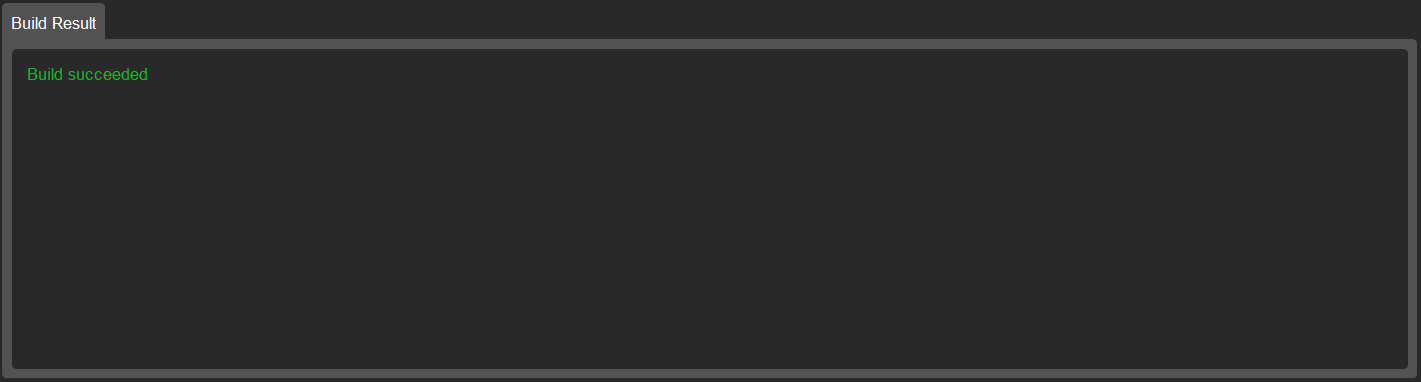
Wenn es jedoch Probleme mit Ihrem Code gibt, sehen Sie eine rote Meldung und eine detaillierte Zusammenfassung aller Build-Fehler.

Nachdem Sie Ihren Indikator erfolgreich erstellt haben, können wir nun mit der Erstellung einer Instanz fortfahren. Der einfachste Weg dazu ist, mit der rechten Maustaste auf den Indikator zu klicken und die Option Add an instance zu wählen.

Dadurch wird eine neue Indikatorinstanz für das h1-Chart für EURUSD erstellt. Sie können jedoch den Charttyp, den Zeitrahmen und das Symbol ändern, indem Sie auf die Instanz klicken und das entsprechende Menü öffnen.
Die neu erschienene Registerkarte Parameter sollte die drei anpassbaren Parameter anzeigen, die wir zuvor kodiert haben. Sie können sie so belassen oder ihre Werte direkt in der cTrader-Benutzeroberfläche ändern.
Das Handelschart sollte nun die Indikatorausgabe anzeigen. In unserem Fall wird dies eine türkisfarbene Linie sein, die den Simple Moving Average anzeigt.
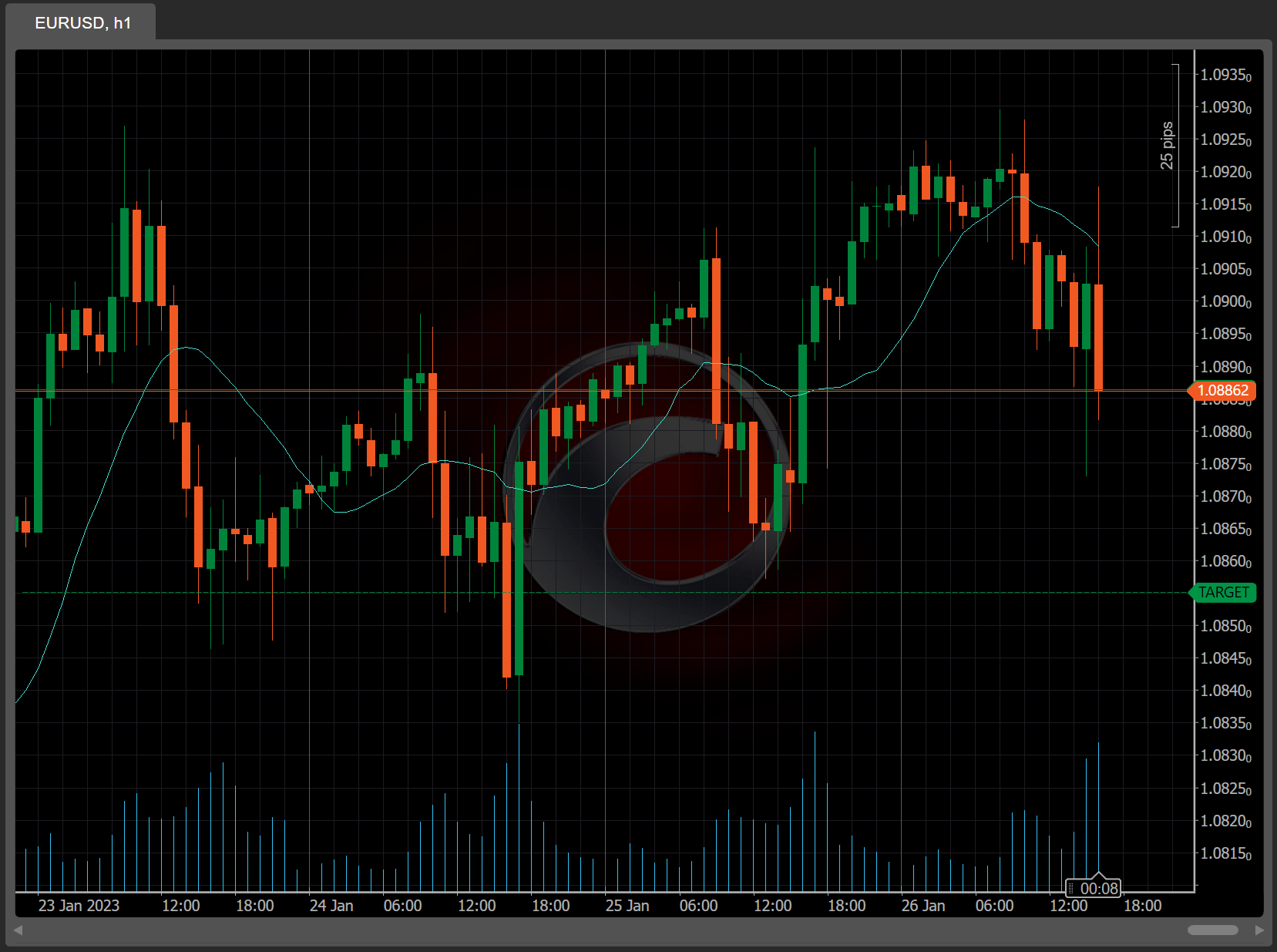
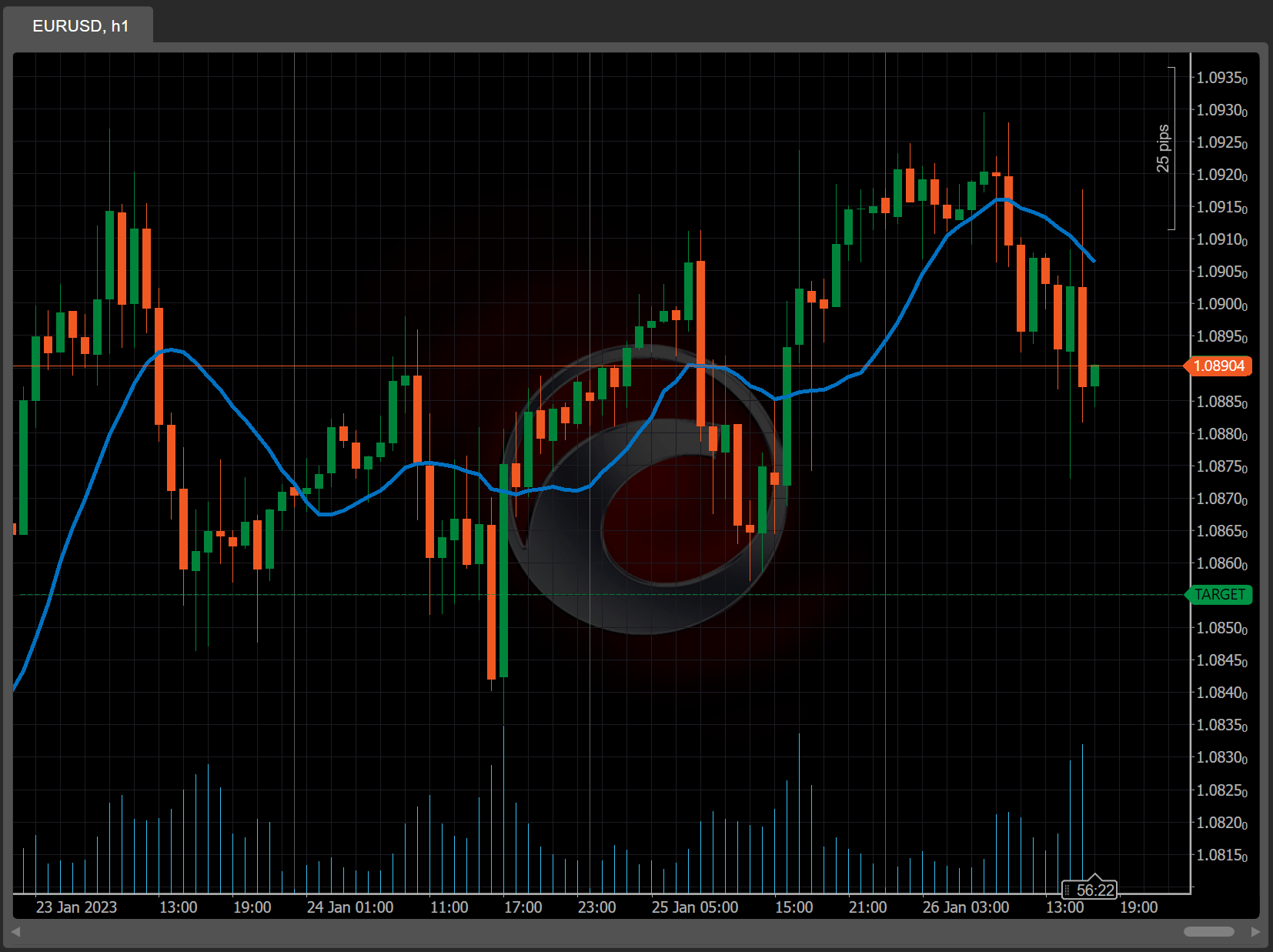
Wenn Sie mit der rechten Maustaste auf die Linie klicken, sehen Sie ein neues Fenster, das die Anpassung der Indikatorparameter ermöglicht. Wir können beispielsweise die Farbe der Ausgabelinie von türkis auf blau ändern. Wir können auch die Dicke der Linie anpassen. Um Ihre Änderungen zu speichern, klicken Sie auf OK.
Hinweis
cTrader ermöglicht ein schnelles Wechseln zwischen den Instanzausgaben und dem Code-Editor-Fenster für Ihren benutzerdefinierten Indikator. Dies macht es zum idealen Werkzeug, um bestimmte Indikatorparameter oder jede benutzerdefinierte Berechnungslogik schnell zu testen.
Den Indikator zu einem Live-Chart hinzufügen
Wir wechseln nun zur Registerkarte Trade in cTrader, um unseren benutzerdefinierten Indikator an ein Live-Chart anzuhängen. Öffnen Sie das Chart für das Symbol, das Sie analysieren möchten.
Klicken Sie im Menü oben auf das Symbol Indicators, um einen neuen Abschnitt zu öffnen.
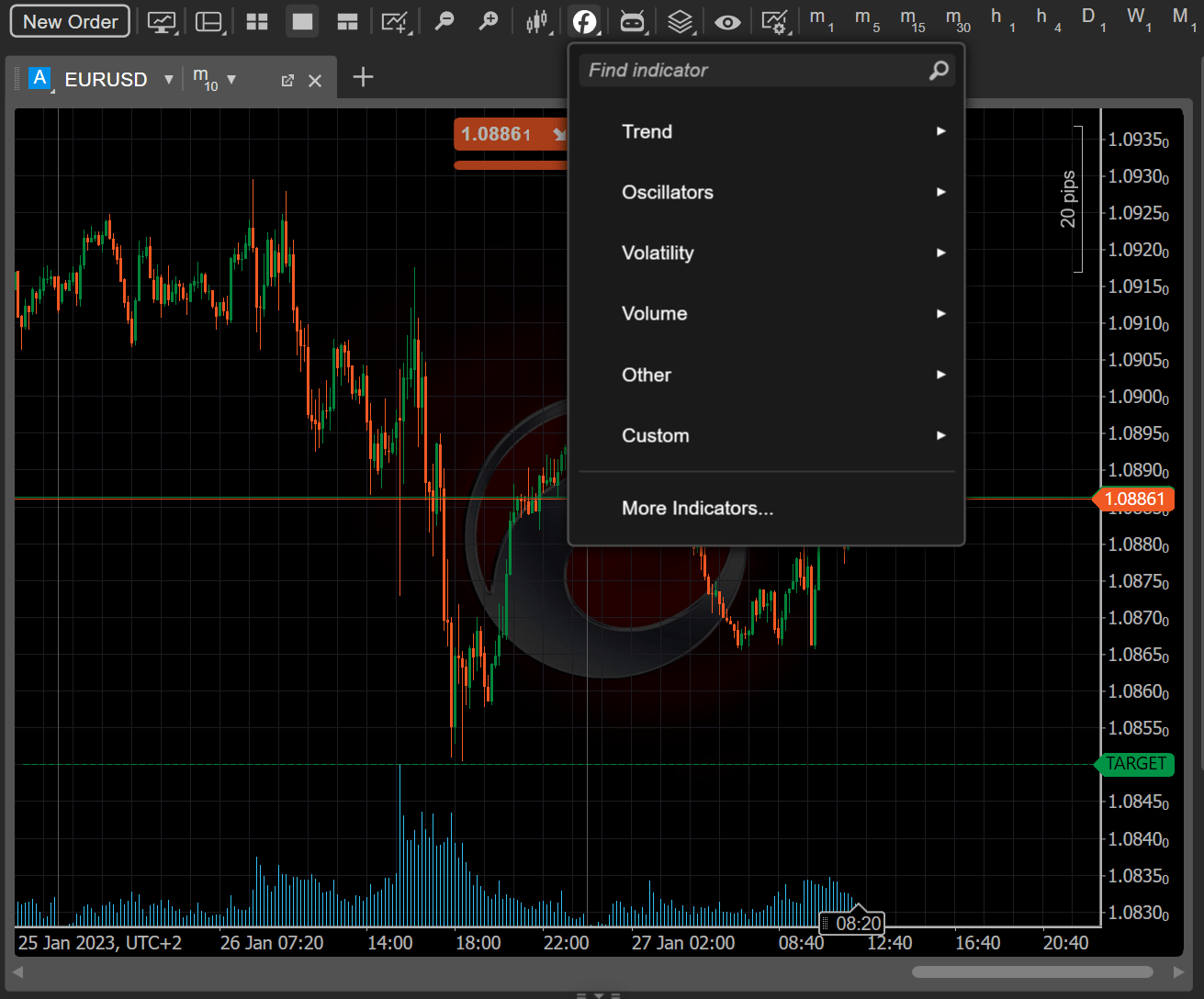
Wählen Sie anschließend Custom und im neu erschienenen Menü den von uns erstellten benutzerdefinierten Indikator (Simple moving average).
Sie sehen ein neues Fenster, in dem Sie die Indikatorparameter anpassen können. Nachdem Sie die von Ihnen bevorzugten Werte gewählt haben, klicken Sie auf OK, um den Indikator zum Chart für das gewählte Symbol hinzuzufügen.
Um zum Indikatoreinstellungsfenster zurückzukehren, klicken Sie mit der rechten Maustaste auf die Indikatorausgaben. In unserem Fall können wir mit der rechten Maustaste auf die türkisfarbene Linie klicken. Alternativ klicken Sie auf das Symbol Properties, das erscheint, wenn Sie mit der Maus über den Indikatornamen auf dem Chart fahren.
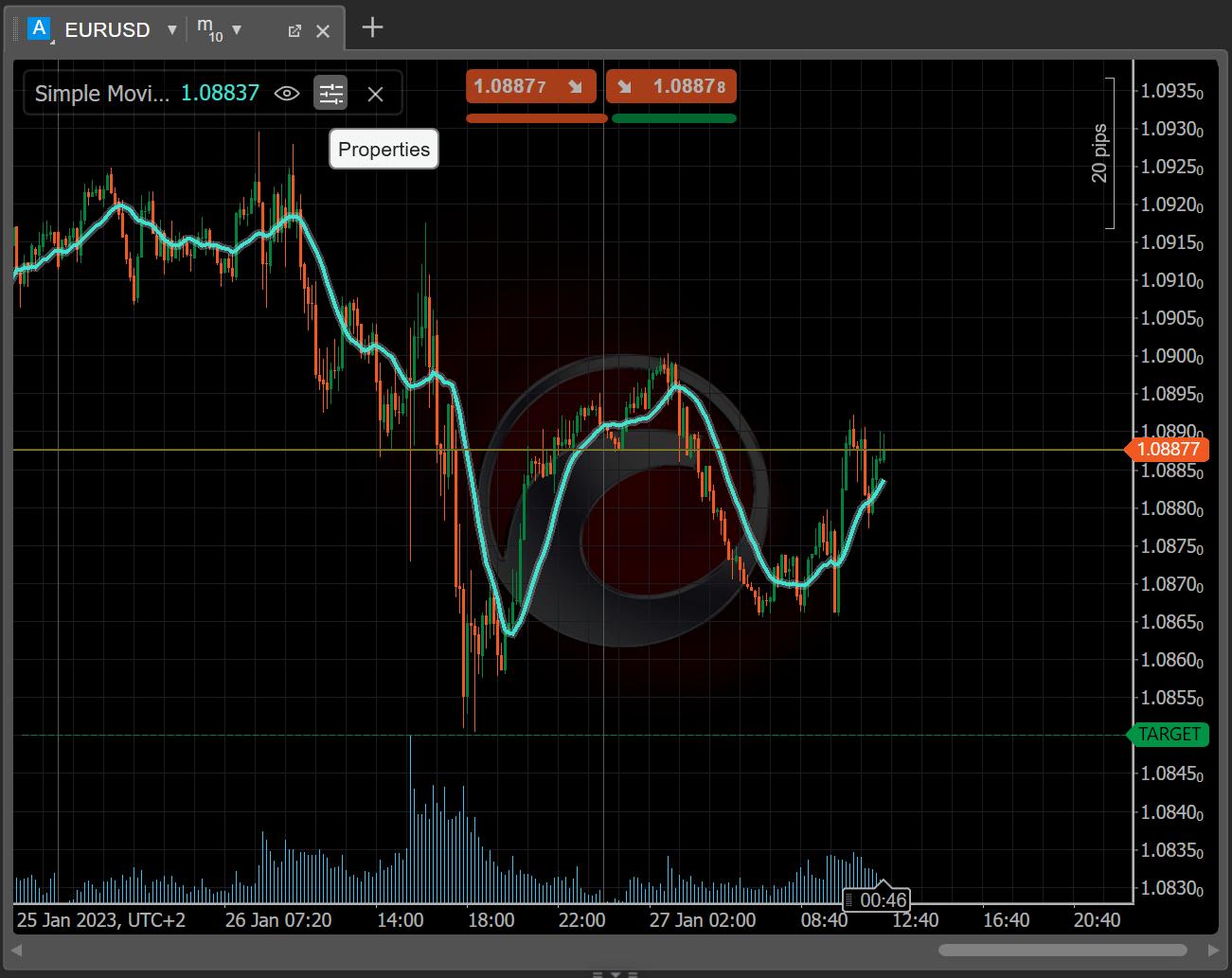
Das Indikatoreinstellungsfenster wird angezeigt, und Sie können die Farbe der gezeichneten Linie sowie ihre Dicke ändern.