Bases de l'interface utilisateur
Onglets des algorithmes
Selon votre application cTrader, plusieurs onglets sont disponibles dans cTrader Algo :
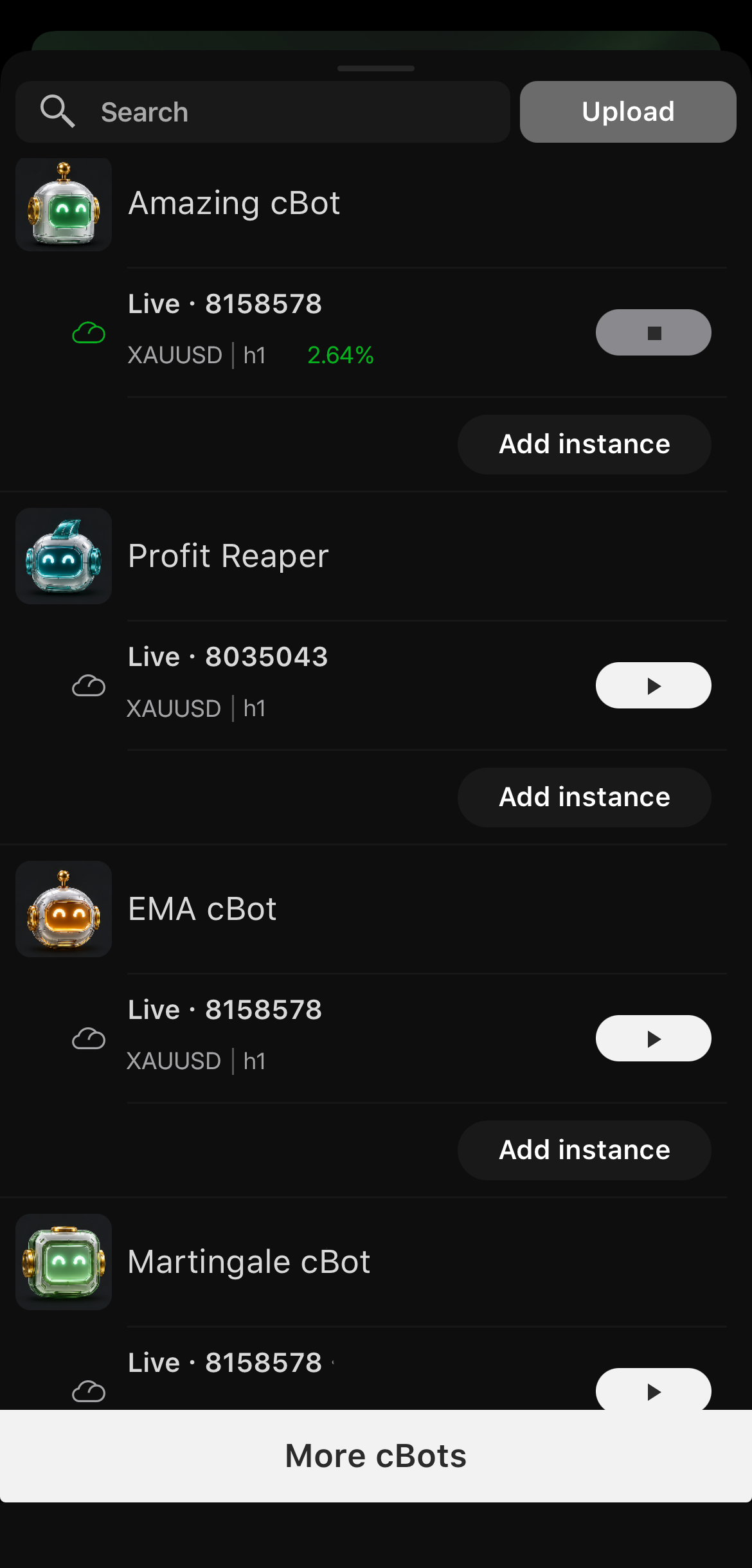
Chaque onglet contient un ou plusieurs des éléments suivants :
- Un champ de recherche pour trouver rapidement des algorithmes par nom.
- Un bouton Télécharger qui vous permet de sélectionner un fichier
.algolocal, de l'ajouter à votre compte et de le télécharger dans le cloud. - Une liste des algorithmes installés du type correspondant.
L'onglet cBots fournit des instances cloud pour lancer des robots de trading, tandis que les onglets Indicateurs et Plug-ins répertorient simplement les algorithmes correspondants.
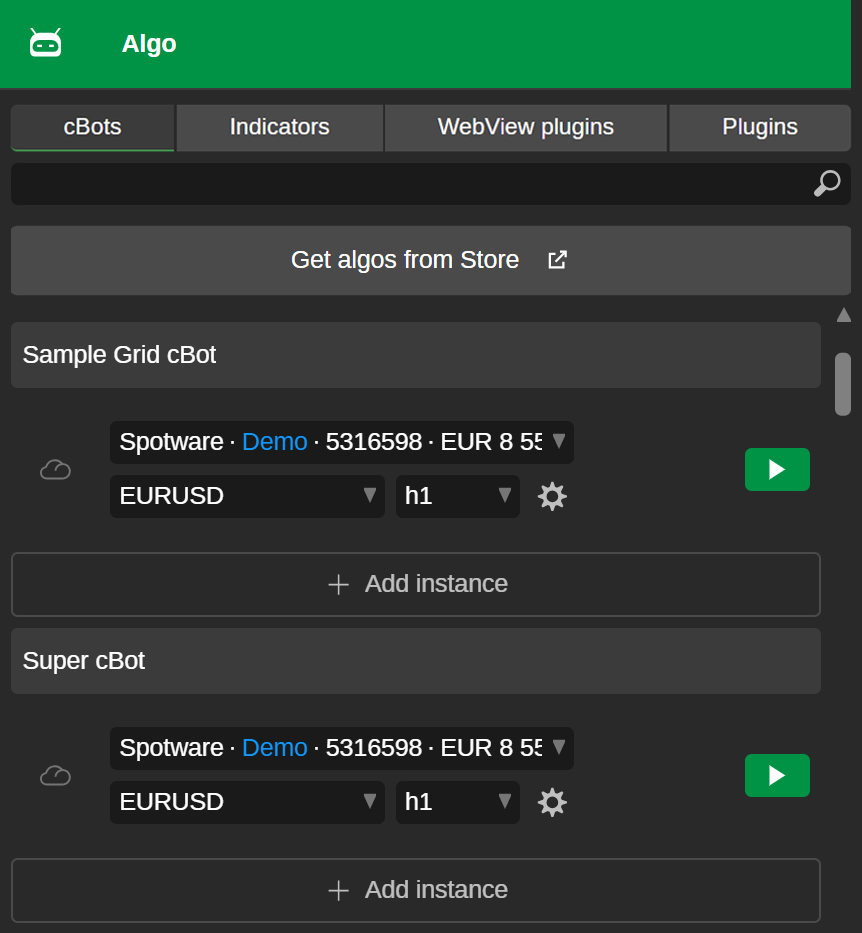
Chaque onglet contient un ou plusieurs des éléments suivants :
- Un champ de recherche pour trouver rapidement des algorithmes par nom.
- Un bouton Obtenir des algorithmes depuis Store, menant à la section d'algorithmes correspondante dans cTrader Store.
- Une liste des algorithmes installés du type correspondant.
L'onglet cBots fournit des instances cloud pour lancer des robots de trading, tandis que les onglets Indicateurs et Plug-ins répertorient simplement les algorithmes correspondants.

Chaque onglet contient un ou plusieurs des éléments suivants :
- Un champ de recherche pour trouver rapidement des algorithmes par nom.
- Un bouton Nouveau pour ouvrir l'assistant de création d'algorithmes.
- Un bouton Obtenir des algorithmes depuis Store, menant à la section d'algorithmes correspondante dans cTrader Store.
- Une liste des algorithmes installés du type correspondant.
- Un éditeur de code qui apparaît après avoir cliqué sur le nom de l'algorithme, vous permettant d'écrire du code et de créer des algorithmes.
-
Une icône de langage de programmation, Algorithme C# ou Algorithme Python, est affichée à droite de chaque algorithme, sauf dans l'onglet Plug-ins WebView.
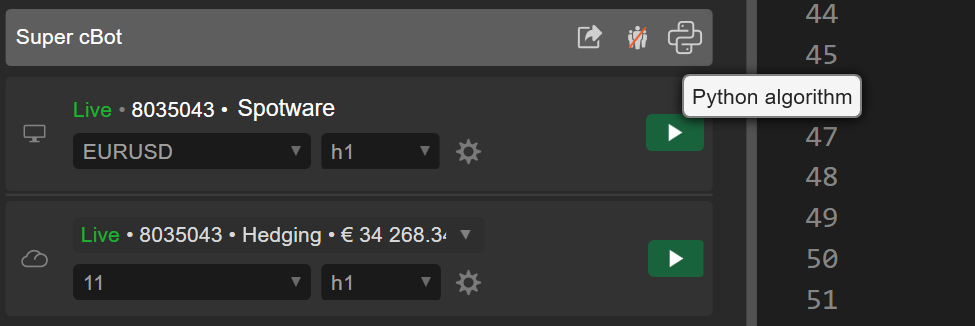
L'onglet cBots affiche les instances locales et cloud et fournit un bouton Tout arrêter pour mettre fin à toutes les instances actives. L'onglet Indicateurs ne prend en charge que les instances locales.
Un clic droit sur un cBot, un indicateur ou un plug-in ouvre un menu contextuel contenant un ou plusieurs des éléments suivants :
- Démarrer le cBot – Ajoutez une nouvelle instance, définissez ses paramètres et démarrez-la (disponible uniquement pour les cBots).
- Construire – Construisez ce cBot, cet indicateur ou ce plug-in en utilisant son code actuel.
- Exporter – Ouvrez la fenêtre d'exportation de l'algorithme.
- Paramètres publics – Ouvrez les paramètres publics de ce cBot, de cet indicateur ou de ce plug-in.
- Dupliquer – Dupliquez ce cBot, cet indicateur ou ce plug-in.
- Supprimer – Supprimez ce cBot, cet indicateur ou ce plug-in.
- Afficher dans le dossier – Ouvrez le dossier contenant le fichier de ce cBot, de cet indicateur ou de ce plug-in sur votre machine locale.
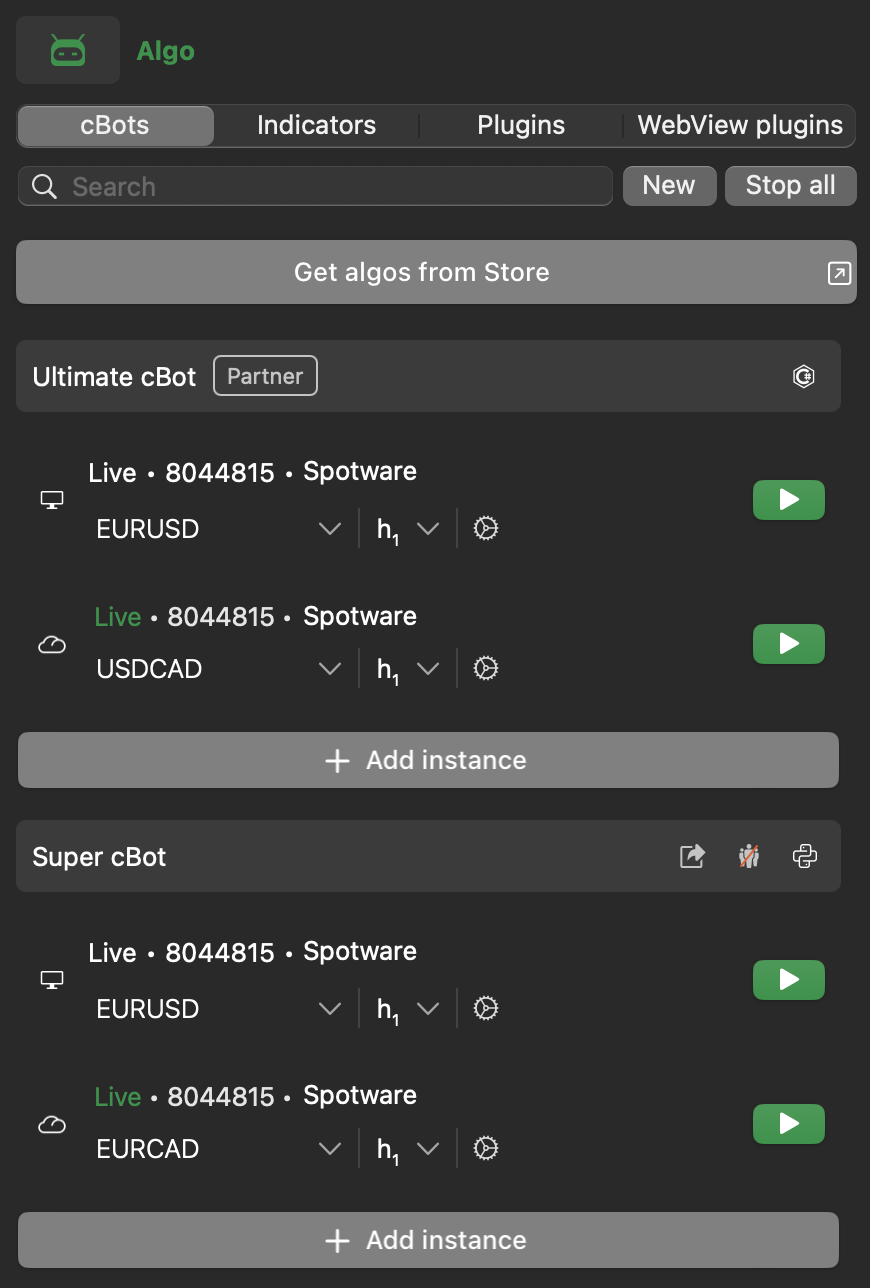
Chaque onglet contient un ou plusieurs des éléments suivants :
- Un champ de recherche pour trouver rapidement des algorithmes par nom.
- Un bouton Nouveau pour ouvrir l'assistant de création d'algorithmes.
- Un bouton Obtenir des algorithmes depuis Store, menant à la section d'algorithmes correspondante dans cTrader Store.
- Une liste des algorithmes installés du type correspondant.
- Une icône Épingler pour épingler jusqu'à cinq cBots, indicateurs ou plug-ins fréquemment utilisés en haut de chaque onglet.
- Un éditeur de code qui apparaît après avoir cliqué sur le nom de l'algorithme, vous permettant d'écrire du code et de créer des algorithmes.
- Une icône de langage de programmation, Algorithme C# ou Algorithme Python, est affichée à droite de chaque algorithme, sauf dans l'onglet Plug-ins WebView.
L'onglet cBots affiche les instances locales et cloud et fournit un bouton Tout arrêter pour mettre fin à toutes les instances actives. L'onglet Indicateurs ne prend en charge que les instances locales.
Un clic droit sur un cBot, un indicateur ou un plug-in ouvre un menu contextuel contenant un ou plusieurs des éléments suivants :
- Démarrer le cBot – Ajoutez une nouvelle instance, définissez ses paramètres et démarrez-la (disponible uniquement pour les cBots).
- Construire – Construisez ce cBot, cet indicateur ou ce plug-in en utilisant son code actuel.
- Exporter – Ouvrez la fenêtre d'exportation de l'algorithme.
- Paramètres publics – Ouvrez les paramètres publics de ce cBot, de cet indicateur ou de ce plug-in.
- Dupliquer – Dupliquez ce cBot, cet indicateur ou ce plug-in.
- Supprimer – Supprimez ce cBot, cet indicateur ou ce plug-in.
- Afficher dans le dossier – Ouvrez le dossier contenant le fichier de ce cBot, de cet indicateur ou de ce plug-in sur votre machine locale.
Éditeur de code
Dans cTrader Windows ou Mac, cliquez sur le nom d'un cBot, d'un indicateur ou d'un plug-in dans le panneau de navigation de gauche, et l'éditeur Monaco s'ouvrira.
Remarque
Contrairement aux autres onglets qui proposent un éditeur de code pour les algorithmes sélectionnés, l'onglet Plug-ins WebView fournit une interface pour construire des plug-ins basés sur le web.
Par défaut, l'éditeur de code est situé au centre de l'écran. Vous pouvez écrire, modifier et construire vos cBots, plug-ins et indicateurs directement dans cet éditeur sans utiliser d'IDE tiers ou externe.
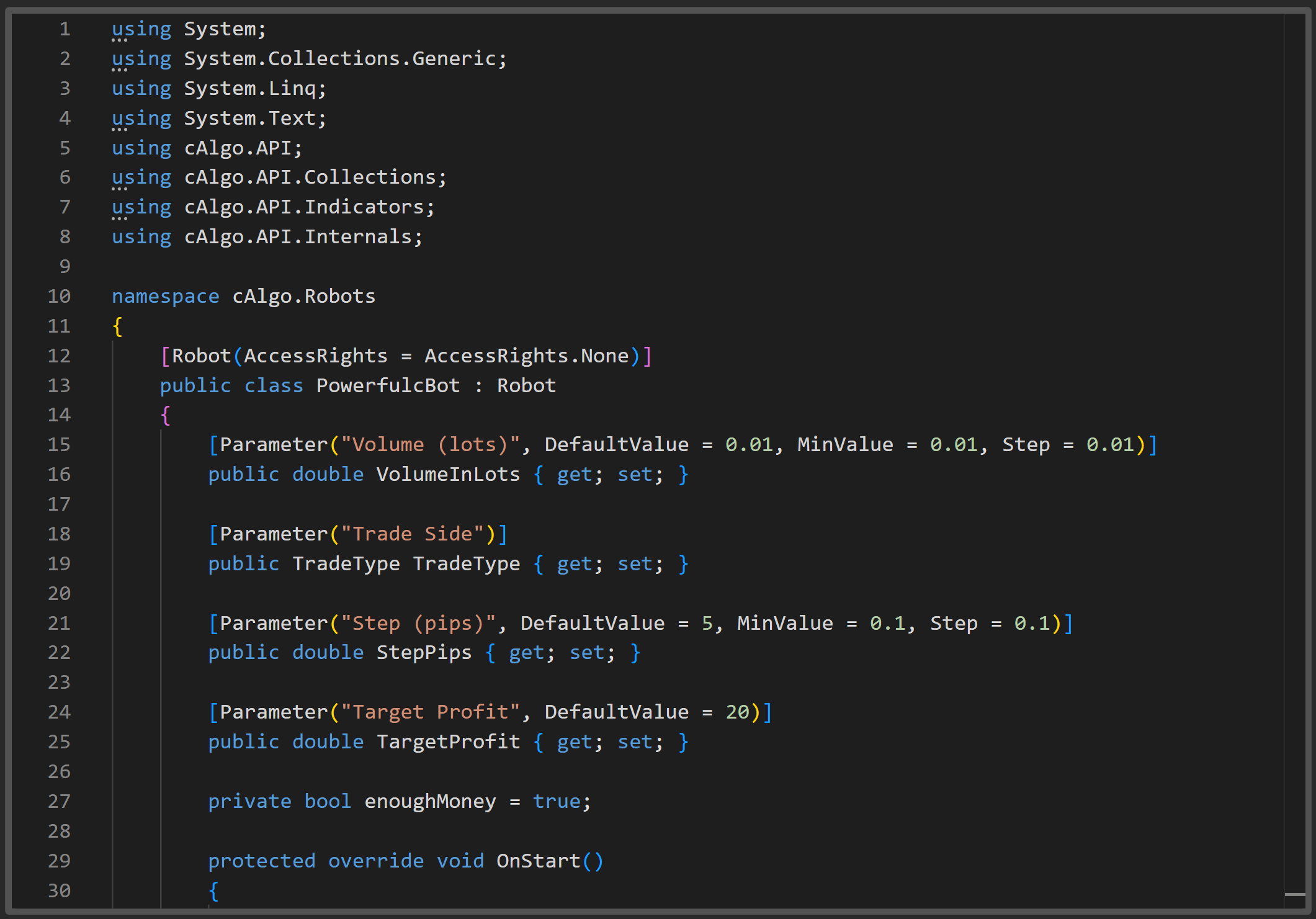
La barre en haut de l'éditeur contient plusieurs boutons et menus déroulants.

| Bouton ou icône | Action |
|---|---|
| Éditeur de code/Vue cloud | Basculez entre la fenêtre de l'éditeur de code et la vue cloud pour l'algorithme choisi. |
| Résultat de la construction/Centre d'assistance | Activez ou désactivez l'affichage de la fenêtre de résultat de la construction et du Centre d'assistance cTrader. |
| Enregistrer | Enregistrez toutes les modifications actuellement non enregistrées dans le code de l'algorithme (ou Ctrl+S). |
| Construction | Construisez l'algorithme en utilisant son code actuel. S'il y a des modifications non enregistrées, un signe '*' rouge sera affiché à côté de cette icône (ou Ctrl+B). |
| Paramètres du projet | Ouvrez la fenêtre de gestion des propriétés et des références du projet d'algorithme. |
| Modifier dans... | Ouvrez le projet d'algorithme dans un IDE externe. |
| Paramètres publics | Ouvrez les paramètres publics du cBot, de l'indicateur ou du plug-in. |
Résultat de la construction
La section Résultat de la construction, située directement sous l'éditeur de code, affiche les résultats d'une action de construction. Si une construction réussit, vous voyez ce qui suit :
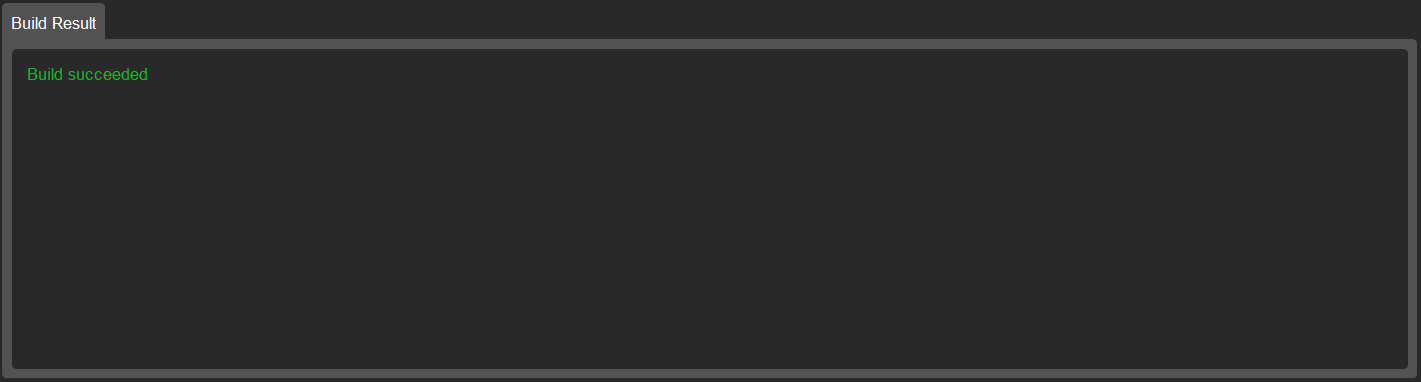
Si l'action de construction échoue, vous verrez un message concernant les erreurs rencontrées lors de l'action de construction.

Vue cloud
Lorsque la synchronisation du cloud est activée, les instances cloud sont fournies avec les instances locales dans l'onglet cBots.
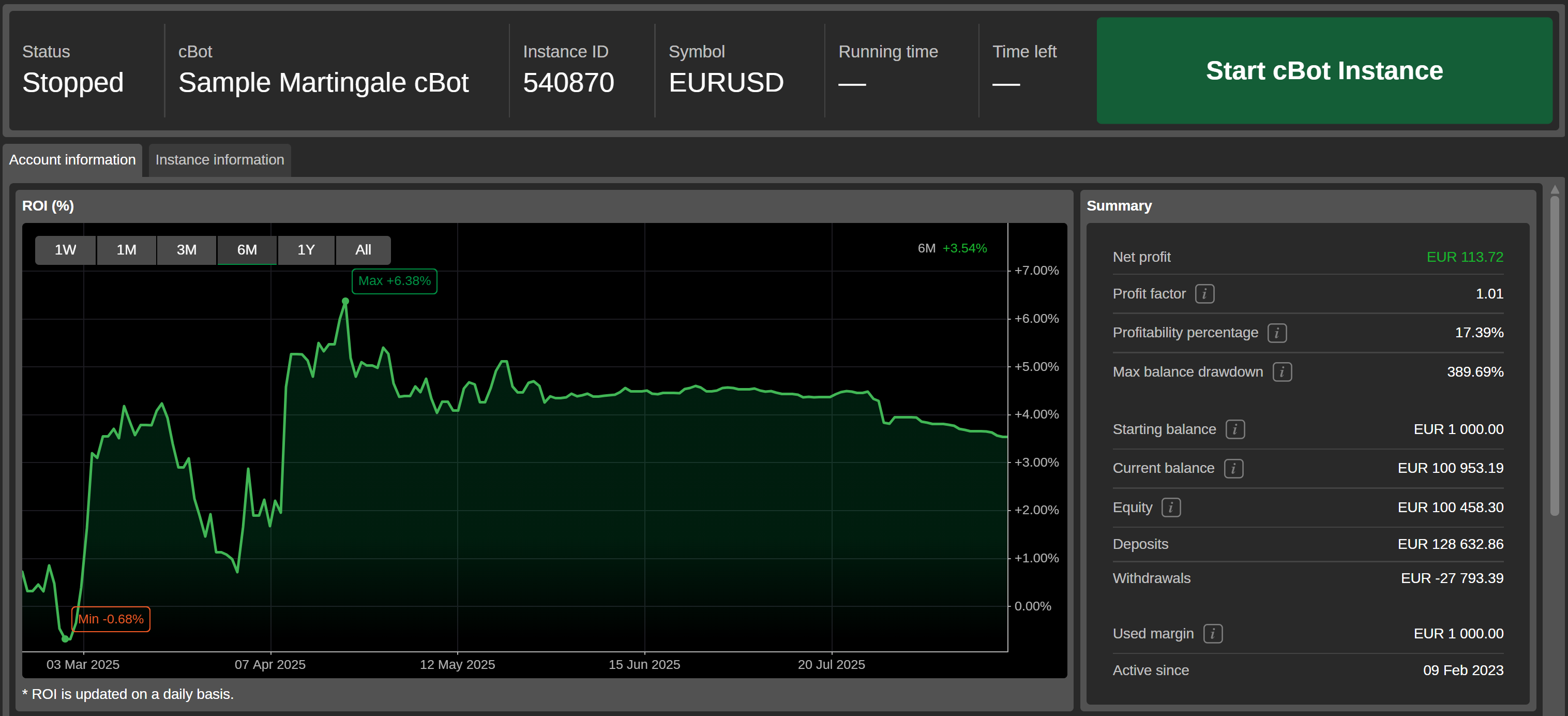
Dans cTrader Windows ou Mac, sélectionnez une instance cloud d'un cBot dans l'onglet cBots, et la vue cloud s'affiche à droite. Ici, vous pouvez démarrer une instance cloud, afficher des informations sur l'instance et consulter d'autres statistiques.