Notifications personnalisées
L'API de notification personnalisée inclut des types qui permettent aux algorithmes de trading de fournir des alertes contextuelles en temps réel directement dans cTrader. Ces fenêtres contextuelles permettent aux cBots, indicateurs et plug-ins de communiquer la progression, le succès, les erreurs ou des informations générales aux utilisateurs de manière visuelle et contextuelle.
Avec la prise en charge de l'API de notifications personnalisées, les cBots n'ont plus besoin de s'appuyer sur l'onglet Journal, les objets graphiques ou les ponts Telegram externes pour la communication. Les algorithmes indiquent simplement aux traders ce qui se passe directement via le système de notification standard dans cTrader. Les développeurs d'algorithmes et les utilisateurs bénéficient de rapidité, de fiabilité et de clarté sans aucune configuration complexe.
Les interfaces API pertinentes incluent :
INotifications.ShowPopup(caption, message, state)pour afficher une notification contextuelle avec un titre, un message et un état donnés (PopupNotificationState).- Interface
PopupNotificationpour le contrôle programmatique des notifications de longue durée ou progressives en appelant.Complete()pour mettre à jour leur état final.
Les messages fournis par l'API de notifications personnalisées apparaissent instantanément, sont codés par couleur selon l'état et peuvent être complétés ultérieurement. Les états de notification sont définis à l'aide de l'énumération PopupNotificationState :
-
InProgresspour représenter les processus de longue durée ou les états en attente. Example :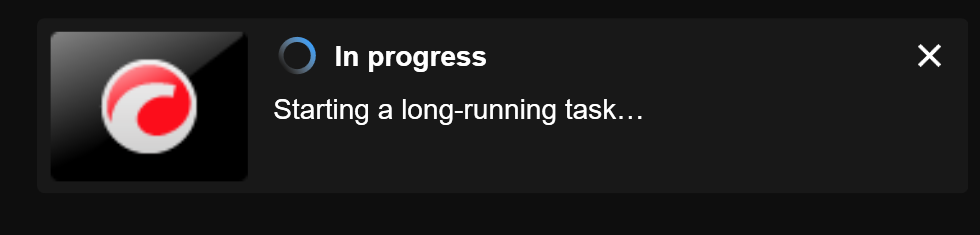
-
Successpour indiquer qu'une opération s'est terminée avec succès. Example :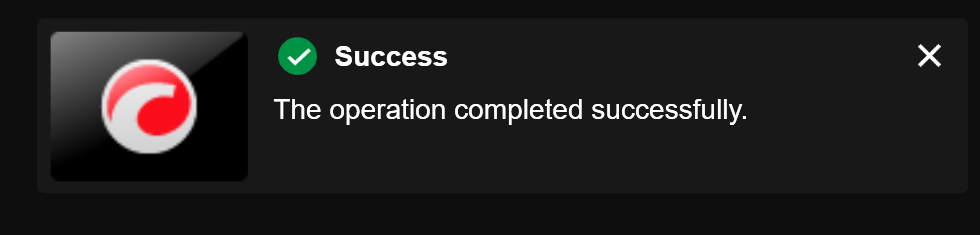
-
Errorpour signaler un échec ou une exception. Example :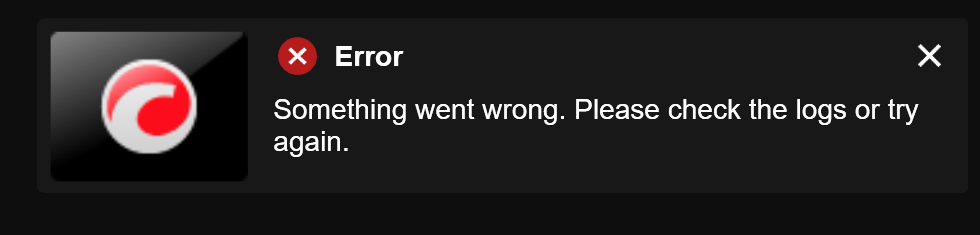
-
Partialpour communiquer un résultat partiellement réussi (par exemple, certains ordres ont réussi). Example :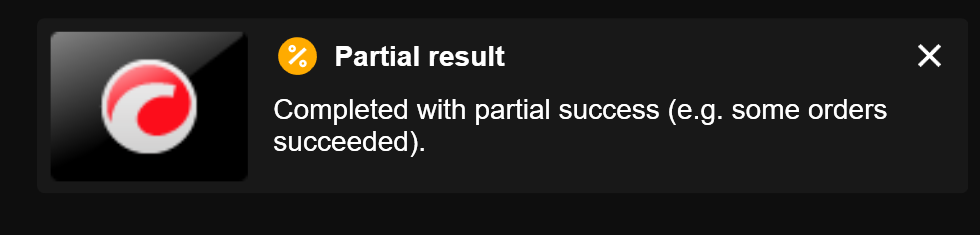
-
Informationpour les alertes générales, les mises à jour ou les commentaires. Example :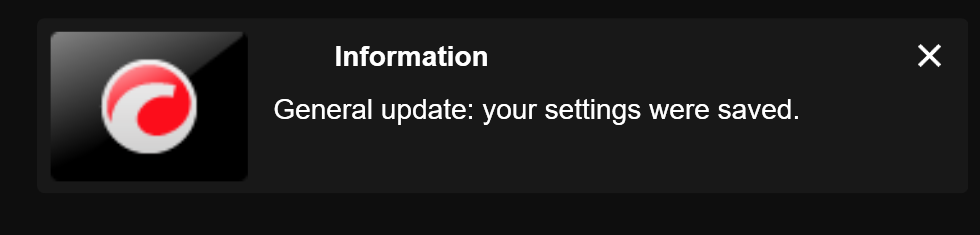
Conseil
Utilisez les notifications contextuelles pour suivre l'activité de trading, déboguer les flux logiques, alerter les utilisateurs d'événements de marché ou d'erreurs de données et fournir des commentaires d'interface utilisateur dynamiques pendant les opérations de stratégie en direct ou manuelles.
Les objets de l'API Notifications peuvent être utilisés pour effectuer les opérations suivantes :
| Fonctionnalité ou opération | Exemples |
|---|---|
| Suivi et retour d'information sur les ordres | Afficher les commentaires sur l'exécution des ordres Confirmer les sorties TP/SL Suivre les modifications du stop suiveur |
| Alertes basées sur les risques et les règles | Avertir des niveaux de marge faibles Afficher des alertes pour les trades bloqués |
| Progression et diagnostics | Afficher la progression de l'analyse avec des fenêtres contextuelles |
| Interactions de trading manuel | Fournir des commentaires pour les actions de trading Avertir des remplacements ou interventions manuels |
| Événements de marché et alertes de signal | Signaler les croisements d'indicateurs Annoncer les ouvertures de session ou les pics de prix |
| Débogage et transparence de la stratégie | Tracer visuellement les étapes de stratégie/logique Signaler les échecs de logique |
Exemple de base
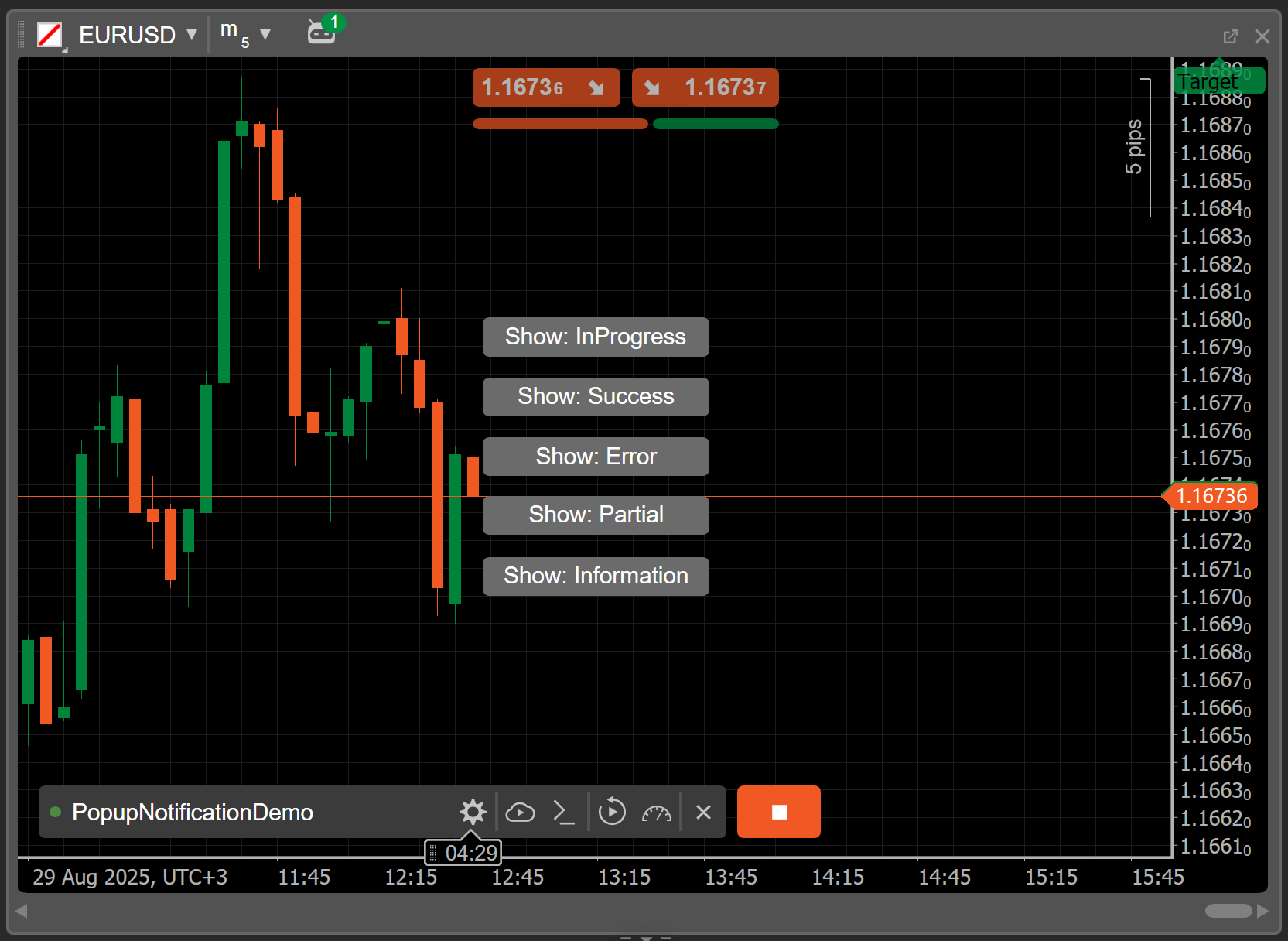
Lorsqu'une instance de ce cBot est ajoutée à un graphique, elle fournit cinq boutons, un par état de notification. Cliquer sur un bouton déclenche une notification contextuelle.
1 2 3 4 5 6 7 8 9 10 11 12 13 14 15 16 17 18 19 20 21 22 23 24 25 26 27 28 29 30 31 32 33 34 35 36 37 38 39 40 41 42 43 44 45 46 47 48 49 50 51 52 53 54 55 56 57 58 59 60 61 62 63 64 65 66 67 68 69 70 71 72 73 74 75 76 77 78 79 80 81 82 83 84 85 86 87 88 89 90 91 92 93 | |
Suivi et retour d'information sur les ordres
Afficher les commentaires sur l'exécution des ordres
Utilisez les notifications contextuelles pour voir instantanément si votre ordre au marché a réussi ou non. Par exemple, après que votre cBot a passé un ordre d'achat, il affiche une fenêtre contextuelle de succès si votre trade a été exécuté ou une fenêtre contextuelle d'erreur si votre courtier l'a rejeté.
1 2 3 | |
Confirmer les sorties TP ou SL
Recevez une notification lorsque votre trade cBot se ferme en raison d'un take-profit ou d'un stop-loss. Une fenêtre contextuelle affiche la raison de la sortie ainsi que le profit ou la perte de la position fermée. Ce retour d'information en temps réel au moment de la sortie vous aide à suivre les trades et à rester informé des résultats de vos positions actives.
1 2 3 4 5 6 | |
Suivre les modifications du stop suiveur
Consultez une fenêtre contextuelle chaque fois qu'un stop suiveur met à jour le stop loss de votre position. La notification inclut la nouvelle valeur du stop loss et montre comment le stop suiveur suit l'évolution des prix. Ces alertes vous permettent de surveiller l'ajustement de la protection de votre trade sans ouvrir de panneau.
1 2 3 4 5 6 7 | |
Alertes basées sur le risque et les règles
Avertir des niveaux de marge faibles
Recevez une alerte contextuelle lorsque le niveau de marge de votre compte tombe en dessous d'un seuil critique (par exemple 80 %). L'avertissement vous aide à prendre des mesures en temps opportun, comme la clôture de positions ou l'ajout de fonds, afin d'éviter une liquidation forcée ou un appel de marge. La fenêtre contextuelle agit comme une protection automatisée basée sur des données de risque en temps réel.
1 2 3 4 5 6 7 | |
Afficher les alertes pour les trades bloqués
Certains cBots sont programmés pour cesser de placer des trades lorsque des règles de sécurité internes, telles qu'un faible niveau de fonds propres ou un drawdown excessif, sont déclenchées. Une fenêtre contextuelle peut expliquer le blocage et vous montrer quelle condition a été violée. Cette notification vous permet de comprendre pourquoi un signal a été ignoré et renforce le comportement discipliné de la stratégie.
1 2 3 4 5 6 7 8 9 10 | |
Progression et diagnostics
Afficher la progression de l'analyse avec des fenêtres contextuelles
Utilisez une fenêtre contextuelle InProgress pour indiquer le début d'un processus de longue durée, tel que la validation des données ou la préparation du backtesting. Une fois l'opération terminée, mettez à jour la fenêtre contextuelle à l'état Success ou Error. Le rapport de progression affiché vous tient informé sans avoir besoin de consulter les journaux ou les messages de débogage.
1 2 3 4 5 6 7 8 9 10 11 12 13 | |
Interactions de trading manuel
Notifier les utilisateurs après les trades déclenchés par un bouton
Après avoir cliqué sur un contrôle ou un bouton personnalisé, votre cBot peut passer un ordre et afficher immédiatement une fenêtre contextuelle avec le résultat. La notification confirme si votre action manuelle a réussi ou échoué et affiche toute erreur renvoyée par le courtier. Ce retour visuel réduit les incertitudes et améliore votre confiance dans les interventions manuelles.
1 2 3 4 5 6 7 8 9 10 11 12 13 14 15 | |
Avertir des remplacements ou interventions manuels
Lorsque vous remplacez la logique automatisée ou effectuez un remplacement manuel (par exemple, forcer un trade pendant un état bloqué), une fenêtre contextuelle peut accuser réception de l'action.
1 2 3 4 5 | |
Événements de marché et alertes de signal
Signaler les croisements d'indicateurs
Surveillez les événements techniques clés tels que les croisements de moyennes mobiles ou les seuils RSI et affichez une alerte contextuelle lorsqu'ils se produisent. La notification met en évidence l'indicateur et la condition remplie, comme un croisement haussier. Cela vous tient informé des signaux techniques et rend votre stratégie plus transparente et traçable.
1 2 3 4 5 6 7 8 9 10 11 12 13 14 15 16 | |
Alerter les ouvertures de session ou les pics de prix
Créez des fenêtres contextuelles qui se déclenchent lorsque des événements de marché importants se produisent, comme l'ouverture de la session de Londres ou un mouvement de prix rapide sur une courte période. Ces notifications agissent comme des outils de sensibilisation situationnelle et vous aident à réagir à une volatilité potentielle ou à vous préparer à l'activité du marché.
1 2 3 4 5 6 7 8 9 10 11 12 13 | |
Débogage et transparence de la stratégie
Tracer visuellement les étapes de la stratégie
Utilisez une séquence de fenêtres contextuelles pour afficher le flux logique de votre stratégie. Par exemple, affichez un message lors de la vérification de la tendance, de la confirmation d'un signal ou de la validation du risque. Chaque fenêtre contextuelle représente un point de contrôle spécifique, ce qui vous permet de suivre comment la stratégie prend des décisions en temps réel.
1 2 3 4 5 6 7 8 9 10 11 | |
Signaler les échecs de logique ou les données inattendues
Lorsque votre stratégie rencontre une erreur ou des données non valides, comme une incompatibilité de prix ou un indicateur indisponible, utilisez une fenêtre contextuelle pour afficher le problème exact. Cette configuration vous aide à identifier les bugs ou les lacunes de données pendant le développement et le trading démo/réel, ce qui permet un débogage plus rapide et une logique plus résiliente.
1 2 3 4 5 6 7 8 9 10 11 12 13 14 | |