Les contrôles permettent certaines interactions impliquant des cBots, des indicateurs et des plug-ins. En utilisant le guide ci-dessous, vous pouvez facilement créer des contrôles d'interface utilisateur de base et avancés directement sur un graphique.
Il existe plusieurs classes intégrées qui représentent des contrôles populaires tels que des boutons, des blocs de texte, des zones de texte et des formes. Cependant, vous pouvez également créer des contrôles personnalisés.
Si vous créez l'indicateur ci-dessus et créez une instance, vous devriez voir un bouton gris Cliquez-moi au centre du graphique.
Différence entre les contrôles et les objets graphiques
Dans une section précédente, nous avons déjà couvert les objets graphiques. Les contrôles permettent aux utilisateurs d'interagir avec les cBots et les indicateurs. À l'inverse, les objets graphiques donnent la possibilité de dessiner quelque chose sur le graphique de trading ou dans une fenêtre de sortie d'indicateur détachée.
Les contrôles graphiques dérivent de la classe ControlBase tandis que les objets graphiques sont dérivés de la classe ChartObject.
Les contrôles graphiques sont positionnés de manière statique en utilisant différentes options d'alignement. Bien que les objets graphiques puissent être positionnés exactement de la même manière, leur position peut également changer dynamiquement en fonction de certaines coordonnées X et Y.
De même que les objets graphiques, les contrôles graphiques peuvent être ajoutés à la fois au graphique principal et à toutes les fenêtres de sortie d'indicateur (si elles existent). Un exemple d'un tel positionnement est donné ci-dessous :
Après avoir créé une instance d'indicateur, vous devriez voir un bouton Cliquez-moi dans la fenêtre de sortie de l'indicateur.
ColorPicker
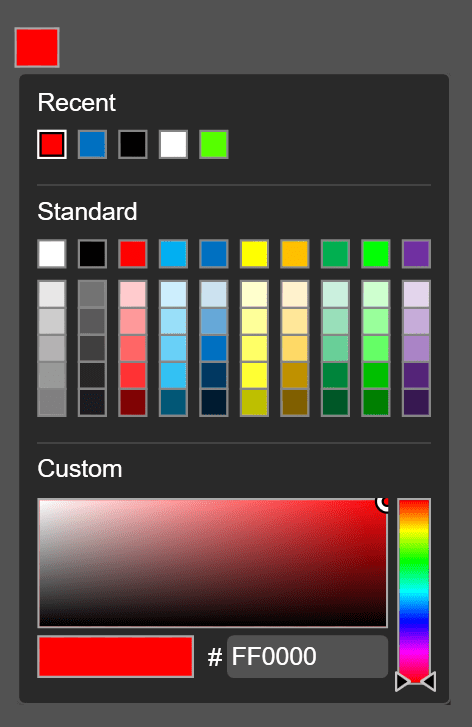
Le contrôle ColorPicker permet aux traders de sélectionner leur couleur préférée pour les éléments ou objets clés dans cTrader. Par exemple, un développeur peut intégrer le contrôle ColorPicker dans un cBot qui dessine des lignes de tendance afin que les utilisateurs puissent sélectionner leur couleur préférée pour chaque ligne de tendance. Cette configuration permet aux traders de distinguer plus facilement les différents types de lignes de tendance.
Un plug-in qui ajoute des indicateurs aux graphiques peut également implémenter le contrôle ColorPicker car cette fonctionnalité permet aux utilisateurs de choisir une couleur pour différentes lignes d'indicateur.
Lorsque les utilisateurs cliquent sur le carré de couleur, le sélecteur de couleur apparaît. Les utilisateurs peuvent ensuite choisir entre des couleurs standard et des couleurs personnalisées.
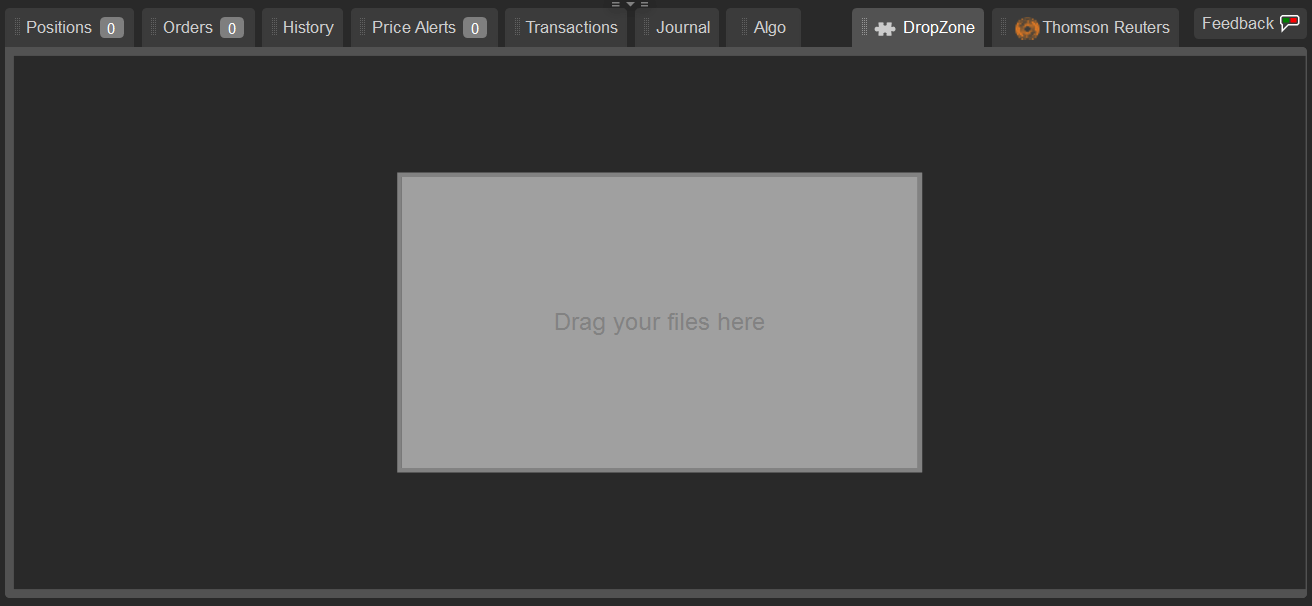
Le contrôle DropZone permet aux traders d'effectuer des actions de glisser-déposer impliquant des cBots, des indicateurs ou des plug-ins. Pour implémenter ce contrôle dans votre algorithme, utilisez la classe DropZone. Le contrôle DropZone peut être manipulé comme n'importe quel autre contrôle.
Lorsqu'un utilisateur dépose un fichier ou un dossier compatible dans la zone, l'événement Dropped est généré. Lorsqu'un utilisateur dépose un dossier ou plusieurs dossiers dans la zone, seuls les fichiers compatibles avec les extensions spécifiées dans FilterExtensions sont traités et copiés.
Remarque
Les fichiers déposés sont généralement copiés et enregistrés à cet emplacement : ..\Documents\cAlgo\Data\{AlgoType}\{AlgoName}\Selected Files\
L'emplacement pour les instances de cBot diffère de ce qui précède : ..\Documents\cAlgo\Data\cBots\{cBotName}\{unique-instance-number}\Selected files\
Ce code de plug-in vous montre comment ajouter un contrôle DropZone à Visualisation des trades :
usingSystem;usingSystem.Drawing;usingcAlgo.API;usingcAlgo.API.Collections;usingcAlgo.API.Indicators;usingcAlgo.API.Internals;namespacecAlgo.Plugins{[Plugin(AccessRights = AccessRights.None)]publicclassTradeWatchTabSample:Plugin{protectedoverridevoidOnStart(){vartab=TradeWatch.AddTab("DropZone");var_border=newBorder{BorderThickness=3,BorderColor=Color.DarkGray,Opacity=0.7,HorizontalAlignment=HorizontalAlignment.Center,VerticalAlignment=VerticalAlignment.Center,Height=200,Width=350,BackgroundColor=Color.LightGray};var_textBlock=newTextBlock{Text="Drag your files here",Opacity=1,ForegroundColor=Color.DarkGray,FontSize=16,VerticalAlignment=VerticalAlignment.Center,HorizontalAlignment=HorizontalAlignment.Center};var_dropzone=newDropZone{FilterExtensions=newstring[]{"txt","algo","csv"},IsDirectoryDropAllowed=true,IsVisible=true,IsEnabled=true};_border.Child=_textBlock;_dropzone.Child=_border;// _dropzone.Child = _textBlock;tab.Child=_dropzone;_dropzone.Dropped+=Dropped_file;}privatevoidDropped_file(DroppedEventArgsobj){Print("File has been added!");}}}
ProgressBar
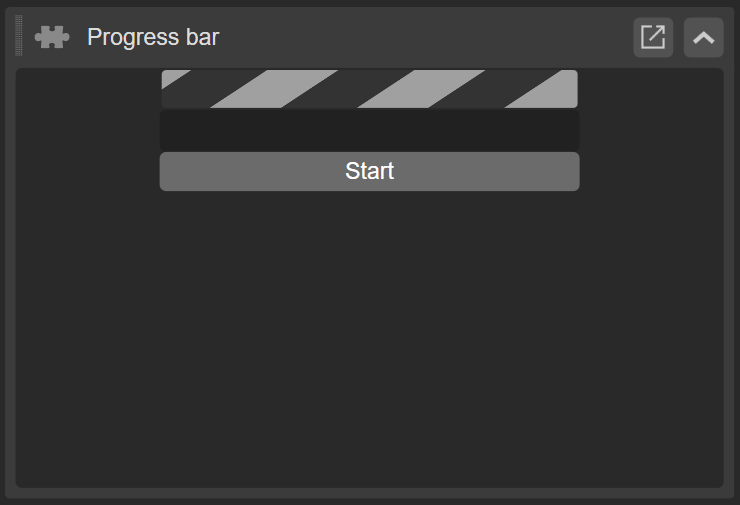
Le contrôle ProgressBar affiche la progression d'une opération en cours. Les barres de progression rendent les algorithmes plus conviviaux et aident à gérer les attentes des traders concernant le temps d'attente pour certaines opérations.
L'API cTrader Algo permet aux développeurs d'ajouter deux types de contrôles ProgressBar : le contrôle infini et le contrôle déterminé.
Contrôle infini
Vous pouvez utiliser le contrôle infini dans les situations suivantes :
Vous ne pouvez pas déterminer le temps d'attente pour une opération.
Vous ne pouvez pas détecter la progression d'une opération.
Vous ne souhaitez pas indiquer combien de temps durera une opération.
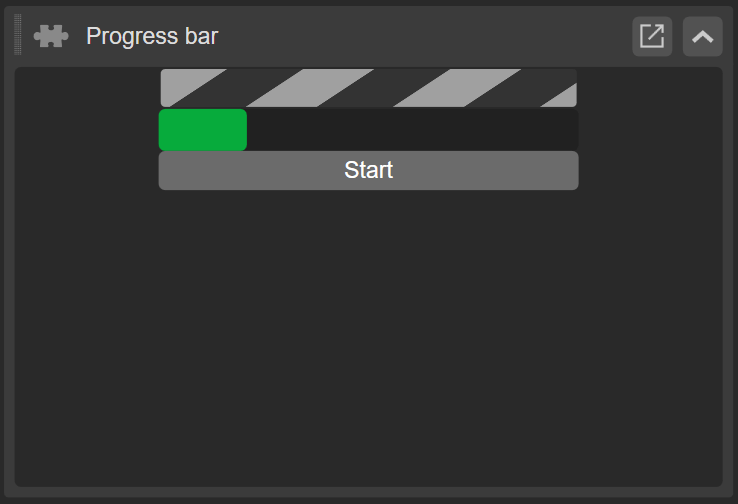
Contrôle déterminé
Vous pouvez utiliser ce contrôle lorsque vous pouvez déterminer le temps d'attente pour une opération et que vous souhaitez que les utilisateurs voient un indicateur basé sur ce temps.
Pour afficher la progression de l'opération, utilisez la propriété Value pour définir une valeur. Pour définir le pourcentage de la barre de progression, utilisez les propriétés Minimum et Maximum.
Le code de plug-in ci-dessous vous montre comment créer une barre de progression en utilisant à la fois des contrôles infinis et déterminés (verts) :
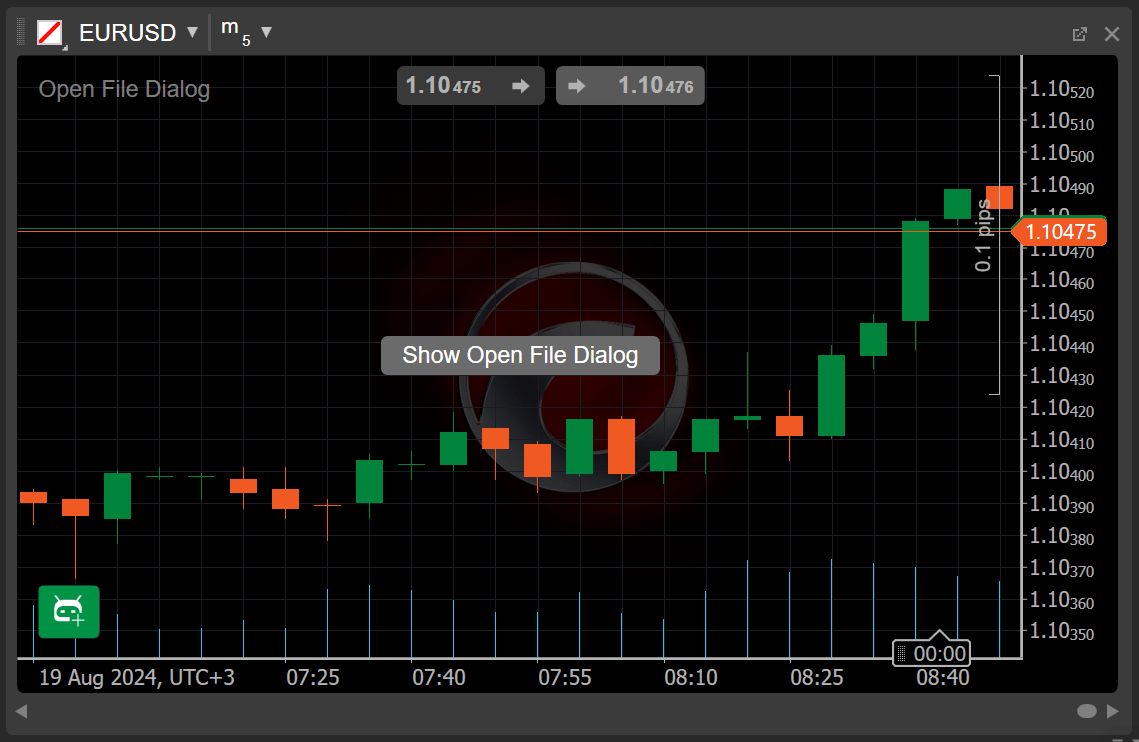
L'API cTrader Algo fournit l'interface OpenFileDialog pour permettre aux utilisateurs de sélectionner un fichier pour un algorithme. Lorsqu'un utilisateur sélectionne un fichier dans la fenêtre résultante, le fichier est copié dans le dossier Selected files de l'algorithme. Un algorithme peut travailler avec des fichiers à l'intérieur de son dossier Selected files sans restrictions.
Astuce
Utilisez la fonctionnalité OpenFileDialog lorsque vous devez charger des fichiers de données importants, des fichiers de sauvegarde ou de configuration, des indicateurs personnalisés ou des scripts.
Le code ci-dessous vous montre comment utiliser le dialogue OpenFileDialog dans un indicateur :
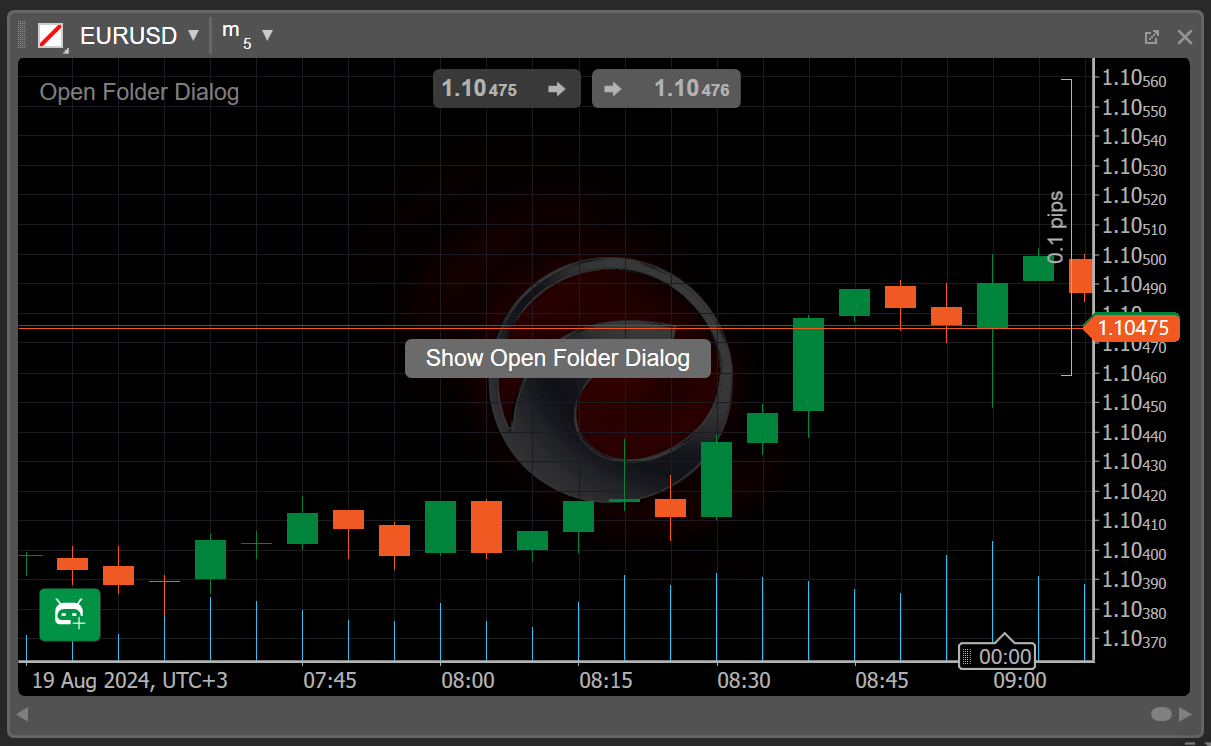
L'API cTrader Algo fournit l'interface OpenFolderDialog pour permettre aux utilisateurs de spécifier un dossier pour un algorithme. Lorsqu'un utilisateur sélectionne un dossier dans la fenêtre résultante, tous les fichiers et dossiers contenant des fichiers à l'intérieur du dossier sélectionné sont copiés dans le dossier Selected files de l'algorithme.
Astuce
Utilisez la fonctionnalité OpenFolderDialog lorsque vous devez charger un dossier contenant des fichiers de données critiques, des fichiers de sauvegarde ou de configuration, des indicateurs personnalisés ou des scripts.
Les fichiers et dossiers sélectionnés sont généralement copiés dans le dossier Selected files car un algorithme peut travailler avec des éléments à l'intérieur de ce dossier même lorsque son AccessRights est défini sur None.
Remarque
Le dossier Selected files d'un algorithme se trouve généralement sur ce chemin : ..\Documents\cAlgo\Data\{AlgoType}\{AlgoName}\Selected files\
Le dossier Selected files pour une instance de cBot diffère de ce qui précède : ..\Documents\cAlgo\Data\cBots\{cBotName}\{Instance-Id}\Selected files\
Le code ci-dessous vous montre comment utiliser le dialogue OpenFolderDialog dans un indicateur :
usingSystem;usingcAlgo.API;namespacecAlgo{[Indicator(AccessRights = AccessRights.None, IsOverlay = true)]publicclassOpenFolderDialogExample:Indicator{privateOpenFolderDialog_openFolderDialog;protectedoverridevoidInitialize(){_openFolderDialog=newOpenFolderDialog(){InitialDirectory=Environment.GetFolderPath(Environment.SpecialFolder.MyDocuments),Title="My Open Folder Dialog Title"};varshowOpenFolderDialog=newButton{Text="Show Open Folder Dialog"};showOpenFolderDialog.Click+=showOpenFolderDialog_Click;varpanel=newStackPanel{Orientation=Orientation.Vertical,HorizontalAlignment=HorizontalAlignment.Center,VerticalAlignment=VerticalAlignment.Center};panel.AddChild(showOpenFolderDialog);Chart.AddControl(panel);}privatevoidshowOpenFolderDialog_Click(ButtonClickEventArgsobj){varresult=_openFolderDialog.ShowDialog();Print($"Result: {result} | FolderName: {_openFolderDialog.FolderName}");}publicoverridevoidCalculate(intindex){}}}
SaveFileDialog
L'API cTrader Algo fournit l'interface SaveFileDialog pour permettre aux utilisateurs d'enregistrer des fichiers (localement) sur leurs ordinateurs. Lorsque la fenêtre correspondante apparaît, un utilisateur sélectionne le dossier dans lequel il souhaite enregistrer le fichier et saisit un nom pour le fichier. Le fichier est ensuite enregistré à l'emplacement spécifié.
Astuce
Utilisez la fonctionnalité SaveFileDialog lorsque vous devez effectuer l'une des opérations suivantes :
Enregistrer des rapports de performance, des résultats de backtesting, des fichiers de configuration ou des données d'optimisation.
Exporter des journaux de trading, des journaux d'opérations ou des données générales d'activité utilisateur.
Stocker des indicateurs personnalisés, des données pour les graphiques et les visualisations ou des paramètres pour une stratégie.
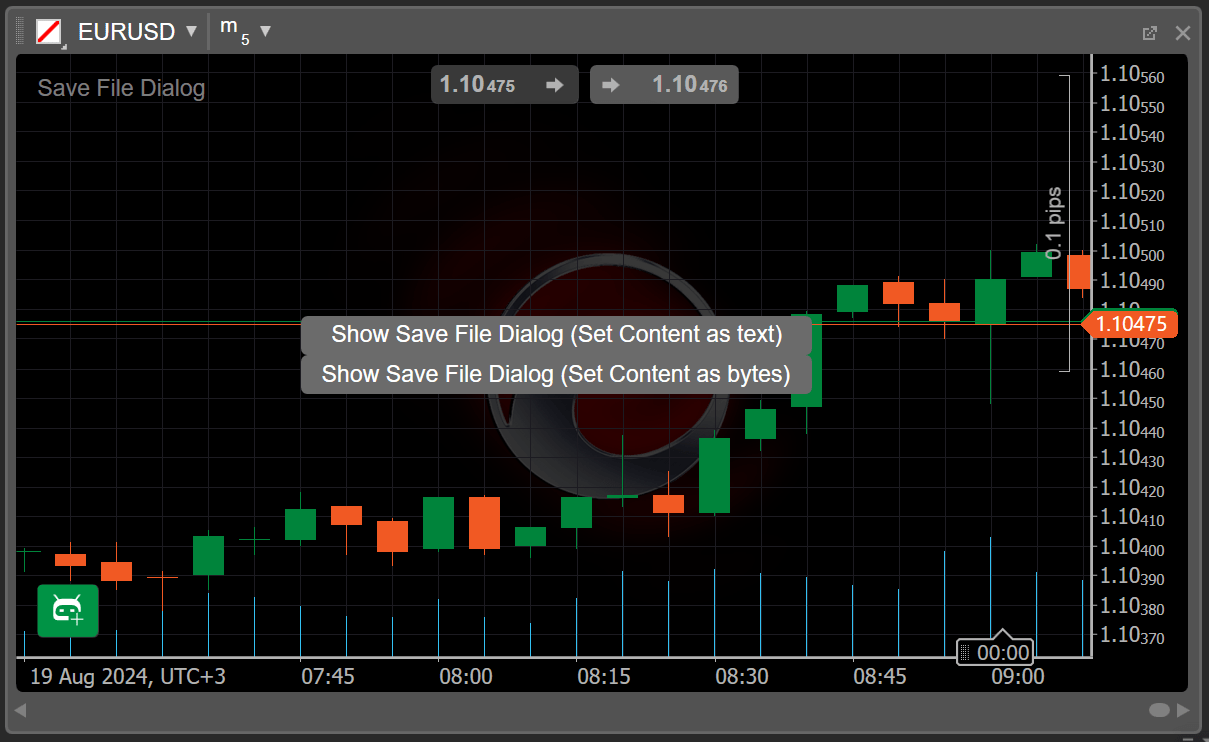
Le code ci-dessous vous montre comment utiliser le dialogue SaveFileDialog dans un indicateur :
usingSystem;usingcAlgo.API;usingSystem.Text;namespacecAlgo{[Indicator(AccessRights = AccessRights.None, IsOverlay = true)]publicclassSaveFileDialogExample:Indicator{privateSaveFileDialog_saveFileDialog;protectedoverridevoidInitialize(){_saveFileDialog=newSaveFileDialog(){InitialDirectory=Environment.GetFolderPath(Environment.SpecialFolder.MyDocuments),Title="My Save File Dialog Title"};varshowSaveFileDialogText=newButton{Text="Show Save File Dialog (Set Content as text)"};varshowSaveFileDialogBytes=newButton{Text="Show Save File Dialog (Set Content as bytes)"};showSaveFileDialogText.Click+=showSaveFileDialogText_Click;showSaveFileDialogBytes.Click+=showSaveFileDialogBytes_Click;varpanel=newStackPanel{Orientation=Orientation.Vertical,HorizontalAlignment=HorizontalAlignment.Center,VerticalAlignment=VerticalAlignment.Center};panel.AddChild(showSaveFileDialogText);panel.AddChild(showSaveFileDialogBytes);Chart.AddControl(panel);}privatevoidshowSaveFileDialogText_Click(ButtonClickEventArgsobj){varresult=_saveFileDialog.ShowDialog();Print($"Result: {result}");if(result!=FileDialogResult.Cancel){_saveFileDialog.WriteToFile("Test in text");}}privatevoidshowSaveFileDialogBytes_Click(ButtonClickEventArgsobj){varresult=_saveFileDialog.ShowDialog();Print($"Result: {result}");if(result!=FileDialogResult.Cancel){_saveFileDialog.WriteToFile(Encoding.UTF8.GetBytes("Test in bytes"));}}publicoverridevoidCalculate(intindex){}}}
Contrôles déplaçables
Contrôle déplaçable de la zone graphique
Les interfaces ChartDraggable et ChartDraggables fournissent des types qui vous permettent d'ajouter un contrôle déplaçable capable d'héberger d'autres contrôles et différents éléments à un graphique. Ces contrôles déplaçables facilitent l'interaction des utilisateurs avec divers éléments du graphique.
Remarque
Un contrôle déplaçable ne peut être déplacé ou repositionné que dans le graphique où il a été ajouté.
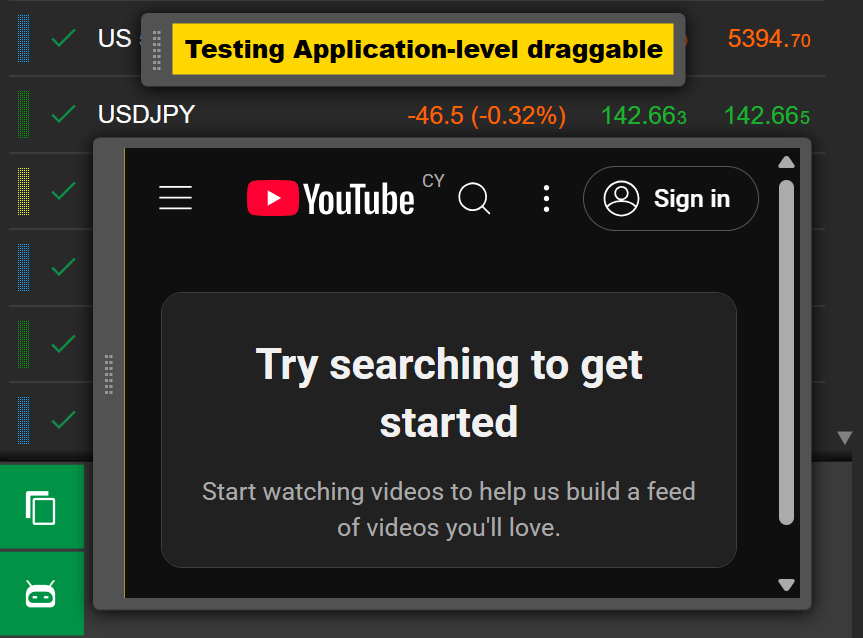
Ce code vous montre comment créer un indicateur qui ajoute deux contrôles pouvant être déplacés dans un graphique :
usingSystem;usingcAlgo.API;usingcAlgo.API.Collections;usingcAlgo.API.Indicators;usingcAlgo.API.Internals;namespacecAlgo{[Indicator(AccessRights = AccessRights.None)]publicclassDragControl:Indicator{protectedoverridevoidInitialize(){vardraggable=Chart.Draggables.Add();vardraggable2=IndicatorArea.Draggables.Add();draggable.Child=GetDraggableChildWebView();draggable2.Child=GetDraggableChildText();draggable.LocationChanged+=draggable_LocationChanged;draggable2.LocationChanged+=draggable2_LocationChanged;}publicoverridevoidCalculate(intindex){// Calculate value at specified index// Result[index] = }privateStackPanelGetDraggableChildWebView(){varstackPanel=newStackPanel{HorizontalAlignment=HorizontalAlignment.Center,VerticalAlignment=VerticalAlignment.Center,BackgroundColor=Color.Gold};varwebView=newWebView(){Height=500,Width=300};webView.Loaded+=webView_Loaded;stackPanel.AddChild(webView);returnstackPanel;}privateStackPanelGetDraggableChildText(){varstackPanel=newStackPanel{HorizontalAlignment=HorizontalAlignment.Center,VerticalAlignment=VerticalAlignment.Center,BackgroundColor=Color.Gold};vartext_block=newTextBlock{Text="Testing draggable controls",Margin=5,ForegroundColor=Color.Black,FontWeight=FontWeight.ExtraBold};stackPanel.AddChild(text_block);returnstackPanel;}privatevoidwebView_Loaded(WebViewLoadedEventArgsobj){obj.WebView.NavigateAsync("https://www.youtube.com/");}privatevoiddraggable_LocationChanged(ChartDraggableLocationChangedEventArgsobj){Print($"Draggable '{obj.Draggable.Id}' location changed to: ({obj.Draggable.X}, {obj.Draggable.Y})");}privatevoiddraggable2_LocationChanged(ChartDraggableLocationChangedEventArgsobj){Print($"Draggable '{obj.Draggable.Id}' location changed to: ({obj.Draggable.X}, {obj.Draggable.Y})");}}}
Contrôle déplaçable de la fenêtre d'application
Les interfaces ApplicationDraggable et ApplicationDraggables fournissent les types utilisés pour ajouter des contrôles flottants qui peuvent être déplacés individuellement dans toute la fenêtre d'application cTrader. Ces contrôles vous permettent de créer des interfaces utilisateur interactives et dynamiques.
Remarque
Parmi les trois types d'algorithmes, seuls les plug-ins sont autorisés à implémenter des contrôles déplaçables à l'échelle de l'application.
Ce code vous montre comment créer un plug-in qui ajoute un composant WebView et un bloc de texte dans deux fenêtres distinctes, qui peuvent être déplacées dans toute l'interface utilisateur de cTrader :
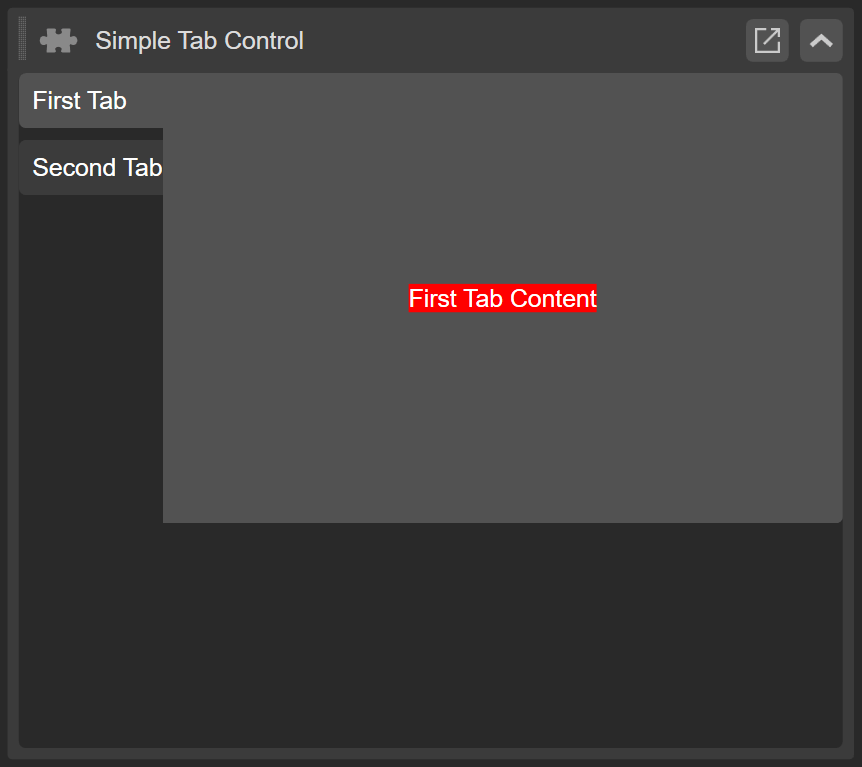
La classe TabControl fournit des types qui vous permettent de créer plusieurs onglets pour un algorithme. Ces onglets peuvent être utilisés pour regrouper des éléments connexes ou présenter des vues distinctes pour les fonctionnalités.
Ce code vous montre comment utiliser des onglets dans un plug-in ajouté au Panneau de symbole actif :
Un contrôle personnalisé est un contrôle qui est, en substance, construit à partir de plusieurs contrôles prédéfinis. En d'autres termes, c'est un contrôle pour lequel d'autres contrôles constituent son contenu.
Les contrôles personnalisés agissent comme des classes réutilisables de la même manière que les contrôles intégrés.
usingcAlgo.API;namespaceChartControlsTest{[Indicator(IsOverlay = true, AccessRights = AccessRights.None)]publicclassChartControls:Indicator{[Parameter("# Of Text Areas", DefaultValue = 4)]publicintNumberOfTextAreas{get;set;}protectedoverridevoidInitialize(){varpanel=newWrapPanel{Orientation=Orientation.Horizontal,HorizontalAlignment=HorizontalAlignment.Center,VerticalAlignment=VerticalAlignment.Center};for(inti=0;i<NumberOfTextAreas;i++){vartextArea=newTextArea{HorizontalAlignment=HorizontalAlignment.Right,VerticalAlignment=VerticalAlignment.Stretch,Margin=5,};panel.AddChild(textArea);}Chart.AddControl(panel);}publicoverridevoidCalculate(intindex){}}publicclassTextArea:CustomControl{privatereadonlyTextBox_textBox;publicTextArea(){_textBox=newTextBox{TextAlignment=TextAlignment.Left,TextWrapping=TextWrapping.Wrap,AcceptsReturn=true,AcceptsTab=true,Width=300,Height=200,};AddChild(_textBox);}}}
Une instance de cet indicateur devrait afficher quatre zones de texte directement au centre du graphique principal.
Organisez les contrôles avec des panneaux
Pour rendre le travail avec les contrôles plus pratique, vous pouvez placer plusieurs contrôles dans un groupe distinct avec sa propre position dans l'interface utilisateur. Pour ce faire, vous pouvez utiliser la classe Panels et ses dérivés.
Considérez un panneau comme un contrôle avec d'autres contrôles comme contenu. cTrader prend en charge cinq classes différentes héritant de la classe de base Panels (qui elle-même hérite de la classe Control) :
Canvas
DockPanel
Grid
StackPanel
WrapPanel
Chacune des classes ci-dessus utilise différentes mises en page de panneaux et stratégies de positionnement comme discuté ci-dessous.
Canvas
Le canvas est un panneau qui permet de positionner les contrôles en fonction de certaines coordonnées X et Y.
Notamment, les axes X et Y sont différents de ceux utilisés par les objets graphiques ou les dessins. Les coordonnées X et Y utilisées par la classe Canvas représentent des valeurs numériques commençant à partir de (0, 0) depuis le coin supérieur gauche du graphique.
usingcAlgo.API;namespaceChartControlsTest{[Indicator(IsOverlay = true, AccessRights = AccessRights.None)]publicclassChartControls:Indicator{[Parameter(DefaultValue = "Click Me")]publicstringText{get;set;}[Parameter(DefaultValue = 0)]publicdoubleLeft{get;set;}[Parameter(DefaultValue = 0)]publicdoubleTop{get;set;}[Parameter(DefaultValue = 0)]publicdoubleMargin{get;set;}[Parameter(DefaultValue = 10)]publicdoublePadding{get;set;}protectedoverridevoidInitialize(){varbutton=newButton{Text=Text,Left=Left,Top=Top,Margin=Margin,Padding=Padding};button.Click+=Button_Click;varcanvas=newCanvas();/* We add our button control to the canvas panel. */canvas.AddChild(button);// We add our canvas panel to the chart.Chart.AddControl(canvas);}privatevoidButton_Click(ButtonClickEventArgsobj){obj.Button.Text="You clicked me, thanks";}publicoverridevoidCalculate(intindex){}}}
Lors de la création d'une instance de l'indicateur ci-dessus, vous devriez voir le bouton Cliquez-moi dans le coin supérieur gauche du graphique.
La propriété Top d'un contrôle détermine son positionnement sur l'axe Y. À son tour, la propriété Left définit son positionnement sur l'axe X.
Le code ci-dessus utilise également les propriétés Padding et Margin. Padding fait référence à la distance entre le contenu du contrôle et ses bordures extérieures. Margin est la distance entre le contrôle et les bordures de son parent. Les propriétés Padding et Margin sont applicables à tous les panneaux, pas seulement à la classe canvas. Elles sont utiles pour gérer l'espacement entre vos contrôles.
Dans la majorité des cas, la classe Canvas est utilisée pour regrouper seulement un petit nombre de contrôles.
Panneau d'ancrage
La classe DockPanel est utilisée pour ancrer (placer) une commande dans un emplacement statique sur le graphique. Il existe quatre positions d'ancrage possibles :
En haut
En bas
Gauche
Droite
Chaque commande possède une propriété Dock. Lorsque vous utilisez la classe DockPanel, vous pouvez utiliser cette propriété pour positionner une commande à l'intérieur d'un DockPanel. Ceci est illustré dans l'exemple suivant :
usingcAlgo.API;namespaceChartControlsTest{[Indicator(IsOverlay = true, AccessRights = AccessRights.None)]publicclassChartControls:Indicator{[Parameter(DefaultValue = Dock.Top)]publicDockTextBoxDock{get;set;}[Parameter(DefaultValue = Dock.Bottom)]publicDockButtonDock{get;set;}privateTextBox_textBox;protectedoverridevoidInitialize(){_textBox=newTextBox{Margin=5,Text="Write here...",ForegroundColor=Color.Yellow,Dock=TextBoxDock,Width=200};varbutton=newButton{Text="Tell what I wrote?",Dock=ButtonDock,Width=200};button.Click+=Button_Click;vardockPanel=newDockPanel{HorizontalAlignment=HorizontalAlignment.Center,VerticalAlignment=VerticalAlignment.Center,};dockPanel.AddChild(_textBox);dockPanel.AddChild(button);Chart.AddControl(dockPanel);}privatevoidButton_Click(ButtonClickEventArgsobj){obj.Button.Text=$"You wrote: {_textBox.Text}";}publicoverridevoidCalculate(intindex){}}}
Lors de la création d'une instance de cet indicateur, vous devriez voir un panneau d'ancrage au centre du graphique contenant un champ de texte et un bouton cliquable.
Notez que les panneaux d'ancrage peuvent être remplis horizontalement ou verticalement. Vous ne pouvez pas utiliser ces deux alignements en même temps. L'orientation du panneau d'ancrage est définie automatiquement lors de la configuration de la première commande dans un DockPanel. Si la propriété Dock de la première commande est définie sur Top ou Bottom, l'ensemble du DockPanel sera orienté verticalement, et vice versa.
Panneau de pile
Les panneaux de pile sont l'une des commandes les plus fréquemment utilisées en raison de leur simplicité et de leur facilité d'utilisation. Les panneaux de pile alignent les commandes enfants horizontalement ou verticalement une par une. Comme indiqué ci-dessous, il vous suffit de définir son orientation et la classe gérera le reste :
Après avoir créé une instance d'indicateur, vous devriez voir un panneau de pile horizontal avec deux champs de texte et un bouton Soumettre dans le coin inférieur droit du graphique principal.
Panneau d'habillage
Les panneaux d'habillage sont pour la plupart identiques aux panneaux de pile. Cependant, lorsqu'il n'y a pas assez d'espace pour contenir tous les éléments d'un panneau d'habillage, il enveloppera automatiquement les commandes restantes à la ligne suivante sur l'axe Y.
Grille
Considérez les grilles comme des feuilles de calcul avec un nombre défini de colonnes et de lignes. Lorsque vous utilisez des grilles, vous pouvez ajouter des commandes à chaque cellule séparée.
Comme démontré ci-dessous, lorsque vous créez une instance de la classe Grid, vous transmettez le nombre de ses lignes et colonnes en tant qu'arguments integer. Lors de l'ajout de nouveaux enfants ou commandes, vous devez également spécifier le nombre de lignes et de colonnes enfants.
Lors de la création d'une instance de l'indicateur ci-dessus, vous devriez voir une grille 10x2 en plein centre du graphique.
Positionner les commandes dans les coordonnées de prix et de temps
En plus des commandes de panneau, cTrader permet de spécifier les coordonnées de prix et de temps pour les commandes directement dans la zone graphique. Les méthodes AddControl() et MoveControl() offrent cette fonctionnalité aux développeurs d'algorithmes.
Utilisez les surcharges de méthode suivantes pour gérer les coordonnées de vos commandes graphiques en fonction de vos préférences.
Pour ajouter une commande graphique à la zone graphique ou d'indicateur sur les coordonnées (x, y) d'index de barre absolu et de prix.
Pour ajouter une commande graphique à la zone graphique ou d'indicateur sur la coordonnée de temps absolu (x).
1
voidAddControl(ControlBasecontrol,DateTimetime)
Pour déplacer une commande graphique vers la zone graphique ou d'indicateur sur la coordonnée de temps absolu (x).
1
voidMoveControl(ControlBasecontrol,DateTimetime)
Pour ajouter une commande graphique à la zone graphique ou d'indicateur sur la coordonnée d'index de barre absolu (x).
1
voidAddControl(ControlBasecontrol,intbarIndex)
Pour déplacer une commande graphique vers la zone graphique ou d'indicateur sur la coordonnée d'index de barre absolu (x).
1
voidMoveControl(ControlBasecontrol,intbarIndex)
Pour ajouter une commande graphique à la zone graphique ou d'indicateur sur la coordonnée de prix absolu (y).
1
voidAddControl(ControlBasecontrol,doubley)
Pour déplacer une commande graphique vers la zone graphique ou d'indicateur sur la coordonnée de prix absolu (y).
1
voidMoveControl(ControlBasecontrol,doubley)
La classe de paramètre ControlBase peut inclure toute autre classe subordonnée (Control, Button, etc.) pour que la méthode soit appelée conformément aux signatures ci-dessus.
L'exemple de cBot suivant ajoute le bouton Cliquez-moi ! au-dessus de la dernière barre sur le graphique. Le bouton est déplacé en avant avec chaque nouvelle barre ajoutée. Après avoir cliqué sur le bouton, une boîte de message apparaît à l'écran.
Le nombre de commandes racines à ajouter sur un graphique est limité à 100 en raison de problèmes de performances possibles. Cette limitation s'applique uniquement à une instance d'algorithme et aux commandes attachées au prix et aux barres.
Propriétés de remplissage et de marge
La propriété Margin définit l'espace entre les bordures d'un objet Control et son parent (un graphique, un panneau, une bordure, etc.).
À son tour, la propriété Padding détermine l'espace entre le contenu de la commande et ses bordures. Vous pouvez faire varier les valeurs de propriété afin qu'elles soient toutes différentes pour différents côtés.
usingcAlgo.API;namespaceChartControlsTest{[Indicator(IsOverlay = true, AccessRights = AccessRights.None)]publicclassChartControls:Indicator{[Parameter(DefaultValue = "Click Me")]publicstringText{get;set;}[Parameter(DefaultValue = 0)]publicdoubleLeft{get;set;}[Parameter(DefaultValue = 0)]publicdoubleTop{get;set;}[Parameter(DefaultValue = 0, Group = "Margin")]publicdoubleLeftMargin{get;set;}[Parameter(DefaultValue = 0, Group = "Margin")]publicdoubleTopMargin{get;set;}[Parameter(DefaultValue = 0, Group = "Margin")]publicdoubleRightMargin{get;set;}[Parameter(DefaultValue = 0, Group = "Margin")]publicdoubleBottomMargin{get;set;}[Parameter(DefaultValue = 5, Group = "Padding")]publicdoubleLeftPadding{get;set;}[Parameter(DefaultValue = 5, Group = "Padding")]publicdoubleTopPadding{get;set;}[Parameter(DefaultValue = 5, Group = "Padding")]publicdoubleRightPadding{get;set;}[Parameter(DefaultValue = 5, Group = "Padding")]publicdoubleBottomPadding{get;set;}protectedoverridevoidInitialize(){varbutton=newButton{Text=Text,Left=Left,Top=Top,Margin=newThickness(LeftMargin,TopMargin,RightMargin,BottomMargin),Padding=newThickness(LeftPadding,TopPadding,RightPadding,BottomPadding)};button.Click+=Button_Click;varcanvas=newCanvas();canvas.AddChild(button);Chart.AddControl(canvas);}privatevoidButton_Click(ButtonClickEventArgsobj){obj.Button.Text="You clicked me, thanks";}publicoverridevoidCalculate(intindex){}}}
Une instance de cet indicateur créera un bouton gris Cliquez-moi dans le coin supérieur gauche du graphique. Modifiez les paramètres dans les fenêtres Ajouter une instance ou Modifier les paramètres pour voir exactement comment différentes valeurs de marge et de remplissage modifient l'affichage de la commande.
Styles
Lorsque vous utilisez des styles, vous pouvez donner un aspect similaire à plusieurs types de commandes différents. Ceci est particulièrement utile lorsque vous traitez un grand nombre (cinq ou plus) de commandes.
La classe Style permet de définir des valeurs pour différentes propriétés de commandes telles que Margin ou BackgroundColor. Par la suite, vous pouvez réutiliser ces valeurs comme modèle pour plusieurs autres commandes.
Nous pouvons également créer un aspect cohérent pour plusieurs commandes sans utiliser du tout la classe Style.
usingcAlgo.API;namespaceChartControlsTest{[Indicator(IsOverlay = true, AccessRights = AccessRights.None)]publicclassChartControls:Indicator{protectedoverridevoidInitialize(){vartextBoxStyle=newStyle();textBoxStyle.Set(ControlProperty.ForegroundColor,Color.Red);textBoxStyle.Set(ControlProperty.Margin,5);textBoxStyle.Set(ControlProperty.FontFamily,"Cambria");textBoxStyle.Set(ControlProperty.FontSize,12);textBoxStyle.Set(ControlProperty.Width,150);// Here we change the foreground color to Yellow if mouse hover over the textboxtextBoxStyle.Set(ControlProperty.ForegroundColor,Color.Yellow,ControlState.Hover);varfirstTextBox=newTextBox{Text="Type...",Style=textBoxStyle};varsecondTextBox=newTextBox{Text="Type...",Style=textBoxStyle};varthirdTextBox=newTextBox{Text="Type...",Style=textBoxStyle};varpanel=newStackPanel{Orientation=Orientation.Vertical,HorizontalAlignment=HorizontalAlignment.Center,VerticalAlignment=VerticalAlignment.Center};panel.AddChild(firstTextBox);panel.AddChild(secondTextBox);panel.AddChild(thirdTextBox);Chart.AddControl(panel);}publicoverridevoidCalculate(intindex){}}}
Image
La commande Image peut être utilisée pour afficher une image stockée localement. La commande Image utilise la classe .NET Bitmap, ce qui signifie qu'elle prend en charge la majorité des formats d'image populaires tels que les suivants :
.PNG
.JPG
.BMP
.GIF
.TIFF
Consultez la documentation de la classe .NET Bitmap pour en savoir plus à ce sujet.
Pour utiliser une commande Image, définissez sa propriété Source sur les données d'un fichier image dans un tableau d'octets (byte[]).
Après avoir lancé une instance de l'indicateur ci-dessus, vous ne devriez rien voir de nouveau sur le graphique principal. Cependant, saisissez un chemin de fichier valide comme valeur du paramètre (Chemin du fichier image), et vous devriez voir l'image choisie affichée au centre de l'écran.
Vous pouvez également utiliser les ressources de votre projet pour stocker des images et les afficher via la commande Image. Pour ce faire, ouvrez les ressources du projet dans Visual Studio et basculez vers l'onglet Ressources. Dans celui-ci, créez une nouvelle ressource et ajoutez une image existante. Ensuite, vous pourrez utiliser cette image comme source dans n'importe quel contrôle Image via la propriété Project_Name_Space.Properties.Resources._Image_Name.
À titre d'exemple, copiez l'image ci-dessous et enregistrez-la sous le nom "image.png" sur votre système :
Créez un nouvel indicateur dans cTrader, définissez son nom sur "Image Sample" et ouvrez-le via Visual Studio. Ensuite, ajoutez le projet d'indicateur de logo en tant que ressource. Pour ce faire, faites un clic droit sur votre projet, sélectionnez Propriétés et cliquez sur Ressources, puis cliquez sur Créer et gérer les ressources d'assembly. Copiez le fichier logo.png dans l'onglet nouvellement ouvert.
Copiez le code ci-dessous dans le fichier de code source principal de votre indicateur :