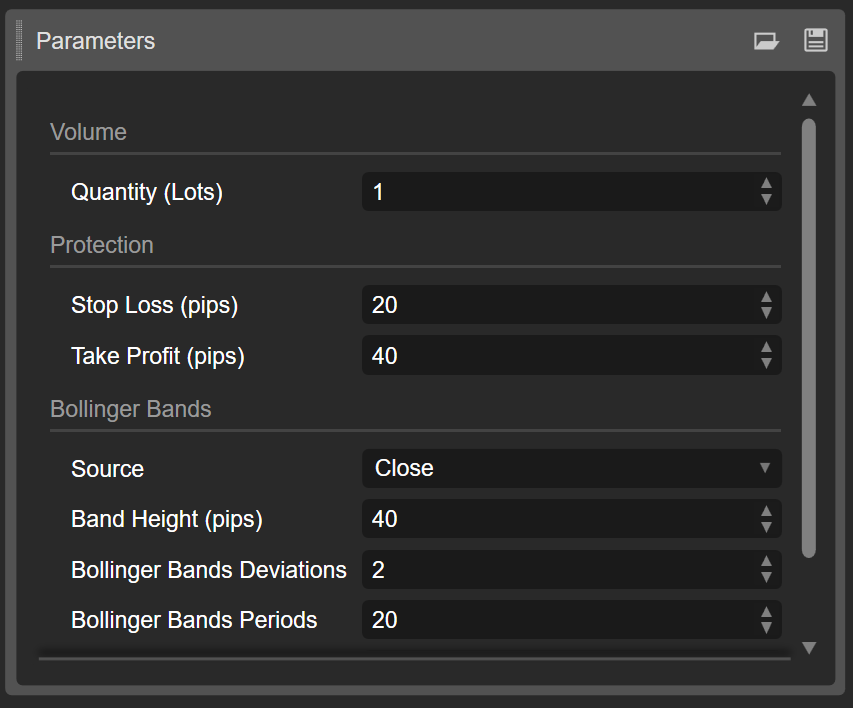
Backtester un cBot dans cTrader
Cet article explique comment effectuer un backtest de robots de trading dans cTrader Windows et Mac.
Astuce
Vous pouvez apprendre à effectuer un backtest et à optimiser des cBots en regardant des vidéos dans les guides étape par étape.
Le backtesting est un outil permettant d'évaluer les cBots en leur permettant de trader sur des données de marché historiques dans certaines conditions prédéfinies.
Lors du backtesting, vous pouvez exécuter une instance de cBot sur des mouvements de marché passés. Ensuite, cTrader générera un rapport détaillé sur les opérations de trading effectuées par votre cBot et les statistiques finales de fonds propres/solde.
Remarque
Toute action de trading effectuée lors du backtesting de cBots n'affectera aucun de vos comptes. Le backtesting n'est pas destiné à traiter des fonds réels. Au lieu de cela, cette fonctionnalité n'existe qu'à des fins d'analyse.
Pour backtester un cBot, sélectionnez l'une de ses instances et passez à l'onglet Backtesting.

Paramètres du backtesting
Pour configurer le fonctionnement du backtesting, cliquez sur l'icône roue dentée située dans le coin supérieur gauche. cTrader devrait ouvrir le menu suivant.
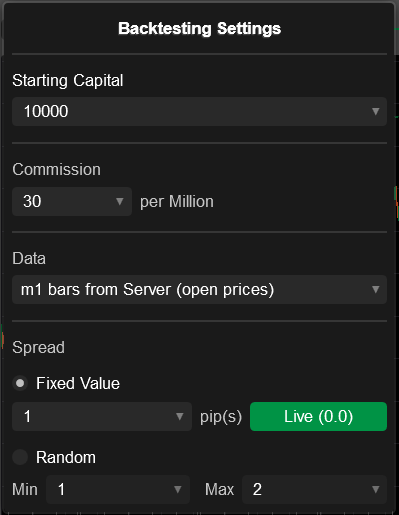
Les options de ce menu sont définies comme suit. Tous les paramètres liés à l'argent (tels que le capital initial) sont spécifiés en USD.
| Nom de l'option | Action et description |
|---|---|
| Capital initial | Définissez le capital initial avec lequel votre cBot fonctionnera lors du trading. |
| Commission | Établissez le taux de commission par million d'unités tradées. |
| Données | Choisissez les données de séries temporelles sur lesquelles votre cBot sera testé. Les options disponibles sont les suivantes.
|
| Spread | Sélectionnez la ou les valeurs de spread qui seront appliquées pendant le backtesting. Les options suivantes sont disponibles.
|
Exemple de données CSV M1
Pour obtenir des données de trading depuis votre machine locale, assurez-vous de créer un fichier CSV séparé par des virgules contenant les données suivantes :
- Date
- Heure
- Prix d'ouverture
- Prix haut
- Prix bas
- Prix de clôture
- Volume
Exemple
1 2 3 4 | |
Procédure et modes de backtesting
Spécifiez la durée du backtest à l'aide des commandes résumées ci-dessous :
- Utilisez le curseur interactif en haut de l'onglet Backtesting.
- Sélectionnez les valeurs nécessaires dans les menus calendrier à gauche et à droite du curseur.
- Saisissez des valeurs personnalisées (en utilisant le format
JJ:MM:AAAA) dans les champs des deux côtés du curseur.

Vous pouvez exécuter le backtesting en utilisant les modes suivants :
- Test non en temps réel : Votre bot effectue toutes les opérations requises en séquence ; ensuite, vous n'avez accès qu'aux résultats finaux, y compris les statistiques de trading, le graphique des fonds propres, etc.
- Test en temps réel (mode visuel) : Les données historiques que vous avez fournies sont transmises à votre cBot à une certaine vitesse de lecture que vous pouvez personnaliser. En conséquence, vous pouvez voir les opérations de trading au fur et à mesure qu'elles sont passées. Toutes les statistiques de trading sont également mises à jour à la vitesse de lecture que vous avez choisie.
Test non en temps réel
Une fois la configuration terminée, cliquez sur le bouton Lecture à droite du curseur. Selon la longueur de la période spécifiée (durée du backtest) et les spécifications de votre machine locale, vous devrez peut-être attendre plusieurs minutes avant que cTrader ne génère les résultats.
Backtesting en temps réel (mode visuel)
Spécifiez les paramètres requis, y compris la période de test (durée du backtest) et activez l'indicateur Mode visuel situé sous le curseur du calendrier.

Ajustez la vitesse de lecture des données en faisant glisser le curseur Vitesse ou en utilisant le menu à sa droite. Une fois que vous avez terminé la configuration, cliquez sur le bouton Lecture.
cTrader commencera alors à afficher un graphique de trading pour la période choisie en temps réel, accéléré en utilisant votre paramètre de vitesse de lecture. Notez que vous pouvez ajuster la vitesse de lecture de manière dynamique pendant le backtesting.
Selon son code, votre cBot effectuera également des opérations de trading en temps réel en réagissant aux signaux d'analyse technique qui se matérialisent dans le graphique. Les statistiques de backtesting seront automatiquement mises à jour en fonction des actions prises par votre cBot.
Selon la période choisie et la vitesse de lecture, le test en mode visuel peut prendre du temps. Néanmoins, si votre cBot ne se comporte pas comme prévu, vous pouvez tester ses réactions à diverses conditions de marché en utilisant le test en mode visuel et des données de trading personnalisées provenant d'un fichier CSV.
Backtest à l'aide de graphiques Renko et de barres de plage
cTrader prend en charge le backtesting des cBots sur les graphiques Renko et les barres de plage. Pour effectuer un tel backtest, créez une nouvelle instance de cBot et sélectionnez un graphique Renko/barres de plage comme graphique de trading auquel il est attaché.
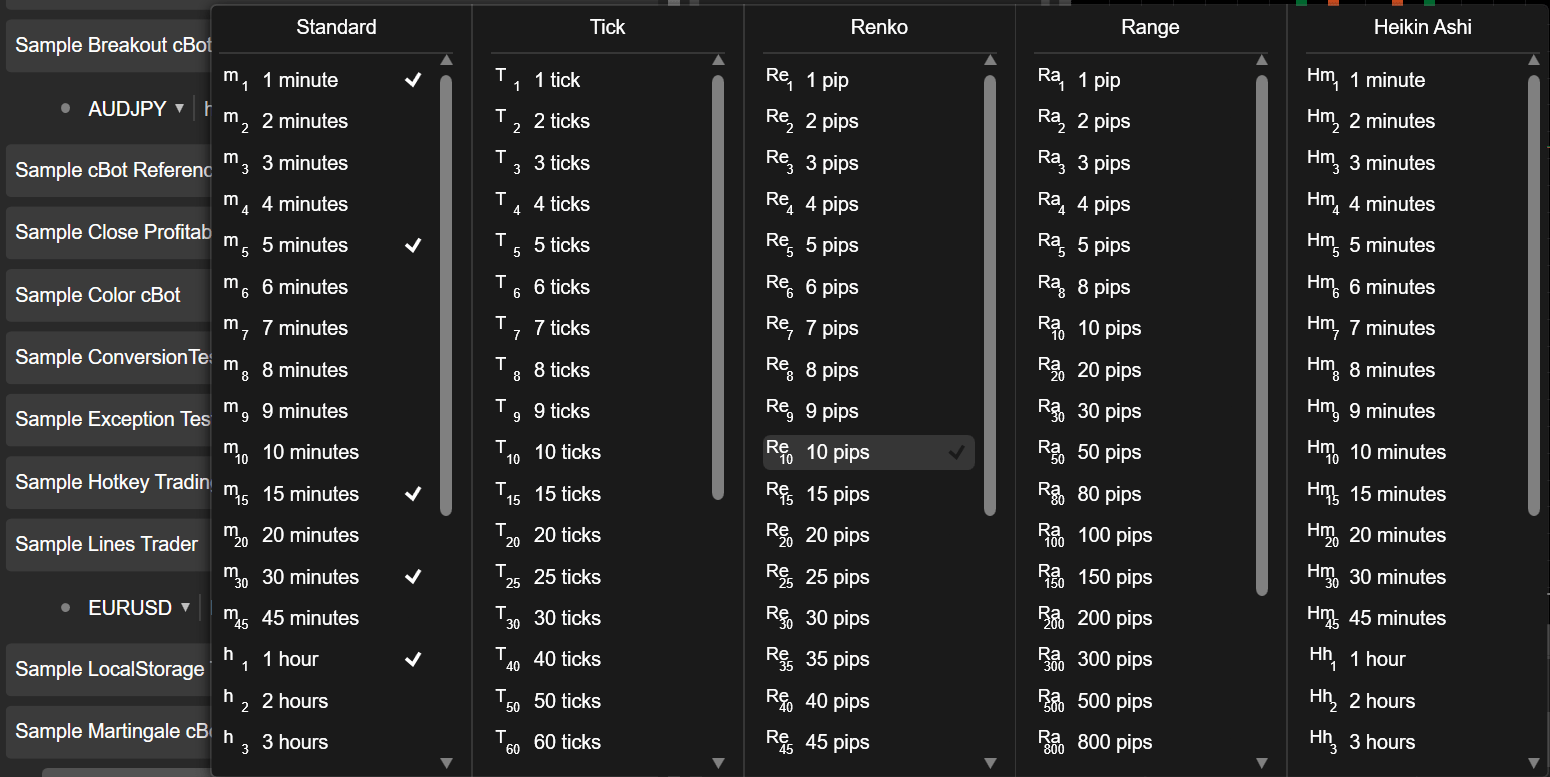
Alternativement, avec une instance de cBot déjà sélectionnée, utilisez le menu de sélection de graphique en haut de l'écran en cliquant sur l'icône Plus. Dans le menu qui est apparu, sélectionnez l'un des seuils de volume disponibles pour générer des briques Renko ou des barres de plage.
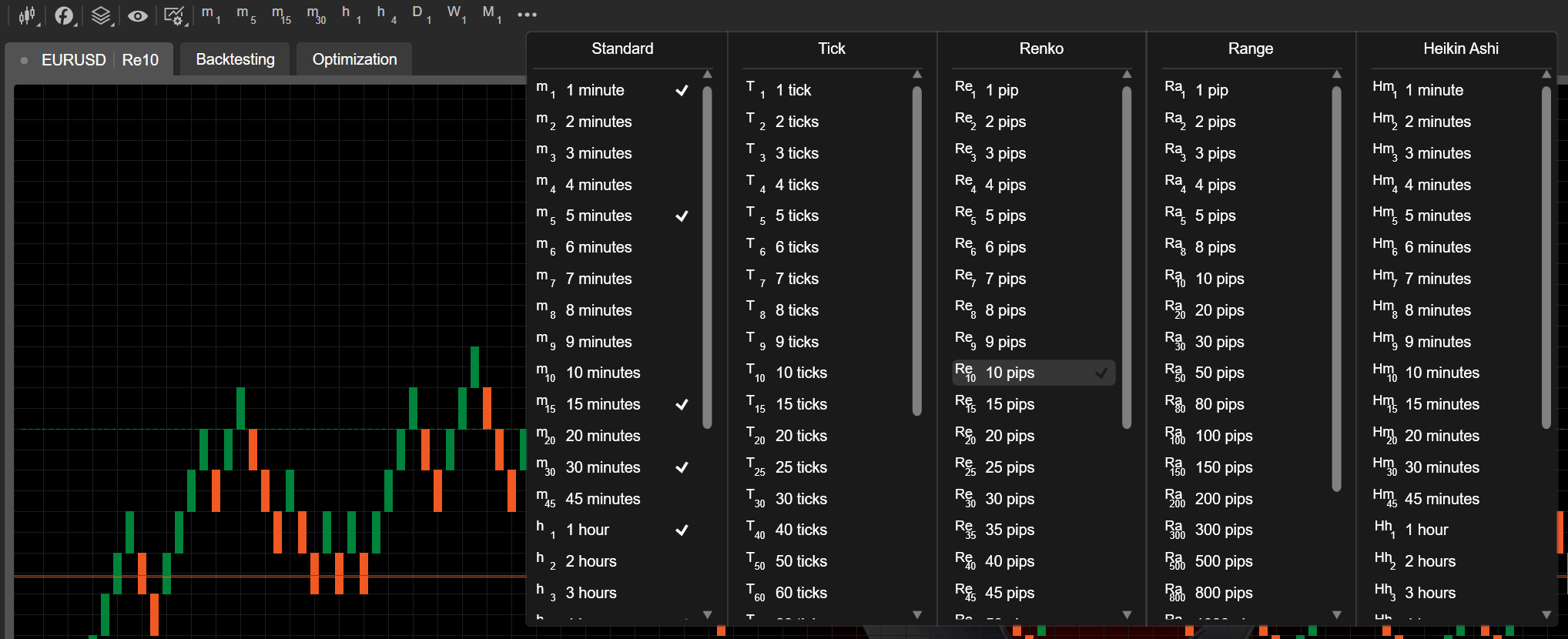
Après que cTrader a généré un graphique Renko/barres de plage pour le symbole choisi, passez à l'onglet Backtesting. Dans celui-ci, configurez le mode/les paramètres de backtesting comme vous le feriez normalement. Cliquez sur l'icône Lecture pour effectuer un backtesting sur le graphique choisi.
Résultats de backtesting
cTrader génère plusieurs statistiques de trading pour présenter les résultats du backtesting. Pour afficher ces données, accédez aux onglets situés juste en dessous du graphique de trading.
Fonds propres
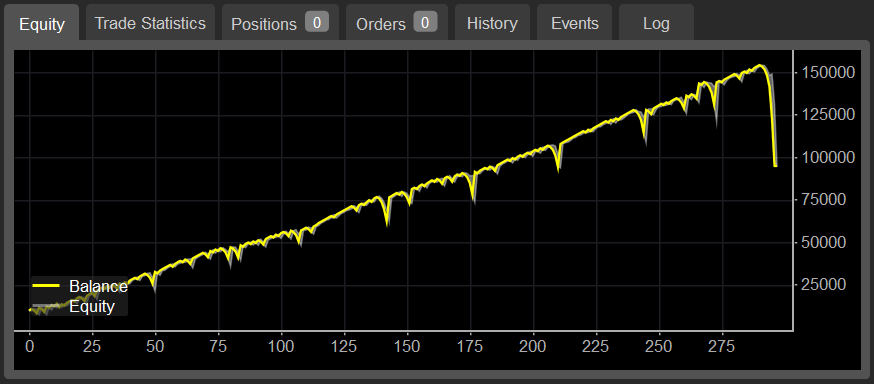
Lorsque le backtesting est effectué (que vous utilisiez ou non le mode visuel), cTrader génère un graphique des fonds propres avec le nombre de trades sur l'axe des X et le solde du compte sur l'axe des Y. Il contient les statistiques suivantes :
- La ligne jaune présente le solde du compte tel qu'il évolue à chaque trade.
- La zone grise met en évidence la façon dont les fonds propres totaux augmentent ou diminuent en fonction des trades effectués par votre bot.
Pour mieux comprendre ce que fait le graphique des fonds propres, considérez l'exemple ci-dessus. Il montre que notre bot a effectué plus de 290 trades pendant le backtesting. À chaque changement du solde du compte, nous pouvons également voir un changement correspondant des fonds propres totaux.
Statistiques de trading
L'onglet Statistiques de trading contient des données sur les performances exactes de votre cBot tout au long du backtesting. Il comprend les champs suivants.
| Nom du champ | Définition |
|---|---|
| Profit net | Le profit net total de tous les trades. |
| Facteur de profit | Le rapport calculé en divisant le profit net total par la perte nette totale. |
| Commission | Le montant total des commissions payées pour les trades effectués par votre cBot. |
| Diminution maximale du solde | Le montant maximal de la diminution du solde. |
| Diminution max. des fonds propres | Le montant maximal de la diminution des fonds propres. |
| Total des trades | Le nombre total de trades effectués par votre cBot. |
| Trades gagnants | Le nombre total de trades qui ont généré des profits réalisés. |
| Trades gagnants consécutifs max | Le plus grand nombre de trades consécutifs qui ont généré des profits réalisés. |
| Plus grand trade gagnant | Le plus grand profit réalisé généré par un trade. |
| Trades perdants | Le nombre total de trades qui ont généré des pertes réalisées. |
| Trades perdants consécutifs max | Le plus grand nombre de trades consécutifs qui ont généré des pertes réalisées. |
| Plus grand trade perdant | Le montant important de pertes réalisées généré par un trade. |
| Trade moyen | Les P&P réalisés moyens générés par tous les trades. |
Positions
L'onglet Positions présente toutes les positions actuellement ouvertes par votre cBot. Il est structuré de la même manière que l'onglet Positions dans l'affichage normal de Visualisation des trades et contient les mêmes données.
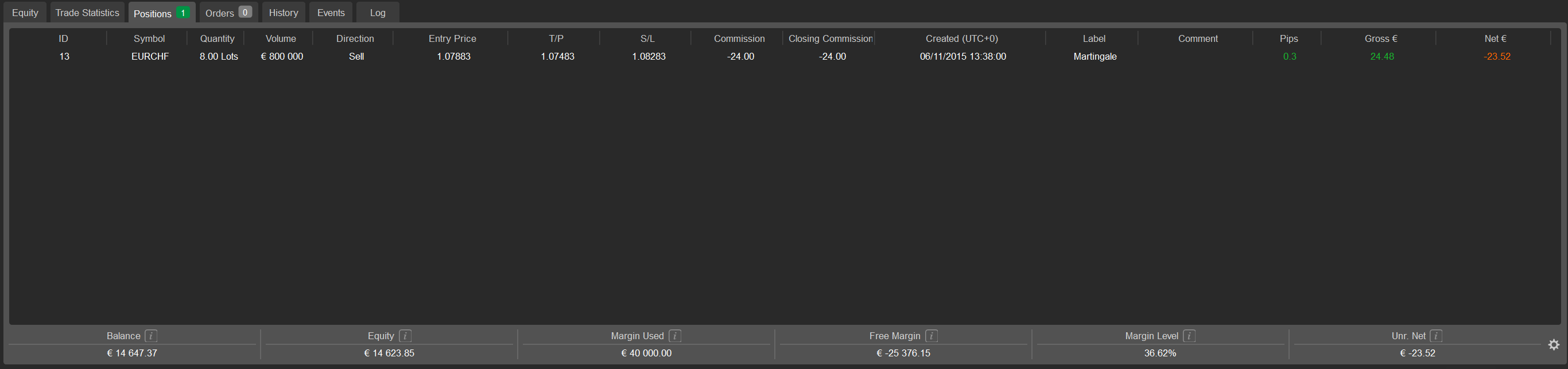
Cliquez sur l'icône roue dentée dans le coin inférieur droit pour personnaliser les données affichées dans le tableau central.
Ordres
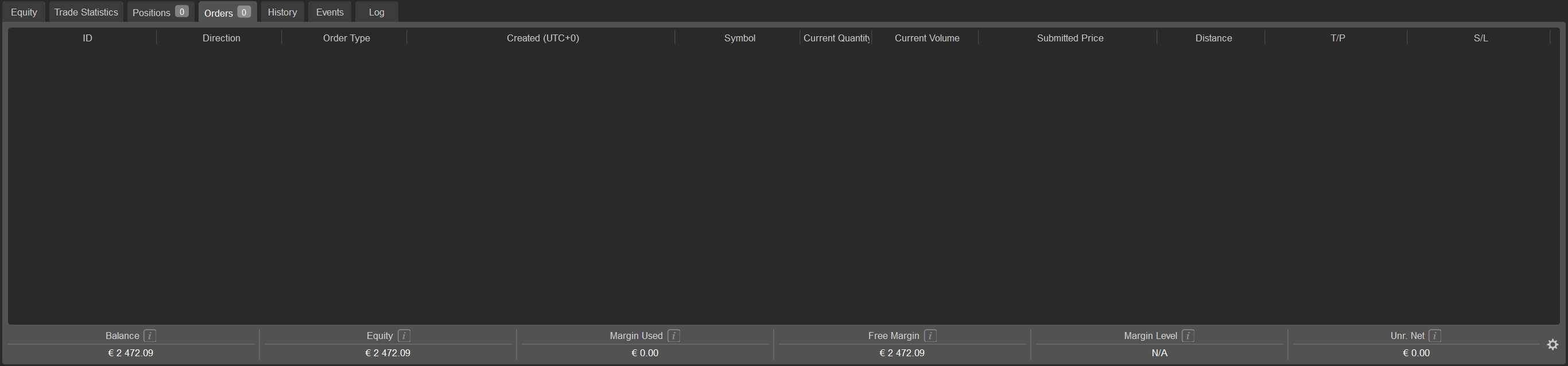
L'onglet Ordres contient des informations sur les ordres qui ont été passés par votre cBot. Sa structure et son apparence copient l'onglet Ordres dans l'affichage principal de Visualisation des trades.
Historique
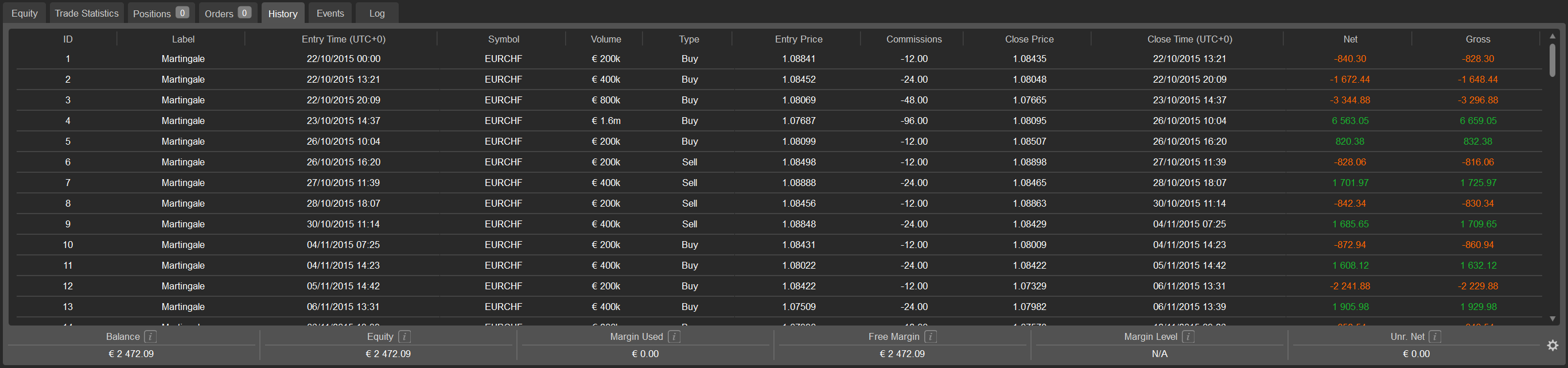
L'onglet Historique affiche des statistiques sur toutes les transactions d'ouverture et de clôture qui ont été enregistrées pendant le backtesting. De la même manière que les autres onglets abordés ci-dessus, il copie l'onglet Historique dans l'affichage de Visualisation des trades.
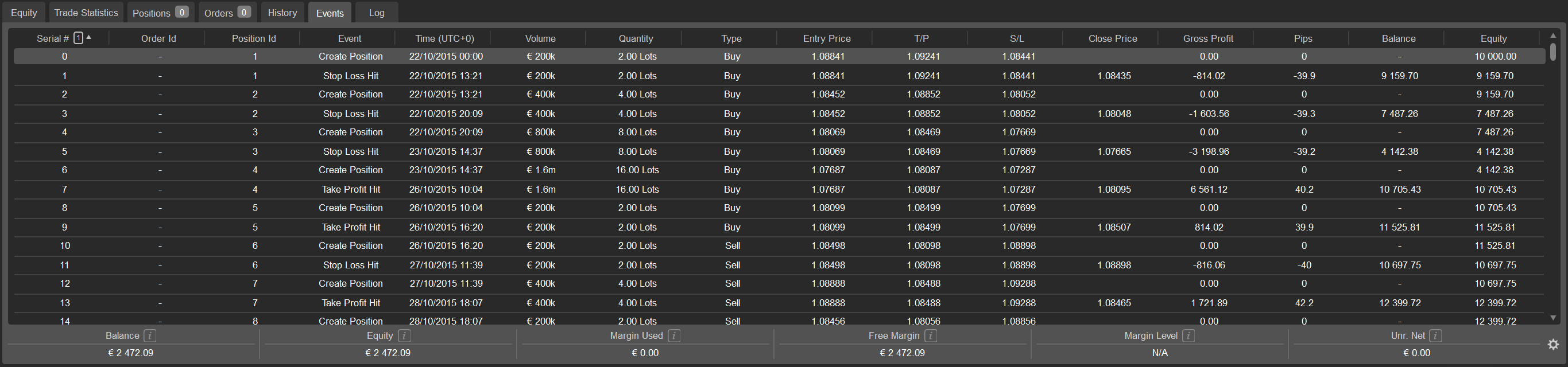
Événements
L'onglet Events répertorie toutes les communications liées au serveur et affiche divers paramètres de ces événements.
Journal
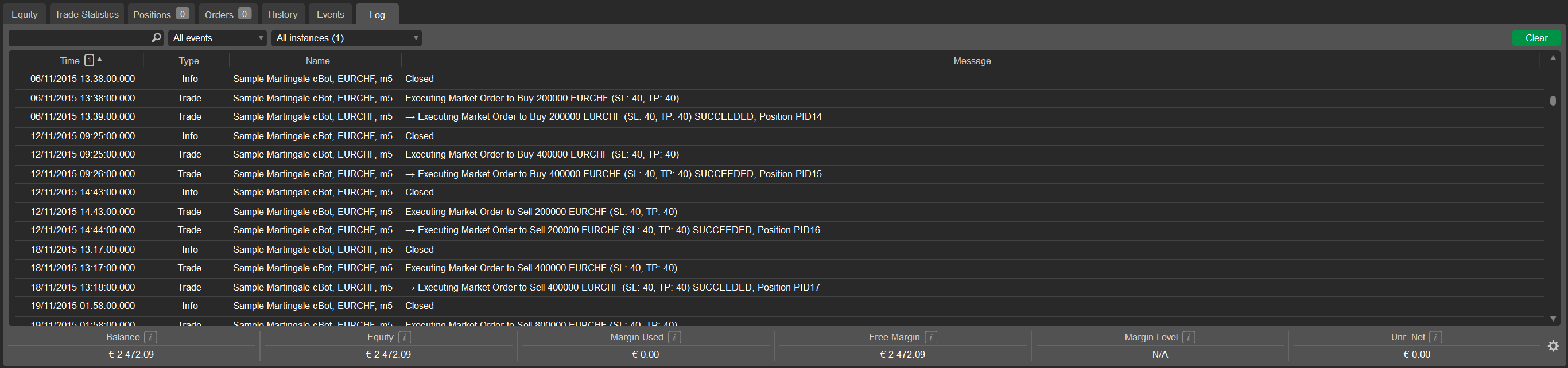
Enfin, l'onglet Journal affiche la sortie de votre cBot tout au long du backtesting. La liste des messages est entièrement consultable et filtrable par type d'événement et instance.
Rapport HTML
Un rapport .html contient des informations complètes sur une opération de backtesting terminée. Ce fichier fournit la preuve des résultats qu'un cBot fournit sur une période historique.
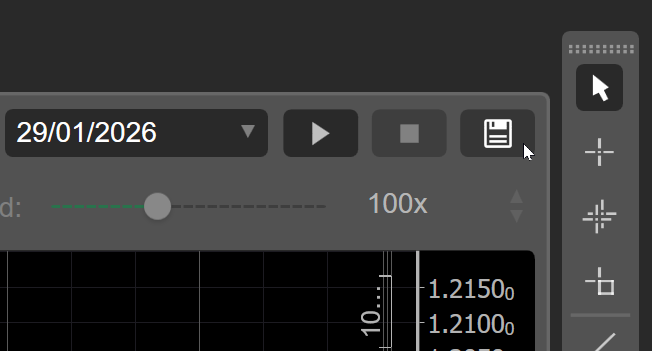
Cliquez sur l'icône Enregistrer dans le coin supérieur droit, puis choisissez un emplacement sur votre disque local pour enregistrer le fichier .html.
Vous pouvez ouvrir le fichier .html dans n'importe quel navigateur web, tel que Google Chrome, Mozilla Firefox ou Microsoft Edge.
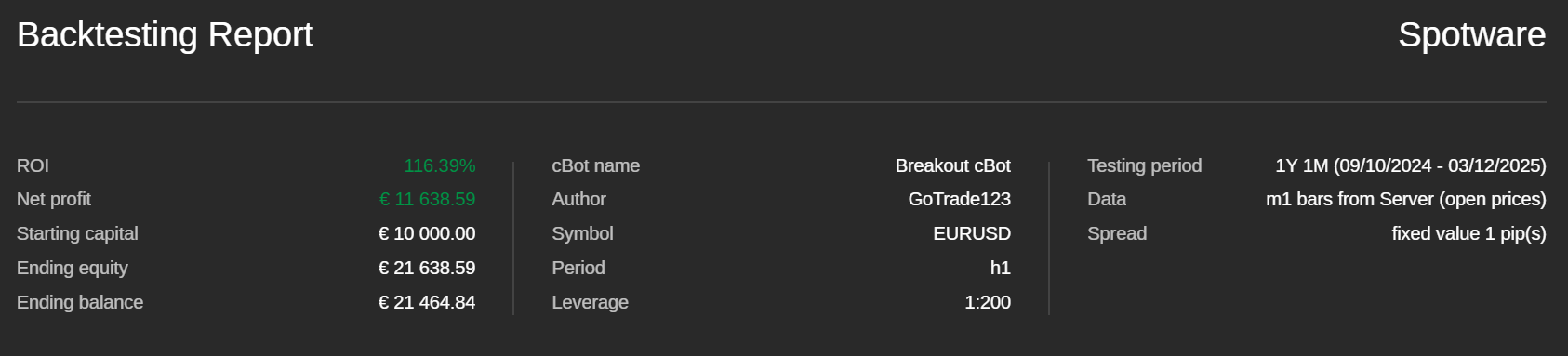
La plupart des sections du rapport sont identiques aux onglets affichés sous le graphique pendant le backtesting. Les sections supplémentaires incluent ROI, Entrées et Gains et pertes.
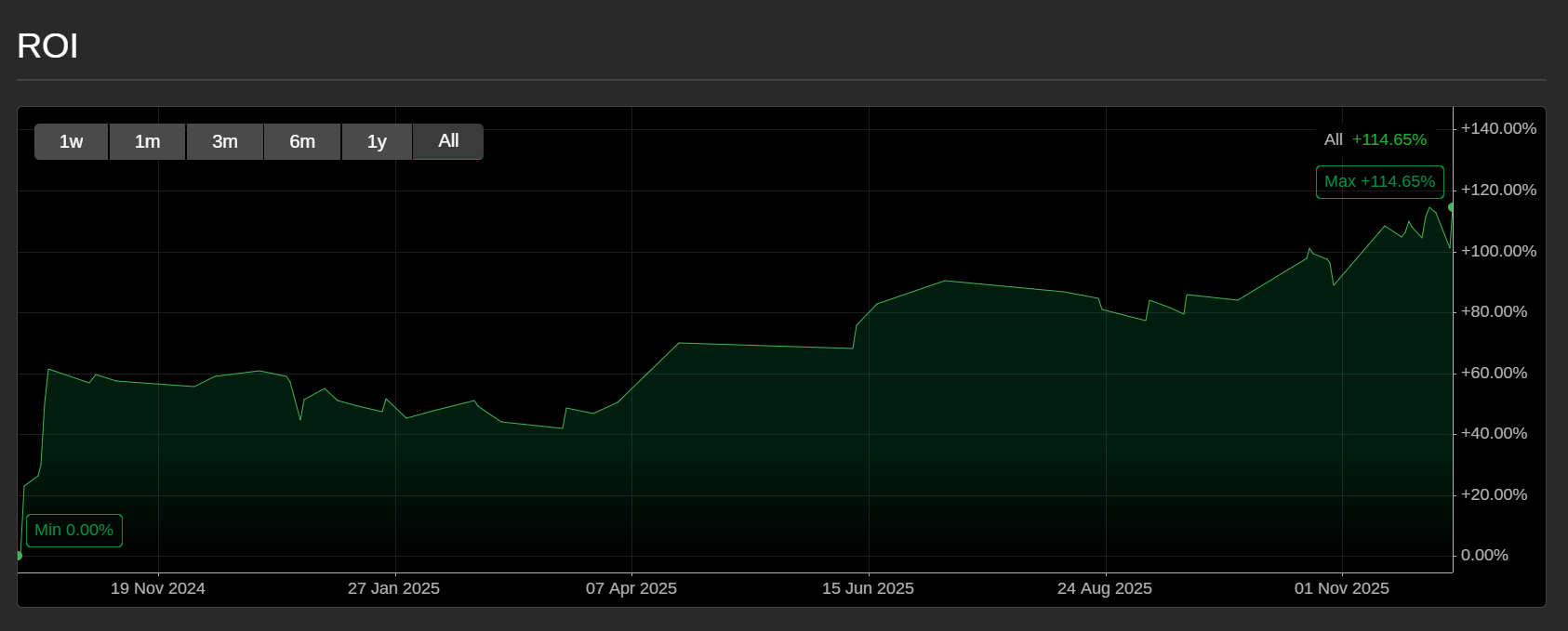
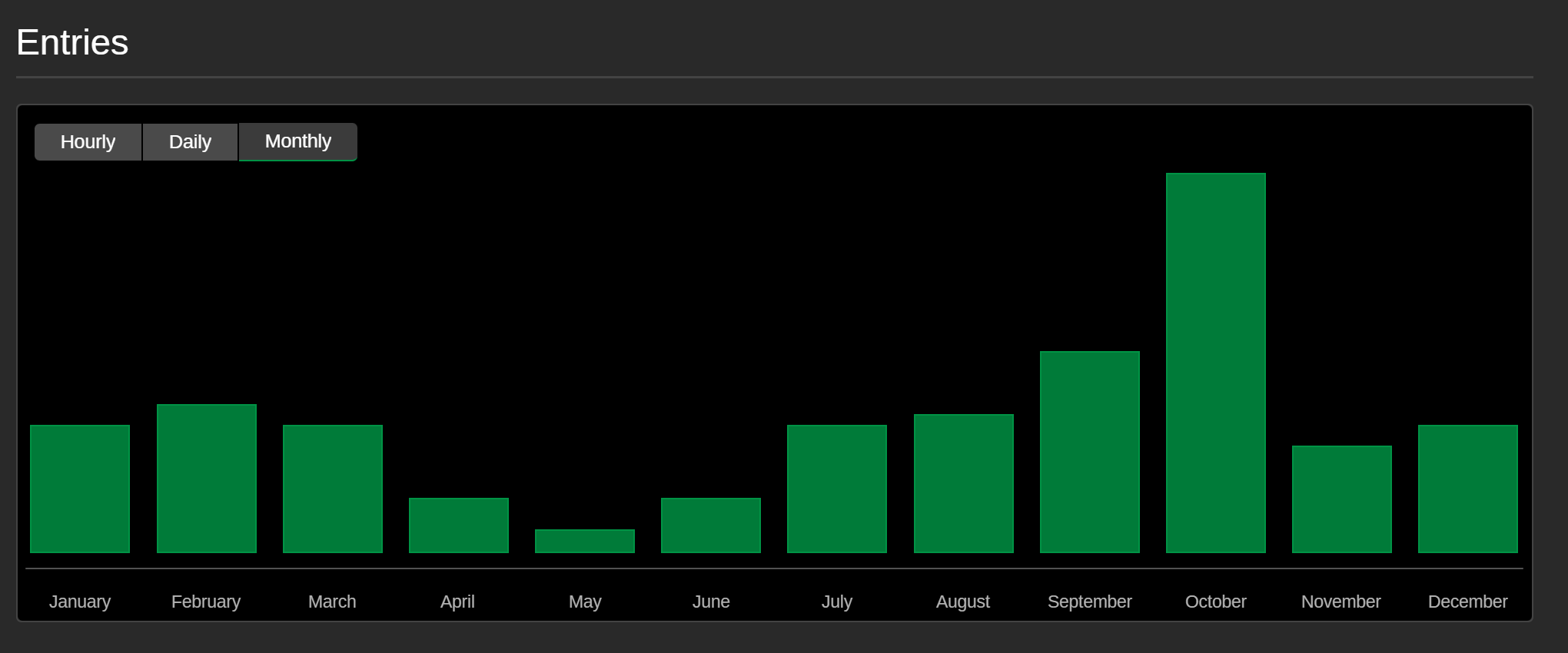
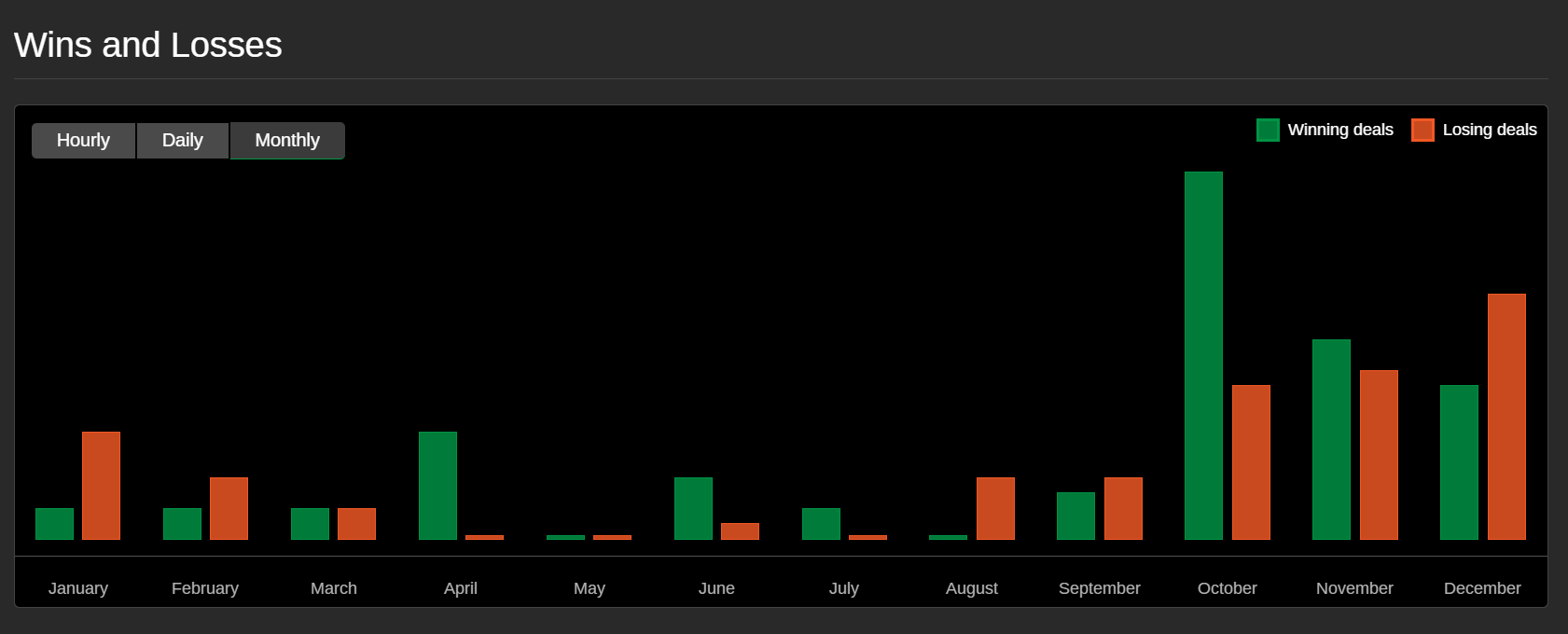
ROI – une représentation graphique du retour sur investissement au fil du temps.
Entrées – un graphique à barres montrant le nombre de trades exécutés au fil du temps.
Gains et pertes – un graphique à double barres montrant les trades gagnants et perdants au fil du temps.
Fichier CBOTSET
Un fichier .cbotset contient des valeurs spécifiques pour les paramètres personnalisables d'un cBot. Ce fichier peut être utilisé pour remplir rapidement les champs de paramètres dans cTrader Windows ou Mac avant de démarrer, de tester en inversé ou d'optimiser un cBot.
Cliquez sur l'icône Enregistrer dans le coin supérieur droit de la section Paramètres, puis choisissez un emplacement sur votre disque local pour enregistrer le fichier .cbotset.