Créer un bot de trading dans cTrader
Cet article décrit les étapes pour créer un bot de trading pour le trading algorithmique en Python ou C#.
Astuce
En utilisant cTrader Windows ou Mac, vous pouvez créer des robots de trading rapidement, ou obtenir l'assistance de l'IA.
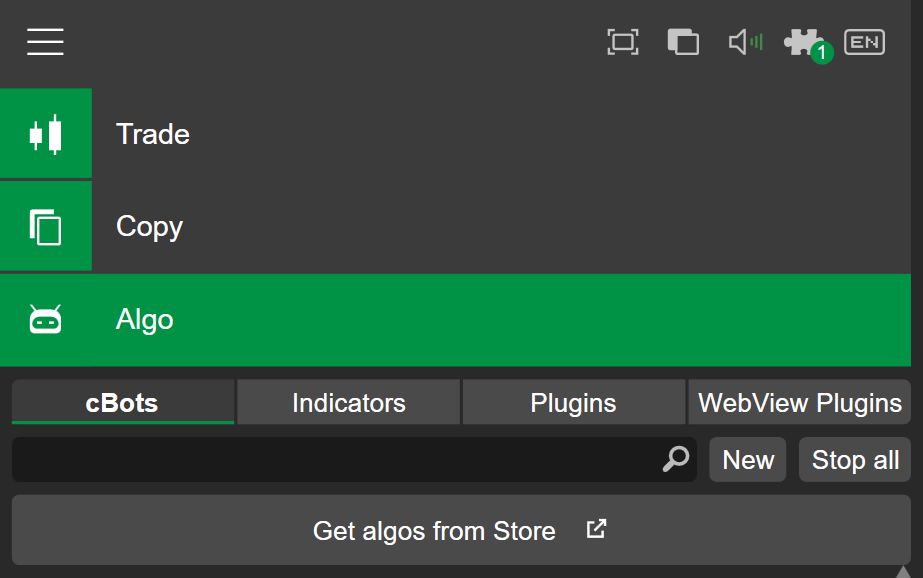
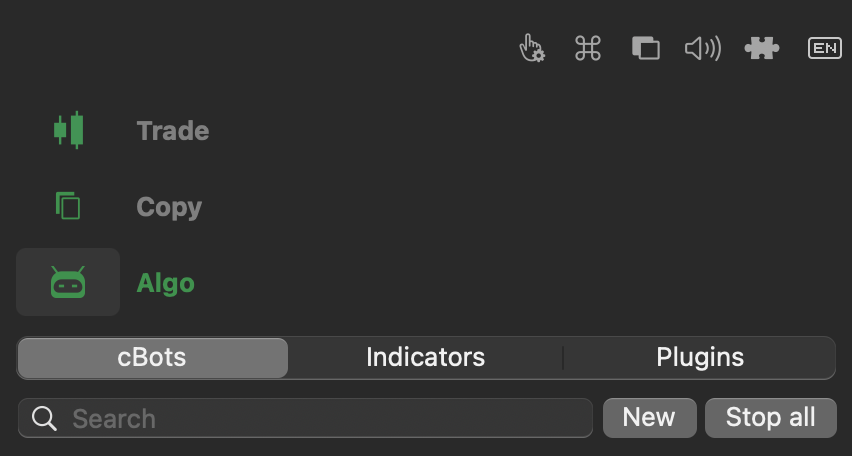
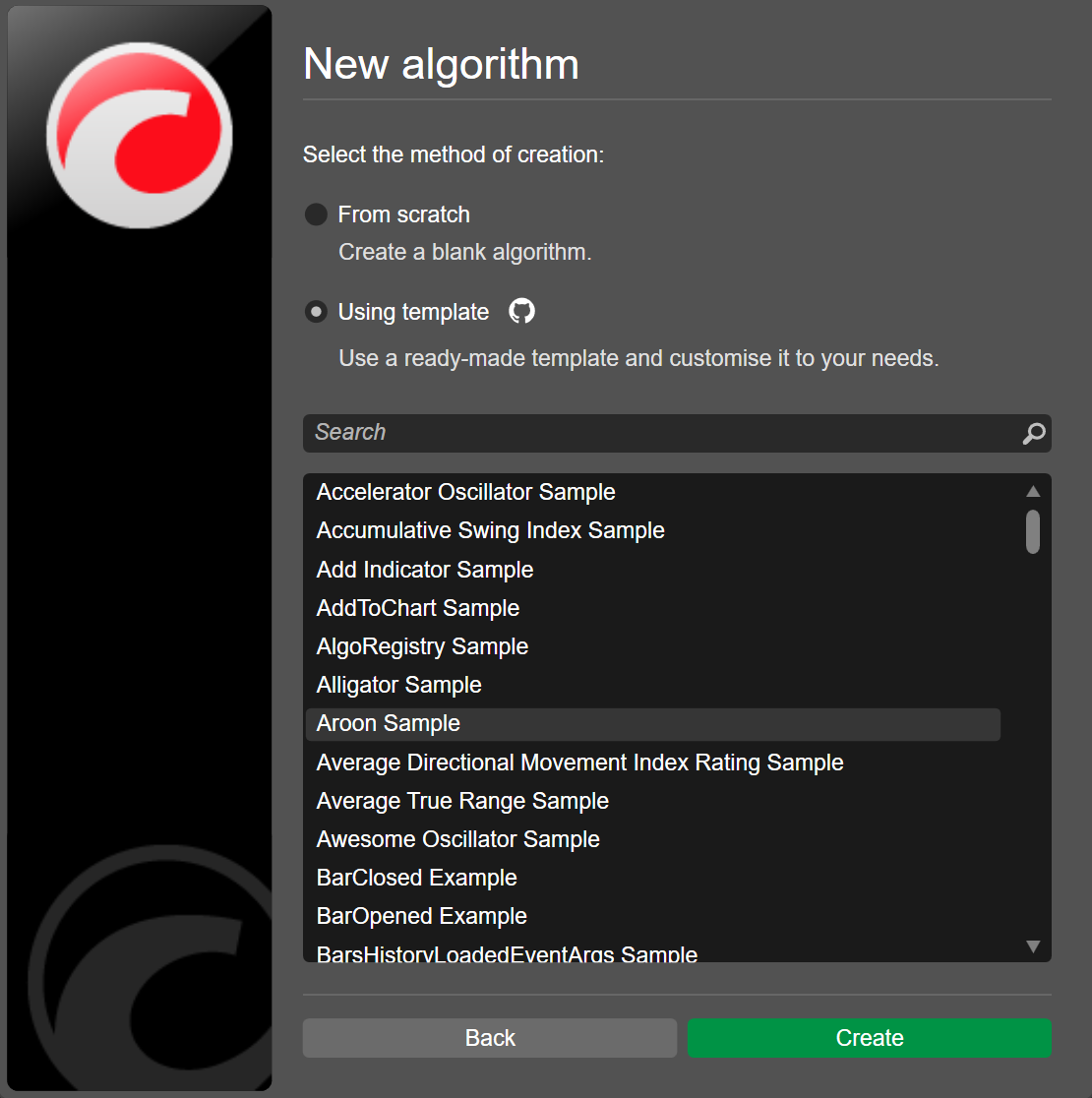
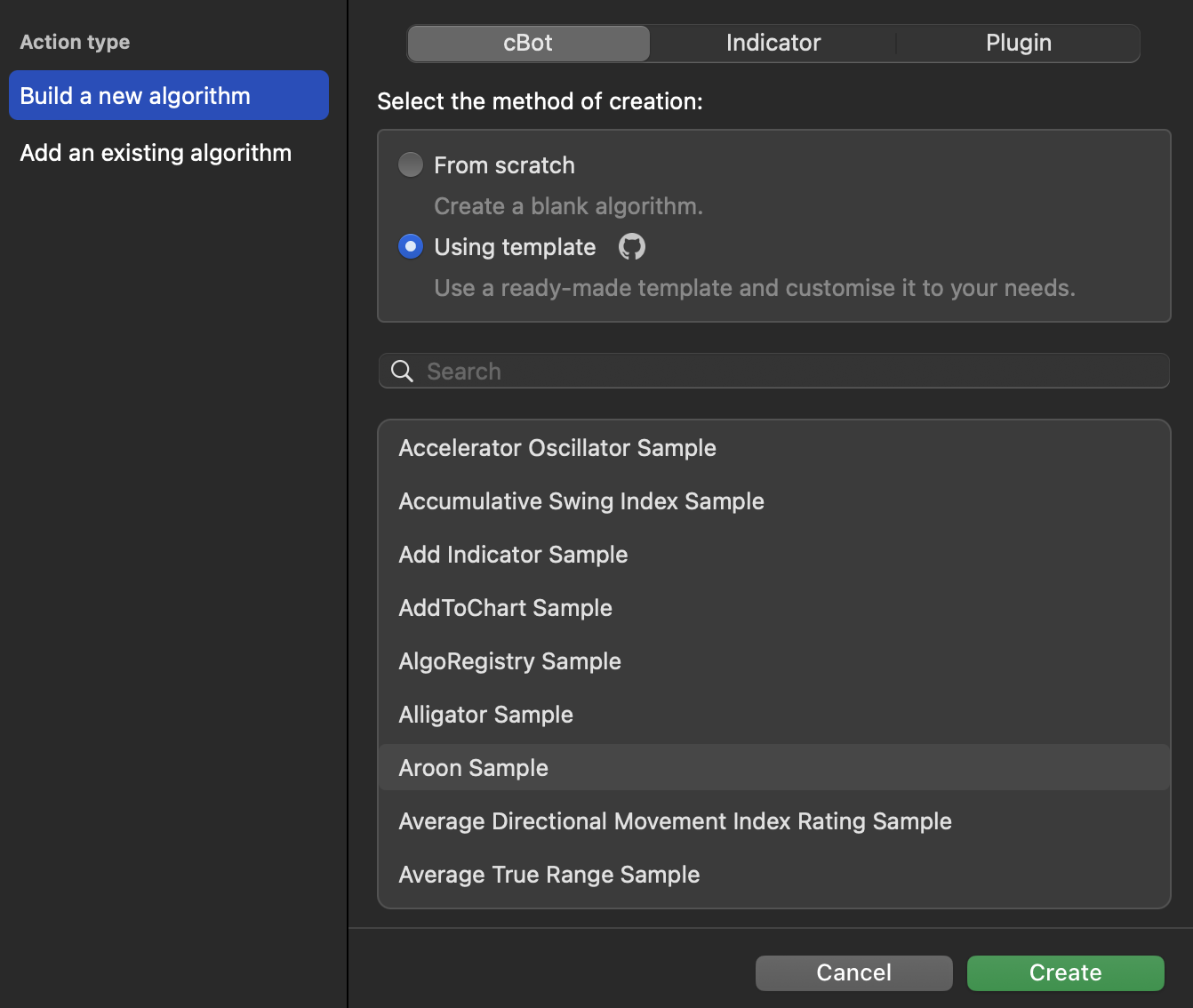
Dans l'onglet cBots de l'application Algo, cliquez sur le bouton Nouveau pour ouvrir l'assistant de création d'algorithme.
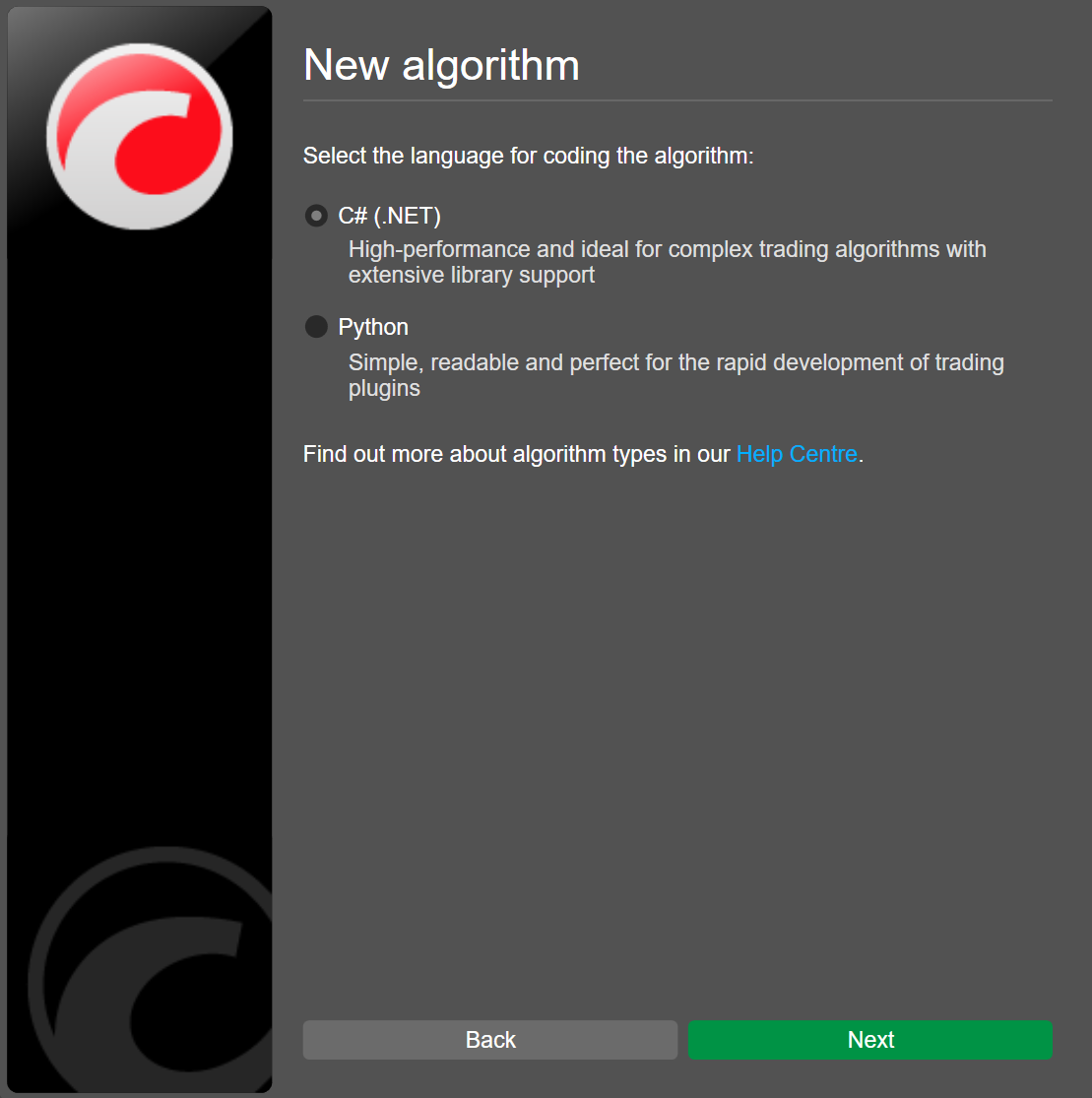
Entrez un nom pour votre cBot, puis sélectionnez un langage de programmation entre C# et Python.
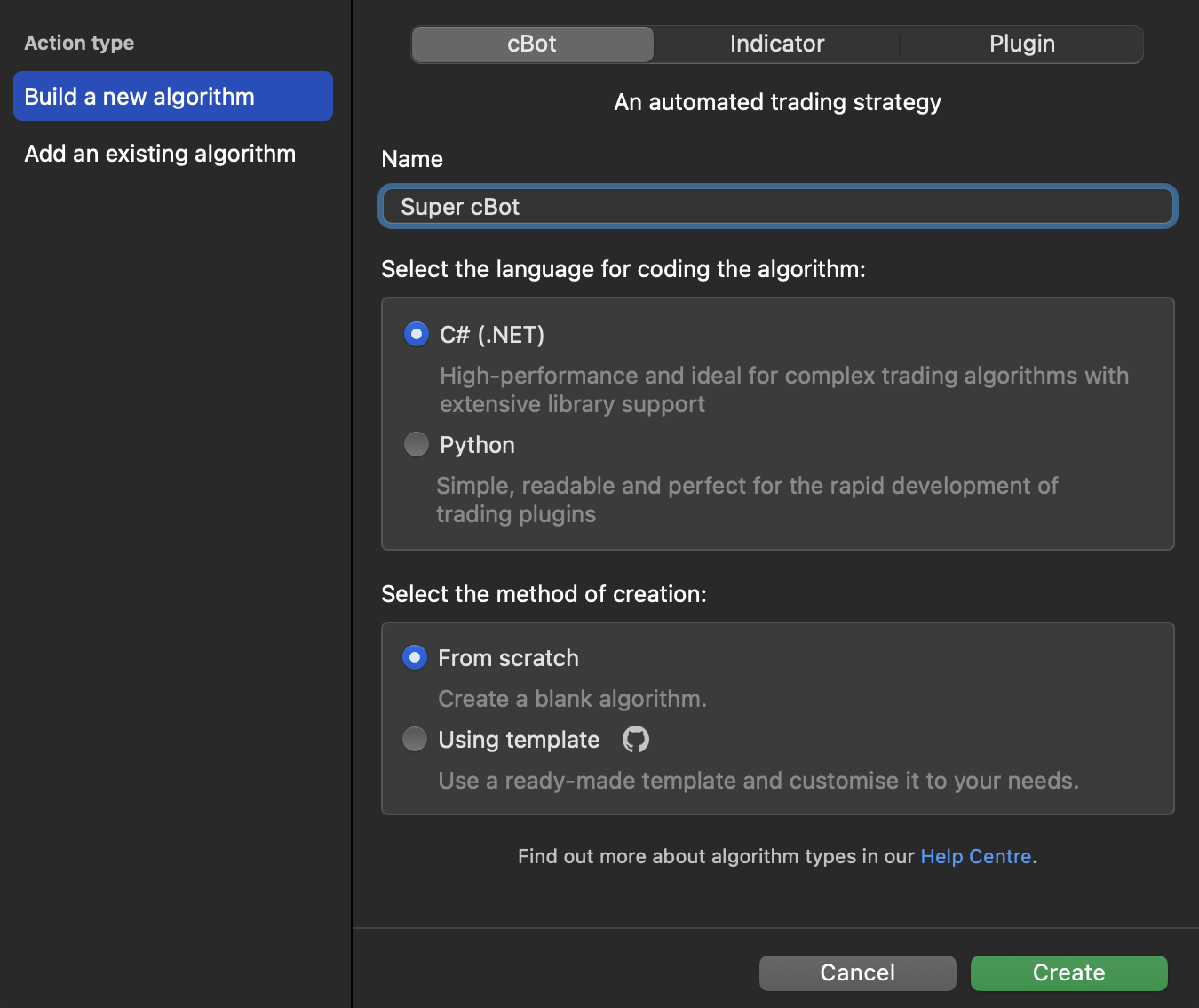
Choisissez une méthode de création parmi :
-
À partir de zéro - le nouveau bot de trading ne contiendra qu'un modèle de base.
-
Utiliser un modèle - vous pourrez sélectionner un algorithme prédéfini dans une liste de modèles Python# ou C#, couvrant un large éventail de types de cBot et d'actions de trading automatisées.
Remarque
Les algorithmes prédéfinis contiennent déjà une logique de trading et des paramètres personnalisables. Ces cBots sont prêts à être exécutés une fois que vous les avez enregistrés et compilés.
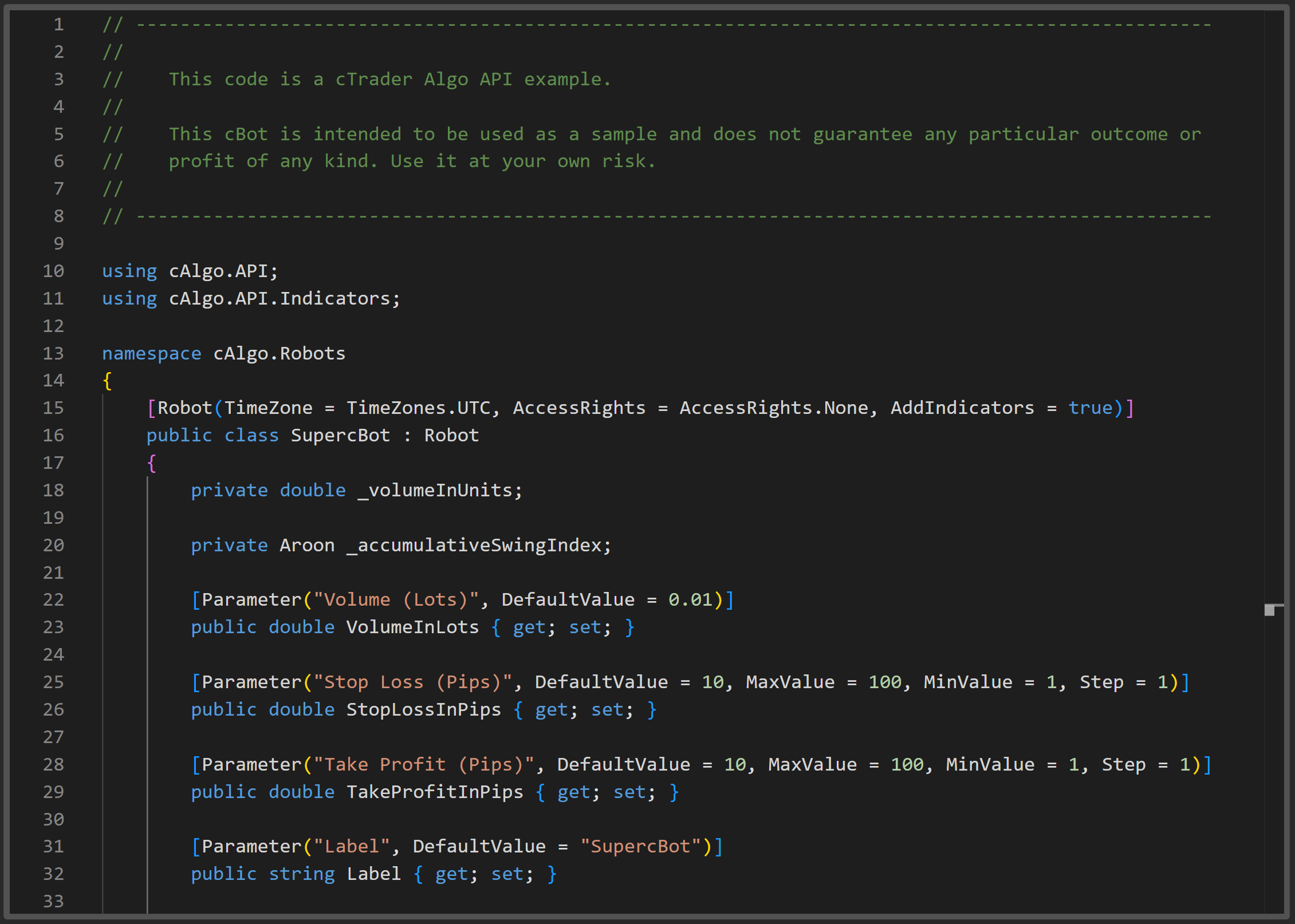
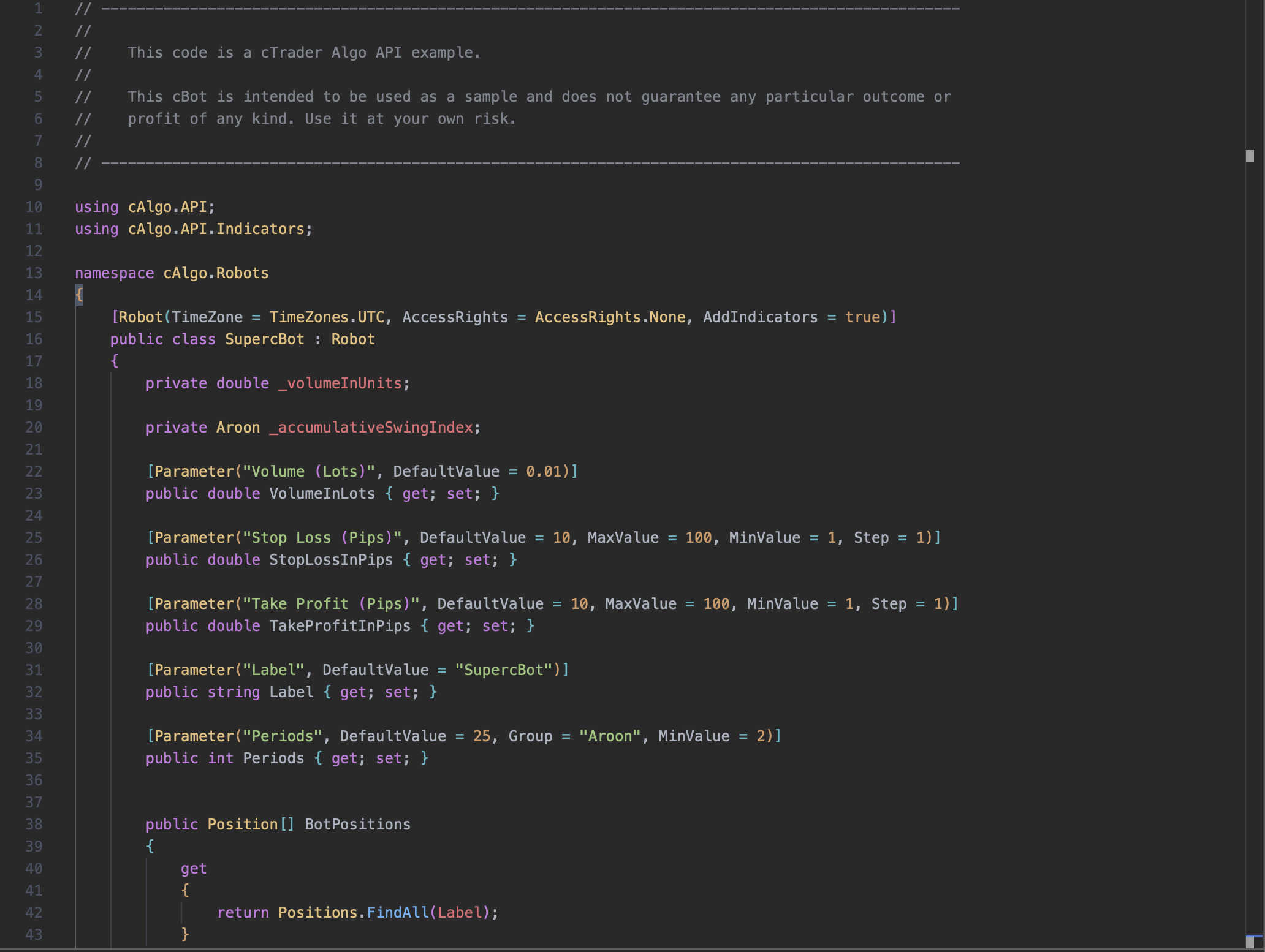
Après avoir cliqué sur Créer, l'éditeur de code s'ouvre et vous pouvez commencer à éditer le code du robot de trading.
Modifier le code
En fonction de la méthode de création que vous avez choisie, l'échantillon de robot de trading contient un ou plusieurs des éléments suivants :
1 2 3 4 5 6 7 8 9 10 11 12 13 14 15 16 17 18 19 20 21 22 23 24 25 26 27 28 29 30 31 32 33 34 35 36 37 38 39 40 41 42 43 44 45 46 47 48 49 | |
L'attribut Robot du cBot ainsi que ses propriétés optionnelles telles que TimeZone et AccessRights, précèdent la déclaration de la classe cBot (SupercBot).
Ces méthodes sont souvent incluses par défaut :
- La méthode
OnStart()est invoquée chaque fois qu'une instance de votre cBot est lancée. - La méthode
OnTick()est invoquée à chaque tick. - La méthode
OnBar()est invoquée à chaque barre. - La méthode
OnStop()est invoquée chaque fois qu'une instance de votre nouveau cBot cesse de fonctionner.
La méthode OnTick() effectue une certaine action à chaque tick, ce qui la rend gourmande en ressources CPU. Dans de nombreux cas de trading, il n'est guère nécessaire d'effectuer des opérations de trading à chaque tick. L'utilisation de la méthode OnBar() est plus pratique.
Les méthodes et les types de code présentés dans l'exemple ci-dessus ne sont pas la seule façon de configurer le comportement d'un bot. Cependant, ils sont les plus faciles à utiliser si vous débutez dans la programmation. Pour en savoir plus sur les algorithmes, commencez par les bases de C# et explorez les exemples de code cBot.
Remarque
Références inclut toutes les classes, événements, méthodes, variables, etc. pour créer des algorithmes dans cTrader, tandis que des exemples et modèles d'algorithmes complets sont disponibles dans un dépôt GitHub.
1 2 3 4 5 6 7 8 9 10 11 12 13 14 15 16 17 18 19 20 21 22 23 24 25 26 27 28 29 30 31 32 33 34 35 36 37 38 39 40 | |
Ces méthodes sont souvent incluses par défaut :
- La méthode
on_startest invoquée chaque fois qu'une instance de votre cBot est lancée. - La méthode
on_tickest invoquée à chaque tick. - La méthode
on_bar_closedest invoquée à chaque barre. - La méthode
on_stopest invoquée chaque fois qu'une instance de votre nouveau cBot cesse de fonctionner.
La méthode on_tick effectue une certaine action à chaque tick, ce qui la rend gourmande en ressources CPU. Dans de nombreux cas de trading, il n'est guère nécessaire d'effectuer des opérations de trading à chaque tick. L'utilisation de la méthode on_bar_closed est plus pratique.
Les méthodes et les types de code présentés dans l'exemple ci-dessus ne sont pas la seule façon de configurer le comportement d'un cBot. Cependant, ils sont les plus faciles à utiliser si vous débutez dans la programmation. Pour en savoir plus sur les algorithmes, commencez par les bases de Python et explorez les exemples de code cBot.
Appliquez vos nouvelles connaissances pour modifier le code du bot de trading et l'adapter à vos besoins.
Enregistrer et compiler
Enregistrez votre code en cliquant sur le bouton Enregistrer en haut de l'éditeur de code ou utilisez le raccourci Ctrl+S.
Avant de pouvoir utiliser votre cBot, vous devez valider son code en compilant le projet cBot. Cliquez sur le bouton Compiler en haut de l'éditeur de code ou appuyez sur Ctrl+B.

Enregistrez votre code en cliquant sur l'icône Enregistrer en haut de l'éditeur de code ou utilisez le raccourci Cmd+S.
Avant de pouvoir utiliser votre cBot, vous devez valider son code en compilant le projet cBot. Cliquez sur l'icône Compiler en haut de l'éditeur de code ou appuyez sur Cmd+B.

Lorsque la compilation réussit, un message de confirmation s'affiche dans Résultat de la compilation. Si la compilation échoue, un résumé de toutes les erreurs rencontrées apparaît à la place.
Si des modifications ont été apportées au code depuis la dernière compilation, un astérisque apparaît à côté de l'icône Compiler. Dans ce cas, vous devez compiler à nouveau le cBot avant de démarrer une instance de celui-ci.
Une fois que vous avez compilé avec succès un cBot, le cBot est prêt à l'action, mais il ne commence à fonctionner que lorsque vous démarrez une instance.
Articles connexes
Créer un cBot en 5 minutes
Créer un cBot via ChatGPT
Créer un cBot en Python
Créer un cBot Python à l'aide de l'IA