Optimiser un cBot dans cTrader
Cet article explique comment optimiser les robots de trading dans cTrader Windows et Mac.
Astuce
Vous pouvez apprendre à effectuer un backtest et à optimiser des cBots en regardant des vidéos dans les guides étape par étape.
Il peut être difficile de spécifier un ensemble optimal de paramètres initiaux pour un cBot. Heureusement, cTrader offre une fonctionnalité intégrée d'optimisation de cBot. L'optimisation prend votre code et l'exécute plusieurs fois, chaque passe étant basée sur diverses valeurs de paramètres. Elle vous présente ensuite un ensemble de résultats personnalisables que vous pouvez utiliser pour définir la configuration optimale des paramètres.
Pour utiliser cette fonctionnalité, sélectionnez une instance de cBot et passez à l'onglet Optimisation.

Ensuite, définissez la période de backtesting pour l'optimisation en utilisant les calendriers déroulants ou en faisant glisser le curseur.

Paramètres d'optimisation
Comme l'optimisation n'est essentiellement qu'une série de backtests, vous pouvez spécifier les paramètres de backtesting de la même manière que dans l'onglet Backtesting.
Paramètres d'optimisation
Cliquez sur le bouton Paramètres à gauche du curseur de calendrier. Vous devriez voir la fenêtre suivante.
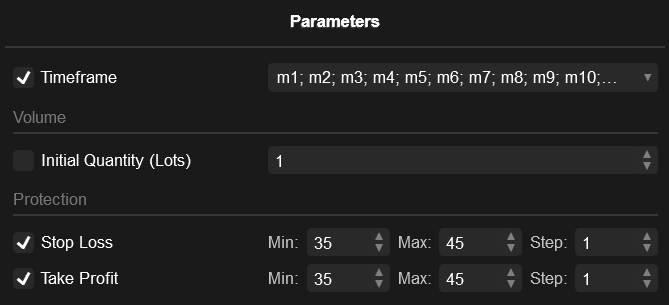
Dans celle-ci, cochez les cases à côté des paramètres du cBot que vous souhaitez optimiser. Le paramètre Période est disponible pour tous les cBots.
Critères d'optimisation
Appuyez sur le bouton Critères situé à droite du bouton Paramètres d'optimisation. cTrader ouvrira l'onglet suivant.
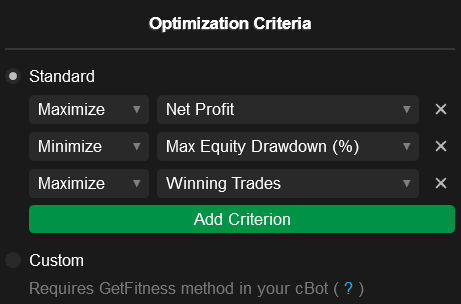
Les critères d'optimisation définissent comment l'algorithme d'optimisation classe votre résultat après le backtesting. Vous pouvez choisir entre les options suivantes :
- Standard - une série de critères prédéfinis que vous pouvez viser à minimiser ou à maximiser. Pour ce faire, choisissez un critère dans un menu déroulant à droite et sélectionnez la direction d'optimisation dans son menu associé à gauche. Pour ajouter un nouveau critère, cliquez sur Ajouter un critère.
- Personnalisé - un critère personnalisé défini dans votre code cBot en utilisant la méthode
GetFitness()comme indiqué dans les exemples ci-dessous.
1 2 3 4 5 | |
1 2 3 4 5 6 | |
Calculs multi-critères
Si plusieurs critères sont utilisés pour calculer l'efficacité des paramètres, cTrader les utilisera tous de manière égale pour calculer la valeur de fitness pour une passe d'optimisation.
Plus précisément, la plateforme multiplie les valeurs de tous les critères de maximisation et multiplie séparément les valeurs de tous les critères de minimisation. Par la suite, elle divise la valeur de multiplication absolue pour les critères de maximisation par la même valeur pour les critères de minimisation.
Le pseudocode suivant montre exactement comment les valeurs de fitness multi-critères sont calculées.
1 2 3 4 5 6 7 8 9 10 11 12 13 | |
Méthode
Cliquez sur le bouton Méthode (représenté soit par GA soit par # selon l'option choisie). Dans le menu ci-dessous, choisissez quelle méthode d'optimisation est utilisée par la plateforme.
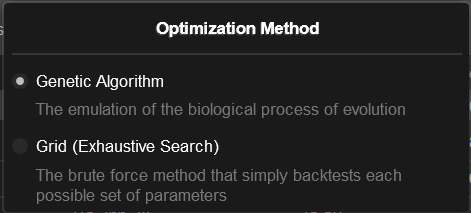
Les options suivantes sont disponibles :
- Algorithme génétique - l'algorithme émule le processus d'évolution biologique. Veuillez consulter une section séparée pour sa description détaillée.
- Grille (#) - l'algorithme effectue un backtest séquentiel de chaque ensemble possible de paramètres.
Remarque
Selon notre estimation, l'algorithme génétique est nettement plus rapide pour trouver des valeurs de paramètres optimales.
Ressources
Cliquez sur le bouton Ressources pour sélectionner quel pourcentage de charge de votre CPU est alloué au backtesting. Déplacez le curseur pour définir le pourcentage d'utilisation du CPU.
Plus vous allouez de ressources, plus le processus d'optimisation sera rapide. Cependant, vous pourriez constater une baisse de performance lors de l'utilisation d'autres applications.
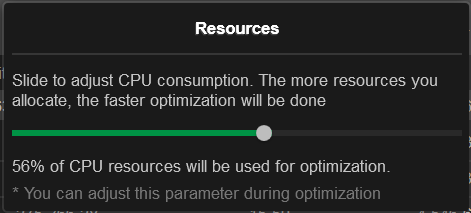
Notez que les ressources du CPU peuvent également être ajustées pendant l'optimisation elle-même.
Démarrer et gérer la procédure d'optimisation
Pour procéder à l'optimisation, cliquez sur le bouton Lecture à droite du curseur de calendrier. Selon les ressources de votre machine, les paramètres d'optimisation et la complexité du cBot, l'optimisation peut prendre un certain temps.
La barre d'interface utilisateur immédiatement sous le curseur de calendrier fournira des informations sur le nombre de passes de backtesting terminées, le temps écoulé et l'estimation du temps restant.

L'écran central dans l'onglet Optimisation, quant à lui, fournira une grille en temps réel contenant des informations sur toutes les passes de backtesting que l'algorithme a terminées.
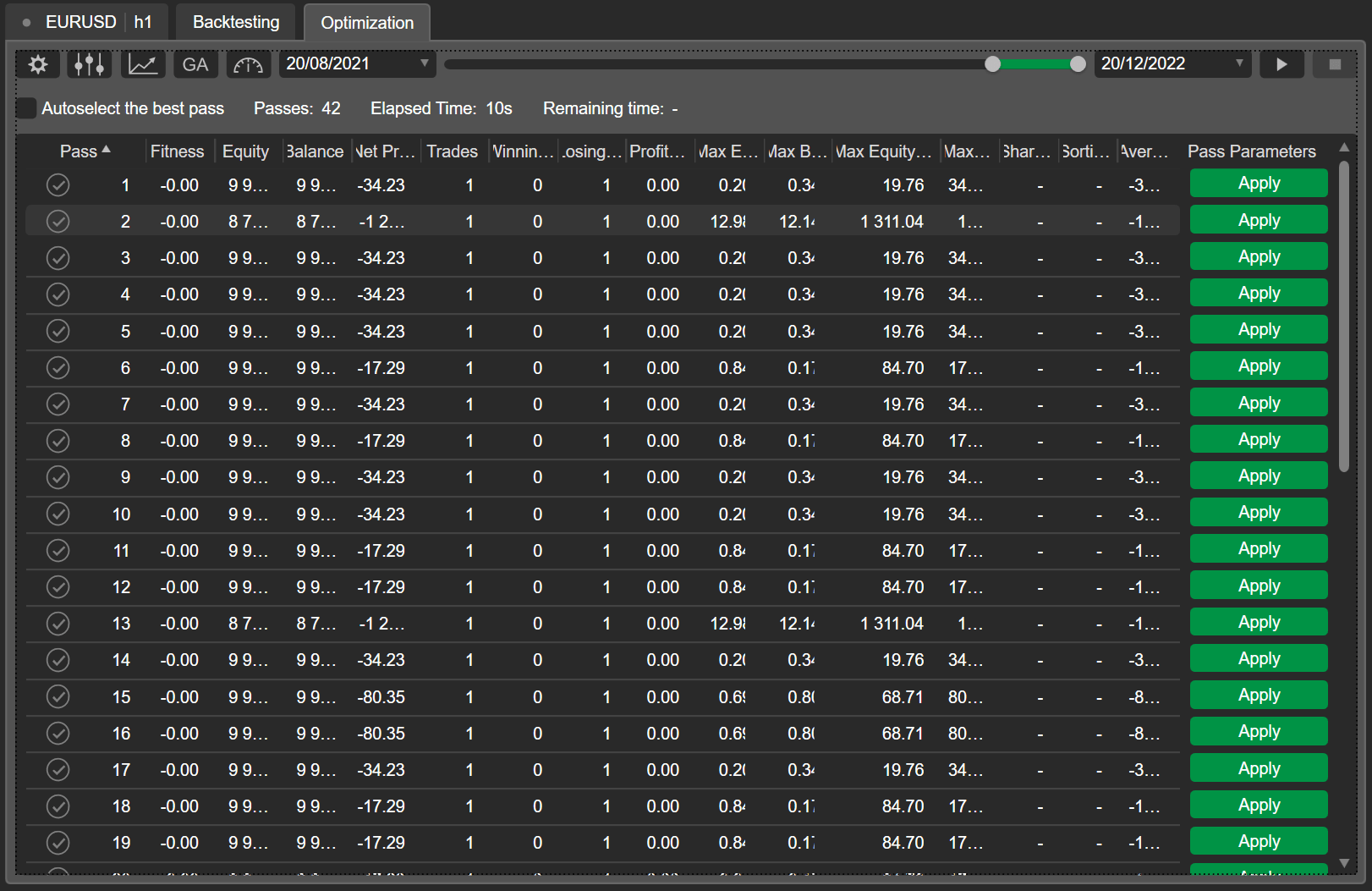
Pour appliquer un ensemble de paramètres testés lors d'une certaine passe, cliquez sur le bouton Appliquer. Il ne devient actif que si aucune procédure d'optimisation n'est en cours d'exécution.
Alternativement, cochez la case Sélectionner automatiquement la meilleure itération dans le coin supérieur gauche pour que cTrader sélectionne automatiquement l'itération (et les paramètres) qui a obtenu le meilleur résultat possible selon vos critères d'optimisation spécifiés.
Résultats d'optimisation
Une fois l'optimisation terminée, le tableau central affichera la liste finale de toutes les passes de backtesting et leurs résultats.
Ce tableau comporte les colonnes suivantes. Comme la grille est entièrement configurable, ces colonnes peuvent être glissées-déposées ou désactivées complètement après un clic droit sur le tableau et en les désélectionnant dans le menu contextuel.
| Champ | Définition |
|---|---|
| Passe | Le numéro de passe. |
| Fitness | La valeur montrant dans quelle mesure la passe correspond aux critères d'optimisation. |
| Fonds propres | Total des fonds propres à la fin de la passe. |
| Solde | Solde total à la fin de la passe. |
| Profit net | La différence entre le solde final et le solde de départ. |
| Trades | Le nombre total de positions clôturées. |
| Trades gagnants | Le nombre total de trades gagnants réalisés pendant la passe. |
| Trades perdants | Le nombre total de trades perdants réalisés pendant la passe. |
| Facteur de profit | Le ratio profit total/perte totale. |
| *Diminution max. des fonds propres (%) | Le pourcentage maximal de diminution des fonds propres. |
| Diminution maximale du solde (%) | Le pourcentage maximal de diminution du solde. |
| Diminution max. des fonds propres | La diminution maximale des fonds propres spécifiée dans la devise de dépôt du compte. |
| Diminution maximale du solde | La diminution maximale du solde spécifiée dans la devise de dépôt du compte. |
| Trade moyen | Le profit moyen pour tous les trades effectués pendant la passe. |
| Paramètres de passe | Cliquez sur le bouton Appliquer dans cette colonne pour appliquer les paramètres de cette passe à votre cBot. |
Sélectionnez une passe pour afficher des statistiques détaillées à son sujet dans l'affichage sous la grille centrale.
Les sept premiers onglets de cet affichage fournissent les mêmes informations que les mêmes onglets dans la fenêtre Backtesting. L'onglet Paramètres de passe est unique à l'optimisation.
Paramètres de passe
L'onglet Paramètres de passe fournit les informations suivantes.
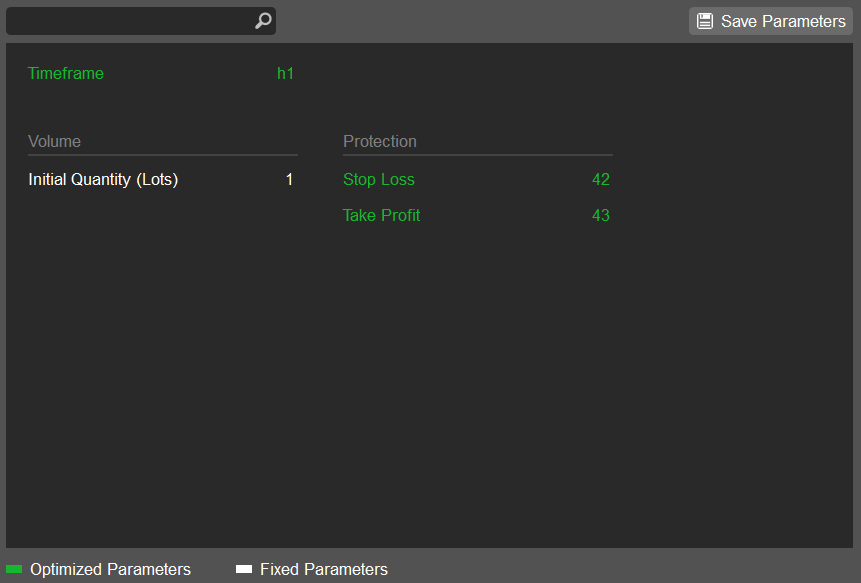
cTrader mettra en surbrillance tous les paramètres optimisés en vert tandis que tous les paramètres fixes (non activés dans le menu Paramètres) resteront non surlignés.
Enregistrement et chargement des résultats d'optimisation
cTrader permet également d'enregistrer et de charger les résultats d'optimisation vers et depuis un fichier .optres stocké localement.
Remarque
Un fichier .optres est simplement une collection de paires clé-valeur avec des clés représentant divers paramètres et métriques d'optimisation.
Astuce
Vous pouvez utiliser des fichiers .optres pour continuer à affiner vos cBots sur plusieurs machines locales sans perdre aucune progression. Vous pouvez également alimenter des outils d'IA générative avec les données de ce fichier pour tenter de détecter des modèles dans les passes que votre cBot a effectuées.
Pour enregistrer les résultats d'optimisation, attendez la fin du processus et cliquez sur l'icône Enregistrer. Dans la boîte de dialogue de l'explorateur de fichiers, saisissez le nom du fichier et enregistrez-le.
Pour charger les résultats d'optimisation, cliquez sur l'icône Charger et sélectionnez le fichier requis dans la fenêtre de l'explorateur de fichiers.
Articles connexes
Tester en inversé un robot de trading (vidéo)
Optimiser un robot de trading (vidéo)