Comment utiliser les fichiers .cbotset
Dans cet article et la vidéo, nous discutons de la façon dont vous pouvez utiliser les fichiers .cbotset. Vous pouvez considérer ces fichiers comme des conteneurs pour stocker et réutiliser certains paramètres d'instance et valeurs de paramètres pour les cBots.
Appliquer et enregistrer les fichiers .cbotset
La façon la plus simple de commencer à travailler avec les fichiers .cbotset est d'ajouter une nouvelle instance de cBot. Après avoir choisi un cBot, cTrader affichera la fenêtre Ajouter une instance où vous pourrez personnaliser ses paramètres.
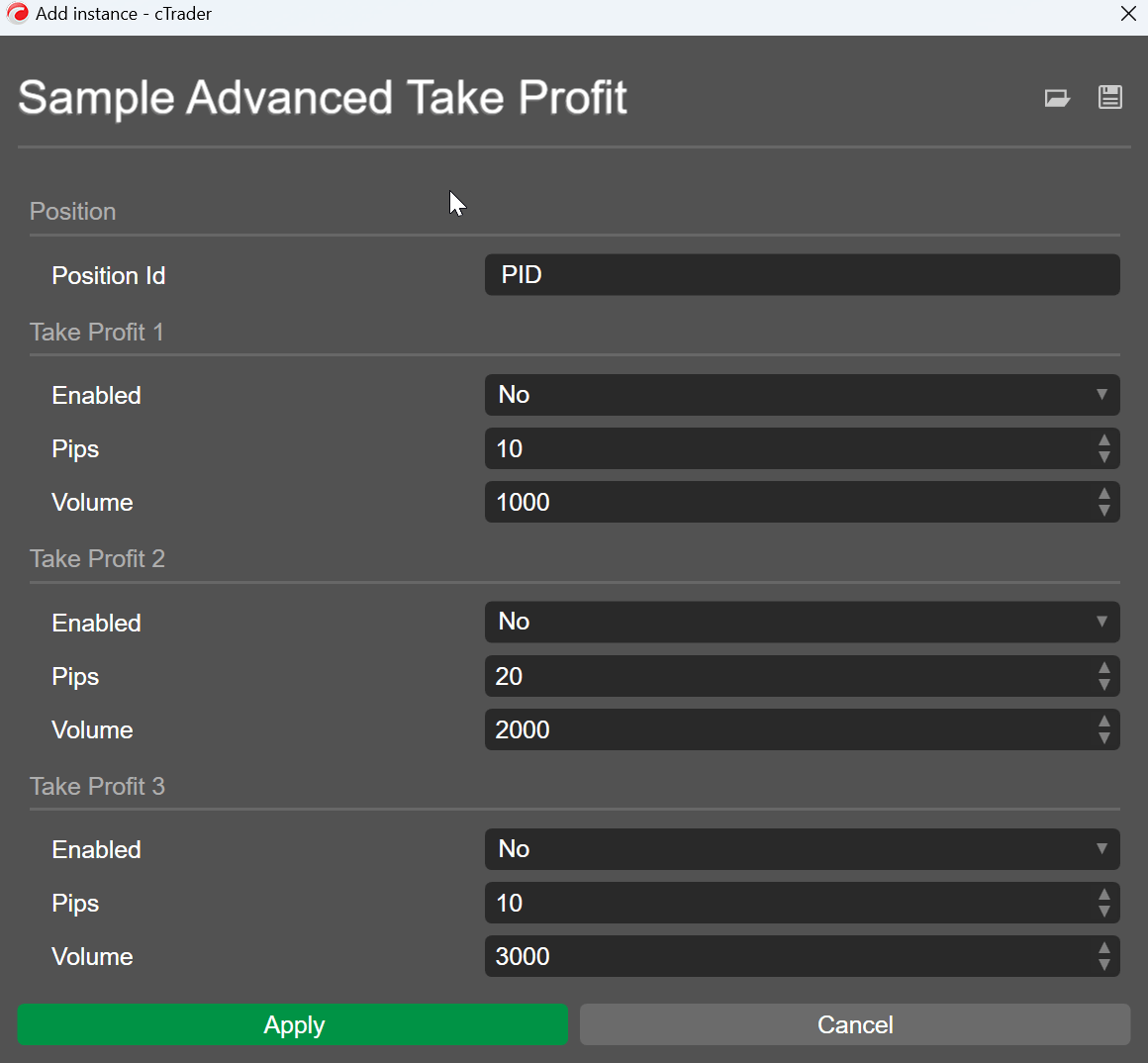
Alternativement, vous pouvez sélectionner une instance existante et accéder à sa fenêtre Modifier les paramètres. Pour les cBots, cela se fait soit en double-cliquant sur une instance et en sélectionnant Modifier les paramètres, soit en double-cliquant sur une instance. Notez que la modification des paramètres n'est possible que si une instance est actuellement arrêtée.
Pour stocker les paramètres d'instance actuels dans un fichier séparé, cliquez sur l'icône Enregistrer dans le coin supérieur droit de la fenêtre comme indiqué dans l'image ci-dessous.
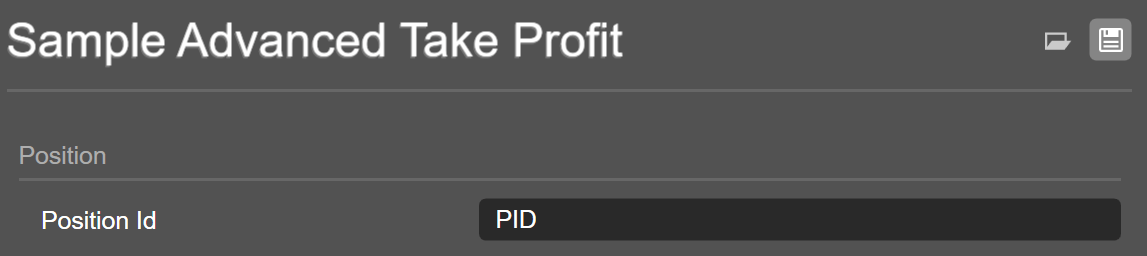
Dans la boîte de dialogue du fichier, saisissez le nom du fichier et confirmez votre choix.
Remarque
Par défaut, le nom du fichier .cbotset contient le nom de votre algo ainsi que le symbole et la période auxquels l'instance choisie est attachée.
Lorsque vous travaillez avec une autre instance du même algo, cliquez sur l'icône Ouvrir comme indiqué dans l'image ci-dessous. Cela ouvre la boîte de dialogue de sélection de fichier où vous pourrez choisir le fichier .cbotset que vous avez enregistré précédemment.
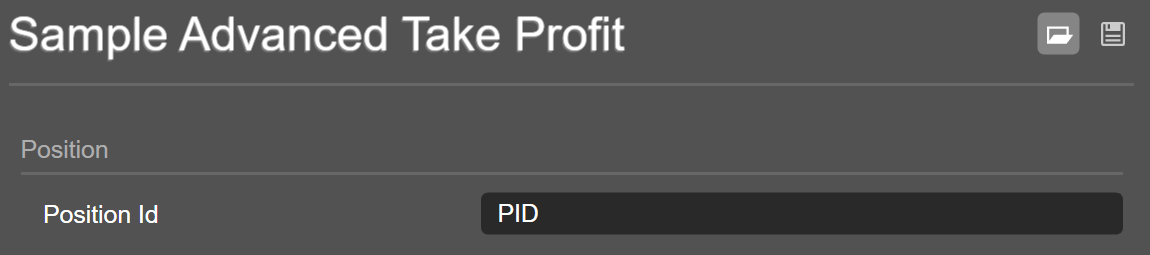
Après avoir sélectionné et ouvert un fichier .cbotset, plusieurs paramètres d'instance seront actualisés pour correspondre aux valeurs spécifiées dans le fichier sélectionné. Ces paramètres incluent non seulement les valeurs de paramètres, mais aussi le symbole et la période auxquels l'instance actuellement sélectionnée est attachée.
Si votre cBot est actuellement attaché à un graphique pour un autre symbole ou à un graphique avec une période différente de celle spécifiée dans le fichier, cTrader affichera une fenêtre d'avertissement.

Si vous choisissez de continuer, les valeurs des paramètres seront remplacées par celles du fichier. Cependant, l'instance restera attachée à son graphique d'origine.
Remarque
Si vous tentez d'ouvrir un fichier .cbotset qui a été généré pour un autre algo, cTrader affichera une erreur. La fenêtre avec le message d'erreur affichera également les paramètres exacts spécifiés dans le fichier .cbotset mais manquants dans l'algo auquel vous avez tenté d'appliquer le fichier.
En cliquant sur le bouton Exécuter, l'instance de l'algo sera lancée en tenant compte des paramètres spécifiés dans le fichier que vous venez d'appliquer. Cela fait des fichiers .cbotset une méthode très pratique pour garantir que différentes instances du même algo se comportent exactement de la même manière.
Avant de poursuivre, nous allons examiner la structure d'un fichier .cbotset. Bien qu'il ait une extension élaborée, le fichier peut être ouvert dans n'importe quel éditeur de texte brut tel que le Bloc-notes de base. Si nous ouvrons le fichier, nous devrions voir une séquence de paires clé-valeur comme indiqué ci-dessous.
1 2 3 4 5 6 7 8 9 10 11 12 13 14 15 16 17 18 | |
Nous pouvons facilement ajuster les valeurs selon nos besoins, ce qui rend les fichiers .cbotset facilement modifiables même en dehors de cTrader.
Cas d'utilisation des fichiers .cbotset
L'utilisation de fichiers .cbotset peut faire gagner beaucoup de temps et d'efforts dans les cas suivants.
- Scénario 1 - lorsque vous disposez d'un ensemble de paramètres obtenus par optimisation et que vous souhaitez le réutiliser pour de nouvelles instances d'un algo.
Comme l'optimisation consiste à trouver les meilleures valeurs de paramètres pour un algo donné, vous pouvez vouloir réutiliser les résultats d'optimisation pour autant de nouvelles instances que possible.
Pour ce faire, effectuez une optimisation et sélectionnez la passe dont les résultats correspondent le mieux à vos exigences. À partir de là, vous avez deux options pour générer le fichier .cbotset contenant les valeurs de paramètres de la passe choisie.
Option 1 : passez à l'onglet Paramètres de passe et cliquez sur le bouton Enregistrer les paramètres.

Option 2 : cliquez sur Appliquer à côté de la passe choisie, puis enregistrez les valeurs nouvellement appliquées via l'onglet Paramètres en cliquant sur l'icône Enregistrer.
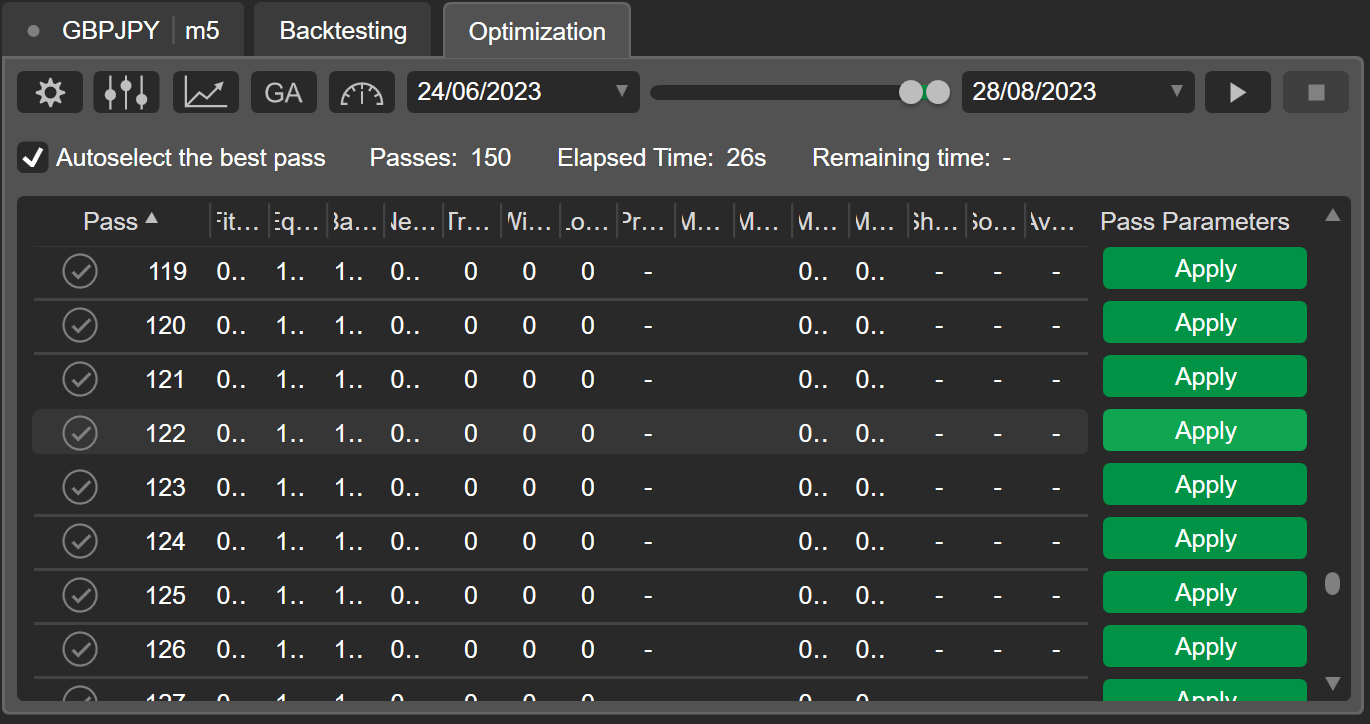
Par la suite, vous devriez pouvoir réutiliser librement le fichier avec les résultats d'optimisation pour toutes les nouvelles instances du même algo.
- Scénario 2 - lorsque votre algo a un grand nombre de paramètres, ce qui rend difficile la configuration de chaque nouvelle instance « à la main ».
Prenons l'exemple d'un cBot avec quatre paramètres ou plus.
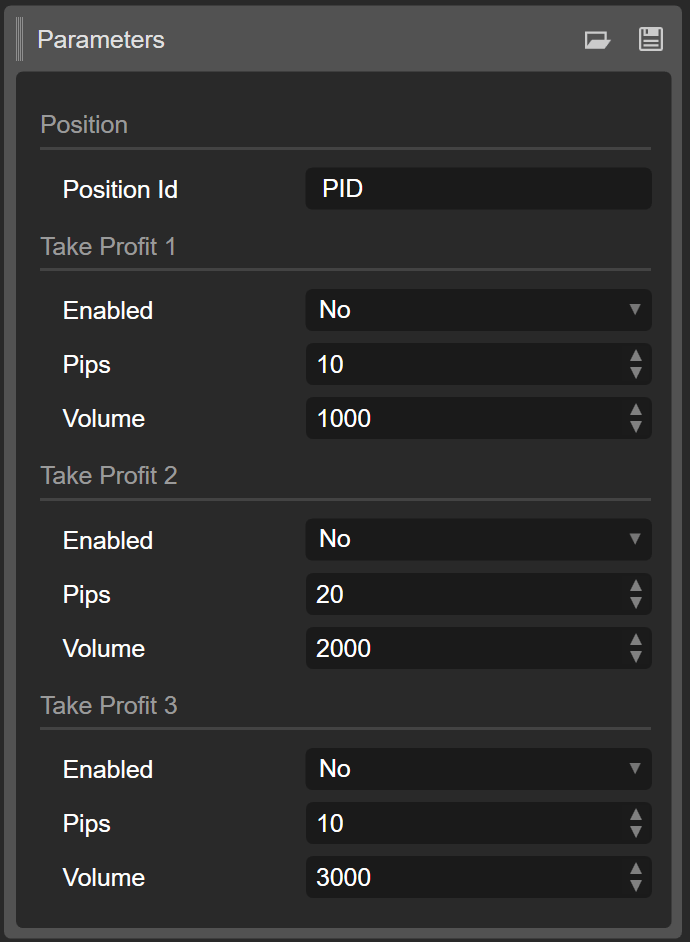
Il faudrait beaucoup de temps pour spécifier manuellement les valeurs de paramètres requises lors de la création de nouvelles instances de tels algos. Heureusement, l'ensemble du processus ne prend que quelques secondes lors de l'utilisation de fichiers .cbotset, car vous pouvez facilement appliquer les configurations que vous souhaitez à toutes les instances que vous avez ou que vous pourriez créer à l'avenir.
- Scénario 3 - lorsque vous avez plusieurs configurations de paramètres dont chacune obtient des résultats différents, et que vous souhaitez basculer facilement entre elles.
Selon la situation, vous pouvez vouloir créer plusieurs combinaisons de paramètres qui modifient radicalement le comportement d'un algo. Cela est souvent utile lorsque vous avez un cBot où les niveaux de take-profit ou de stop-loss sont inclus en tant que paramètres. Dans ce cas, vous pourriez rapidement appliquer des paramètres prédéfinis contenant divers mécanismes de protection qui correspondent à vos niveaux de tolérance au risque et aux conditions du marché.
Vous pouvez même ajouter plusieurs instances du même algo et appliquer un fichier .cbotset différent à chacune au démarrage, ce qui pourrait être utile pour couvrir les risques.
Utiliser les fichiers .cbotset avec cTrader CLI
Vous pouvez également utiliser des fichiers .cbotset lors de l'exécution de cBots dans des processus externes via l'outil cTrader CLI.
Lors de l'utilisation de la commande run dans cTrader CLI, vous disposez d'un certain nombre d'options configurables qui vous permettent de spécifier plusieurs paramètres obligatoires et facultatifs, notamment le cBot que vous souhaitez lancer ou le symbole sur lequel vous souhaitez l'exécuter.
Pour vous assurer que votre cBot se lance avec les paramètres d'un certain fichier .cbotset, spécifiez simplement le chemin vers ce fichier immédiatement après le chemin vers le fichier .algo contenant le cBot. L'ordre correct est indiqué dans l'exemple suivant.
ctrader-cli.exe run C:\mycoolbot.algo C:\coolbotsettings.cbotset
Ensuite, vous pouvez spécifier d'autres arguments nécessaires, notamment votre e-mail cTrader (-c={email}), le chemin vers le fichier contenant votre mot de passe (--pwd-file={passwordFile}), le numéro de votre compte de trading (--account={account}), ainsi que le symbole et la période sur lesquels le cBot doit s'exécuter (--symbol={symbol} --period={period}).
Après avoir exécuté la commande, le bot commencera à fonctionner en utilisant les valeurs de paramètres du fichier choisi.
Résumé
Savoir comment travailler avec un fichier .cbotset est une compétence précieuse pour tout trader d'algo qui souhaite maximiser les performances de ses algos. Si vous souhaitez en savoir plus sur le trading d'algo dans cTrader, abonnez-vous à notre chaîne YouTube.