Comment créer un indicateur personnalisé dans cTrader
Dans cet article et sa vidéo correspondante, nous expliquerons comment vous pouvez créer un nouvel indicateur personnalisé dans cTrader. Nous créerons un indicateur de moyenne mobile simple et vous montrerons comment personnaliser rapidement les paramètres de l'indicateur.
Avant de suivre nos instructions, assurez-vous d'avoir téléchargé et installé l'application cTrader Windows ou cTrader Mac depuis le site officiel. Lancez-la et accédez à la section cTrader Algo. Localisez l'onglet Algo dans le panneau de gauche et cliquez dessus. Vous devriez maintenant voir l'interface cTrader Algo.
Ajouter un nouvel indicateur personnalisé
Pour créer un nouvel indicateur personnalisé, nous devons cliquer sur le bouton Nouveau et sélectionner Vierge. Un nouvel indicateur apparaîtra en bas de la liste des indicateurs avec un modèle de code dans le panneau de droite.
Ensuite, modifiez le nom de l'indicateur à partir de son nom par défaut. Pour ce faire, faites un clic droit dessus et cliquez sur Renommer, ou sélectionnez-le et appuyez sur F2. Nous allons saisir Simple moving average comme nouveau nom de notre indicateur. Une fois terminé, appuyez sur Enter. À ce stade, nous sommes prêts à commencer à coder la logique et les formules de l'indicateur personnalisé.
Afficher la structure de l'indicateur
Avant de commencer, nous allons jeter un coup d'œil rapide à la structure du code de l'indicateur affichée dans la fenêtre de l'éditeur de code. Cette structure comprend les paramètres par défaut et les méthodes de calcul et d'affichage de l'indicateur sur un graphique.
Pour commencer, chaque indicateur possède une section contenant ses attributs de classe. C'est ici que vous pouvez configurer les droits d'accès de l'indicateur, l'endroit où l'indicateur sera affiché sur le graphique, le fuseau horaire utilisé par l'indicateur, la mise à l'échelle de l'indicateur et plusieurs autres paramètres avancés.
Vous remarquerez également que chaque nouveau modèle de code d'indicateur définit une classe appelée NewIndicator qui contient tous les événements de l'indicateur et toutes les méthodes personnalisées. La déclaration du nom de la classe est suivie de : Indicator. Cela signifie que la classe NewIndicator hérite de la classe de base Indicator qui, à son tour, contient tous les objets prédéfinis auxquels nous accéderons lors de la construction de notre indicateur personnalisé.
Un examen plus détaillé de la structure du code de l'indicateur et des principes d'héritage dans la programmation orientée objet est fourni dans notre documentation technique.
Dans la section ci-dessous, vous verrez le bloc de code contenant tous les paramètres par défaut de l'indicateur. Au départ, cette section ne contiendra que le code suivant.
1 2 3 4 5 | |
Immédiatement en dessous de la déclaration des paramètres, vous devriez voir les méthodes de l'indicateur. Considérez les méthodes comme certains événements qui sont exécutés lorsque l'indicateur démarre et également lorsque de nouvelles données de prix sont transmises à l'indicateur. Le tableau suivant définit trois méthodes clés de l'indicateur.
| Nom de la méthode | Définition |
|---|---|
Initialize() | Cette méthode d'événement est appelée lorsque l'indicateur est attaché à un graphique. Elle est utilisée pour initialiser toutes les variables que vous prévoyez d'utiliser dans votre indicateur. Vous pouvez également définir et référencer des indicateurs supplémentaires pour créer un seul indicateur à l'aide de formules provenant d'autres indicateurs. |
OnCalculate() | Cette méthode est appelée à chaque tick de données entrant. À l'intérieur de cette méthode, vous pouvez coder des logiques qui traiteront les données entrantes pour calculer les prochaines lignes tracées que l'indicateur doit afficher. |
OnExcepion() | Cette méthode est appelée si votre indicateur rencontre une exception. Vous pouvez l'utiliser pour définir ce que votre indicateur doit faire lorsqu'il capture une erreur. Notez que cette méthode est absente du modèle de code d'indicateur par défaut. |
Écrire le code de l'indicateur
Nous allons maintenant procéder à l'ajout de code personnalisé à notre indicateur de simple moving average. Notre indicateur sera affiché sur le graphique de trading en tant que superposition sur le type de graphique actuel.
Tout d'abord, nous devons déclarer les attributs de classe de l'indicateur comme indiqué précédemment. Nous allons ajouter les paramètres d'attribut suivants à l'indicateur.
1 | |
Vous pouvez interpréter le code ci-dessus comme suit :
IsOverlay = true- l'indicateur sera tracé sur le graphique par-dessus les bougies, les barres d'écart, les briques Renko ou tout autre élément en fonction du type de graphique choisi.TimeZone = TimeZones.UTC- l'indicateur utilisera le temps universel coordonné qui est la valeur par défaut pour tous les indicateurs. La modification de la valeur de cet attribut n'est recommandée que si votre indicateur utilise des fonctionnalités de date et d'heure dans ses calculs.AutoRescale = false- cet attribut définit si l'indicateur doit automatiquement redimensionner le graphique auquel il est attaché. Comme la valeur de cet attribut est égale àfalse, notre indicateur ne redimensionnera pas le graphique.AccessRights = AccessRights.None- l'indicateur ne sera pas autorisé à accéder à Internet ou à manipuler les fichiers sur les machines locales.
Nous pouvons maintenant définir les paramètres de notre indicateur. Ce sont les paramètres qui peuvent être ajustés dans le panneau des paramètres après avoir ajouté l'indicateur à un graphique. Nous allons coder les paramètres suivants :
- La source de données pour la formule de l'indicateur.
- Les périodes utilisées dans la formule.
- La ligne tracée du résultat de sortie de l'indicateur.
Ajoutez l'extrait suivant à l'indicateur.
1 2 3 4 5 6 7 8 | |
Nous définirons 14 comme valeur par défaut du paramètre Periods et turquoise comme couleur de ligne par défaut. Cependant, vous pouvez définir ces paramètres sur presque n'importe quelle valeur par défaut prise en charge par cTrader.
Nous pouvons maintenant ajouter le code qui tracera la sortie de l'indicateur sur le graphique en utilisant la méthode d'événement Calculate().
1 2 3 4 5 6 7 8 9 | |
Ce code attribue le résultat des calculs de l'indicateur au paramètre Result que nous avons défini précédemment.
Construire et tester l'indicateur
Dès que nous avons fini d'écrire le code de notre indicateur, nous pouvons cliquer sur le bouton Construire situé dans la barre supérieure de l'interface utilisateur de cTrader. Vous pouvez également faire un clic droit sur votre indicateur et sélectionner Construire dans le menu nouvellement ouvert ou appuyer sur Ctrl + B.
Si la construction réussit, vous verrez un message vert dans la zone Résultat de la construction en bas de l'éditeur de code.
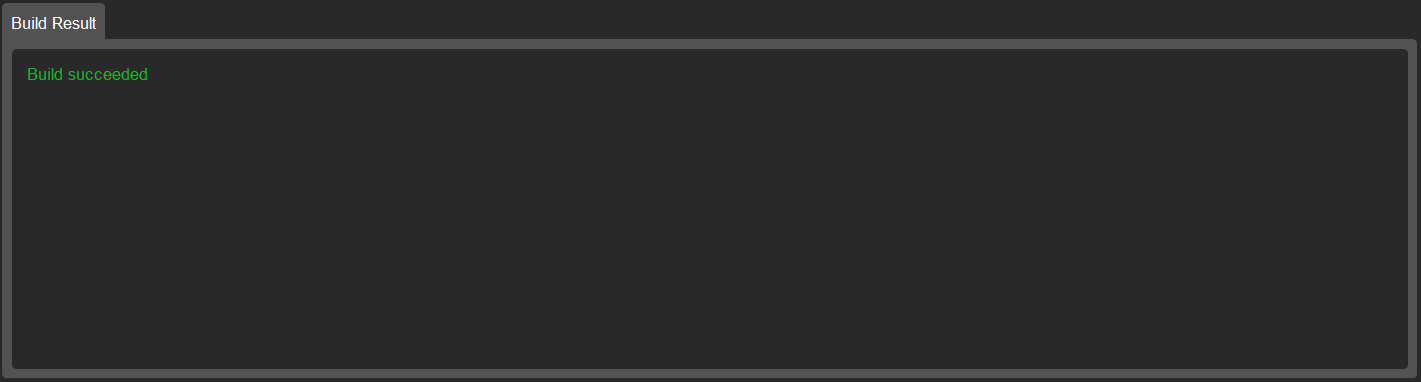
Cependant, s'il y a des problèmes avec votre code, vous verrez un message rouge et un résumé détaillé de toutes les erreurs de construction.

Après avoir construit avec succès votre indicateur, nous pouvons maintenant procéder à la création d'une instance. La façon la plus simple de le faire est de faire un clic droit sur l'indicateur et de choisir l'option Ajouter une instance.

Cela créera une nouvelle instance d'indicateur pour le graphique h1 pour EURUSD. Cependant, vous pouvez modifier le type de graphique, la période et le symbole en cliquant sur l'instance et en ouvrant le menu correspondant.
L'onglet Paramètre nouvellement apparu devrait afficher les trois paramètres personnalisables que nous avons codés précédemment. Vous pouvez les laisser tels quels ou modifier leurs valeurs directement dans l'interface utilisateur de cTrader.
Le graphique de trading devrait maintenant afficher la sortie de l'indicateur. Dans notre cas, il s'agira d'une ligne turquoise affichant la simple moving average.
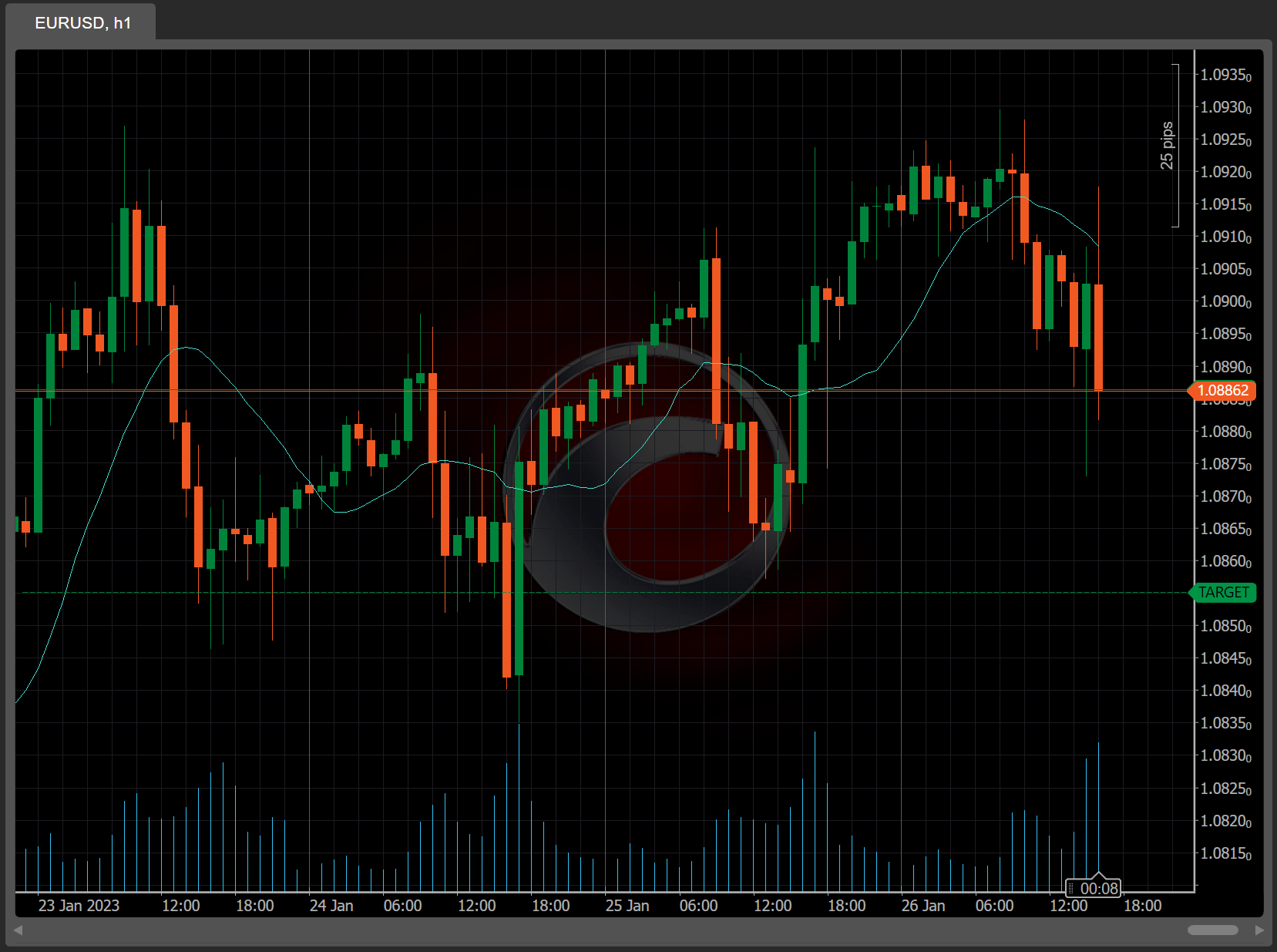
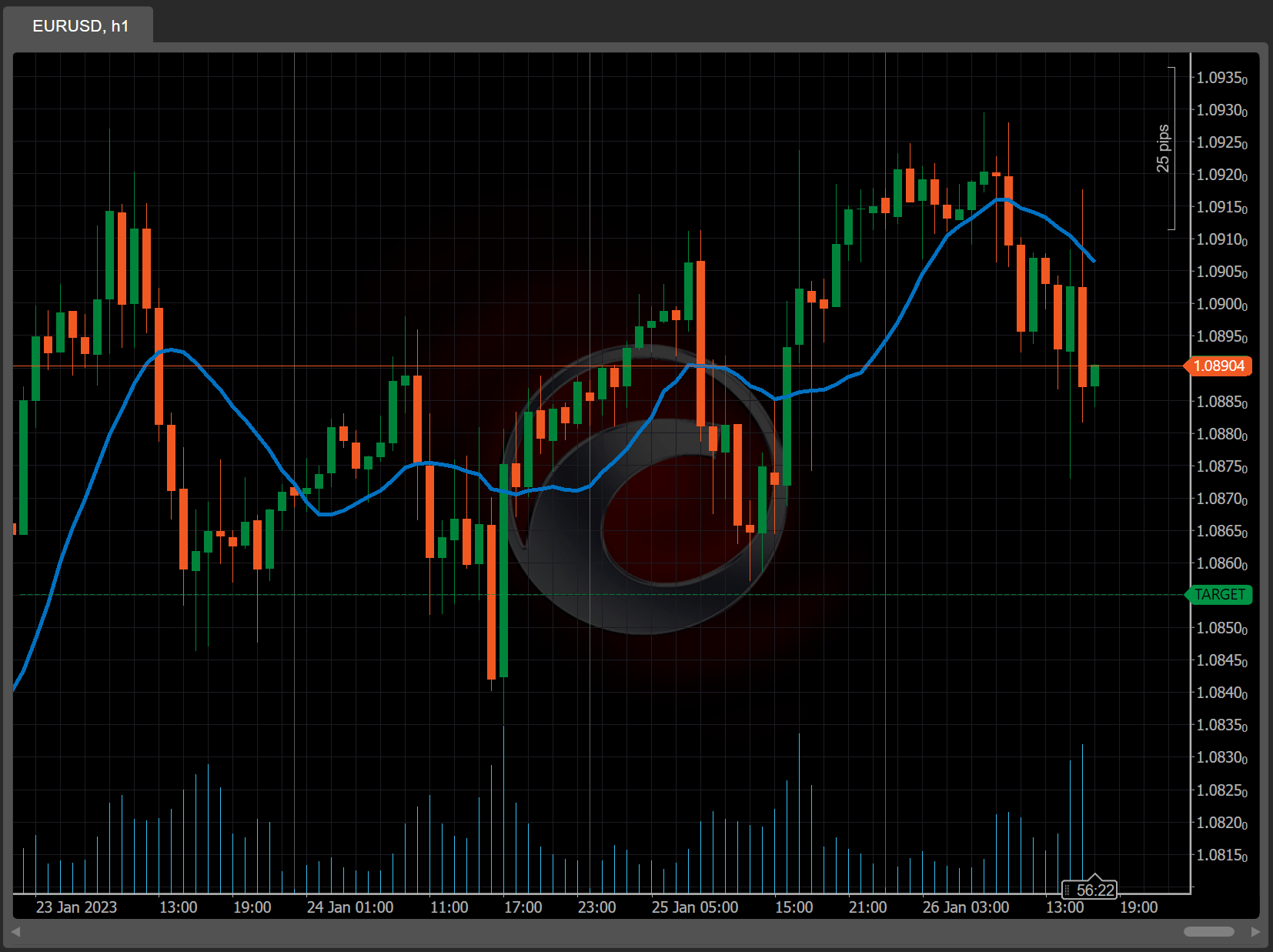
Si vous faites un clic droit sur la ligne, vous verrez une nouvelle fenêtre permettant de personnaliser les paramètres de l'indicateur. Par exemple, nous pouvons changer la couleur de la ligne de sortie de turquoise à bleu. Nous pouvons également ajuster l'épaisseur de la ligne. Pour enregistrer vos modifications, cliquez sur OK.
Remarque
cTrader permet de basculer rapidement entre les sorties d'instance et la fenêtre de l'éditeur de code pour votre indicateur personnalisé. Cela en fait l'outil idéal pour tester rapidement certains paramètres d'indicateur ou toute logique de calcul personnalisée.
Ajouter l'indicateur à un graphique en direct
Nous allons maintenant basculer vers l'onglet Trade dans cTrader pour attacher notre indicateur personnalisé à un graphique en direct. Ouvrez le graphique du symbole que vous souhaitez analyser.
Dans le menu en haut, cliquez sur l'icône Indicateurs pour ouvrir une nouvelle section.
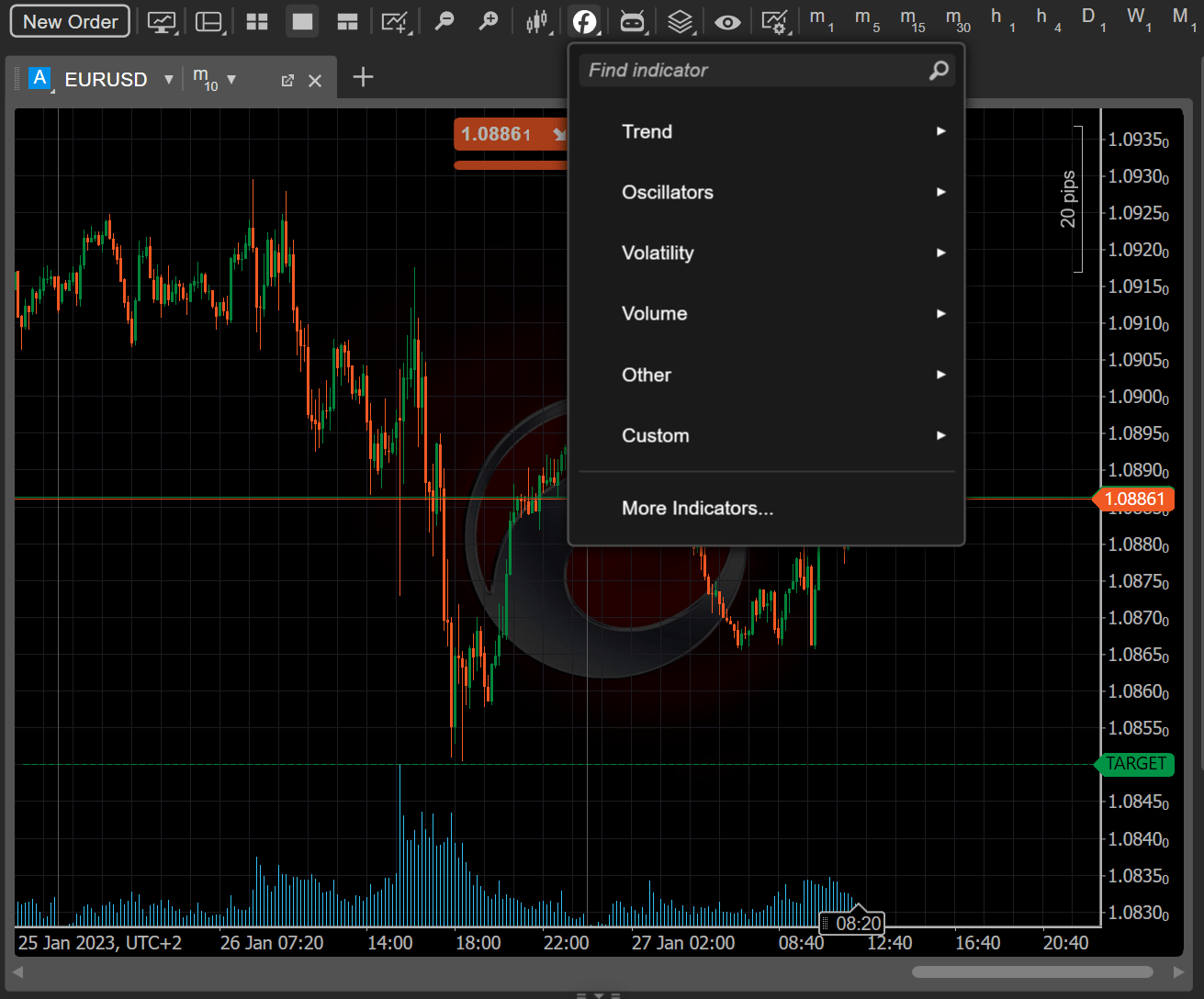
Ensuite, sélectionnez Personnalisé et, dans le menu qui vient d'apparaître, choisissez l'indicateur personnalisé que nous avons créé (Simple moving average).
Vous verrez une nouvelle fenêtre vous permettant de personnaliser les paramètres de l'indicateur. Après avoir choisi les valeurs que vous préférez, cliquez sur OK pour ajouter l'indicateur au graphique du symbole choisi.
Pour revenir à la fenêtre des paramètres de l'indicateur, faites un clic droit sur les sorties de l'indicateur. Dans notre cas, nous pouvons faire un clic droit sur la ligne turquoise. Vous pouvez également cliquer sur l'icône Propriétés qui apparaît lorsque vous survolez le nom de l'indicateur sur le graphique.
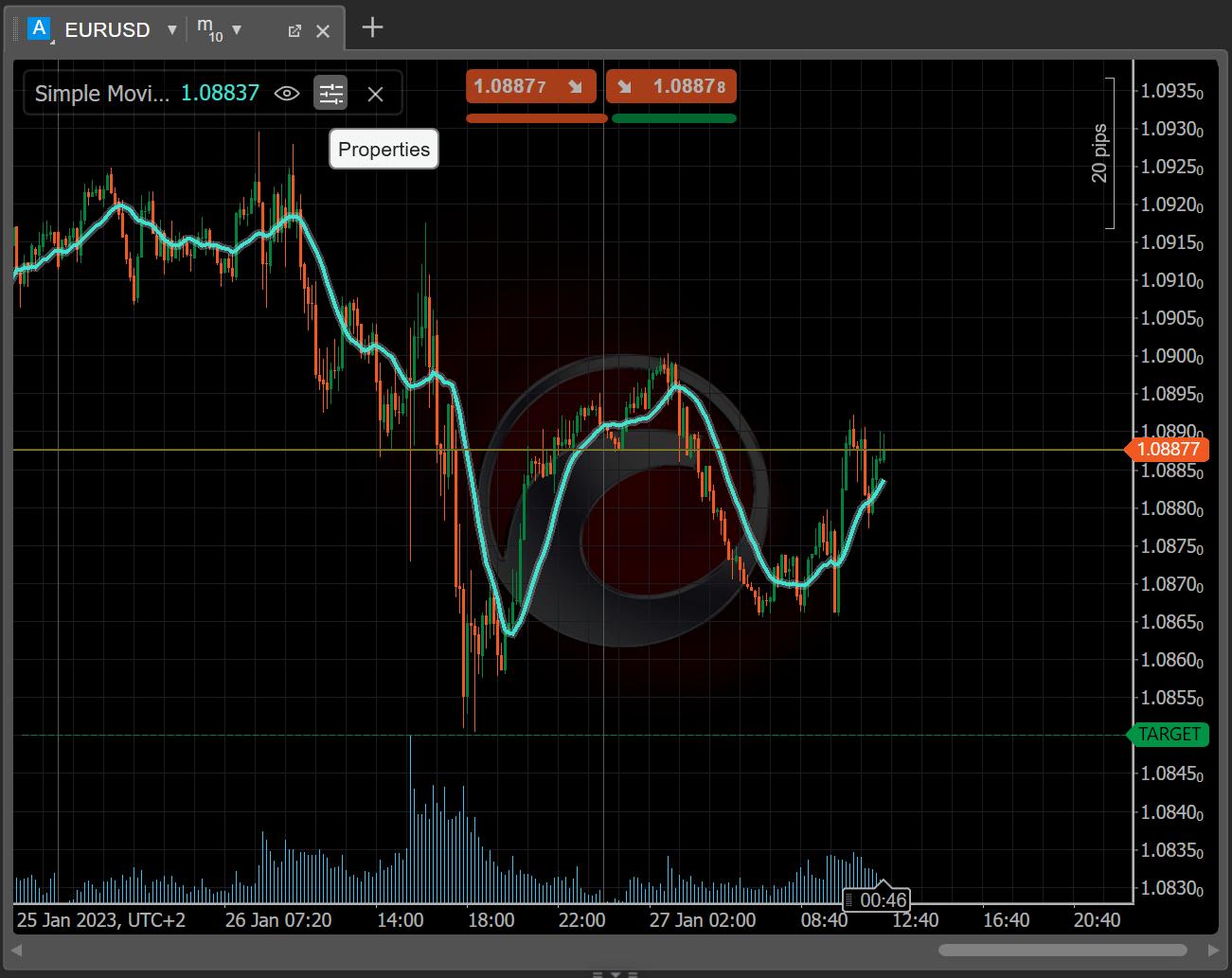
La fenêtre des paramètres de l'indicateur apparaîtra et vous pourrez modifier la couleur de la ligne tracée ainsi que son épaisseur.