Nozioni di base sull'interfaccia utente
Schede degli algoritmi
A seconda della tua app cTrader, sono disponibili diverse schede in cTrader Algo:
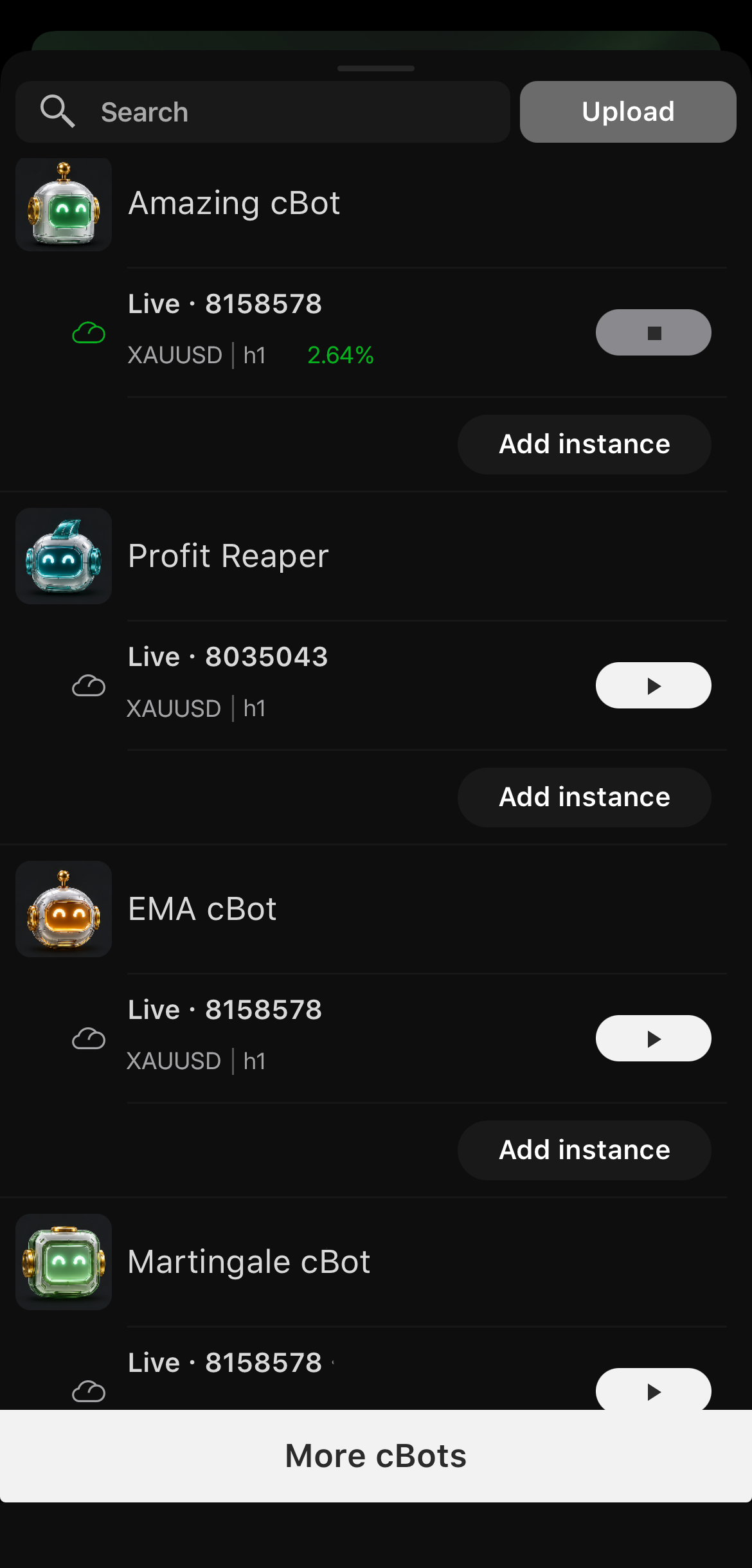
Ogni scheda contiene uno o più dei seguenti elementi:
- Un campo di ricerca per trovare rapidamente gli algoritmi per nome.
- Un pulsante Carica che consente di selezionare un file
.algolocale, aggiungendolo al tuo account e caricandolo nel cloud. - Un elenco di algoritmi installati del tipo corrispondente.
La scheda cBot fornisce istanze cloud per avviare i robot di trading, mentre le schede Indicatori e Plugin elencano semplicemente gli algoritmi corrispondenti.
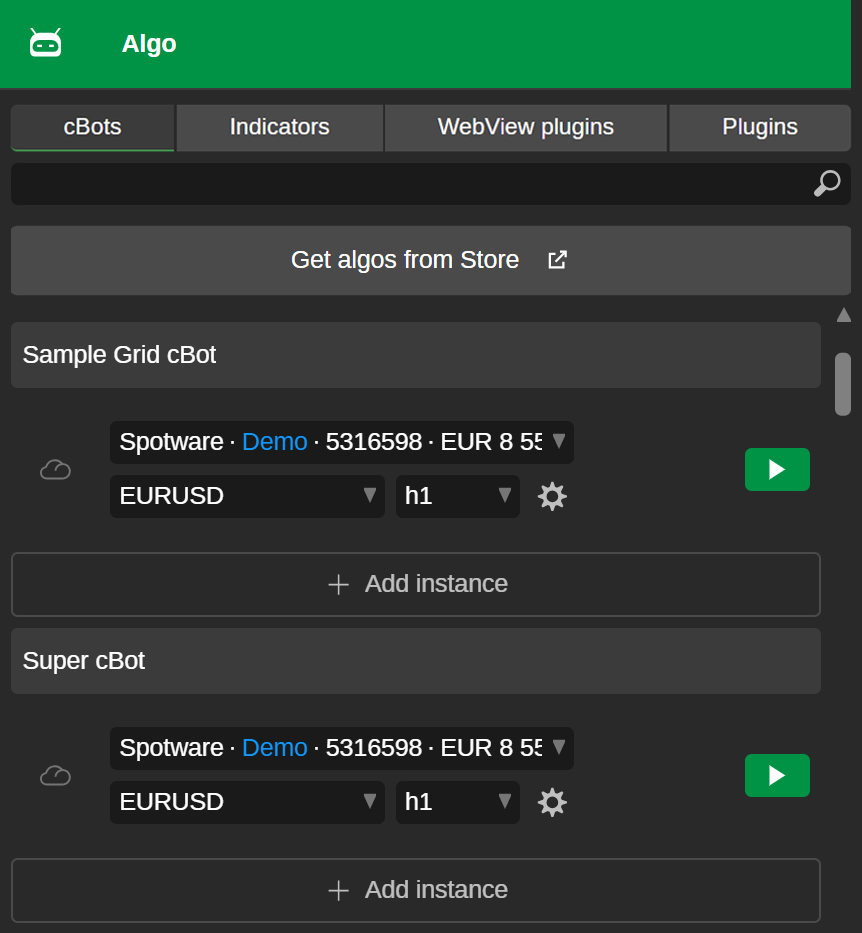
Ogni scheda contiene uno o più dei seguenti elementi:
- Un campo di ricerca per trovare rapidamente gli algoritmi per nome.
- Un pulsante Trova algoritmi nello Store, che conduce alla sezione algoritmi corrispondente in cTrader Store.
- Un elenco di algoritmi installati del tipo corrispondente.
La scheda cBot fornisce istanze cloud per avviare i robot di trading, mentre le schede Indicatori e Plugin elencano semplicemente gli algoritmi corrispondenti.

Ogni scheda contiene uno o più dei seguenti elementi:
- Un campo di ricerca per trovare rapidamente gli algoritmi per nome.
- Un pulsante Nuovo per aprire la procedura guidata di creazione dell'algoritmo.
- Un pulsante Trova algoritmi nello Store, che conduce alla sezione algoritmi corrispondente in cTrader Store.
- Un elenco di algoritmi installati del tipo corrispondente.
- Un editor di codice che appare dopo aver cliccato sul nome dell'algoritmo, consentendoti di scrivere codice e compilare algoritmi.
-
Un'icona del linguaggio di programmazione, Algoritmo C# o Algoritmo Python, viene mostrata a destra di ogni algoritmo, tranne nella scheda Plugin WebView.
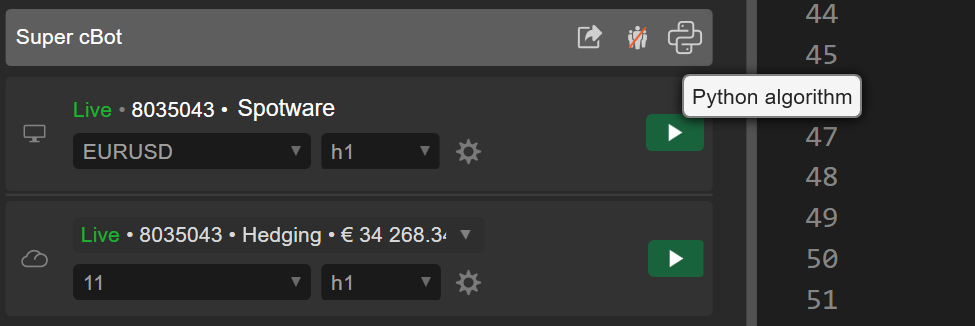
La scheda cBot visualizza istanze locali e cloud e fornisce un pulsante Interrompi tutto per terminare tutte le istanze attive. La scheda Indicatori supporta solo istanze locali.
Facendo clic con il tasto destro su un cBot, indicatore o plugin si apre un menu contestuale contenente uno o più dei seguenti elementi:
- Avvia cBot – Aggiungi una nuova istanza, definisci i suoi parametri e avviala (disponibile solo per i cBot).
- Compila – Compila questo cBot, indicatore o plugin utilizzando il suo codice attuale.
- Esporta – Apri la finestra di esportazione dell'algoritmo.
- Impostazioni pubbliche – Apri le impostazioni pubbliche per questo cBot, indicatore o plugin.
- Duplica – Duplica questo cBot, indicatore o plugin.
- Elimina – Elimina questo cBot, indicatore o plugin.
- Mostra nella cartella – Apri la cartella contenente il file per questo cBot, indicatore o plugin sul tuo computer locale.
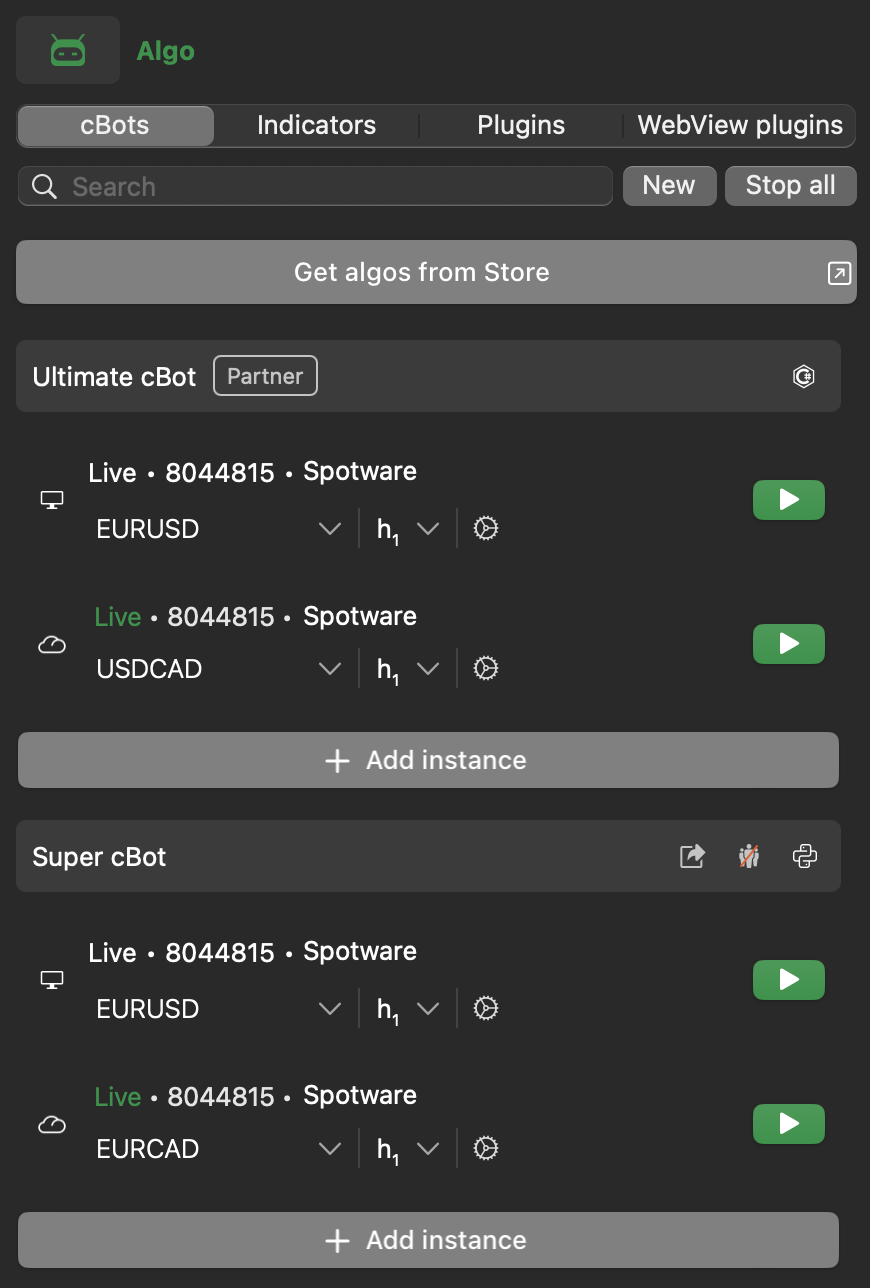
Ogni scheda contiene uno o più dei seguenti elementi:
- Un campo di ricerca per trovare rapidamente gli algoritmi per nome.
- Un pulsante Nuovo per aprire la procedura guidata di creazione dell'algoritmo.
- Un pulsante Trova algoritmi nello Store, che conduce alla sezione algoritmi corrispondente in cTrader Store.
- Un elenco di algoritmi installati del tipo corrispondente.
- Un'icona Aggiungi ai preferiti per aggiungere ai preferiti fino a cinque cBot, indicatori o plugin utilizzati di frequente nella parte superiore di ogni scheda.
- Un editor di codice che appare dopo aver cliccato sul nome dell'algoritmo, consentendoti di scrivere codice e compilare algoritmi.
- Un'icona del linguaggio di programmazione, Algoritmo C# o Algoritmo Python, viene mostrata a destra di ogni algoritmo, tranne nella scheda Plugin WebView.
La scheda cBot visualizza istanze locali e cloud e fornisce un pulsante Interrompi tutto per terminare tutte le istanze attive. La scheda Indicatori supporta solo istanze locali.
Facendo clic con il tasto destro su un cBot, indicatore o plugin si apre un menu contestuale contenente uno o più dei seguenti elementi:
- Avvia cBot – Aggiungi una nuova istanza, definisci i suoi parametri e avviala (disponibile solo per i cBot).
- Compila – Compila questo cBot, indicatore o plugin utilizzando il suo codice attuale.
- Esporta – Apri la finestra di esportazione dell'algoritmo.
- Impostazioni pubbliche – Apri le impostazioni pubbliche per questo cBot, indicatore o plugin.
- Duplica – Duplica questo cBot, indicatore o plugin.
- Elimina – Elimina questo cBot, indicatore o plugin.
- Mostra nella cartella – Apri la cartella contenente il file per questo cBot, indicatore o plugin sul tuo computer locale.
Editor di codice
In cTrader Windows o cTrader Mac, fai clic sul nome di un cBot, indicatore o plugin nel pannello di navigazione a sinistra e si aprirà Monaco Editor.
Nota
A differenza di altre schede che presentano un editor di codice per gli algoritmi selezionati, la scheda Plugin WebView fornisce un'interfaccia per compilare plugin basati sul web.
Per impostazione predefinita, l'editor di codice si trova al centro dello schermo. Puoi scrivere, modificare e compilare i tuoi cBot, plugin e indicatori direttamente in questo editor senza utilizzare IDE di terze parti o esterni.
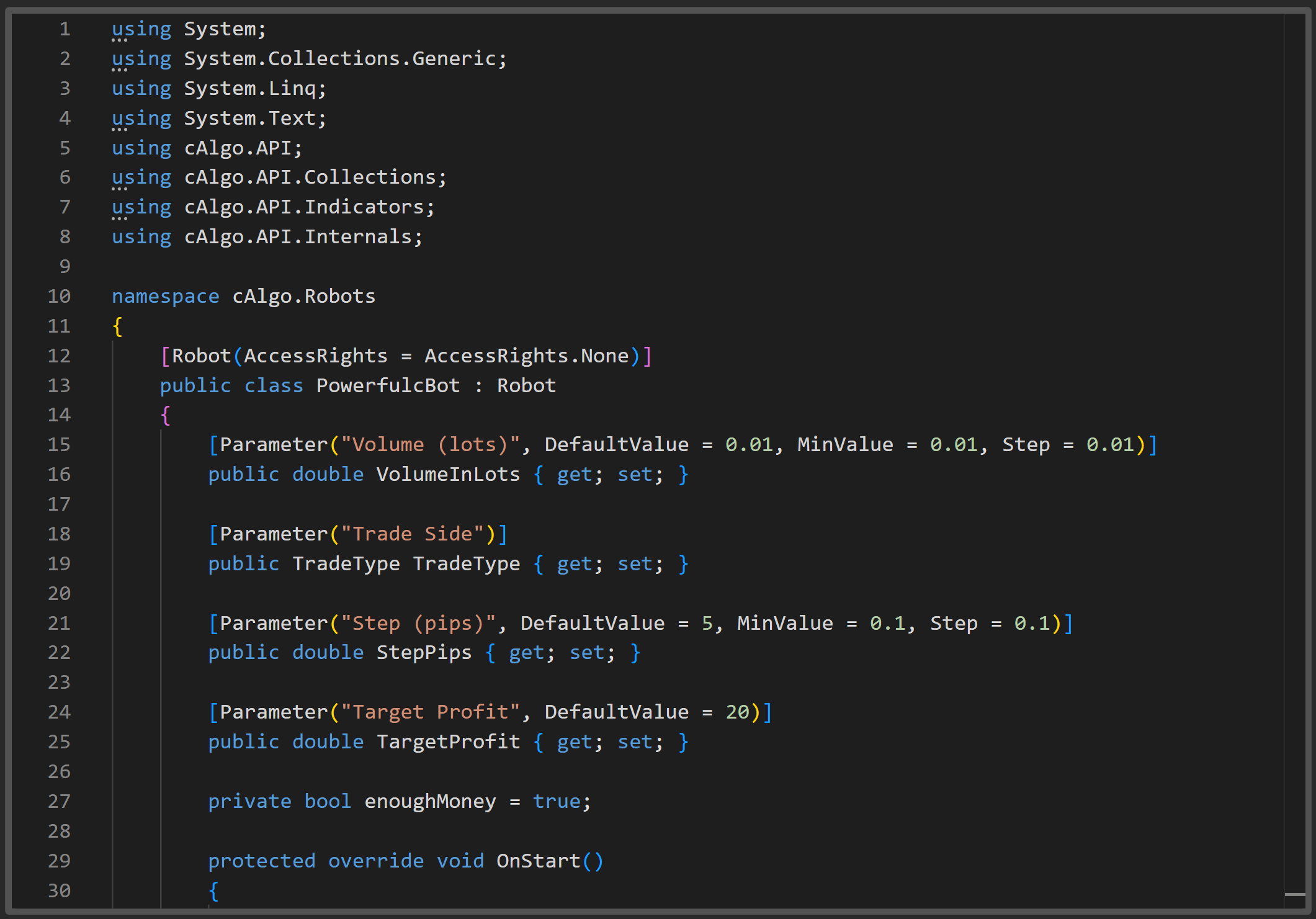
La barra nella parte superiore dell'editor contiene diversi pulsanti e menu a discesa.

| Pulsante o icona | Azione |
|---|---|
| Editor di codice/Visualizzazione cloud | Passa dalla finestra dell'editor di codice alla visualizzazione cloud per l'algoritmo scelto. |
| Risultato della build/Help Centre | Abilita o disabilita la visualizzazione della finestra del risultato della build e dell'Help Centre di cTrader. |
| Salva | Salva tutte le modifiche attualmente non salvate nel codice dell'algoritmo (oppure Ctrl+S). |
| Versione | Esegui la build dell'algoritmo utilizzando il codice corrente. Se sono presenti modifiche non salvate, verrà visualizzato un asterisco rosso '*' accanto a questa icona (oppure Ctrl+B). |
| Impostazioni progetto | Apri la finestra per gestire le proprietà del progetto dell'algoritmo e i riferimenti. |
| Modifica in... | Apri il progetto dell'algoritmo in un IDE esterno. |
| Impostazioni pubbliche | Apri le impostazioni pubbliche per il cBot, l'indicatore o il plugin. |
Risultato della build
La sezione Risultato della build, situata direttamente sotto l'editor di codice, mostra i risultati di un'azione di build. Se una build ha esito positivo, vedrai quanto segue:
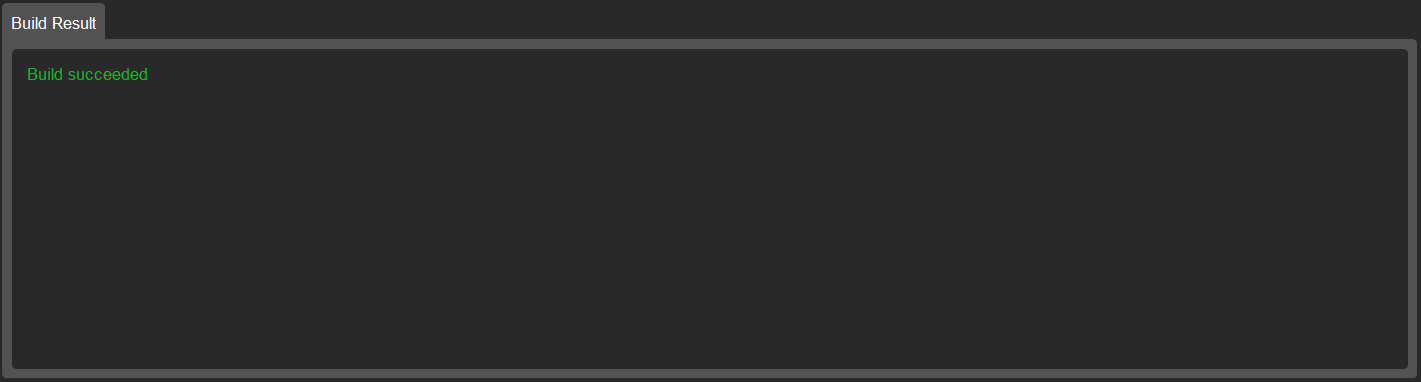
Se l'azione di build non ha esito positivo, vedrai un messaggio relativo agli errori riscontrati durante l'azione di build.

Visualizzazione cloud
Quando la sincronizzazione cloud è abilitata, le istanze cloud vengono fornite insieme alle istanze locali nella scheda cBot.
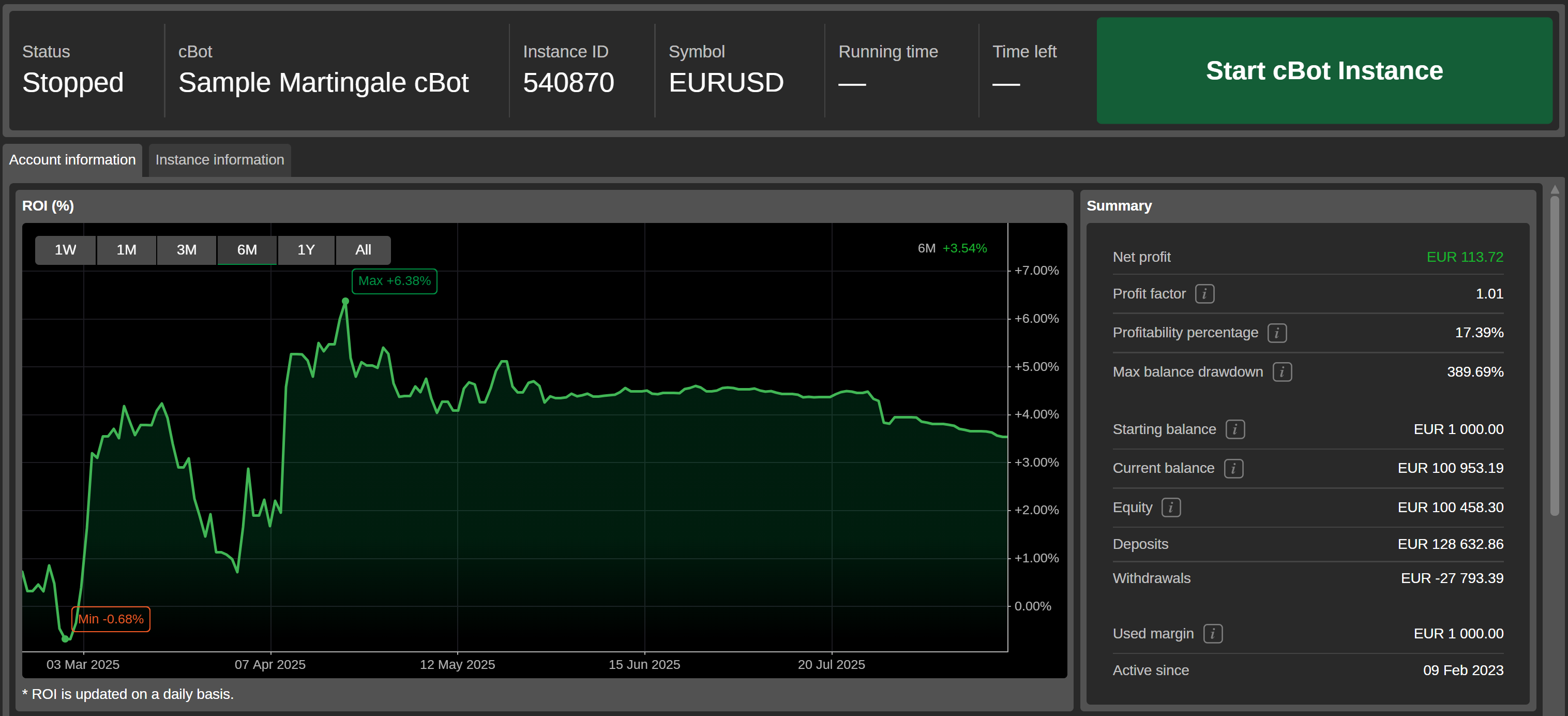
In cTrader Windows o Mac, seleziona un'istanza cloud di un cBot nella scheda cBot e la visualizzazione cloud verrà mostrata a destra. Qui puoi avviare un'istanza cloud, visualizzare informazioni sull'istanza ed esaminare altre statistiche.