Come esportare e installare algoritmi in cTrader
Dopo aver creato un algoritmo in cTrader, puoi utilizzare la funzionalità di esportazione per condividerlo e distribuirlo in modo efficiente. In questo articolo e nel video corrispondente, ti mostreremo come esportare e installare cBot, indicatori e plugin.
Esportare algoritmi
Nota
La procedura di esportazione è identica per tutti i tipi di algoritmi (cBot, indicatori e plugin).
Per questo esempio, vogliamo esportare il Sample Trend cBot e distribuirlo a più utenti.
Apri l'app Algo, fai clic destro sul cBot che vuoi esportare, quindi clicca su Esporta. Quando appare la finestra di esportazione, seleziona l'opzione di esportazione che preferisci.
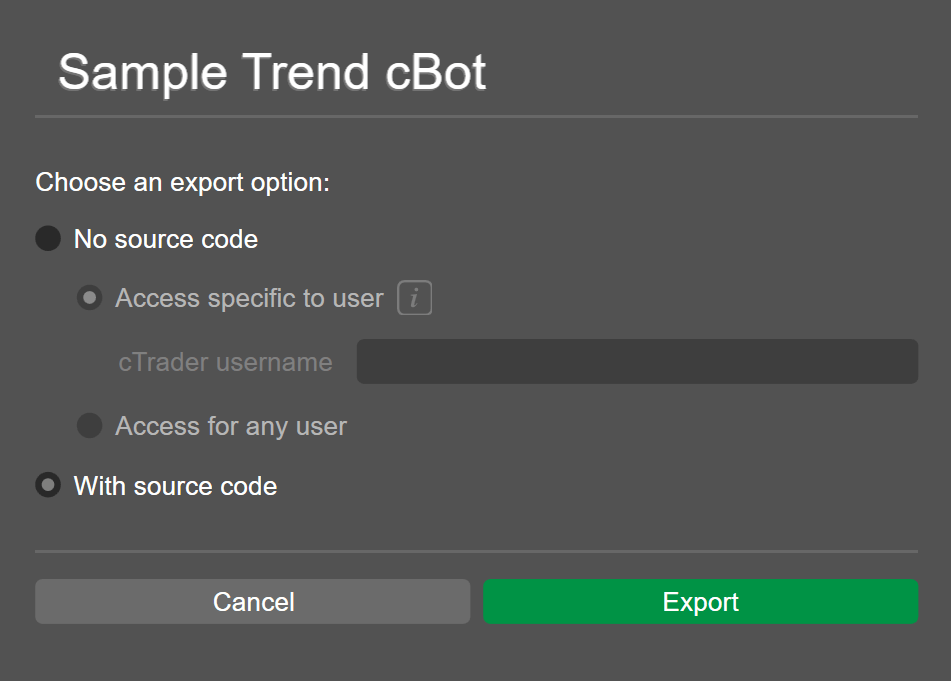
- Senza codice sorgente - esporta il file
.algosenza codice sorgente, specificando se può essere aperto da un singolo utente cTrader o da tutti gli utenti. - Con codice sorgente - esporta il file
.algocon codice sorgente, concedendo l'accesso a tutti gli utenti cTrader.
Per evitare restrizioni, sceglieremo l'opzione Con codice sorgente per il nostro Sample Trend cBot. Verrai quindi indirizzato alla cartella Robot, dove viene salvato il cBot esportato. Da lì, puoi condividere il file o trasferirlo ad altri utenti e dispositivi.

Dove viene salvato un algoritmo esportato sul mio computer?
- cBot:
..Documents/cAlgo/Sources/Export/Robot - Indicatore:
..Documents/cAlgo/Sources/Export/Indicator - Plugin:
..Documents/cAlgo/Sources/Export/Plugin
Installare algoritmi
Dopo che un utente riceve un file .algo, può aprirlo facendo doppio clic su di esso. Il file si apre in cTrader e appare la finestra di avvio.
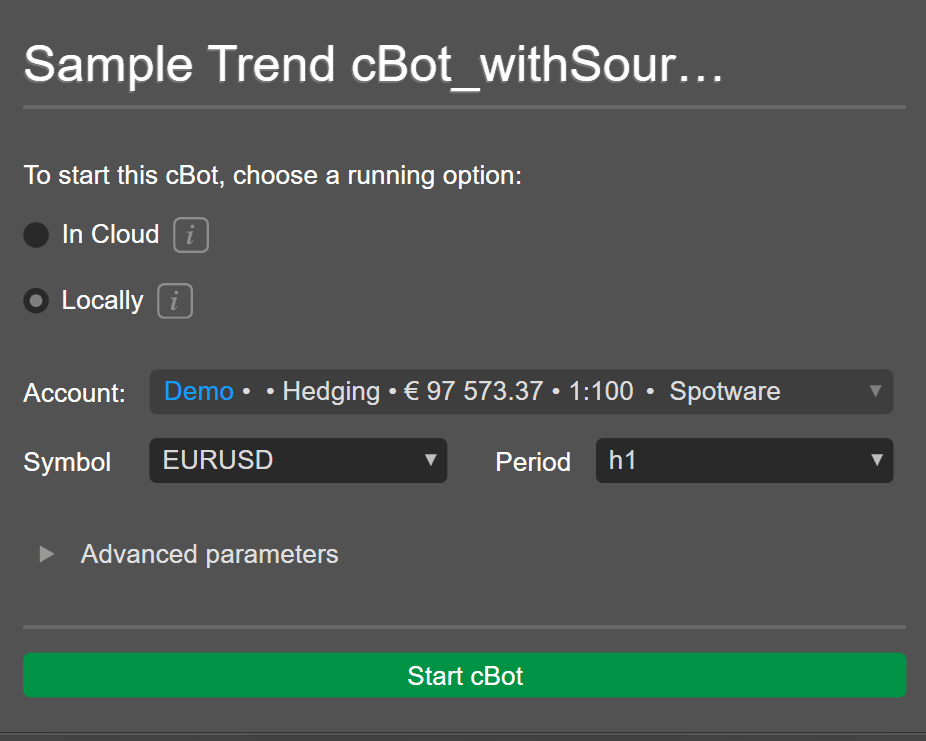
Qui, gli utenti cTrader possono scegliere di avviare un cBot in Cloud o localmente. Possono selezionare un conto di trading, un simbolo e un periodo per il cBot. Inoltre, i Parametri avanzati sono espandibili per configurare altre impostazioni.
Clicca su Avvia cBot per iniziare a eseguire il cBot in Cloud o localmente.
Questo articolo ha dimostrato come esportare e installare algoritmi in cTrader.
