Come usare un canvas
Il controllo canvas dell'API cTrader Algo consente ai trader di creare elementi visivi personalizzati, inclusi testi, forme e immagini in cTrader. Questi disegni migliorano la visualizzazione dei dati per i flussi di lavoro e offrono un'esperienza di trading più personalizzata.
In questo articolo e nel video corrispondente imparerai come usare il controllo canvas su un grafico di trading e implementare parametri personalizzabili.
Creare il controllo canvas
La classe Canvas può essere utilizzata da tutti i tipi di algoritmo (cBot, indicatori e plugin). Oltre a disegnare testi, forme e immagini, il controllo canvas può essere utilizzato per aggiungere oggetti speciali come frecce, etichette o anche annotazioni direttamente ai grafici.
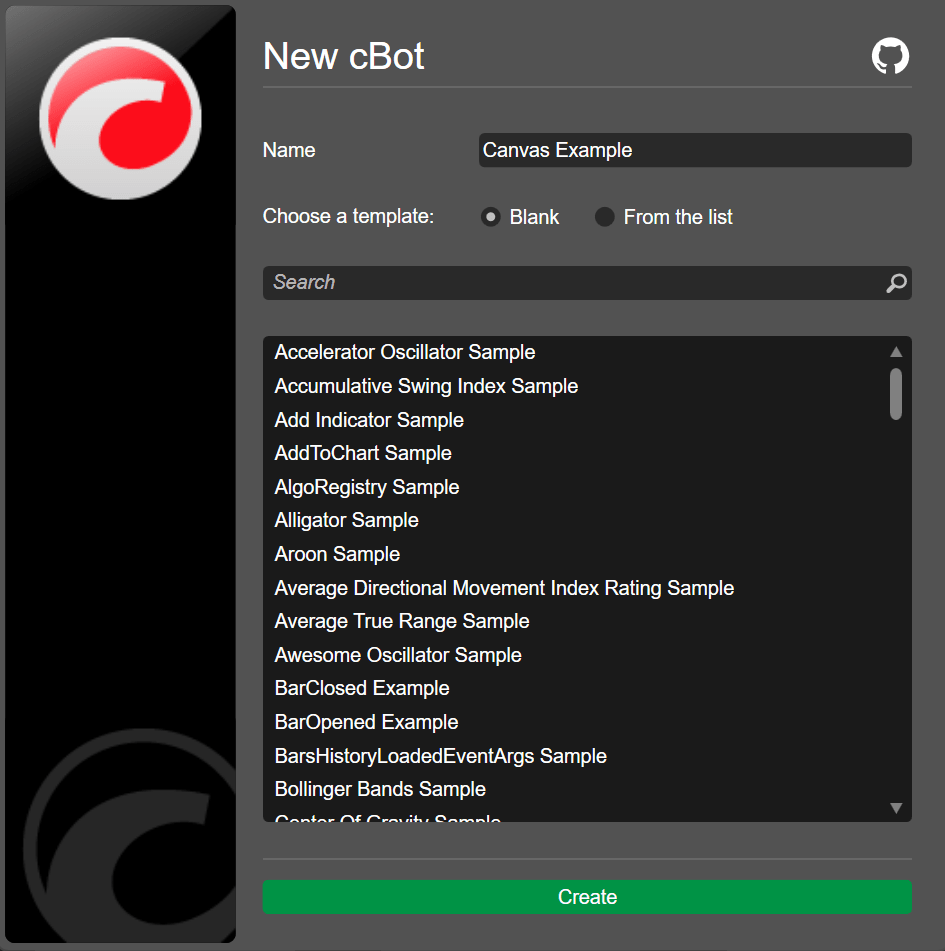
Svilupperemo un cBot che disegna un canvas su un grafico. In cTrader Algo, fai clic sul pulsante Nuovo per creare un cBot, inserisci un nome e fai clic su Crea.
Dichiara un canvas.
1 | |
Inizializza il canvas e aggiungilo a un grafico.
1 2 | |
Disegna elementi all'interno del canvas. Usa le coordinate Left e Top per posizionare gli elementi.
1 2 3 4 5 6 7 8 9 10 11 12 13 14 15 16 17 18 19 | |
Nota
Gli assi x e y qui differiscono da quelli associati agli oggetti del grafico o ai disegni. Le coordinate x e y utilizzate dalla classe Canvas rappresentano valori numerici che partono da (0, 0) dall'angolo in alto a sinistra del grafico.
Puoi copiare il codice completo qui sotto:
1 2 3 4 5 6 7 8 9 10 11 12 13 14 15 16 17 18 19 20 21 22 23 24 25 26 27 28 29 30 31 32 33 34 35 36 37 38 39 40 41 42 43 44 45 46 47 48 49 50 51 52 53 | |
Per compilare il cBot, usa la scorciatoia Ctrl+B o clicca su Compila.
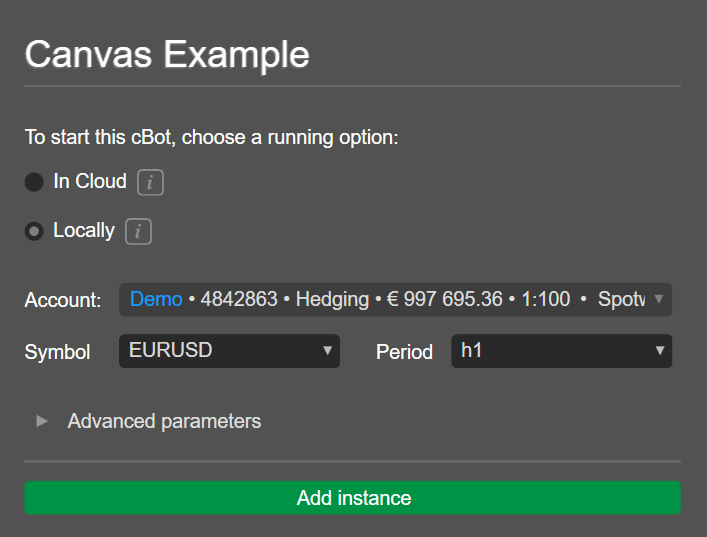
Aggiungi un'istanza locale del cBot facendo clic su Aggiungi istanza, selezionando l'opzione Localmente e poi facendo clic su Aggiungi istanza.
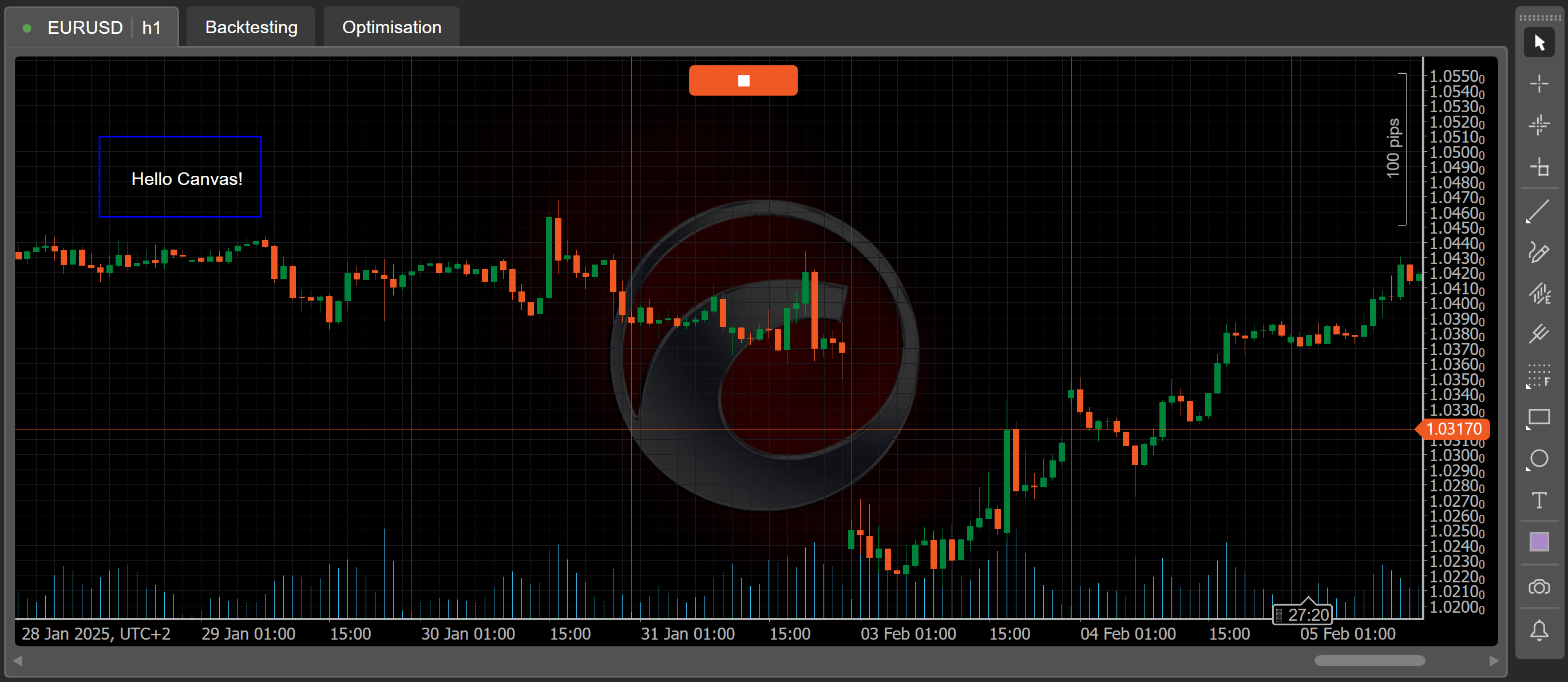
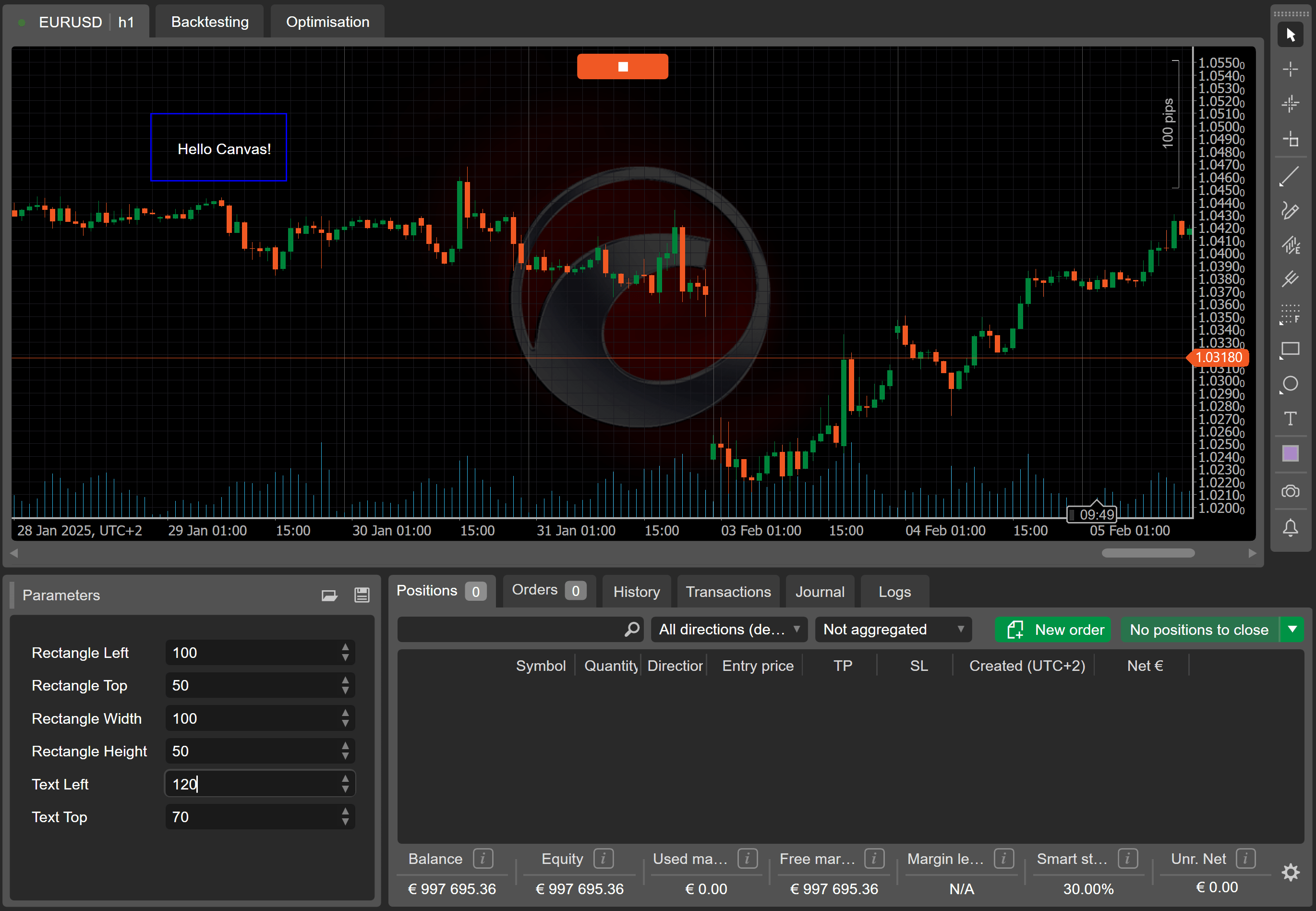
Fai clic sull'icona play e il canvas dovrebbe apparire sul grafico. Dovresti vedere come gli elementi sono posizionati in relazione agli angoli del canvas.
Aggiungere parametri personalizzabili
Torna all'editor di codice per il cBot e apporta modifiche in modo che le coordinate per gli oggetti mostrati sul grafico diventino parametri personalizzabili.
Crea parametri per le coordinate x e y del rettangolo.
1 2 3 4 5 | |
Crea parametri per la larghezza e l'altezza del rettangolo.
1 2 3 4 5 | |
Crea parametri per le coordinate x e y del testo.
1 2 3 4 5 | |
Modifica il codice rectangle per consentirgli di utilizzare i nuovi parametri personalizzabili.
1 2 3 4 5 6 7 8 | |
Modifica il codice text per consentirgli di utilizzare i nuovi parametri personalizzabili.
1 2 3 4 5 6 | |
Puoi copiare il codice completo qui sotto:
1 2 3 4 5 6 7 8 9 10 11 12 13 14 15 16 17 18 19 20 21 22 23 24 25 26 27 28 29 30 31 32 33 34 35 36 37 38 39 40 41 42 43 44 45 46 47 48 49 50 51 52 53 54 55 56 57 58 59 60 61 62 63 64 65 66 67 68 | |
Esegui nuovamente il cBot, i parametri personalizzabili per il rettangolo e il testo dovrebbero essere visibili.
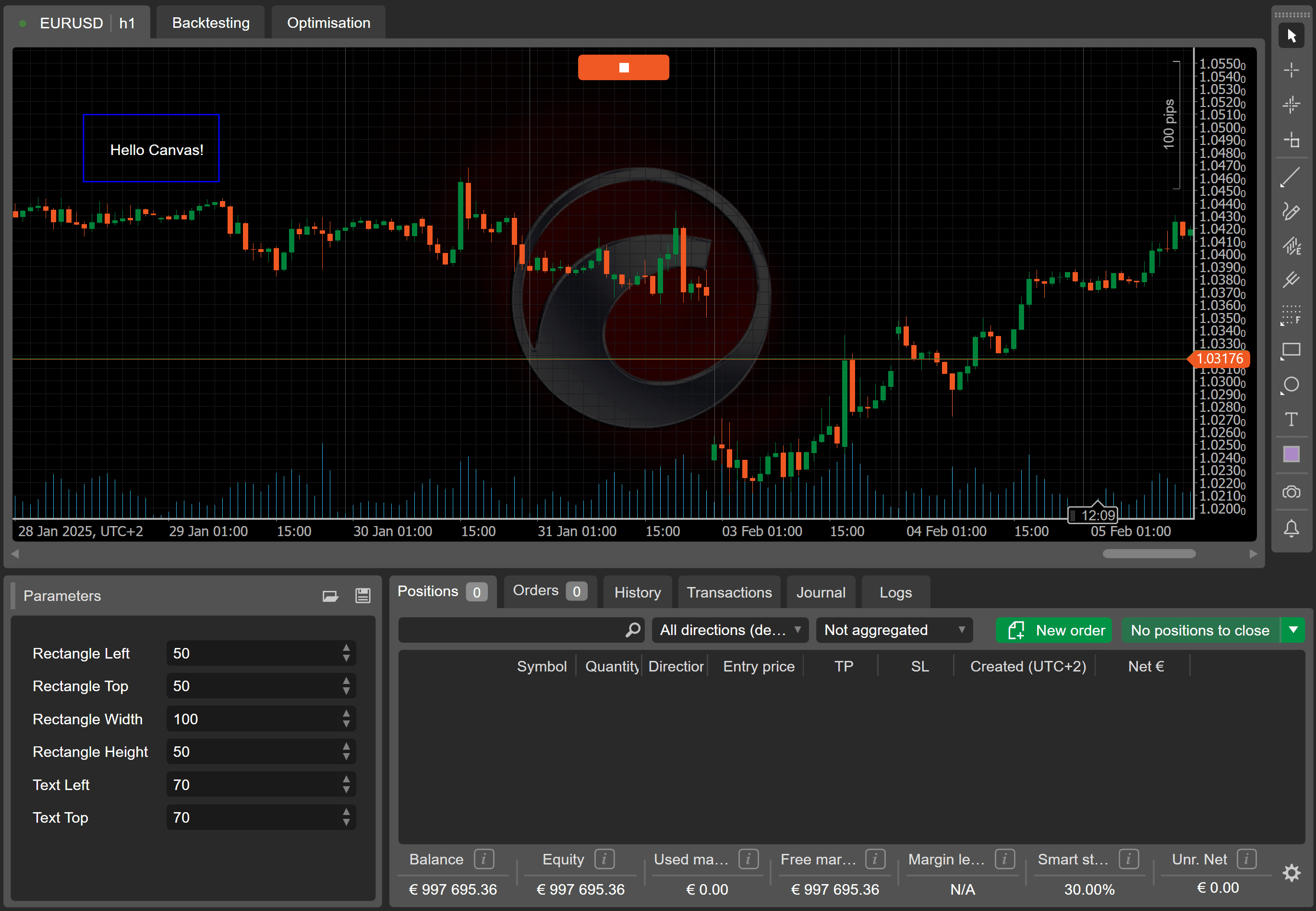
Puoi inserire nuovi valori per qualsiasi parametro e le modifiche si rifletteranno immediatamente nel grafico.

Riepilogo
Questo articolo ti ha mostrato come usare il controllo canvas per disegnare oggetti su un grafico di trading e anche implementare parametri personalizzabili per le variabili.