Effettuare il backtest di un cBot in cTrader
Questo articolo spiega come effettuare il backtesting dei robot di trading in cTrader Windows e Mac.
Suggerimento
Puoi imparare come effettuare il backtesting e ottimizzare i cBot guardando i video nelle guide passo-passo.
Il backtesting è uno strumento per valutare i cBot consentendo loro di fare trading su dati di mercato storici in determinate condizioni predefinite.
Durante il backtesting, puoi eseguire un'istanza di cBot sui movimenti di mercato passati. Successivamente, cTrader genererà un report dettagliato sulle operazioni di trading eseguite dal tuo cBot e sulle statistiche finali di capitale netto/saldo.
Nota
Qualsiasi azione di trading eseguita durante il backtesting dei cBot non influenzerà nessuno dei tuoi conti. Il backtesting non è destinato a gestire fondi reali. Invece, questa funzionalità esiste solo per scopi di analisi.
Per effettuare il backtest di un cBot, seleziona una delle sue istanze e passa alla scheda Backtesting.

Impostazioni di backtesting
Per configurare il funzionamento del backtesting, fai clic sull'icona ingranaggio situata nell'angolo in alto a sinistra. cTrader dovrebbe aprire il seguente menu.
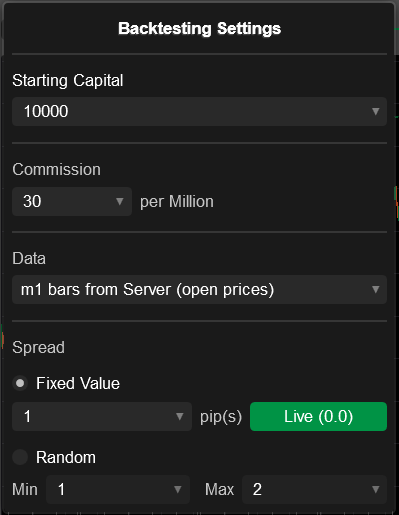
Le opzioni in questo menu sono definite come segue. Tutti i parametri relativi al denaro (come il capitale iniziale) sono specificati in USD.
| Nome opzione | Azione e descrizione |
|---|---|
| Capitale iniziale | Definisci il capitale iniziale con cui il tuo cBot opererà durante il trading. |
| Commissione | Stabilisci il tasso di commissione per milione di unità negoziate. |
| Dati | Scegli su quali dati di serie temporali il tuo cBot verrà testato. Le opzioni disponibili sono le seguenti.
|
| Sfondo | Seleziona il valore (o i valori) dello spread che sarà applicato durante il backtesting. Sono disponibili le seguenti opzioni.
|
Dati CSV M1 di esempio
Per ottenere i dati di trading dal tuo computer locale, assicurati di creare un file CSV separato da virgole contenente i seguenti dati:
- Data
- Orario
- Prezzo di apertura
- Prezzo massimo
- Prezzo minimo
- Prezzo di chiusura
- Volume
Esempio
1 2 3 4 | |
Procedura e modalità di backtesting
Specifica la durata del backtest utilizzando i controlli riepilogati di seguito:
- Utilizza il cursore interattivo nella parte superiore della scheda Backtesting.
- Seleziona i valori necessari dai menu del calendario a sinistra e a destra del cursore.
- Inserisci valori personalizzati (utilizzando il formato
GG:MM:AAAA) nei campi su entrambi i lati del cursore.

Puoi eseguire il backtesting utilizzando le seguenti modalità:
- Test non in tempo reale: il tuo bot esegue tutte le operazioni richieste in sequenza; successivamente, avrai accesso solo ai risultati finali, incluse le statistiche di trading, il grafico del capitale netto, ecc.
- Test in tempo reale (modalità visiva): i dati storici che hai fornito vengono trasmessi al tuo cBot a una determinata velocità di riproduzione che puoi personalizzare. Di conseguenza, puoi vedere le operazioni di trading mentre vengono piazzate. Anche tutte le statistiche di trading vengono aggiornate alla velocità di riproduzione che hai scelto.
Test non in tempo reale
Una volta completata la configurazione, fai clic sul pulsante Riproduci a destra del cursore. A seconda della lunghezza del periodo specificato (durata del backtest) e delle specifiche del tuo computer locale, potrebbe essere necessario attendere diversi minuti prima che cTrader generi i risultati.
Backtesting in tempo reale (modalità visiva)
Specifica le impostazioni richieste, incluso il periodo di test (durata del backtest), e abilita il flag Modalità visiva situato sotto il cursore del calendario.

Regola la velocità di riproduzione dei dati trascinando il cursore Velocità o utilizzando il menu alla sua destra. Una volta completata la configurazione, fai clic sul pulsante Riproduci.
cTrader inizierà quindi a visualizzare un grafico di trading per il periodo scelto in tempo reale, accelerato utilizzando l'impostazione della velocità di riproduzione. Tieni presente che puoi regolare la velocità di riproduzione in modo dinamico mentre il backtesting è in corso.
A seconda del suo codice, il tuo cBot eseguirà anche operazioni di trading in tempo reale reagendo ai segnali di analisi tecnica che si materializzano nel grafico. Le statistiche di backtesting verranno aggiornate automaticamente in base alle azioni intraprese dal tuo cBot.
A seconda del periodo scelto e della velocità di riproduzione, il test in modalità visiva può richiedere molto tempo. Tuttavia, se il tuo cBot non si comporta come previsto, puoi testare le sue reazioni a varie condizioni di mercato utilizzando il test in modalità visiva e dati di trading personalizzati provenienti da un file CSV.
Backtest utilizzando grafici Renko e barre a intervallo
cTrader supporta il backtesting dei cBot su grafici Renko e barre a intervallo. Per eseguire tale backtest, crea una nuova istanza di cBot e seleziona un grafico Renko/a barre a intervallo come grafico di trading a cui è collegato.
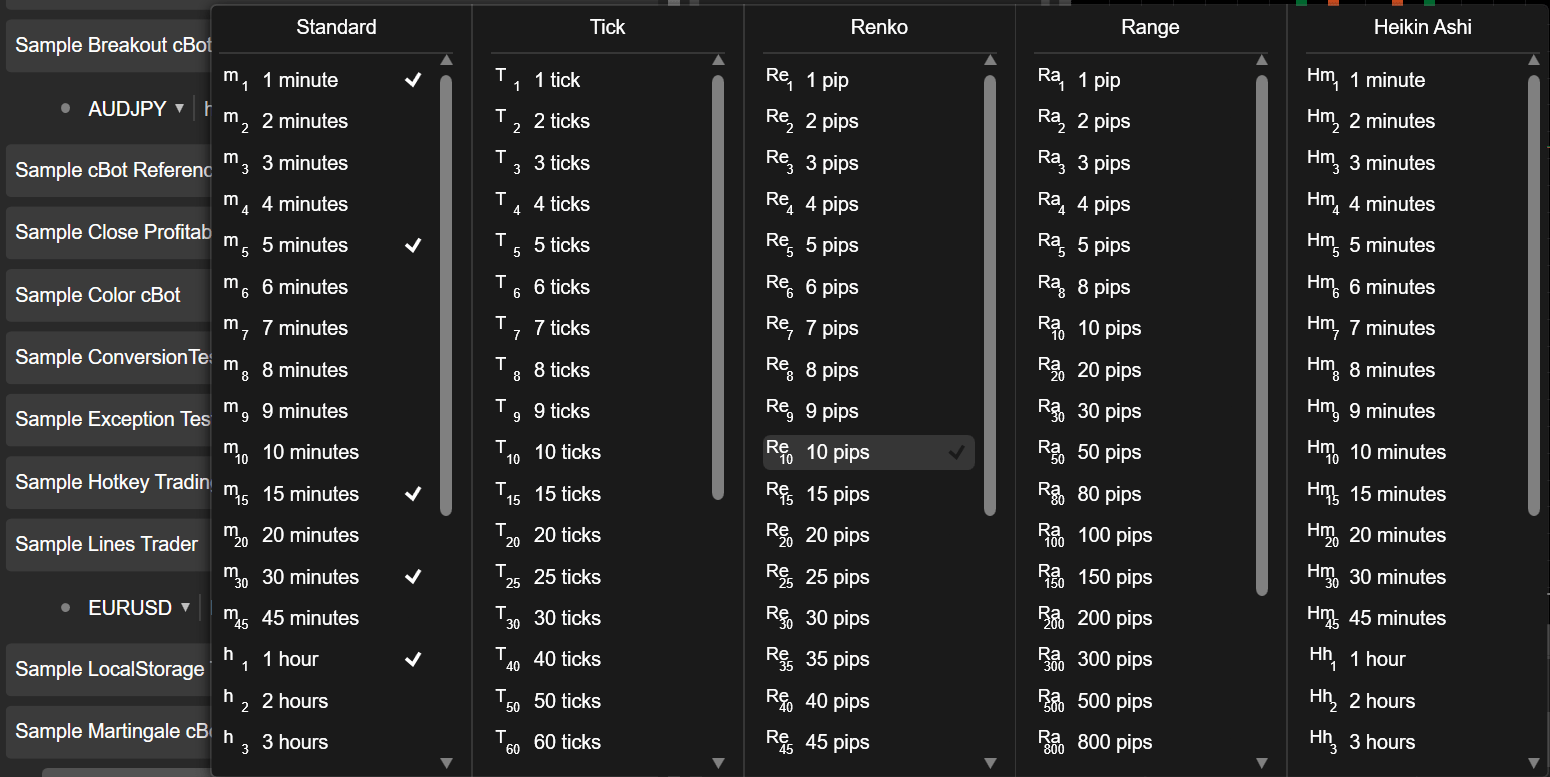
In alternativa, con un'istanza di cBot già selezionata, utilizza il menu di selezione del grafico nella parte superiore dello schermo facendo clic sull'icona Altro. Nel menu che è apparso, seleziona una delle soglie di volume disponibili per generare mattoni Renko o barre a intervallo.
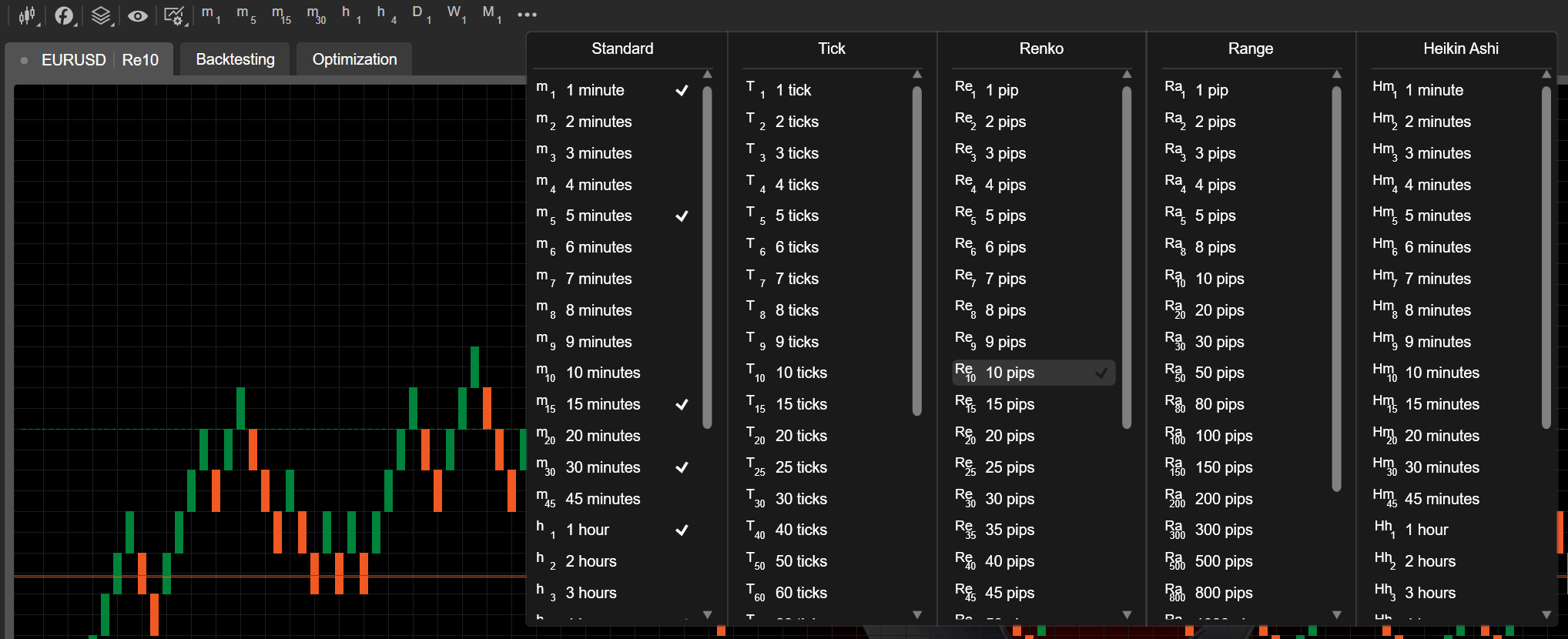
Dopo che cTrader ha generato un grafico Renko/a barre a intervallo per il simbolo scelto, passa alla scheda Backtesting. In essa, configura la modalità/le impostazioni di backtesting come faresti normalmente. Fai clic sull'icona Riproduci per eseguire un backtest sul grafico scelto.
Risultati del backtesting
cTrader genera diverse statistiche di trading per mostrare i risultati del backtesting. Per visualizzare questi dati, vai alle schede situate appena sotto il grafico di trading.
Capitale netto
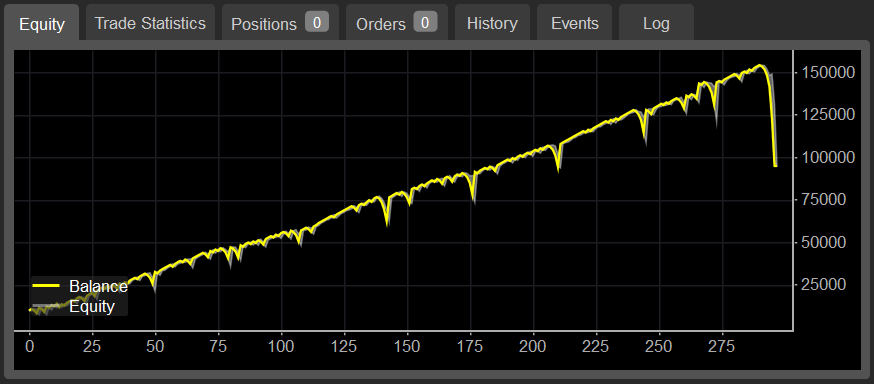
Quando viene eseguito il backtesting (indipendentemente dall'utilizzo della modalità visiva), cTrader genera un grafico del capitale netto con il numero di transazioni sull'asse X e il saldo del conto sull'asse Y. Contiene le seguenti statistiche:
- La linea gialla mostra il saldo del conto mentre cambia con ogni transazione.
- La zona grigia evidenzia come il capitale netto totale aumenta o diminuisce a seconda delle transazioni effettuate dal tuo bot.
Per avere un'idea migliore di cosa fa il grafico del capitale netto, considera l'esempio sopra. Mostra che il nostro bot ha eseguito più di 290 transazioni durante il backtesting. Con ogni variazione del saldo del conto, possiamo anche vedere una corrispondente variazione del capitale netto totale.
Statistiche di trading
La scheda Statistiche di trading contiene dati su come esattamente il tuo cBot si è comportato durante il backtesting. Include i seguenti campi.
| Nome del campo | Definizione |
|---|---|
| Profitto netto | Il profitto netto totale di tutte le transazioni. |
| Fattore di profitto | Il rapporto calcolato dividendo il profitto netto totale per le perdite nette totali. |
| Commissione | L'importo totale delle commissioni pagate per le transazioni effettuate dal tuo cBot. |
| Diminuzione massima del saldo | L'importo massimo della diminuzione del saldo. |
| Diminuzione massima del capitale netto | L'importo massimo della diminuzione del capitale netto. |
| Transazioni totali | Il numero totale di transazioni eseguite dal tuo cBot. |
| Transazioni redditizie | Il numero totale di transazioni che hanno generato profitti realizzati. |
| Max transazioni redditizie consecutive | Il numero più grande di transazioni consecutive che hanno generato profitti realizzati. |
| Profitto maggiore | Il profitto realizzato più grande generato da una transazione. |
| Transazioni in perdita | Il numero totale di transazioni che hanno generato perdite realizzate. |
| Max transazioni in perdita consecutive | Il numero più grande di transazioni consecutive che hanno generato perdite realizzate. |
| Perdita maggiore | L'importo elevato di perdite realizzate generato da una transazione. |
| Transazione media | I P&L realizzati medi generati da tutte le transazioni. |
Posizioni
La scheda Posizioni mostra tutte le posizioni attualmente aperte dal tuo cBot. È strutturata in modo simile alla scheda Posizioni nella visualizzazione regolare di Vista trading e contiene gli stessi dati.
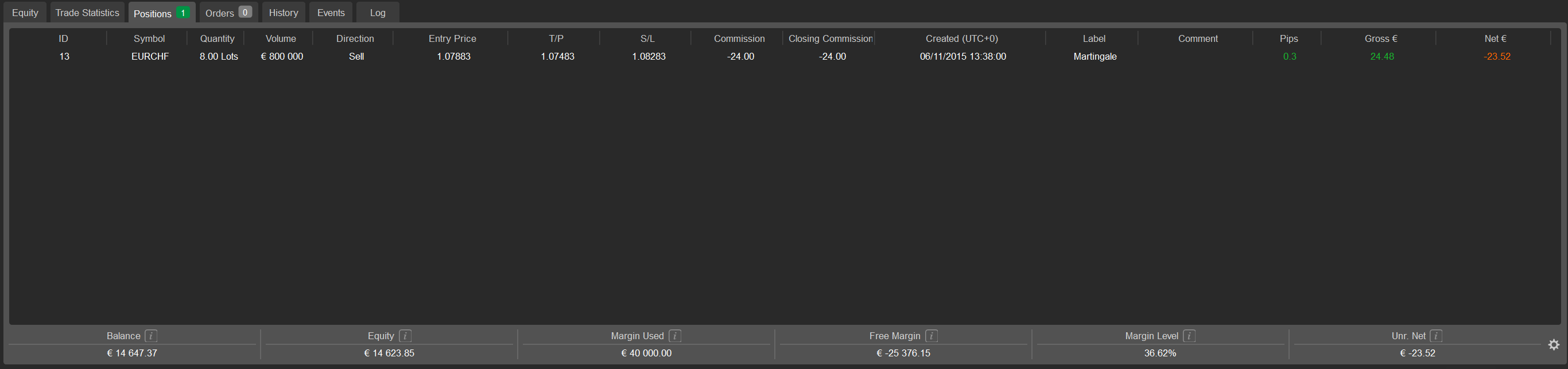
Fai clic sull'icona ingranaggio nell'angolo in basso a destra per personalizzare quali dati vengono visualizzati nella tabella centrale.
Ordini
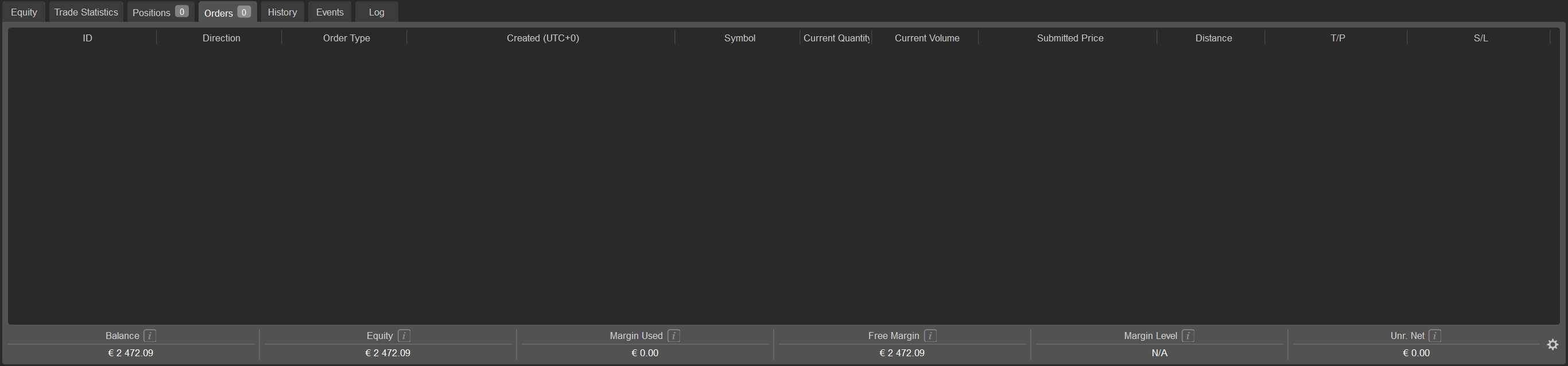
La scheda Ordini contiene informazioni sugli ordini che sono stati piazzati dal tuo cBot. La sua struttura e il suo aspetto copiano la scheda Ordini nella visualizzazione principale di Vista trading.
Storia
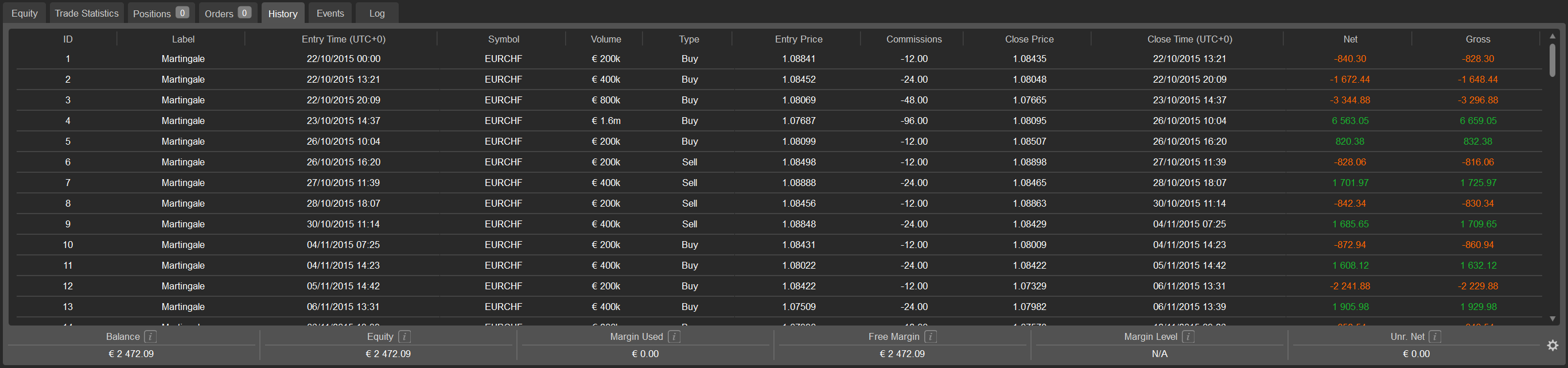
La scheda Storico visualizza le statistiche su tutte le operazioni di apertura e chiusura che sono state registrate durante il backtesting. Analogamente ad altre schede discusse sopra, copia la scheda Storico nella visualizzazione di Vista trading.
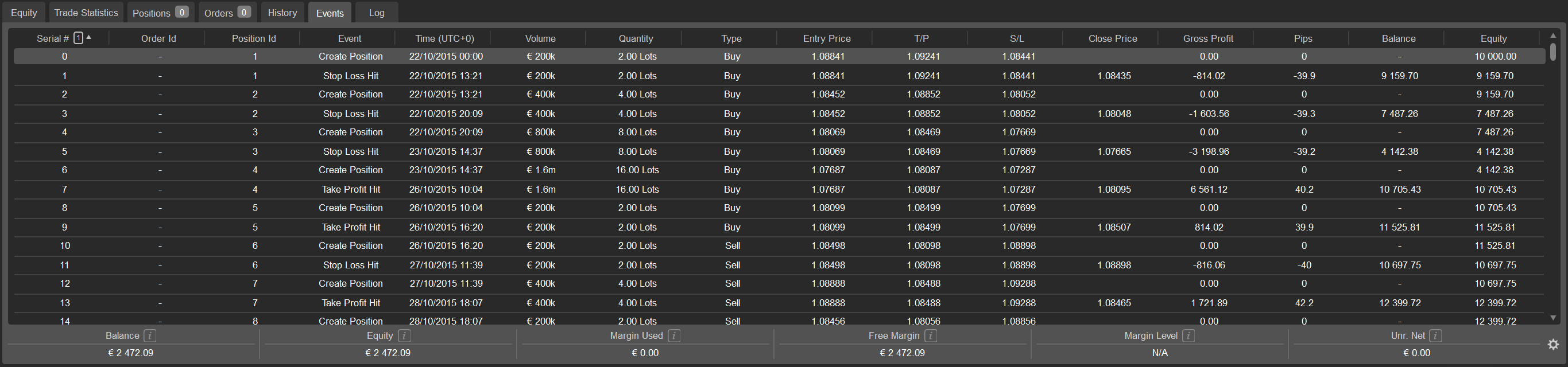
Eventi
La scheda Eventi elenca tutte le comunicazioni relative al server e visualizza vari parametri di questi eventi.
Log
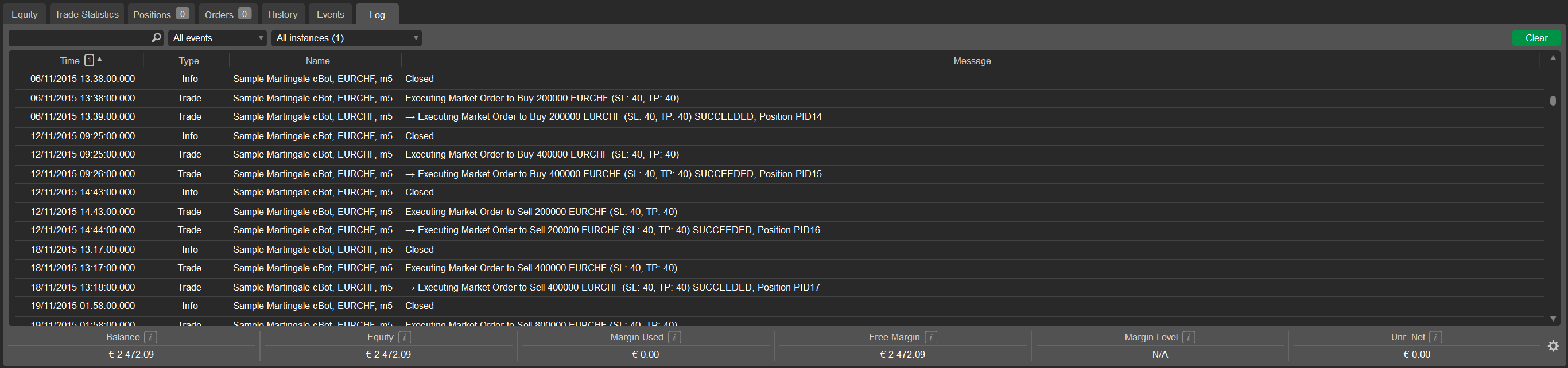
Infine, la scheda Log mostra l'output del tuo cBot durante il backtesting. L'elenco dei messaggi è completamente ricercabile e filtrabile per tipo di evento e istanza.
Report HTML
Un report .html contiene informazioni complete su un'operazione di backtesting completata. Questo file fornisce la prova dei risultati che un cBot produce in un periodo storico.
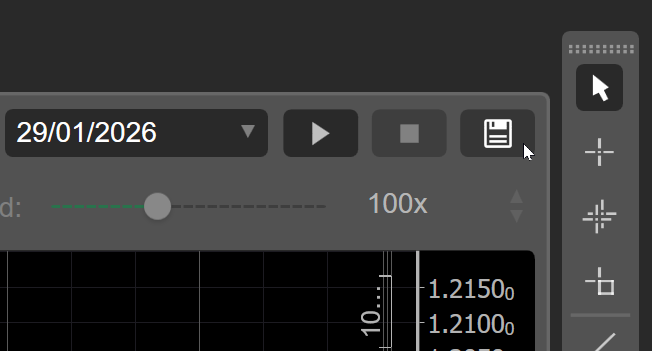
Fai clic sull'icona Salva nell'angolo in alto a destra, quindi scegli una posizione sul tuo disco locale per salvare il file .html.
Puoi aprire il file .html in qualsiasi browser web, come Google Chrome, Mozilla Firefox o Microsoft Edge.
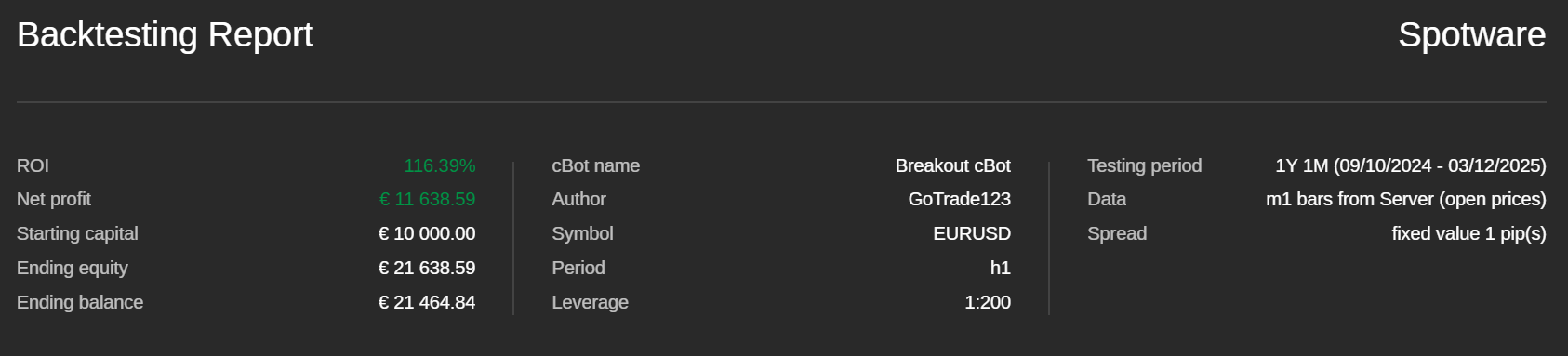
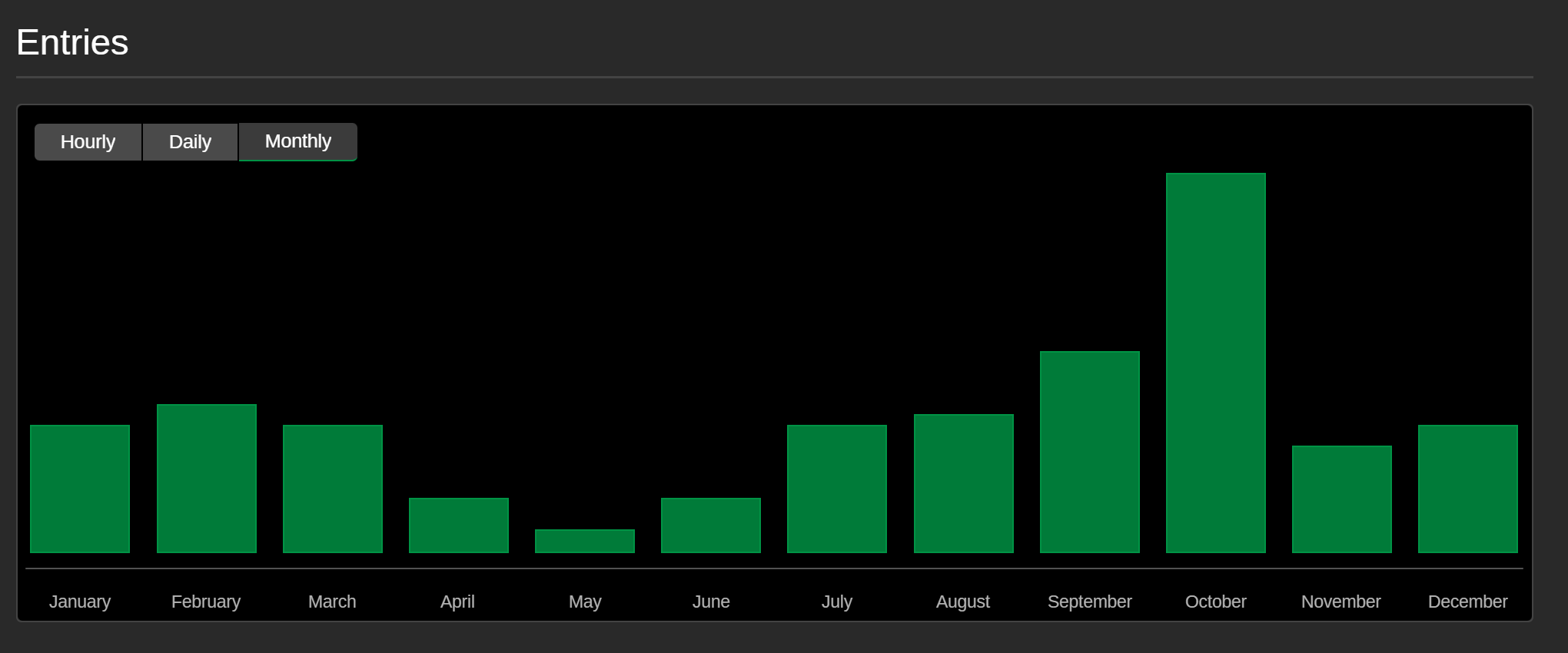
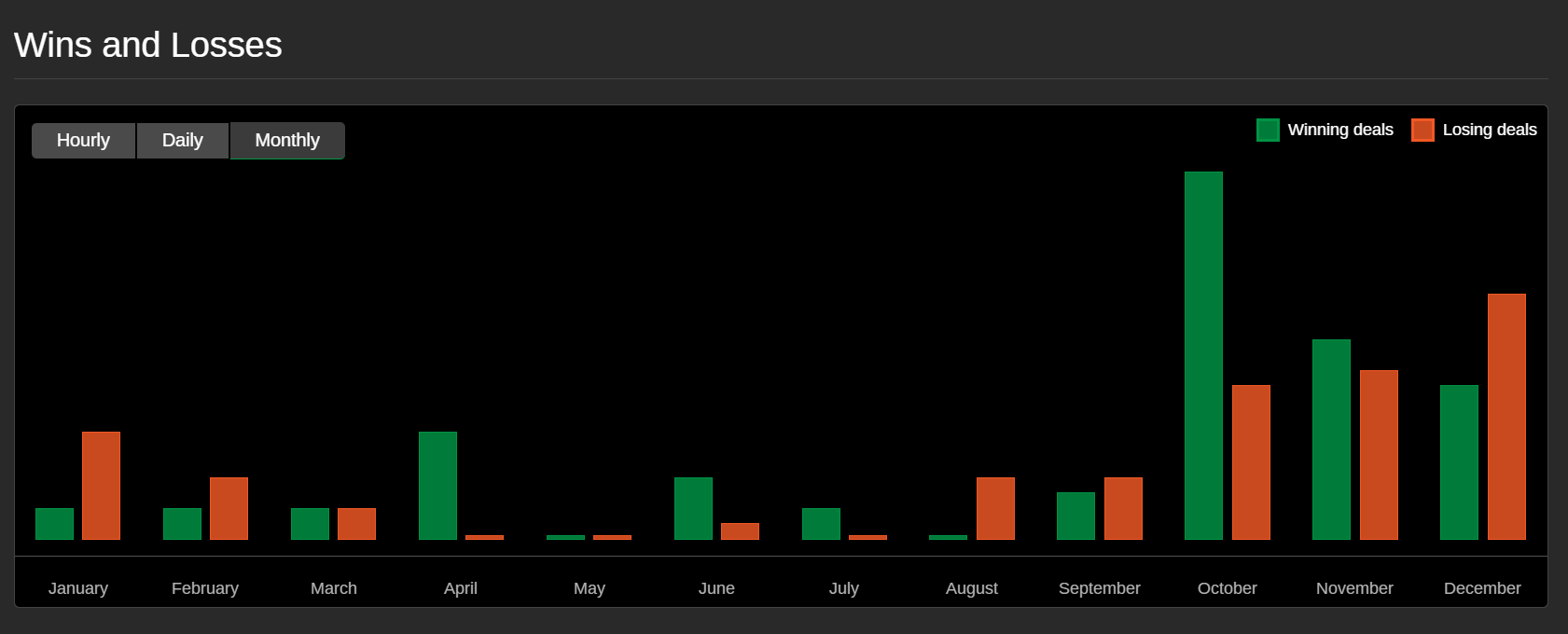
La maggior parte delle sezioni del report sono identiche alle schede visualizzate sotto il grafico durante il backtesting. Le sezioni aggiuntive includono ROI, Entrate e Guadagni e perdite.
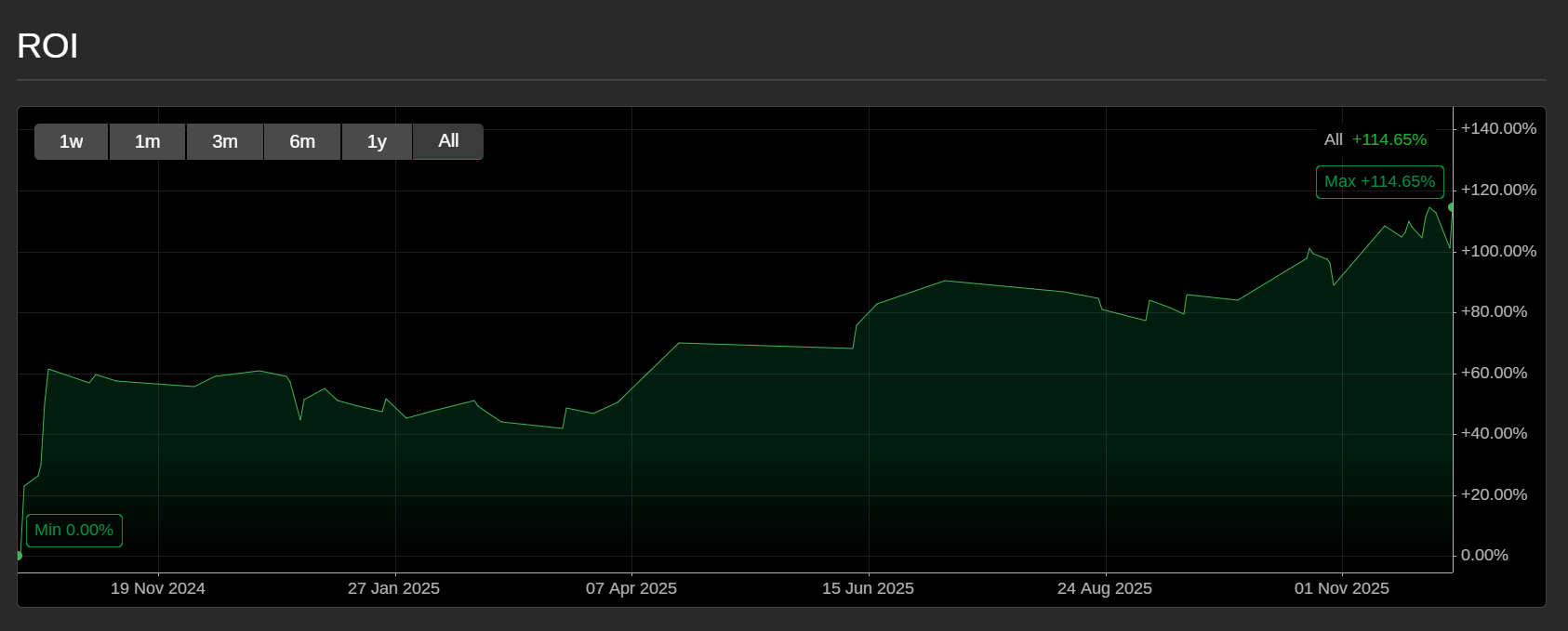
ROI – una rappresentazione grafica del ritorno sull'investimento nel tempo.
Entrate – un grafico a barre che mostra il numero di operazioni eseguite nel tempo.
Guadagni e perdite – un grafico a doppia barra che mostra le operazioni redditizie e in perdita nel tempo.
File CBOTSET
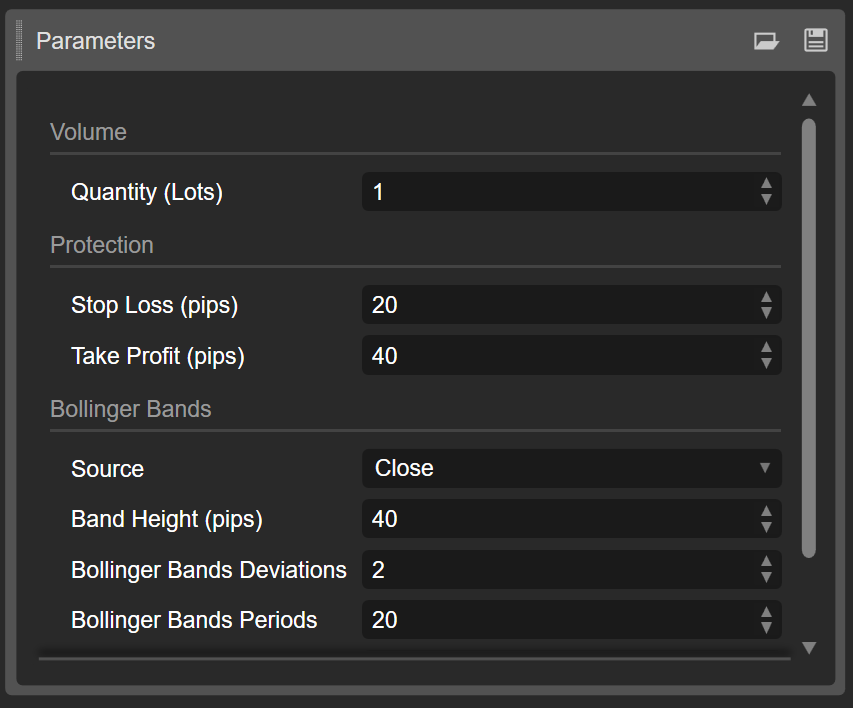
Un file .cbotset contiene valori specifici per i parametri personalizzabili di un cBot. Questo file può essere utilizzato per popolare rapidamente i campi dei parametri in cTrader Windows o Mac prima di avviare, eseguire il backtesting o ottimizzare un cBot.
Fai clic sull'icona Salva nell'angolo in alto a destra della sezione Parametri, quindi scegli una posizione sul tuo disco locale per salvare il file .cbotset.