Crea un bot di trading in cTrader
Questo articolo illustra i passaggi per creare un bot di trading per il trading algoritmico in Python o C#.
Suggerimento
Utilizzando cTrader Windows o cTrader Mac, puoi creare robot di trading rapidamente oppure ottenere assistenza dall'IA.
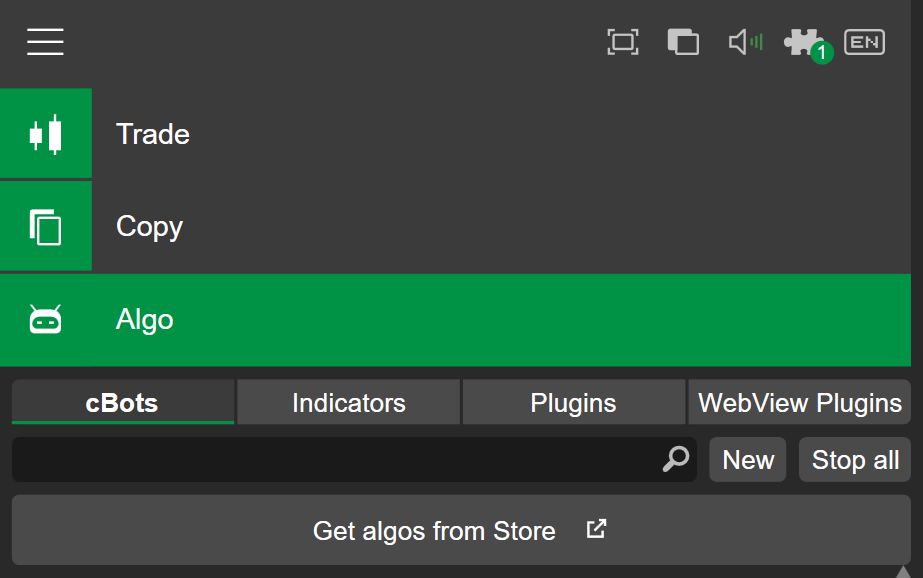
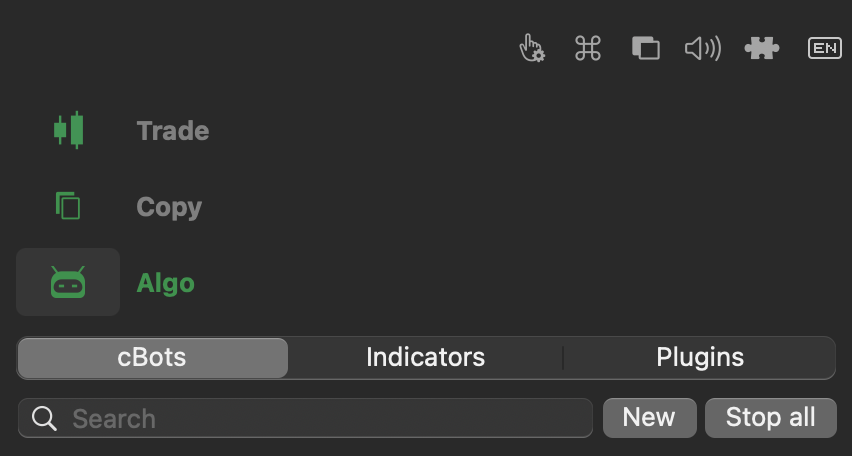
Nella scheda cBot dell'app Algo, fai clic sul pulsante Nuovo per aprire la procedura guidata per la creazione di algoritmi.
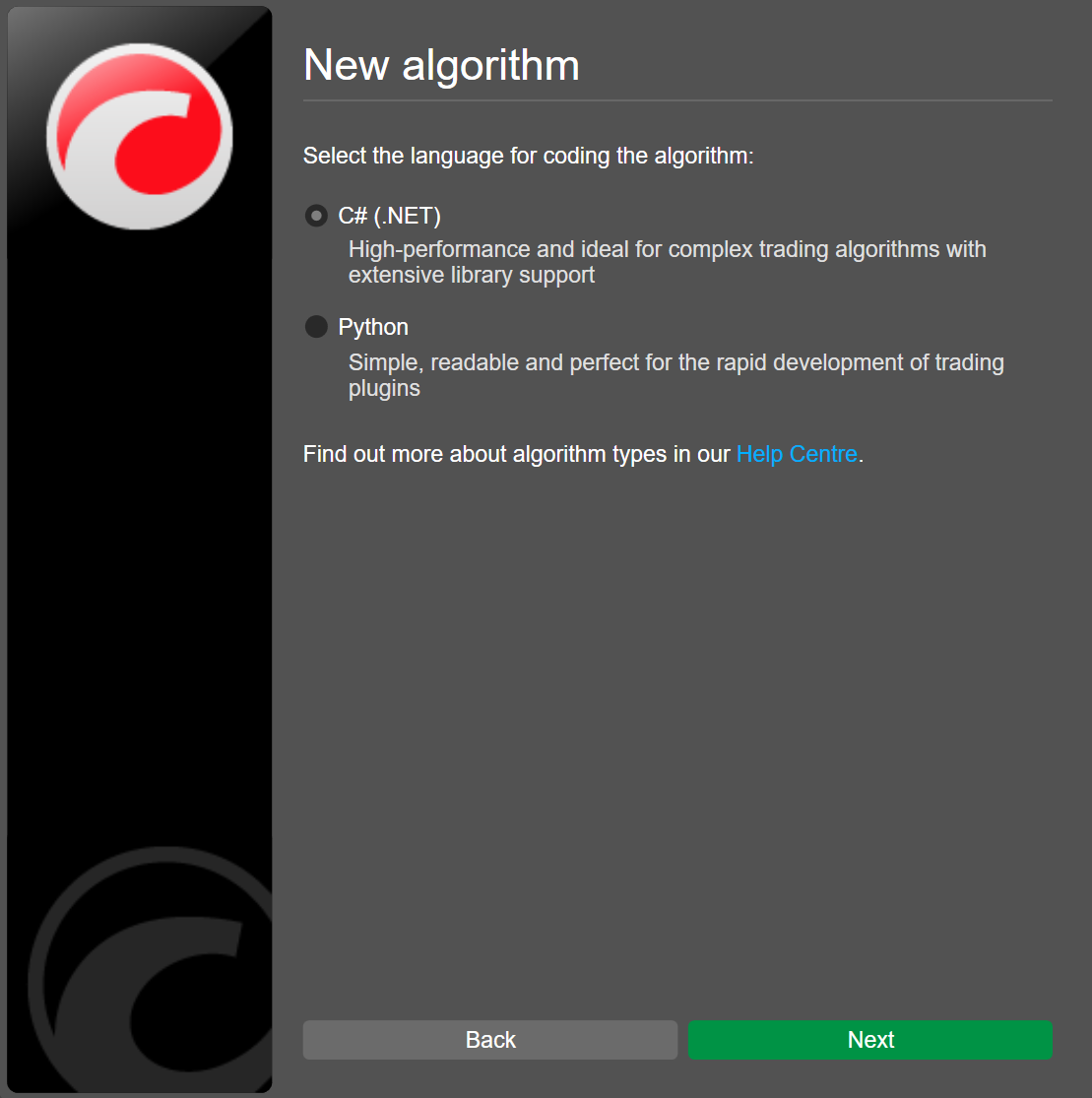
Inserisci un nome per il tuo cBot, quindi seleziona un linguaggio di programmazione tra C# e Python.
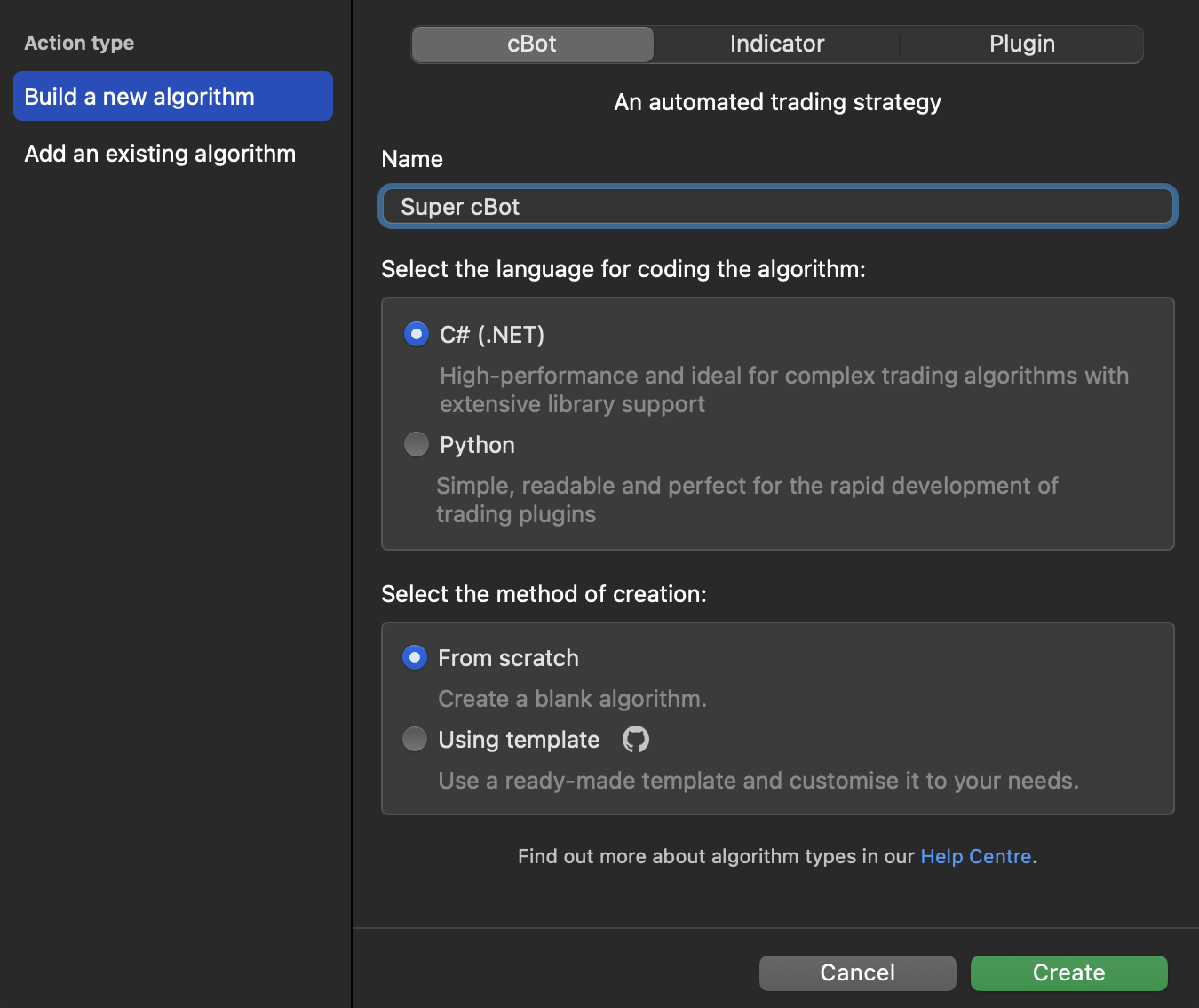
Scegli un metodo di creazione tra:
-
Da zero - il nuovo bot di trading conterrà solo un template di base.
-
Utilizzando un template - potrai selezionare un algoritmo predefinito da un elenco di template Python# o C#, che coprono un'ampia gamma di tipi di cBot e azioni di trading automatizzate.
Nota
Gli algoritmi predefiniti contengono già la logica di trading e parametri personalizzabili. Questi cBot sono pronti per l'esecuzione una volta salvati e compilati.
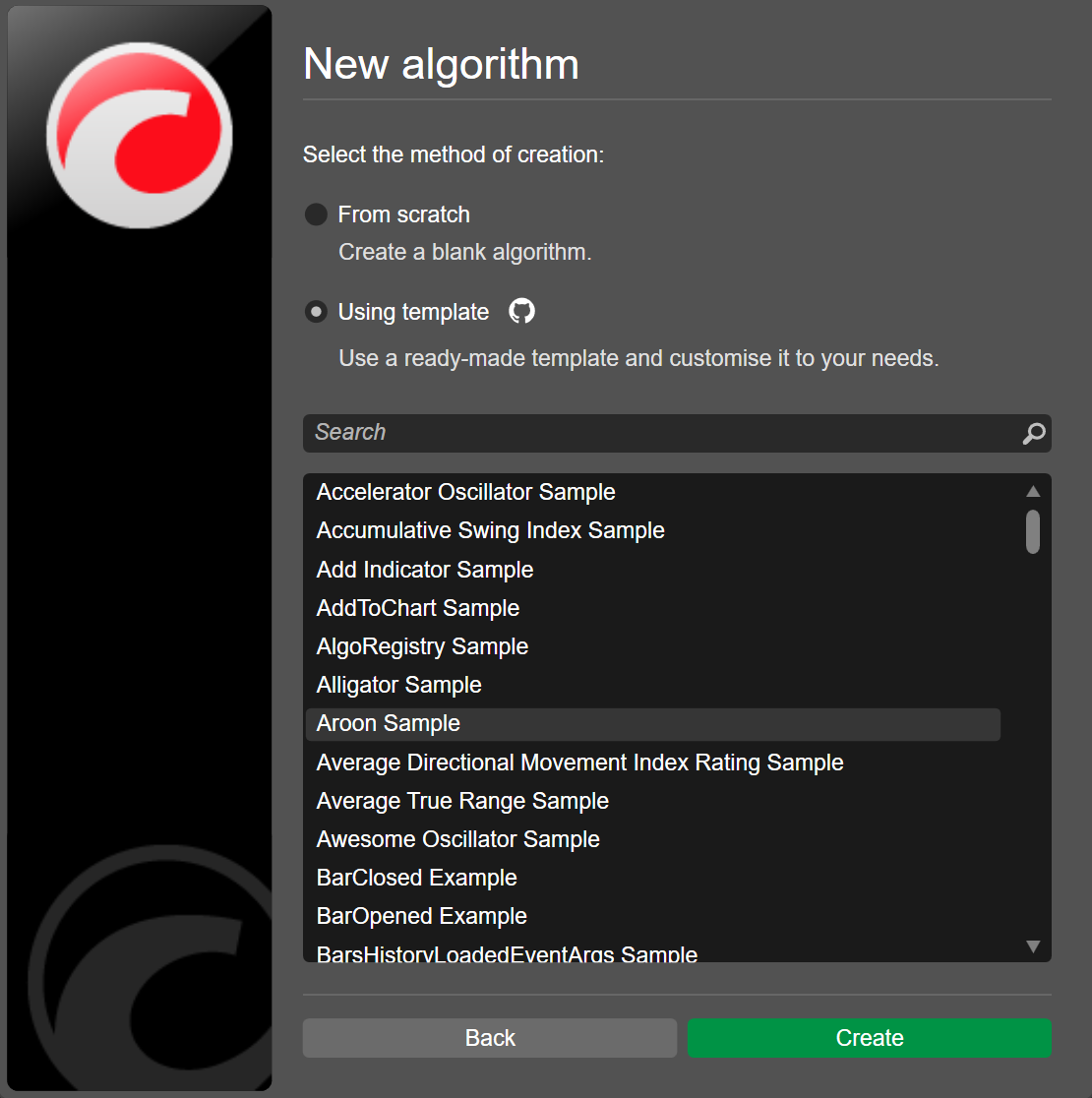
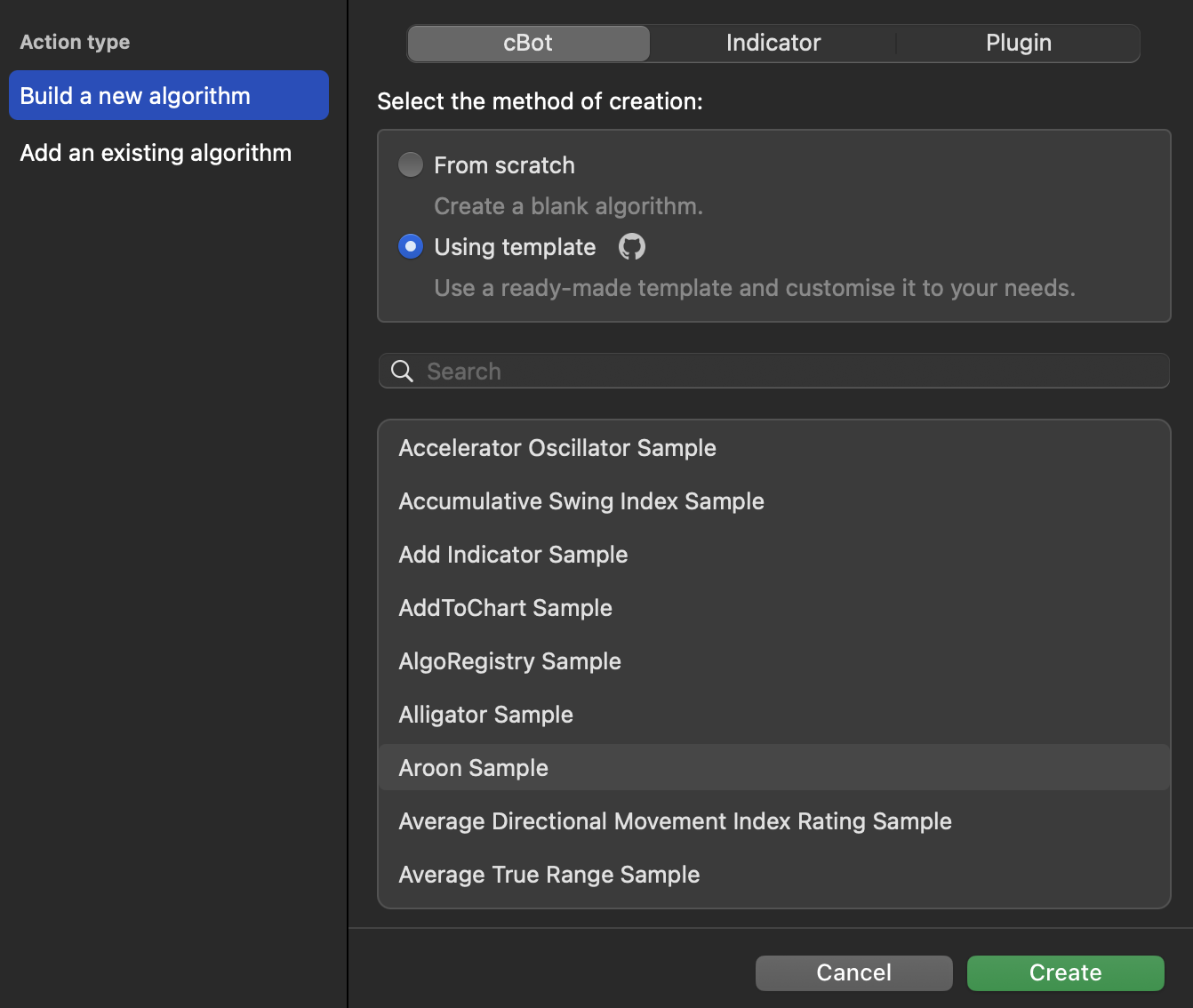
Dopo aver fatto clic su Crea, si apre l'editor di codice e puoi iniziare a modificare il codice del robot di trading.
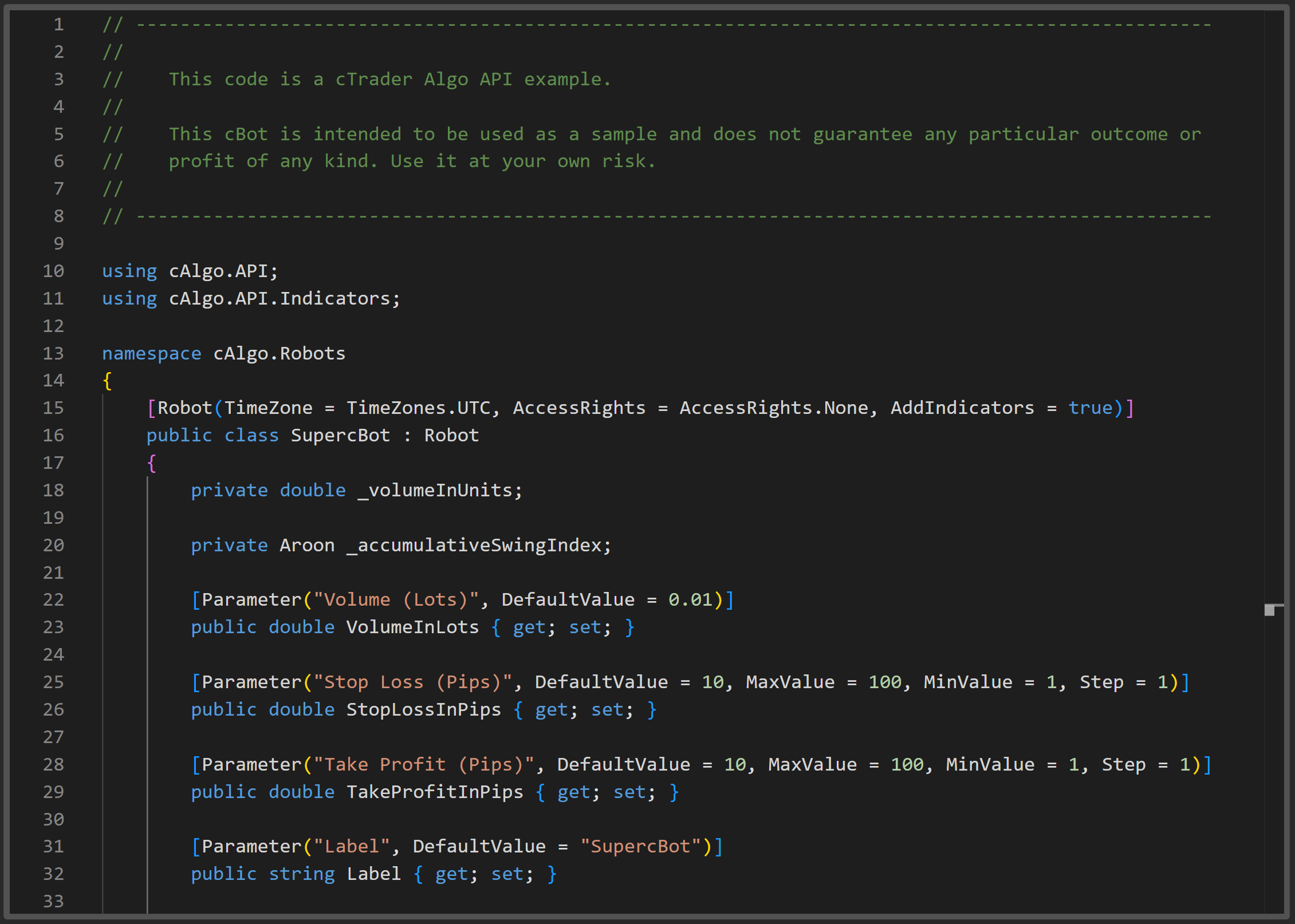
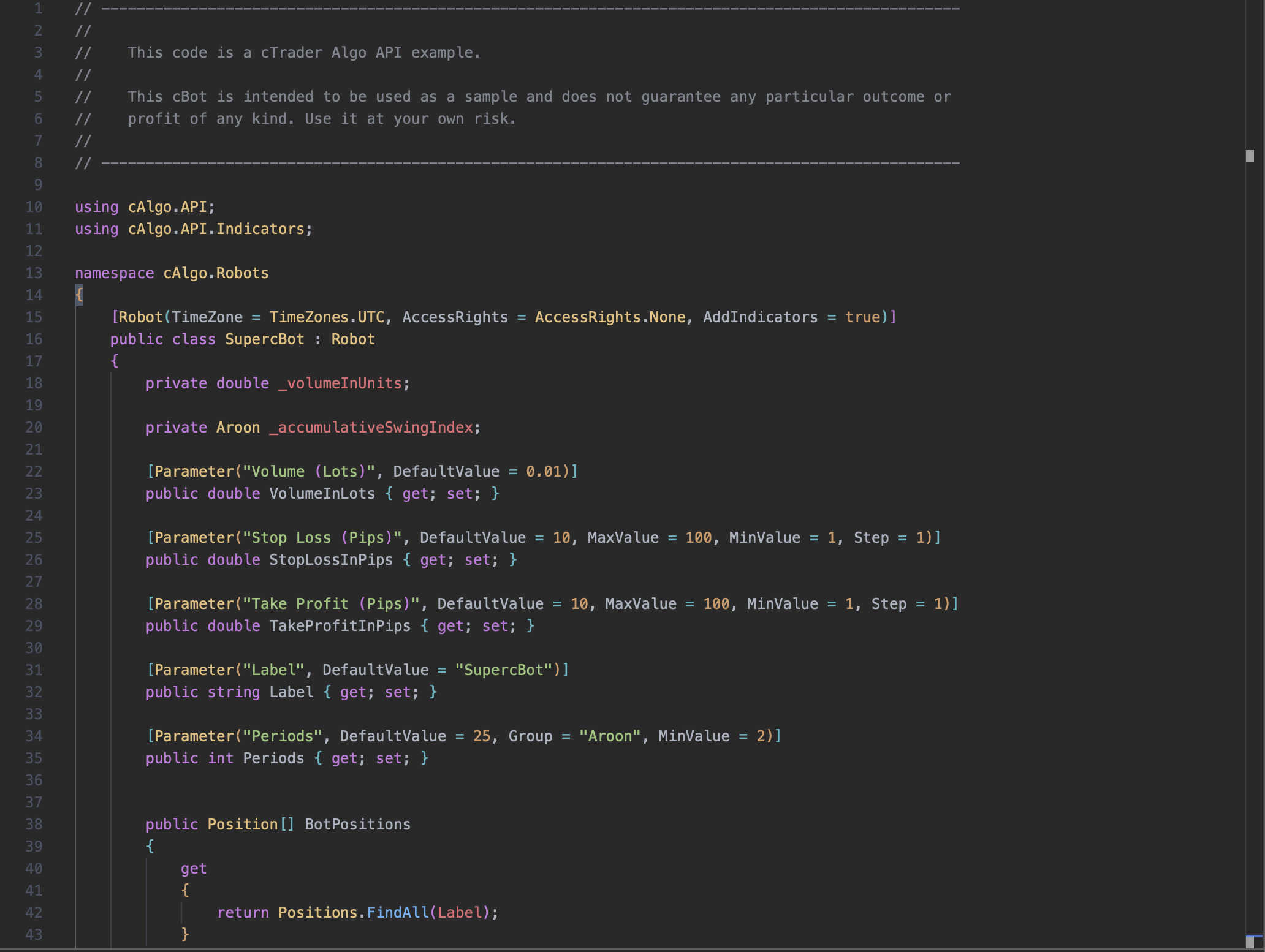
Modificare il codice
A seconda del metodo di creazione scelto, l'esempio di robot di trading contiene uno o più dei seguenti elementi:
1 2 3 4 5 6 7 8 9 10 11 12 13 14 15 16 17 18 19 20 21 22 23 24 25 26 27 28 29 30 31 32 33 34 35 36 37 38 39 40 41 42 43 44 45 46 47 48 49 | |
L'attributo Robot del cBot insieme alle sue proprietà opzionali come TimeZone e AccessRights, precede la dichiarazione della classe cBot (SupercBot).
Questi metodi sono spesso inclusi per impostazione predefinita:
- Il metodo
OnStart()viene richiamato ogni volta che viene avviata un'istanza del cBot. - Il metodo
OnTick()viene richiamato a ogni tick. - Il metodo
OnBar()viene richiamato a ogni barra. - Il metodo
OnStop()viene richiamato ogni volta che un'istanza del nuovo cBot interrompe il funzionamento.
Il metodo OnTick() esegue una determinata azione a ogni tick, il che lo rende intensivo per la CPU. In molti casi di trading, c'è poca necessità di eseguire operazioni di trading a ogni tick. L'utilizzo del metodo OnBar() è più pratico.
I metodi e i tipi di codice mostrati nell'esempio di snippet sopra non sono l'unico modo per impostare e configurare il comportamento di un bot. Tuttavia, sono i più facili con cui lavorare se si è agli inizi con la programmazione. Per saperne di più sugli algoritmi, inizia con le basi di C# ed esplora gli esempi di codice cBot.
Nota
Riferimenti include tutte le classi, eventi, metodi, variabili, ecc. per la creazione di algoritmi in cTrader, mentre esempi completi di algoritmi e template sono disponibili in un repository GitHub.
1 2 3 4 5 6 7 8 9 10 11 12 13 14 15 16 17 18 19 20 21 22 23 24 25 26 27 28 29 30 31 32 33 34 35 36 37 38 39 40 | |
Questi metodi sono spesso inclusi per impostazione predefinita:
- Il metodo
on_startviene richiamato ogni volta che viene avviata un'istanza del tuo cBot. - Il metodo
on_tickviene richiamato a ogni tick. - Il metodo
on_bar_closedviene richiamato a ogni barra. - Il metodo
on_stopviene richiamato ogni volta che un'istanza del nuovo cBot interrompe il funzionamento.
Il metodo on_tick esegue una determinata azione a ogni tick, il che lo rende intensivo per la CPU. In molti casi di trading, c'è poca necessità di eseguire operazioni di trading a ogni tick. L'utilizzo del metodo on_bar_closed è più pratico.
I metodi e i tipi di codice mostrati nell'esempio di snippet sopra non sono l'unico modo per impostare e configurare il comportamento di un cBot. Tuttavia, sono i più facili con cui lavorare se si è agli inizi con la programmazione. Per saperne di più sugli algoritmi, inizia con le nozioni di base di Python ed esplora gli esempi di codice cBot.
Applica le tue nuove conoscenze per modificare il codice del bot di trading e adattarlo alle tue esigenze.
Salvare e compilare
Salva il codice facendo clic sul pulsante Salva nella parte superiore dell'editor di codice oppure usa la scorciatoia Ctrl+S.
Prima di poter utilizzare il cBot, è necessario convalidarne il codice compilando il progetto cBot. Fai clic sul pulsante Compila nella parte superiore dell'editor di codice oppure premi Ctrl+B.

Salva il codice facendo clic sull'icona Salva nella parte superiore dell'editor di codice oppure usa la scorciatoia Cmd+S.
Prima di poter utilizzare il cBot, è necessario convalidarne il codice compilando il progetto cBot. Fai clic sull'icona Compila nella parte superiore dell'editor di codice oppure premi Cmd+B.

Quando la compilazione ha esito positivo, viene visualizzato un messaggio di conferma in Risultato compilazione. Se la compilazione non riesce, viene visualizzato un riepilogo di tutti gli errori riscontrati.
Se sono presenti modifiche al codice dall'ultima compilazione, viene visualizzato un asterisco accanto all'icona Compila. In questo caso, è necessario compilare nuovamente il cBot prima di avviarne un'istanza.
Una volta sviluppato con successo un cBot, il cBot diventa pronto all'uso, ma inizia a funzionare solo quando avvii un'istanza.
Articoli correlati
Crea un cBot in 5 minuti
Crea un cBot tramite ChatGPT
Crea un cBot in Python
Crea un cBot Python utilizzando l'AI