Come creare un robot di trading in Python
Questo articolo e video offrono istruzioni dettagliate per creare un robot di trading in Python.
Nota
cTrader è l'unica piattaforma di trading importante con supporto nativo Python, che ti consente di scrivere codice in Python e creare bot, indicatori tecnici e strumenti direttamente in cTrader Windows o Mac. Nessun adattatore o soluzione complessa richiesta.
Crea un robot di trading
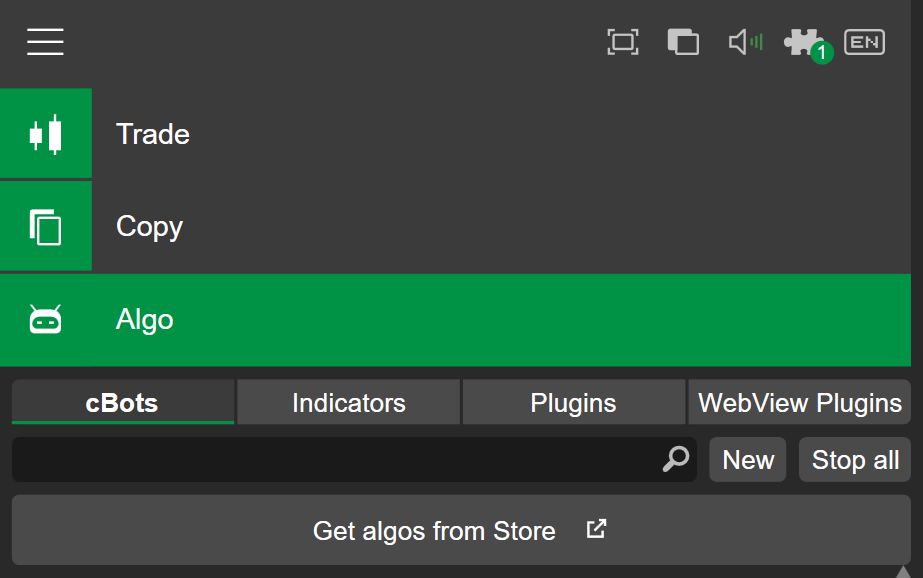
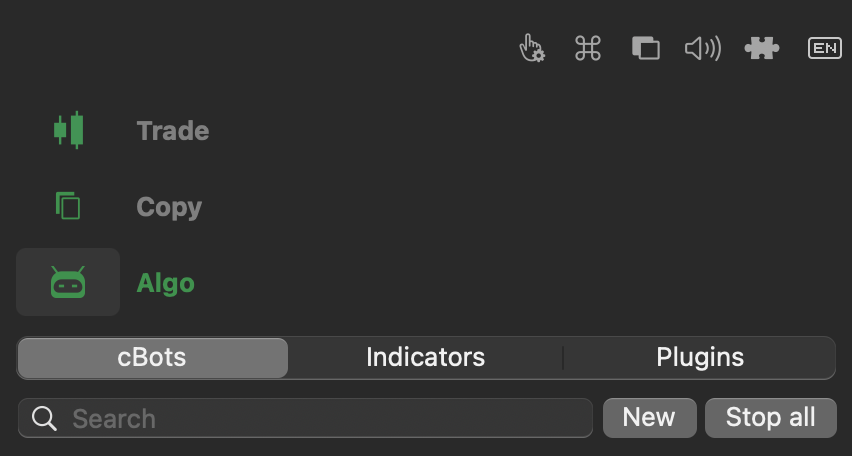
Nella scheda cBot dell'app Algo, clicca sul pulsante Nuovo per iniziare a creare un nuovo robot di trading.
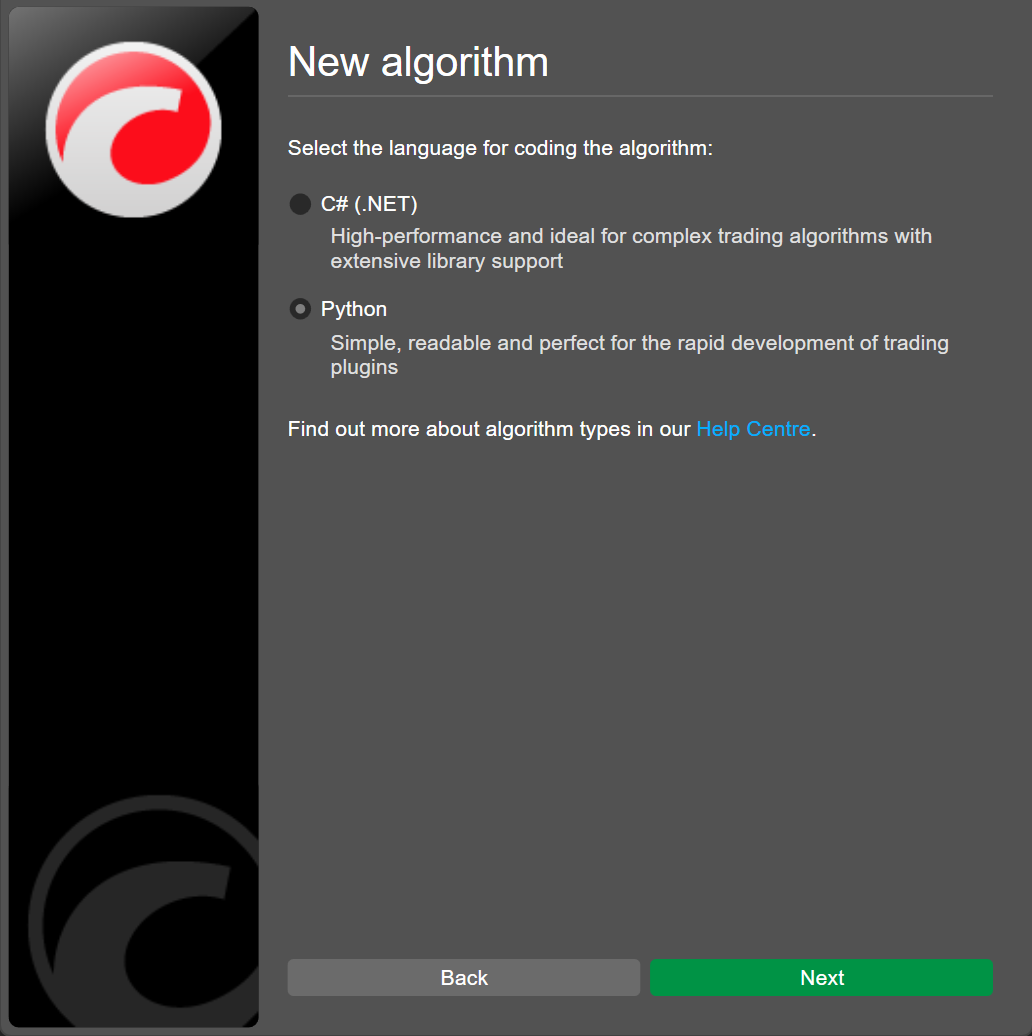
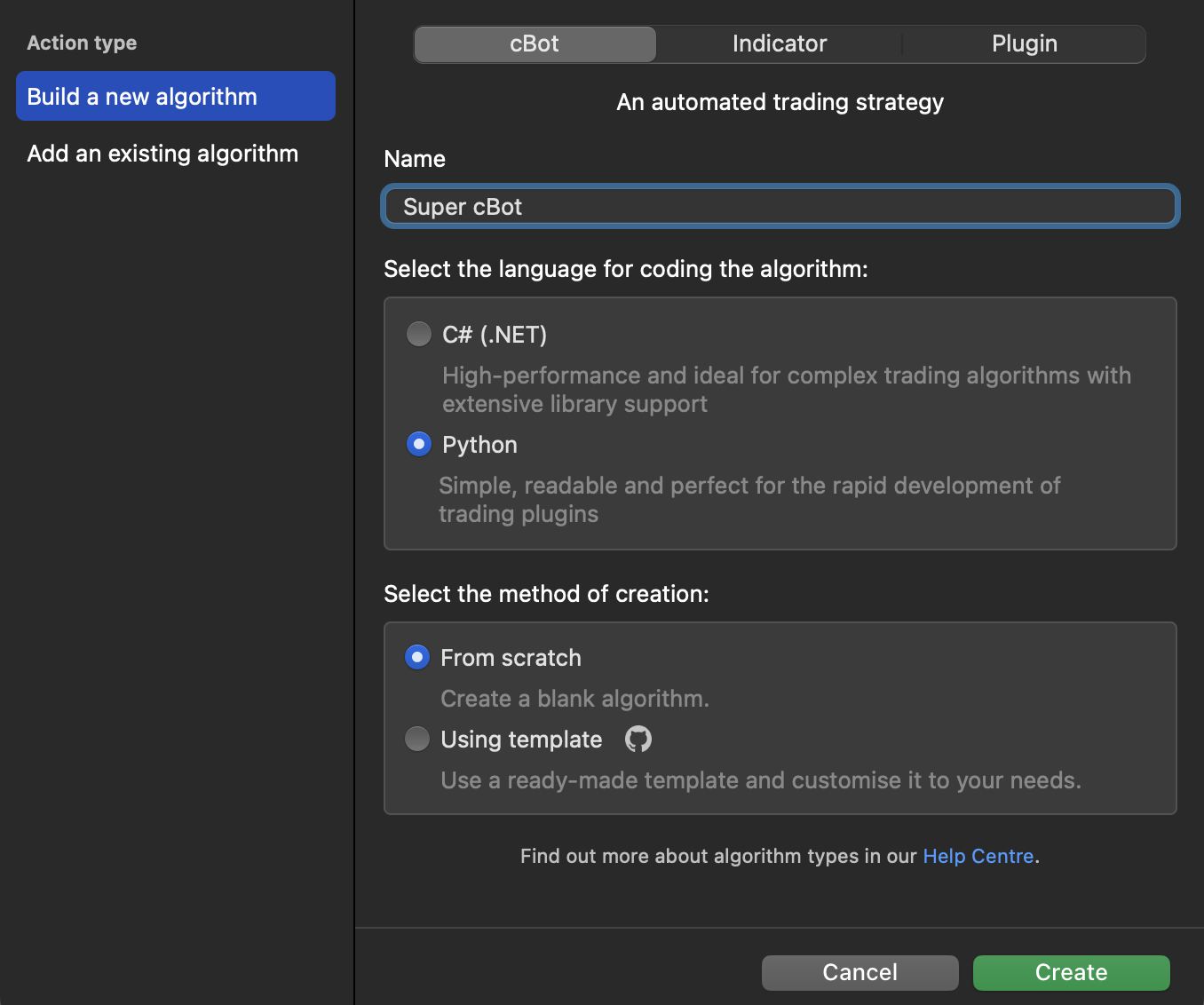
Assegna un nome al cBot e seleziona Python come linguaggio di programmazione.
Nota
cTrader fornisce diversi algoritmi predefiniti in Python che coprono un'ampia gamma di strategie e azioni di trading automatizzate. Questi modelli di algoritmo contengono già logica di trading e parametri personalizzabili e sono pronti per essere eseguiti una volta salvati e compilati.
Seleziona Utilizzando modello come metodo di creazione, scegli Grid Sample, quindi clicca su Crea.
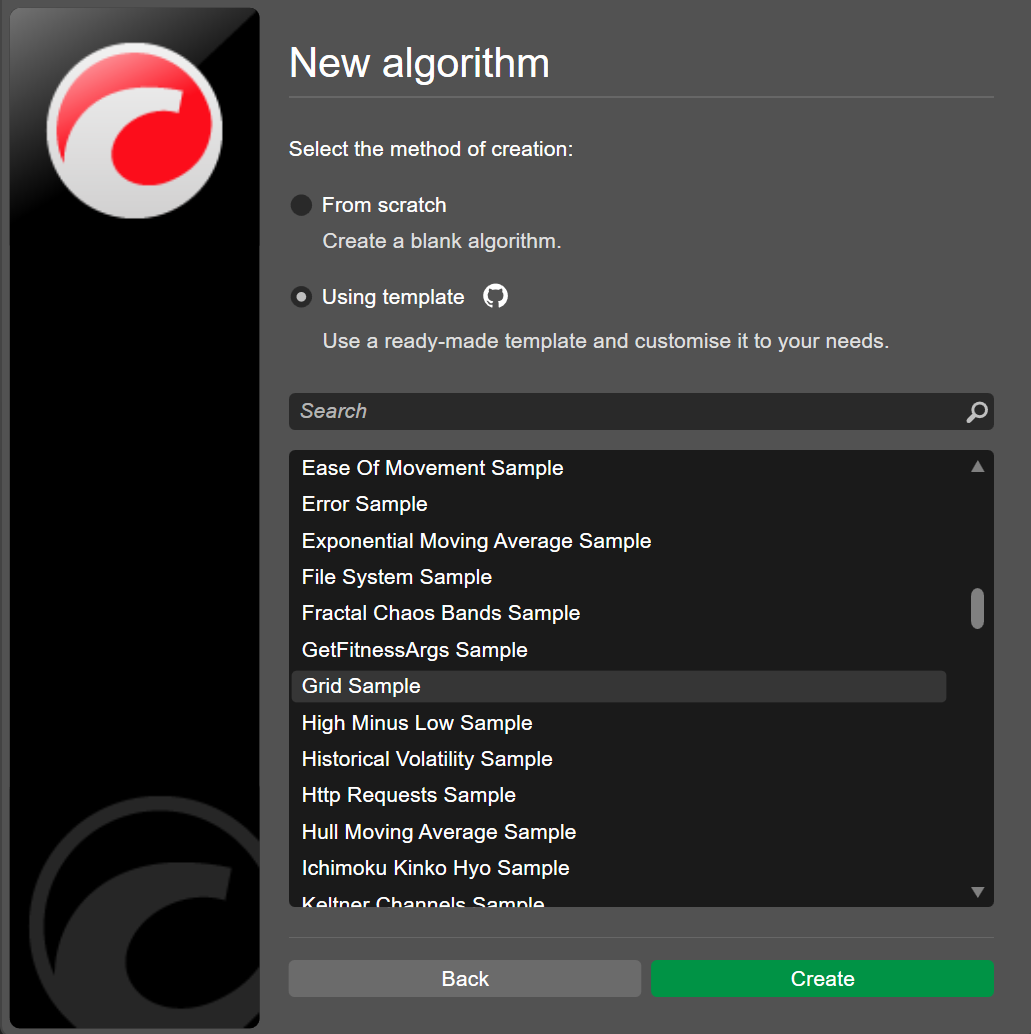
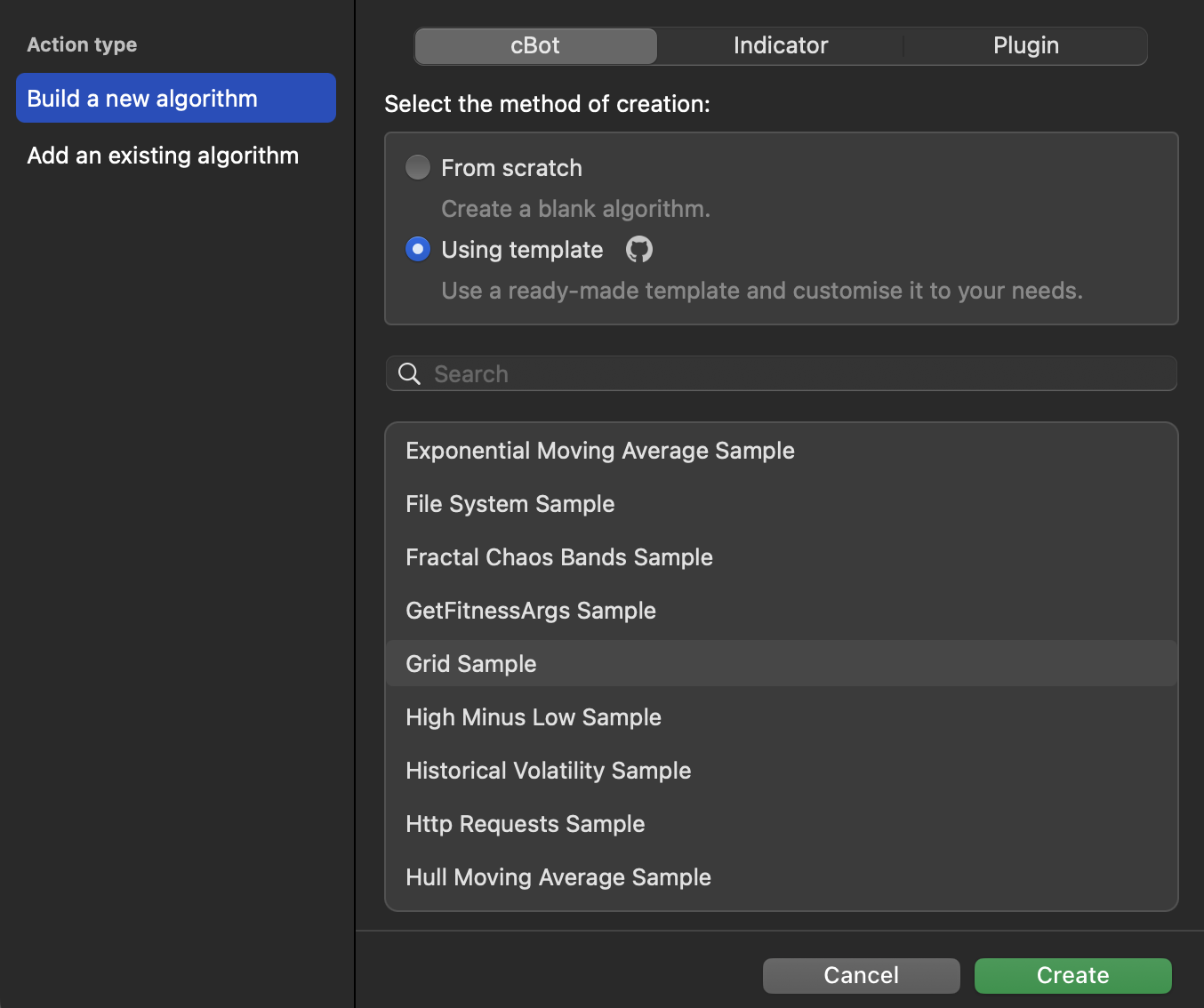
Il Grid cBot implementa una strategia di grid trading in cui più ordini di acquisto o vendita per un simbolo vengono piazzati a intervalli di prezzo regolari o step, risultando in una griglia di posizioni.
Compiliamo il nostro cBot per validare il suo codice.
Premi Ctrl+B o clicca su Build.
Premi Cmd+B o clicca sull'icona Build.
Aggiungi un indicatore
Incorporiamo un indicatore nel nostro robot di trading per migliorarne la precisione.
Il Relative Strength Index (RSI) è un indicatore popolare che segnala condizioni di ipercomprato o ipervenduto nel mercato. Questo indicatore può aiutare il nostro cBot a evitare di aprire nuove posizioni quando il mercato è esteso in una direzione.
Integra RSI nella logica del robot. Inizializza l'indicatore con un periodo predefinito di 14 e imposta i livelli di ipercomprato e ipervenduto rispettivamente a 70 e 30. Utilizza i prezzi di chiusura del simbolo per creare l'RSI.
1 2 3 4 | |
Aggiungi la logica per verificare se le condizioni RSI consentono un'operazione prima di aprire una posizione. Se il filtro blocca l'operazione, registra un messaggio che mostra il valore RSI corrente.
1 2 3 4 5 6 | |
Scrivi il codice che garantisce che la posizione grid venga aperta solo se il prezzo si è mosso abbastanza e il valore RSI è all'interno di un intervallo neutro. Utilizza il valore RSI dell'ultima barra chiusa per stabilità e stampa un messaggio quando bloccato dal filtro RSI.
1 2 3 4 5 6 7 8 9 10 11 12 13 14 15 | |
Regola la logica di calcolo per la distanza in pip tra il prezzo di mercato corrente e il prezzo di entrata di una posizione.
1 2 3 4 5 6 7 | |
Puoi copiare il codice Python completo con l'indicatore RSI integrato qui sotto:
1 2 3 4 5 6 7 8 9 10 11 12 13 14 15 16 17 18 19 20 21 22 23 24 25 26 27 28 29 30 31 32 33 34 35 36 37 38 39 40 41 42 43 44 45 46 47 48 49 50 51 52 53 54 55 56 57 58 59 60 61 62 63 64 65 66 67 68 69 70 71 72 73 74 75 | |
Avviare un'istanza
Torniamo al nostro cBot e compiliamolo. Ora, clicca sull'icona Avvia il cBot per qualsiasi istanza, e il robot di trading inizierà a funzionare.
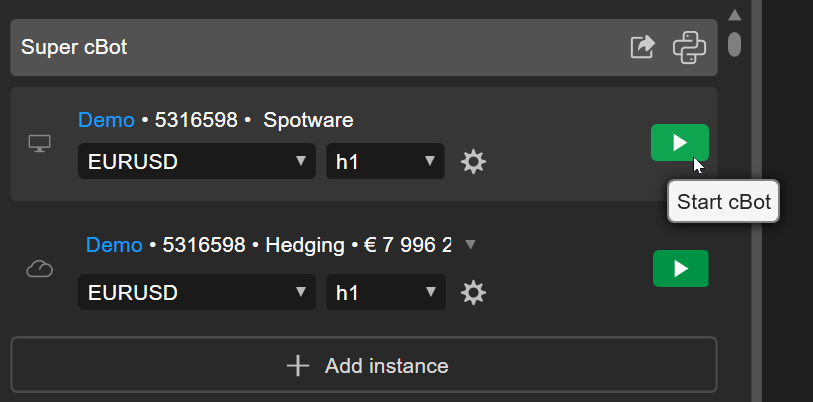
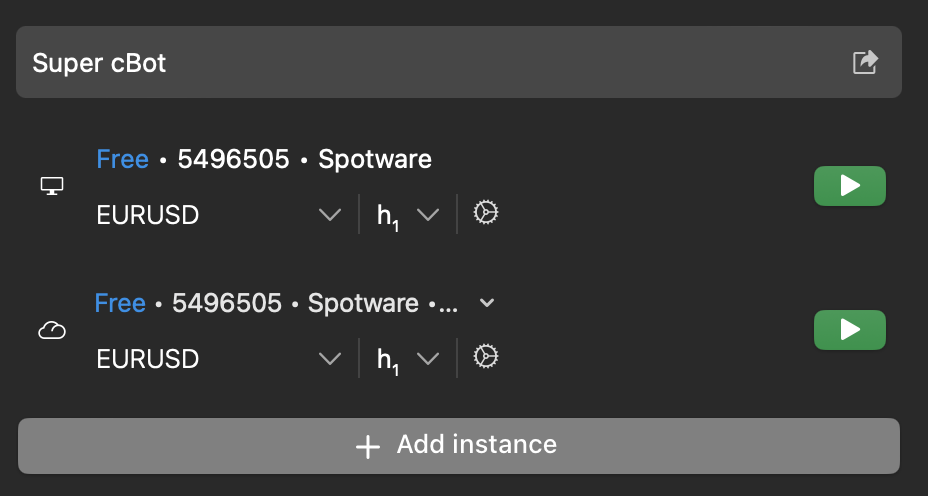
In alternativa, puoi cliccare su Aggiungi istanza, specificare i parametri dell'istanza preferiti, aggiungere la nuova istanza e avviarla.
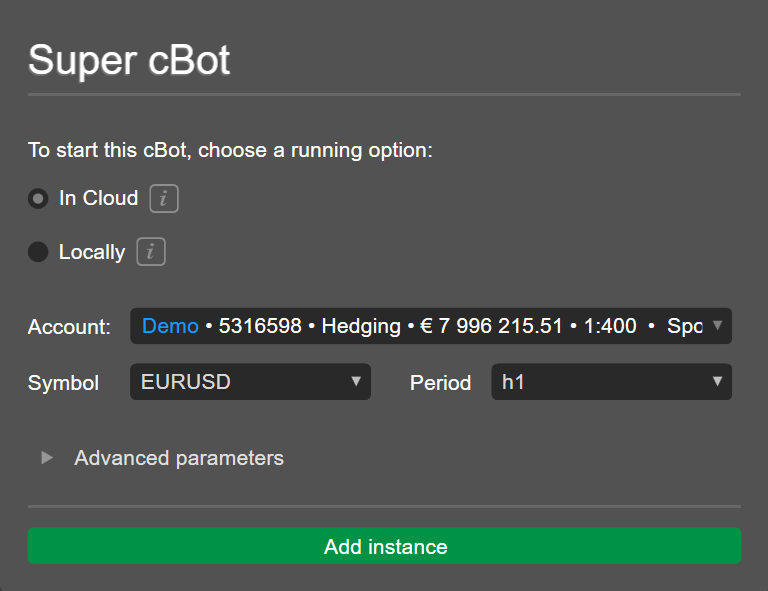
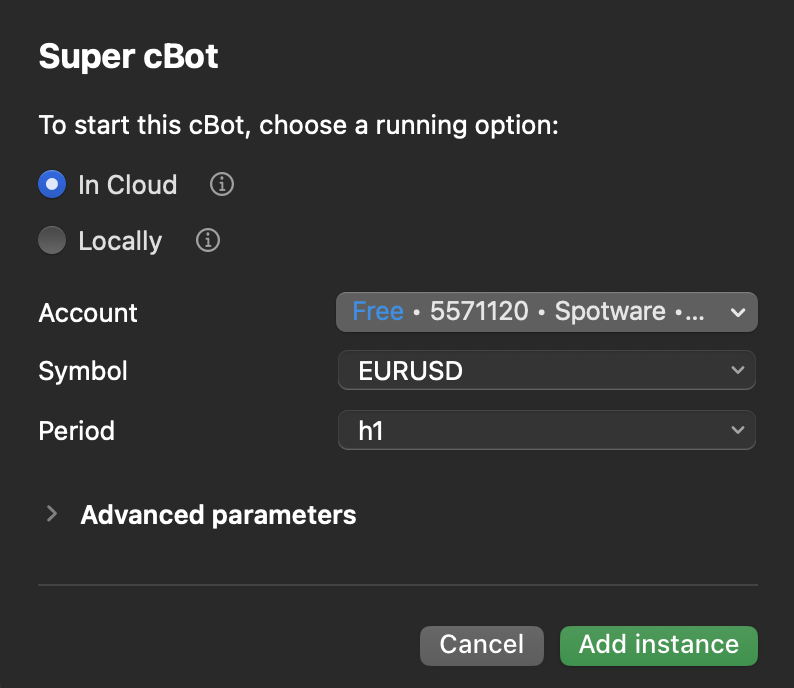
Aggiungendo e personalizzando nuove istanze, puoi eseguire il cBot simultaneamente su simboli, periodi o parametri diversi.
Esegui il bot altrove
Con la sincronizzazione cloud abilitata, il cBot appare automaticamente in tutte le applicazioni cTrader in cui il tuo cTID è attivo. Possiamo avviare lo stesso robot di trading in cloud in qualsiasi app cTrader, inclusi cTrader Mobile e Web.
In cTrader Algo, avvia il cBot.
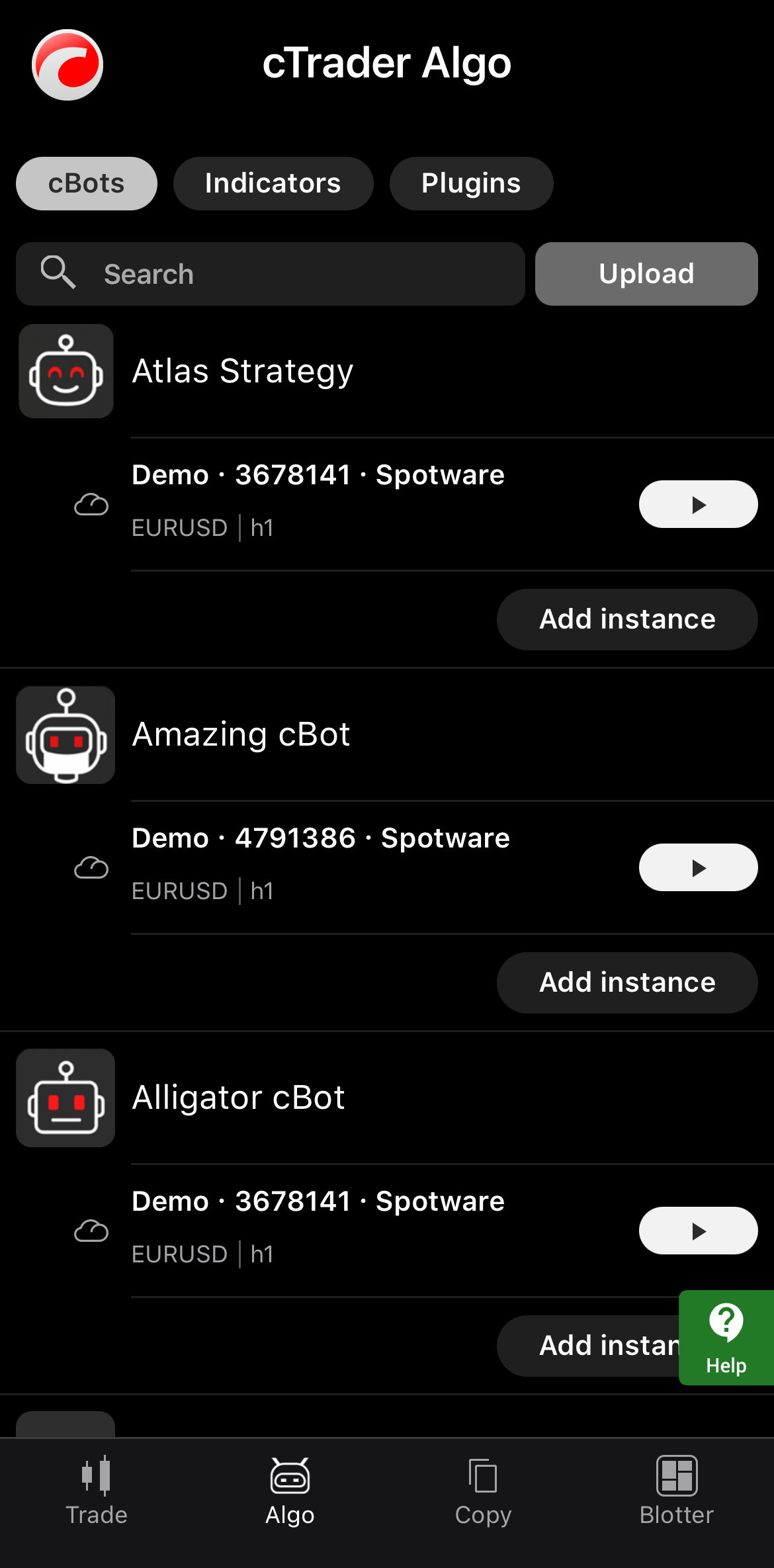
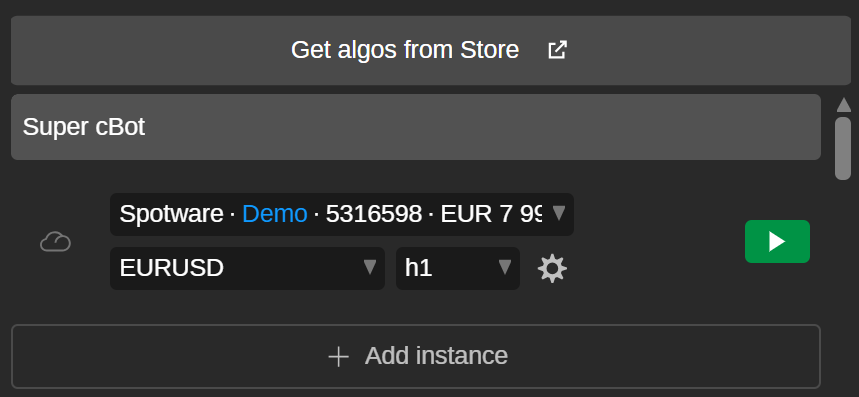
Questo articolo ha dimostrato come creare un robot di trading Python e avviarlo, permettendoti di automatizzare le tue strategie ed eseguire algoritmi su qualsiasi dispositivo.
