Come eseguire il debug di un cBot
cTrader consente agli sviluppatori di creare, modificare o lavorare con algoritmi tramite il suo editor integrato. Tuttavia, alcuni sviluppatori hanno già familiarità con un ambiente diverso o potrebbero preferire lavorare in un ambiente di sviluppo integrato (IDE) professionale.
In questo articolo e nel video corrispondente, dimostreremo come puoi eseguire il debug di un cBot in Visual Studio.
Aprire un cBot in Visual Studio
Vai all'app Algo in cTrader e passa alla scheda cBot. A scopo dimostrativo, eseguiamo il debug del Sample RSI cBot.
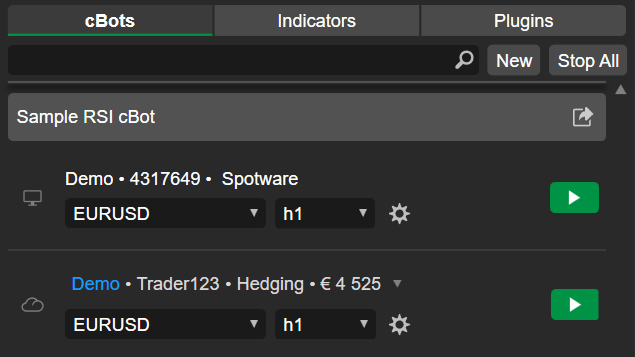
Individua Sample RSI cBot e fai clic su di esso. L'editor di codice dovrebbe apparire sulla destra.
Fai clic su Modifica in Visual Studio. Se hai Visual Studio installato sul tuo computer, dovrebbe aprire il codice del cBot.

Abilitare il debug in Visual Studio
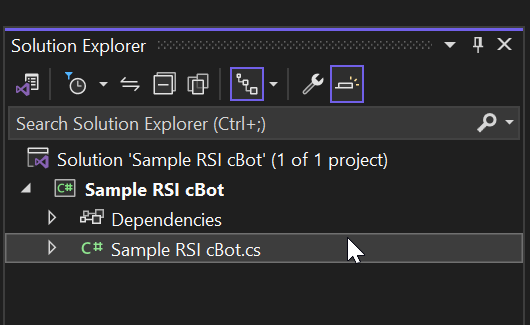
Se l'editor di codice in Visual Studio non mostra automaticamente il codice del cBot, devi individuare e fare clic sul file C# (.cs) nella soluzione Sample RSI cBot.
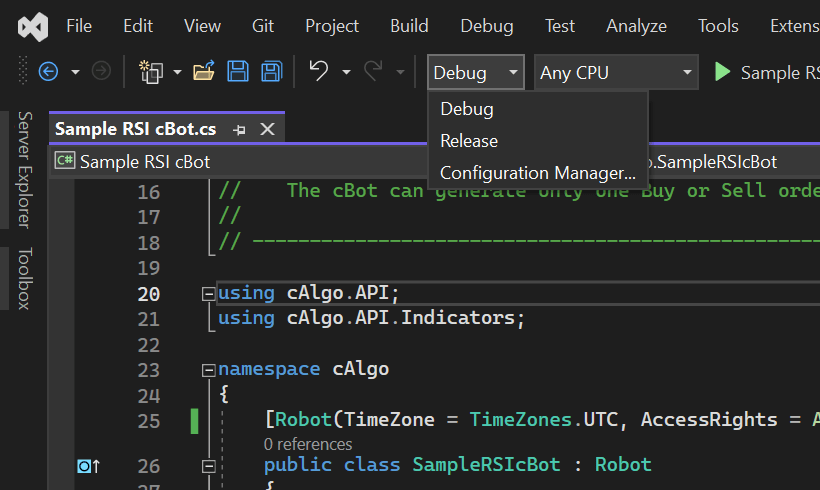
Seleziona la modalità di configurazione Debug.
Ora, devi modificare il codice del cBot per consentire il debug.
Inizia impostando i AccessRights del cBot su FullAccess.
1 | |
Collega un debugger al processo in esecuzione del cBot chiamando il metodo System.Diagnostics.Debugger.Launch().
1 2 3 4 5 6 | |
A questo punto, il codice nel tuo editor di codice di Visual Studio dovrebbe apparire così:
1 2 3 4 5 6 7 8 9 10 11 12 13 14 15 16 17 18 19 20 21 22 23 24 25 26 27 28 29 30 31 32 33 34 35 36 37 38 39 40 41 42 43 44 45 46 47 48 49 50 51 52 53 54 55 56 57 58 59 60 61 | |
Ricompiliamo il nostro cBot. Fai clic con il pulsante destro sulla soluzione Sample RSI cBot e fai clic su Ricompila.
Eseguire il debug del cBot
Per dimostrare il processo di debug, aggiungiamo un punto di interruzione nel nostro metodo OnTick(). Fai clic con il pulsante destro sulla riga di codice if (rsi.Result.LastValue < 30), fai clic su Punto di interruzione e poi seleziona Inserisci punto di interruzione.
Ora, devi tornare a Sample RSI cBot in cTrader. Fai clic su Aggiungi istanza.
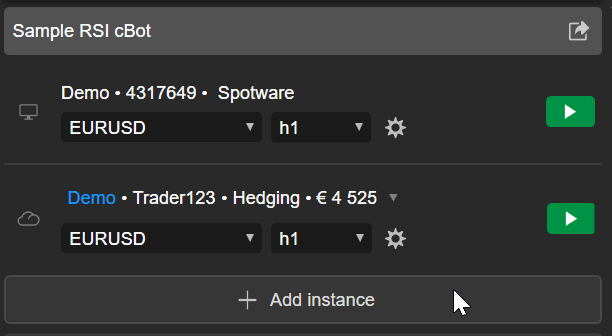
Seleziona Localmente e poi fai clic sul pulsante Aggiungi istanza.
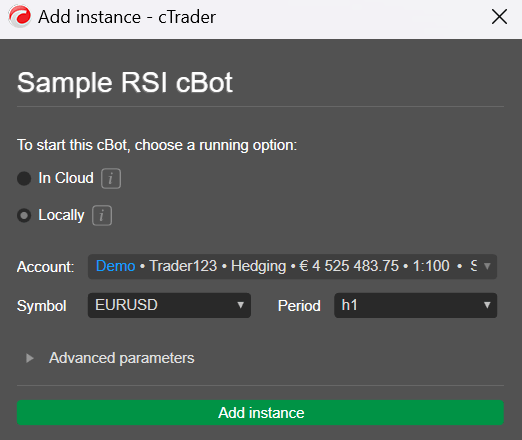
Fai clic sull'icona Avvia cBot per eseguire il cBot, quindi fai clic sul pulsante Consenti per concedergli i diritti di accesso.
Seleziona Sample RSI cBot - Microsoft Visual Studio come debugger e fai clic sul pulsante OK.
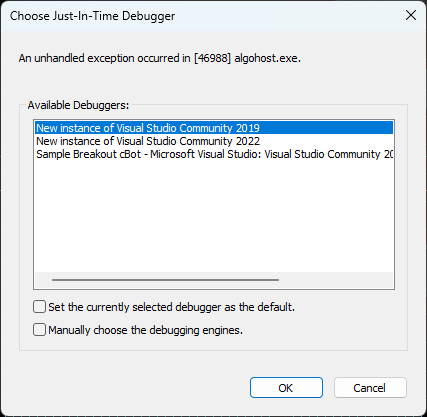
Al raggiungimento dell'evento OnTick(), l'esecuzione si interrompe al punto di interruzione che abbiamo impostato in precedenza.
Infine, puoi utilizzare tutte le funzioni di debug di Visual Studio. Ad esempio, puoi ispezionare un metodo nella finestra Espressioni di controllo.
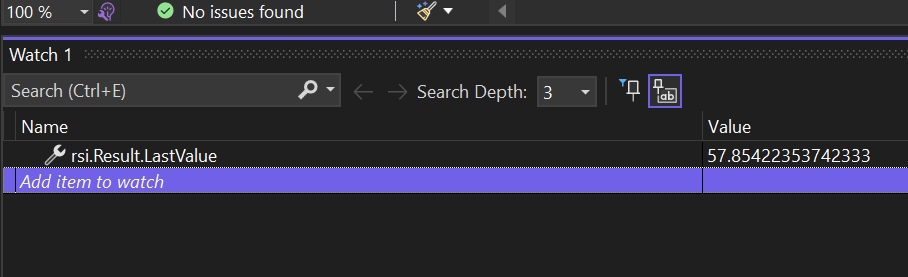
Inoltre, puoi eseguire le seguenti azioni:
Utilizzare la funzione di esecuzione istruzione/routine per spostare l'esecuzione alla riga successiva.
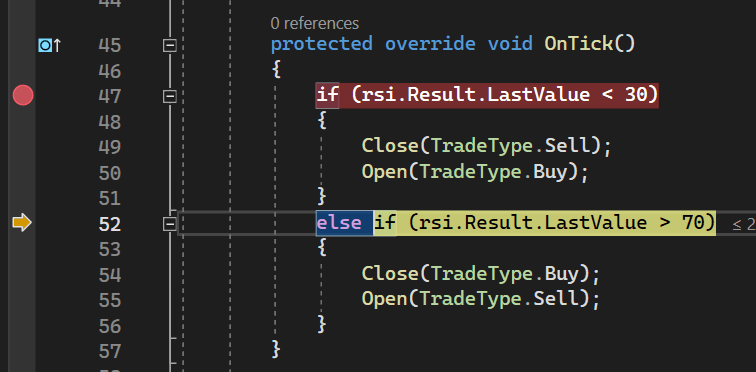
Trascinare la riga di esecuzione all'interno di un'altra istruzione.
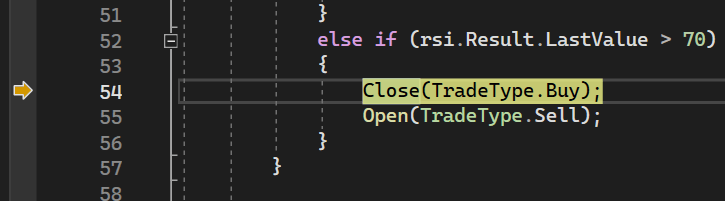
Utilizzare la funzione di esecuzione istruzione per entrare in un metodo ed esaminare l'esecuzione del codice.

Riepilogo
Speriamo che le informazioni nel nostro articolo e video ti abbiano aiutato a eseguire il debug dei cBot in Visual Studio. I principi e le operazioni di debug esaminati qui si applicano anche ad altri IDE professionali.