Come utilizzare i file .cbotset
In questo articolo e nel video discutiamo di come puoi utilizzare i file .cbotset. Puoi pensare a questi file come a contenitori per archiviare e riutilizzare determinate impostazioni di istanza e valori dei parametri per i cBot.
Applicare e salvare file .cbotset
Il modo più semplice per iniziare a lavorare con i file .cbotset è aggiungere una nuova istanza di cBot. Dopo aver scelto un cBot, cTrader visualizzerà la finestra Aggiungi istanza dove potrai personalizzare i suoi parametri.
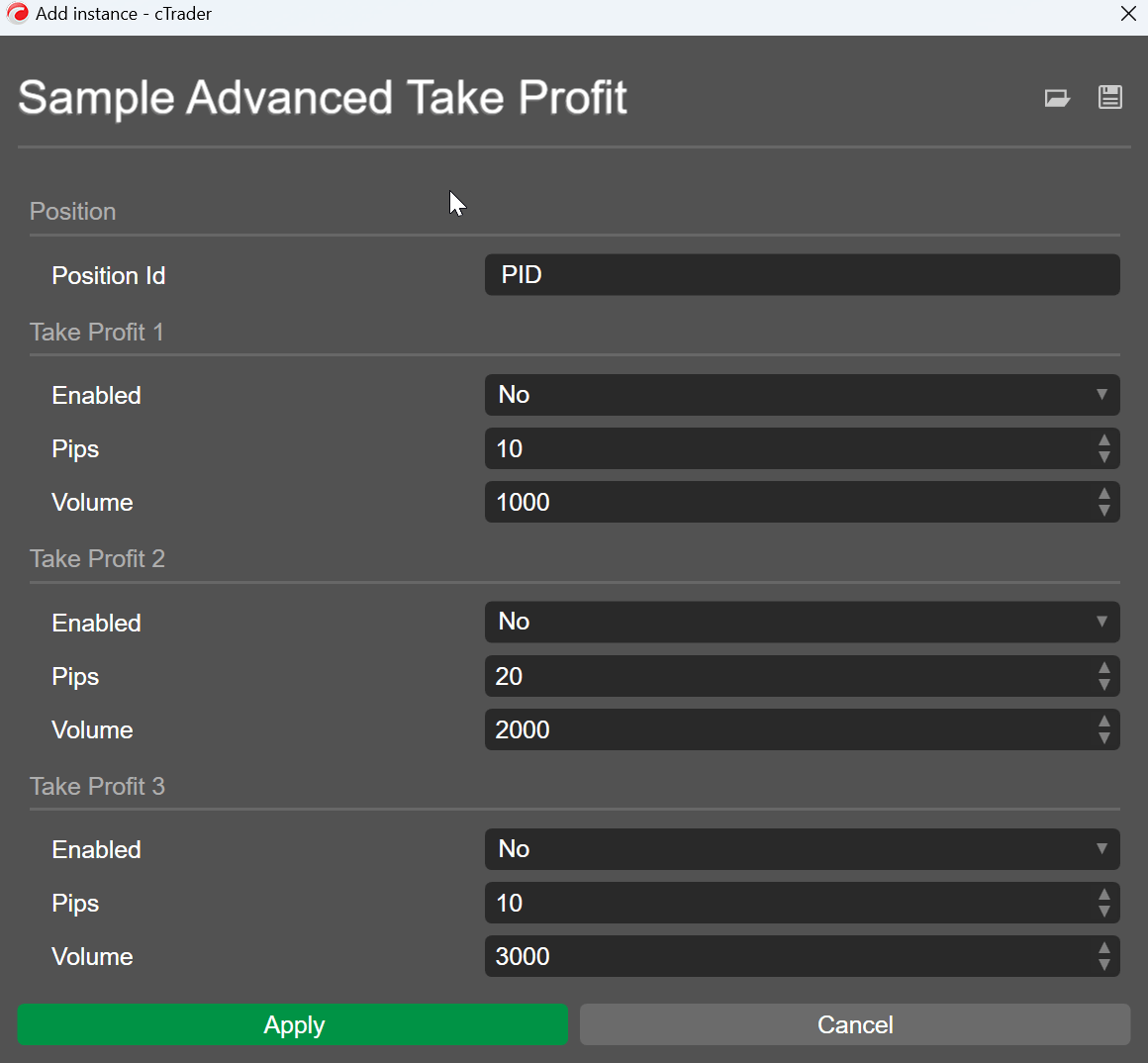
In alternativa, puoi selezionare un'istanza esistente e accedere alla sua finestra Modifica parametri. Per i cBot, questo viene fatto facendo doppio clic su un'istanza e selezionando Modifica parametri oppure facendo doppio clic su un'istanza. Tieni presente che la modifica dei parametri è possibile solo se un'istanza è attualmente interrotta.
Per archiviare i parametri dell'istanza corrente in un file separato, fai clic sull'icona Salva nell'angolo in alto a destra della finestra come mostrato nell'immagine qui sotto.
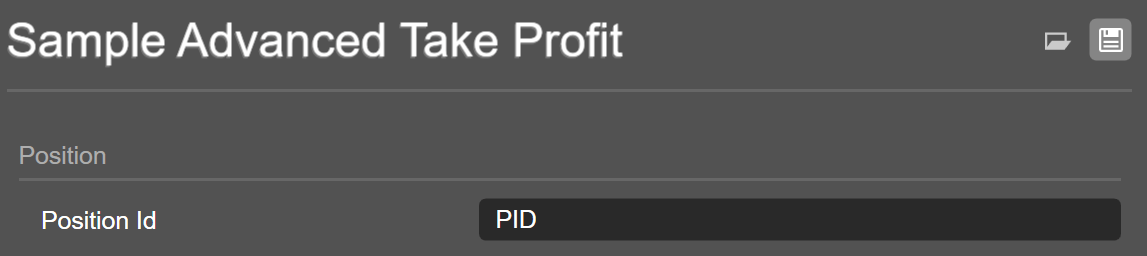
Nella finestra di dialogo del file, inserisci il nome del file e conferma la tua scelta.
Nota
Per impostazione predefinita, il nome del file .cbotset contiene il nome del tuo algoritmo nonché il simbolo e il periodo di tempo a cui è collegata l'istanza scelta.
Quando lavori con un'altra istanza dello stesso algoritmo, fai clic sull'icona Apri come mostrato nell'immagine qui sotto. Questo apre la finestra di dialogo di selezione del file dove potrai scegliere il file .cbotset che hai salvato in precedenza.
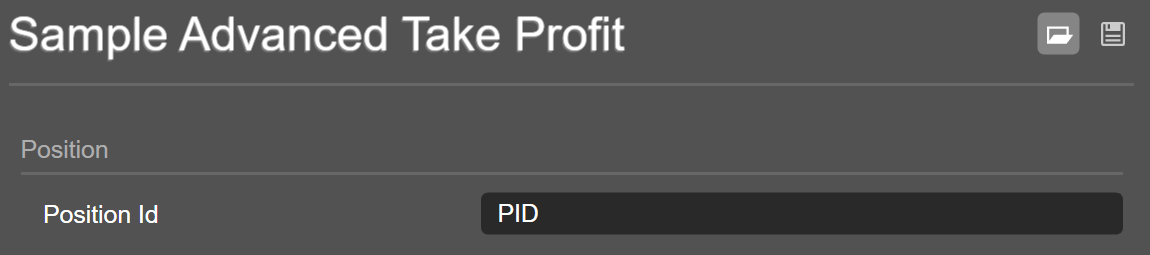
Dopo aver selezionato e aperto un file .cbotset, diverse impostazioni dell'istanza verranno aggiornate per corrispondere ai valori specificati nel file selezionato. Queste impostazioni includono non solo i valori dei parametri ma anche il simbolo e il periodo di tempo a cui è collegata l'istanza attualmente selezionata.
Se il tuo cBot è attualmente collegato a un grafico per un altro simbolo o a un grafico con un periodo di tempo diverso da quello specificato nel file, cTrader visualizzerà una finestra di avviso.

Se scegli di continuare, i valori dei parametri verranno sostituiti con quelli del file. Tuttavia, l'istanza rimarrà comunque collegata al suo grafico originale.
Nota
Se tenti di aprire un file .cbotset generato per un algoritmo diverso, cTrader visualizzerà un errore. La finestra con il messaggio di errore visualizzerà anche i parametri esatti specificati nel file .cbotset ma mancanti dall'algoritmo a cui hai tentato di applicare il file.
Dopo aver fatto clic sul pulsante Esegui, l'istanza dell'algoritmo verrà avviata tenendo conto delle impostazioni specificate nel file che hai appena applicato. Questo rende i file .cbotset un metodo estremamente comodo per garantire che diverse istanze dello stesso algoritmo si comportino esattamente allo stesso modo.
Prima di procedere ulteriormente, daremo un'occhiata a come è strutturato un file .cbotset. Sebbene abbia un'estensione elaborata, il file può essere aperto in qualsiasi editor di testo semplice come il Blocco note di base. Se apriamo il file, dovremmo vedere una sequenza di coppie chiave-valore come mostrato di seguito.
1 2 3 4 5 6 7 8 9 10 11 12 13 14 15 16 17 18 | |
Possiamo facilmente regolare i valori secondo necessità, rendendo i file .cbotset facilmente modificabili anche al di fuori di cTrader.
Casi d'uso per i file .cbotset
L'utilizzo dei file .cbotset può farti risparmiare molto tempo e fatica nei seguenti casi.
- Scenario 1 - quando hai un set di parametri ottenuti tramite l'ottimizzazione e vuoi riutilizzarlo per nuove istanze di un algoritmo.
Poiché l'ottimizzazione consiste nel trovare i migliori valori dei parametri per un determinato algoritmo, potresti voler riutilizzare i risultati dell'ottimizzazione per il maggior numero possibile di nuove istanze.
Per farlo, esegui l'ottimizzazione e seleziona il passaggio i cui risultati soddisfano maggiormente i tuoi requisiti. Da qui, hai due opzioni per generare il file .cbotset contenente i valori dei parametri del passaggio scelto.
Opzione 1: passa alla scheda Parametri del passaggio e fai clic sul pulsante Salva parametri.

Opzione 2: fai clic su Applica accanto al passaggio scelto e poi salva i valori appena applicati tramite la scheda Parametri facendo clic sull'icona Salva.
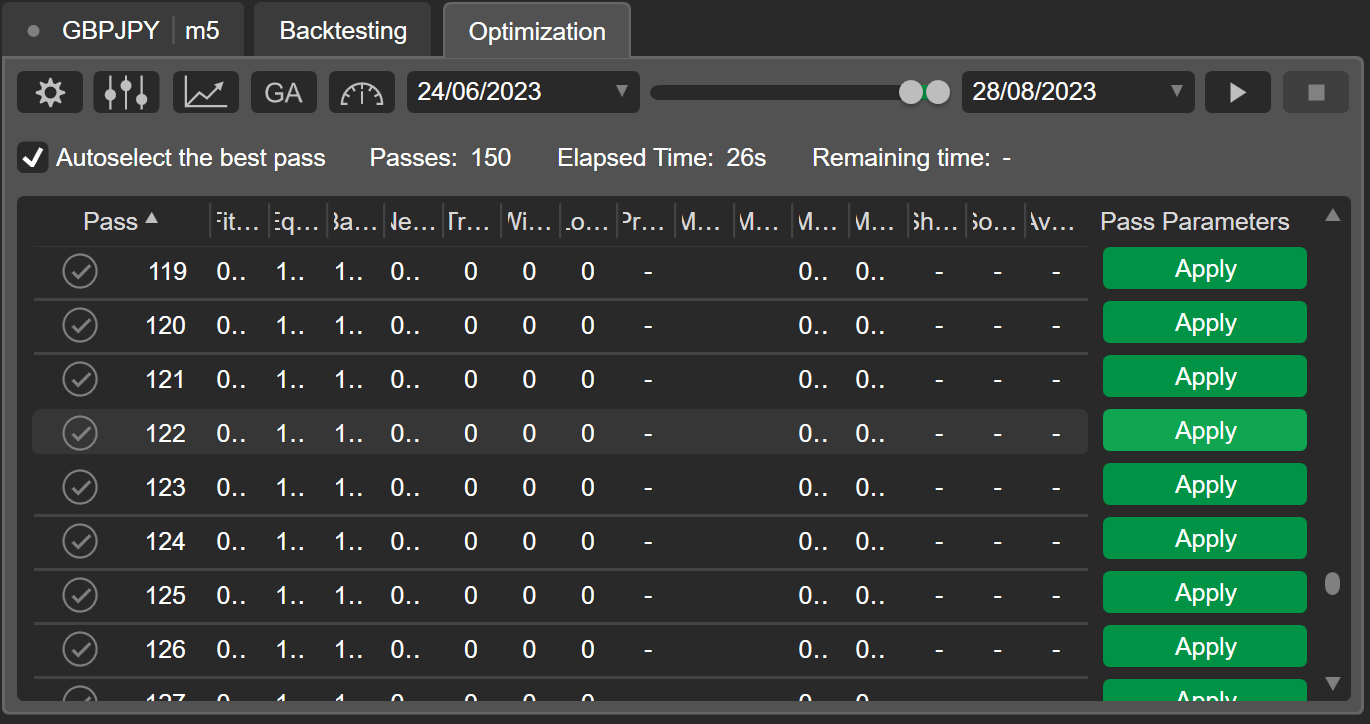
Successivamente, dovresti essere in grado di riutilizzare liberamente il file con i risultati dell'ottimizzazione per qualsiasi nuova istanza dello stesso algoritmo.
- Scenario 2 - quando il tuo algoritmo ha un numero elevato di parametri, rendendo difficile configurare ogni nuova istanza "manualmente".
Considera l'esempio di un cBot con quattro o più parametri.
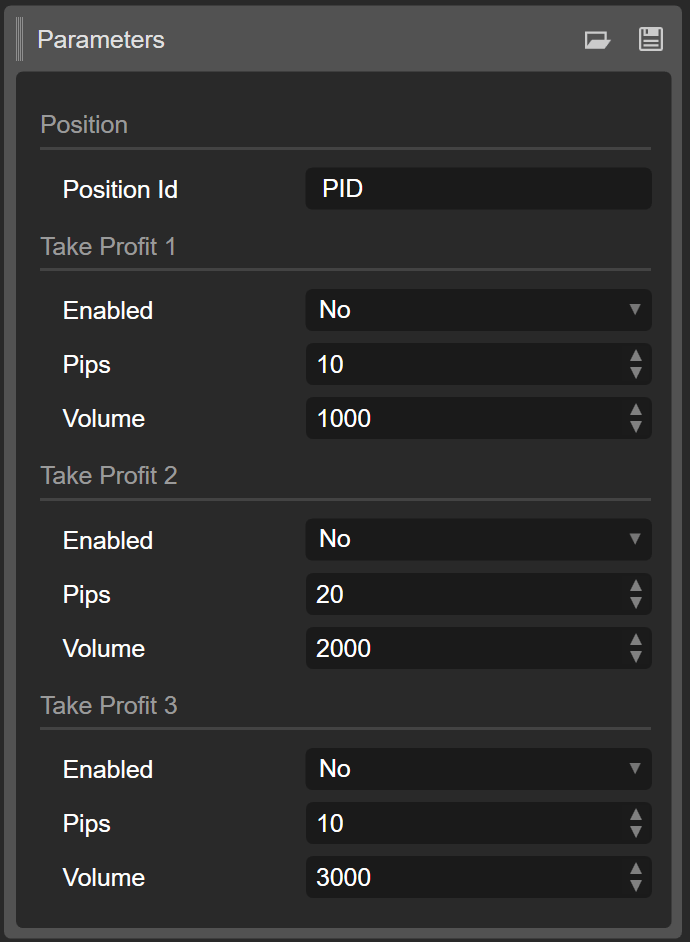
Ci vorrebbe molto tempo per specificare manualmente i valori dei parametri richiesti quando si creano nuove istanze di tali algoritmi. Fortunatamente, l'intero processo richiede pochi secondi quando si utilizzano i file .cbotset poiché puoi applicare facilmente qualsiasi configurazione desideri a qualsiasi istanza che hai o che potresti creare in futuro.
- Scenario 3 - quando hai diverse configurazioni di parametri ognuna delle quali ottiene risultati diversi e vuoi passare facilmente da una all'altra.
A seconda della situazione, potresti voler creare diverse combinazioni di parametri che modificano drasticamente il comportamento di un algoritmo. Questo è spesso utile quando hai un cBot in cui i livelli di take profit o stop loss sono inclusi come parametri. In questo caso, potresti applicare rapidamente impostazioni predefinite contenenti vari meccanismi di protezione che corrispondono ai tuoi livelli di tolleranza al rischio e alle condizioni di mercato.
Potresti persino aggiungere diverse istanze dello stesso algoritmo e applicare un file .cbotset diverso a ciascuna all'avvio, il che potrebbe essere utile per la copertura dei rischi.
Utilizza i file .cbotset con cTrader CLI
Puoi anche utilizzare i file .cbotset quando esegui i cBot in processi esterni tramite lo strumento cTrader CLI.
Quando utilizzi il comando run in cTrader CLI, hai a disposizione una serie di opzioni configurabili che ti consentono di specificare diverse impostazioni obbligatorie e facoltative, in particolare il cBot che desideri avviare o il simbolo su cui desideri eseguirlo.
Per assicurarti che il tuo cBot si avvii con i parametri di un determinato file .cbotset, specifica semplicemente il percorso di questo file immediatamente dopo il percorso del file .algo contenente il cBot. L'ordine corretto è mostrato nell'esempio seguente.
ctrader-cli.exe run C:\mycoolbot.algo C:\coolbotsettings.cbotset
Successivamente, puoi specificare altri argomenti necessari tra cui la tua email cTrader (-c={email}), il percorso del file contenente la tua password (--pwd-file={passwordFile}), il numero del tuo conto di trading (--account={account}), e il simbolo e il periodo di tempo su cui il cBot dovrebbe essere eseguito (--symbol={symbol} --period={period}).
Dopo aver eseguito il comando, il bot inizierà a operare utilizzando i valori dei parametri del file scelto.
Riepilogo
Sapere come lavorare con un file .cbotset è un'abilità preziosa per qualsiasi trader algoritmico che voglia massimizzare le prestazioni dei propri algoritmi. Se vuoi saperne di più sul trading algoritmico in cTrader, iscriviti al nostro canale YouTube.