Come creare un indicatore personalizzato in cTrader
In questo articolo e nel video corrispondente, discuteremo come puoi creare un nuovo indicatore personalizzato in cTrader. Creeremo un indicatore di media mobile semplice e ti mostreremo come personalizzare rapidamente i parametri dell'indicatore.
Prima di seguire le nostre istruzioni, assicurati di aver scaricato e installato l'applicazione cTrader Windows o cTrader Mac dal sito ufficiale. Avviala e vai alla sezione cTrader Algo. Individua la scheda Algo nel pannello di sinistra e fai clic su di essa. Ora dovresti vedere l'interfaccia Algo di cTrader.
Aggiungi un nuovo indicatore personalizzato
Per creare un nuovo indicatore personalizzato, dobbiamo fare clic sul pulsante Nuovo e selezionare Vuoto. Un nuovo indicatore apparirà in fondo all'elenco degli indicatori insieme a un modello di codice nel pannello di destra.
Successivamente, modifica il nome dell'indicatore dal suo nome predefinito. Per farlo, fai clic destro su di esso e fai clic su Rinomina, oppure selezionalo e premi F2. Digiteremo Simple Moving Average come nuovo nome del nostro indicatore. Una volta fatto, premi ++invio++. A questo punto, siamo pronti per iniziare a codificare la logica e le formule per l'indicatore personalizzato.
Visualizzare la struttura dell'indicatore
Prima di iniziare, daremo una rapida occhiata alla struttura del codice dell'indicatore mostrata nella finestra dell'editor di codice. Questa struttura include le impostazioni dei parametri predefiniti e i metodi per calcolare e visualizzare l'indicatore su un grafico.
Per iniziare, ogni indicatore ha una sezione contenente i suoi attributi di classe. Qui puoi configurare i diritti di accesso dell'indicatore, dove l'indicatore verrà mostrato sul grafico, il fuso orario utilizzato dall'indicatore, la scala dell'indicatore e diverse altre impostazioni avanzate.
Noterai anche che ogni nuovo modello di codice dell'indicatore definisce una classe chiamata NewIndicator che contiene tutti gli eventi dell'indicatore e qualsiasi metodo personalizzato. La dichiarazione del nome della classe è seguita da : Indicator. Ciò significa che la classe NewIndicator eredita dalla classe base Indicator che, a sua volta, contiene tutti gli oggetti predefiniti a cui accederemo quando costruiremo il nostro indicatore personalizzato.
Una revisione più dettagliata della struttura del codice dell'indicatore e dei principi di ereditarietà nella programmazione orientata agli oggetti è fornita nella nostra documentazione tecnica.
Nella sezione sottostante, vedrai il blocco di codice contenente tutte le impostazioni predefinite dell'indicatore. Inizialmente, questa sezione conterrà solo il seguente codice.
1 2 3 4 5 | |
Immediatamente sotto la dichiarazione dei parametri, dovresti vedere i metodi dell'indicatore. Pensa ai metodi come a determinati eventi che vengono eseguiti quando l'indicatore si avvia e anche quando nuovi dati sui prezzi vengono forniti all'indicatore. La seguente tabella definisce tre metodi chiave dell'indicatore.
| Nome del metodo | Definizione |
|---|---|
Initialize() | Questo metodo evento viene chiamato quando l'indicatore viene allegato a un grafico. Viene utilizzato per inizializzare qualsiasi variabile che prevedi di utilizzare nel tuo indicatore. Puoi anche definire e fare riferimento ad indicatori aggiuntivi per creare un singolo indicatore utilizzando formule di altri indicatori. |
OnCalculate() | Questo metodo viene chiamato ad ogni tick di dati in arrivo. All'interno di questo metodo, puoi codificare logiche che elaboreranno i dati in arrivo per calcolare le prossime linee tracciate che l'indicatore dovrebbe visualizzare. |
OnExcepion() | Questo metodo viene chiamato se il tuo indicatore incontra un'eccezione. Puoi utilizzarlo per definire cosa dovrebbe fare il tuo indicatore quando cattura un errore. Nota che questo metodo è assente dal modello di codice dell'indicatore predefinito. |
Scrivere il codice dell'indicatore
Procederemo ora con l'aggiunta di codice personalizzato al nostro indicatore simple moving average. Il nostro indicatore verrà visualizzato sul grafico di trading come sovrapposizione sul tipo di grafico corrente.
Innanzitutto, dobbiamo dichiarare gli attributi della classe dell'indicatore come discusso in precedenza. Aggiungeremo le seguenti impostazioni di attributo all'indicatore.
1 | |
Puoi interpretare il codice sopra come segue:
IsOverlay = true- l'indicatore verrà tracciato sul grafico sopra le candele, le barre Range, i mattoni Renko o qualsiasi altro elemento a seconda del tipo di grafico scelto.TimeZone = TimeZones.UTC- l'indicatore utilizzerà il Tempo Coordinato Universale che è il valore predefinito per tutti gli indicatori. La modifica del valore di questo attributo è consigliata solo se il tuo indicatore utilizza qualsiasi tipo di funzionalità di data e ora nei suoi calcoli.AutoRescale = false- questo attributo definisce se l'indicatore deve ridimensionare automaticamente il grafico a cui è allegato. Poiché il valore di questo attributo è uguale afalse, il nostro indicatore non ridimensionerà il grafico.AccessRights = AccessRights.None- all'indicatore non sarà consentito accedere a Internet o manipolare i file sui computer locali.
Possiamo ora definire i parametri del nostro indicatore. Queste sono le impostazioni che possono essere regolate nel pannello delle impostazioni dopo aver aggiunto l'indicatore a un grafico. Codificheremo i seguenti parametri:
- La fonte dei dati per la formula dell'indicatore.
- I periodi utilizzati nella formula.
- La linea tracciata del risultato di output dell'indicatore.
Aggiungi il seguente snippet all'indicatore.
1 2 3 4 5 6 7 8 | |
Imposteremo 14 come valore predefinito del parametro Periods e turquoise come colore predefinito della linea. Tuttavia, puoi impostare questi parametri su quasi qualsiasi valore predefinito supportato da cTrader.
Ora possiamo aggiungere il codice che traccerà l'output dell'indicatore sul grafico utilizzando il metodo evento Calculate().
1 2 3 4 5 6 7 8 9 | |
Questo codice assegna il risultato dei calcoli dell'indicatore al parametro Result che abbiamo definito in precedenza.
Costruire e testare l'indicatore
Non appena abbiamo finito di scrivere il codice del nostro indicatore, possiamo fare clic sul pulsante Build situato nella barra superiore dell'interfaccia utente di cTrader. In alternativa, fai clic con il pulsante destro del mouse sul tuo indicatore e seleziona Build nel menu appena aperto o premi Ctrl + B.
Se la build ha successo, vedrai un messaggio verde nell'area Build result nella parte inferiore dell'editor di codice.
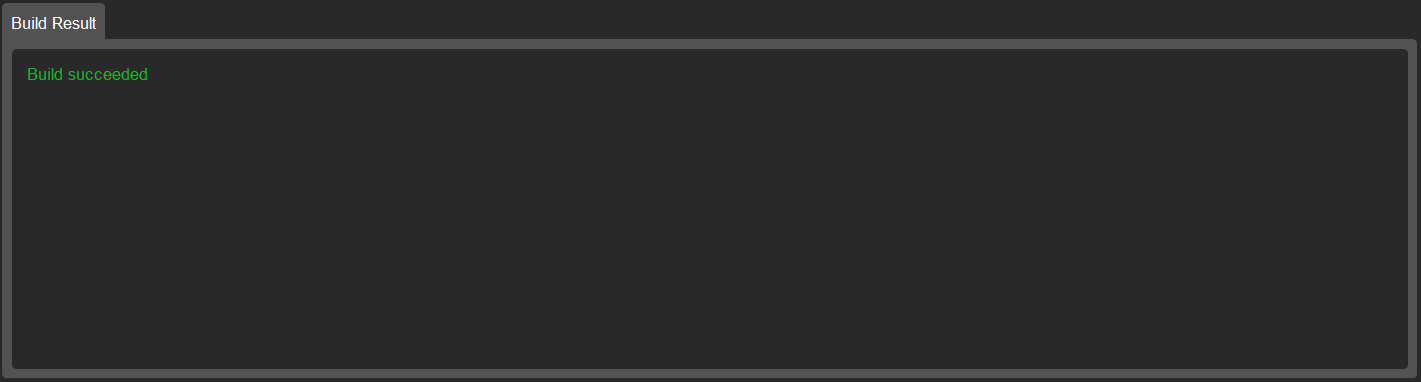
Tuttavia, se ci sono problemi con il tuo codice, vedrai un messaggio rosso e un riepilogo dettagliato di tutti gli errori di build.

Dopo aver costruito con successo il tuo indicatore, possiamo ora procedere con la creazione di un'istanza. Il modo più semplice per farlo è fare clic con il pulsante destro del mouse sull'indicatore e scegliere l'opzione Add an instance.

Questo creerà una nuova istanza dell'indicatore per il grafico h1 per EURUSD. Tuttavia, puoi modificare il tipo di grafico, il periodo di tempo e il simbolo facendo clic sull'istanza e aprendo il menu pertinente.
La scheda Parameter appena apparsa dovrebbe visualizzare i tre parametri personalizzabili che abbiamo codificato in precedenza. Puoi lasciarli così come sono o modificare i loro valori direttamente nell'interfaccia utente di cTrader.
Il grafico di trading dovrebbe ora visualizzare l'output dell'indicatore. Nel nostro caso, questa sarà una linea turchese che visualizza la simple moving average.
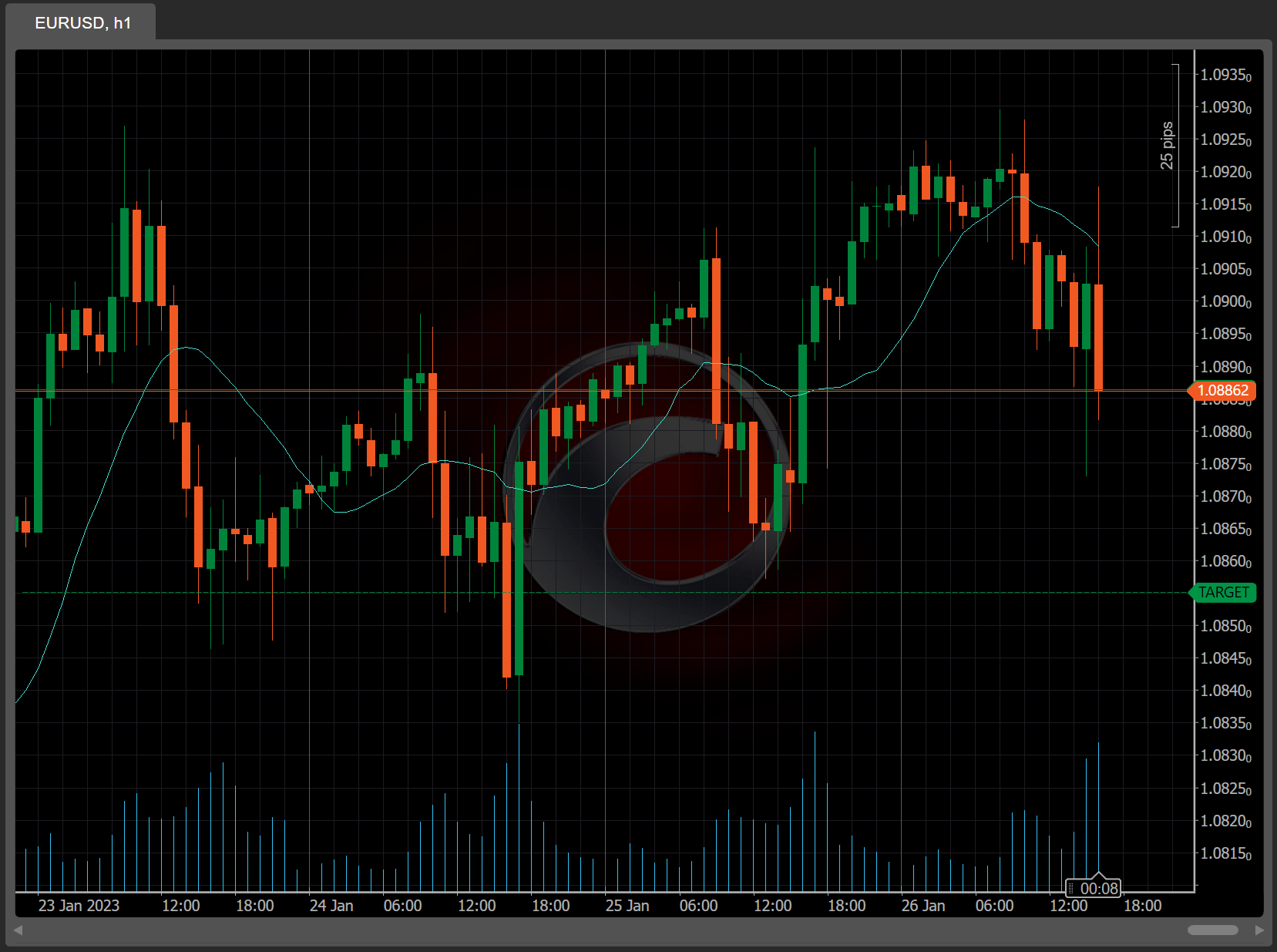
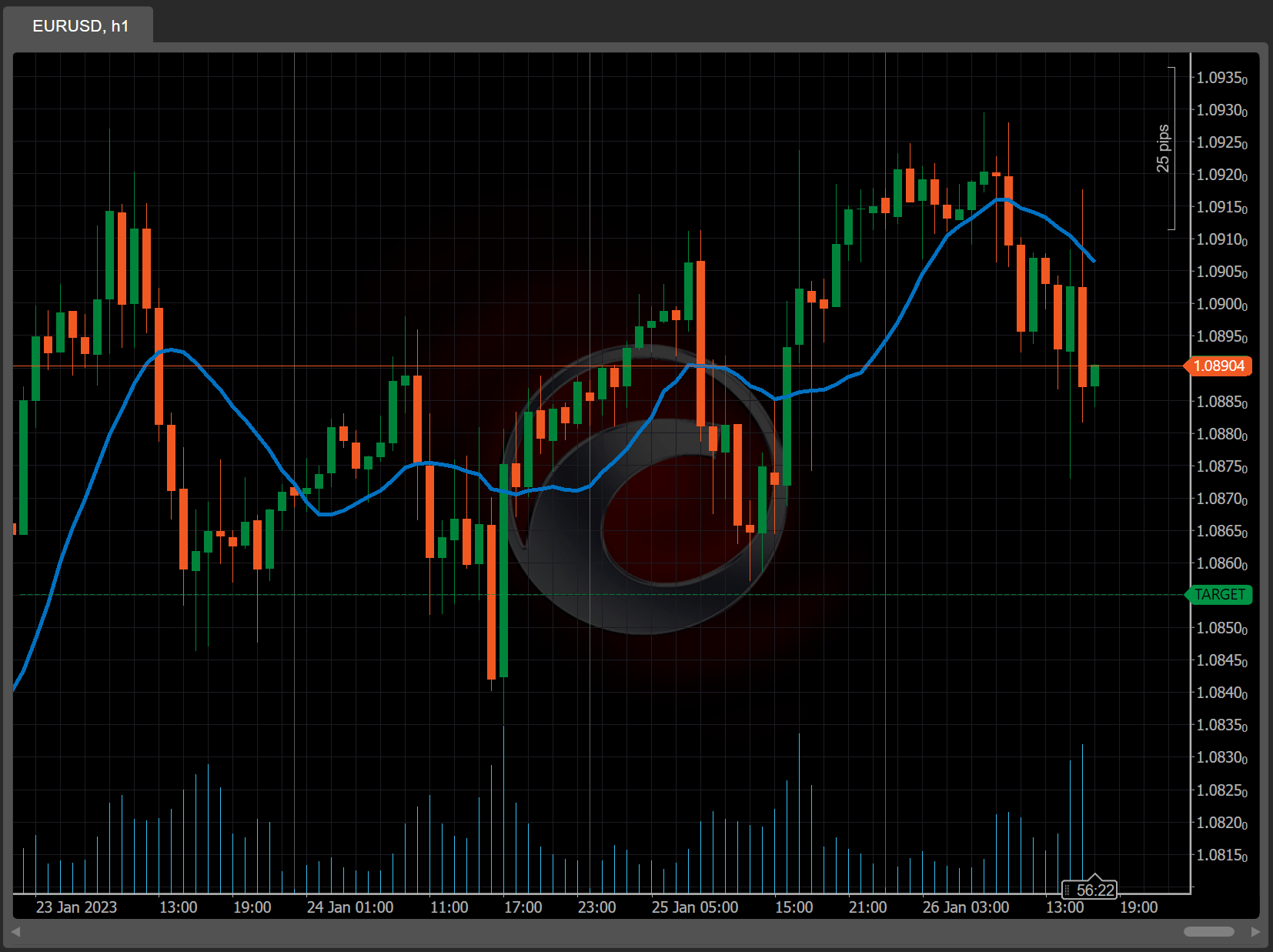
Se fai clic con il pulsante destro del mouse sulla linea, vedrai una nuova finestra che consente di personalizzare i parametri dell'indicatore. Ad esempio, possiamo cambiare il colore della linea di output da turchese a blu. Possiamo anche regolare lo spessore della linea. Per salvare le modifiche, fai clic su OK.
Nota
cTrader consente di passare rapidamente tra gli output dell'istanza e la finestra dell'editor di codice per il tuo indicatore personalizzato. Questo lo rende lo strumento ideale per testare rapidamente determinati parametri dell'indicatore o qualsiasi logica di calcolo personalizzata.
Aggiungere l'indicatore a un grafico live
Passeremo ora alla scheda Trade in cTrader per allegare il nostro indicatore personalizzato a un grafico live. Apri il grafico per il simbolo che desideri analizzare.
Nel menu in alto, fai clic sull'icona Indicators per aprire una nuova sezione.
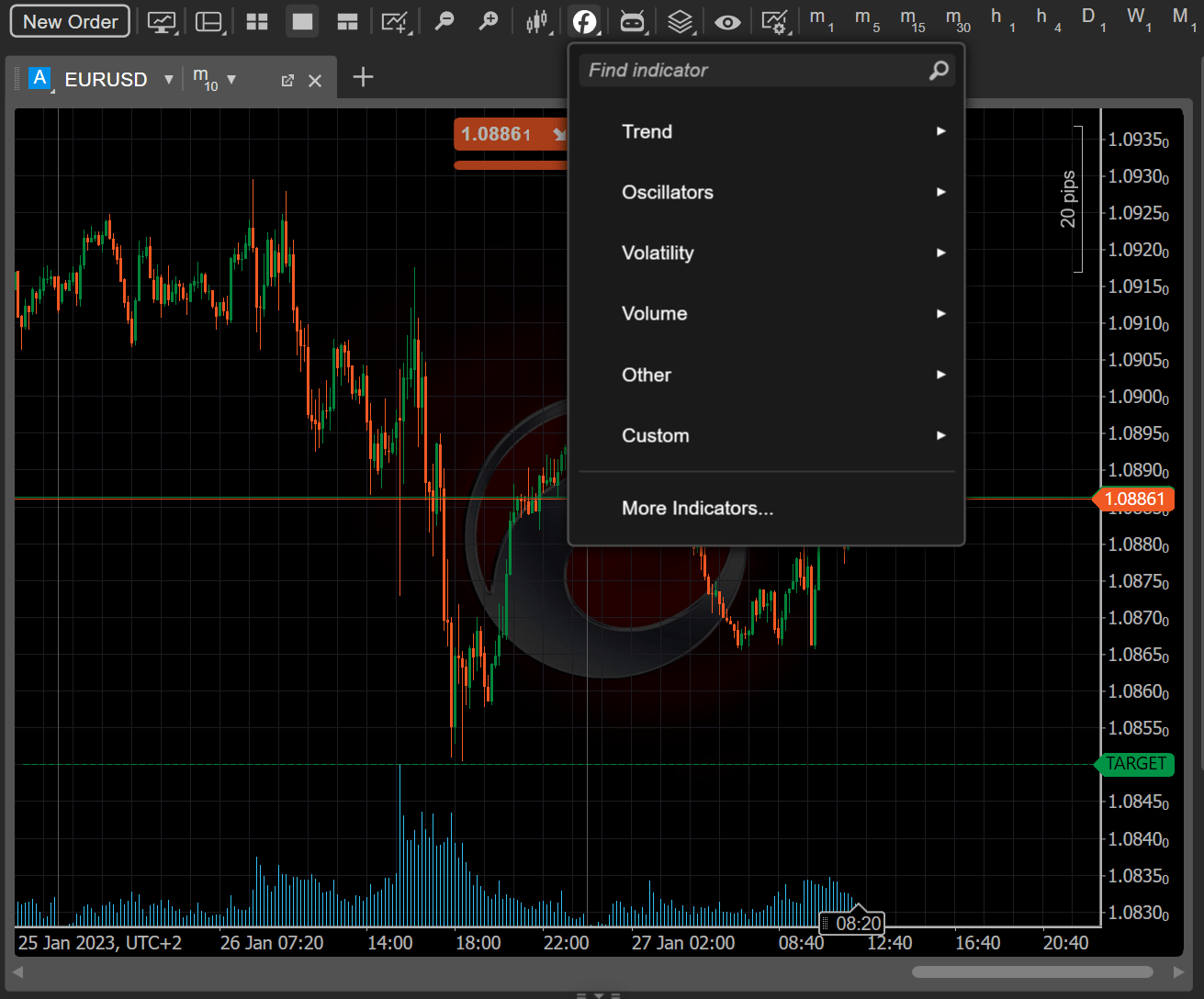
Successivamente, seleziona Custom e, nel menu appena apparso, scegli l'indicatore personalizzato che abbiamo creato (Simple moving average).
Vedrai una nuova finestra che ti consente di personalizzare i parametri dell'indicatore. Dopo aver scelto i valori che preferisci, fai clic su OK per aggiungere l'indicatore al grafico per il simbolo scelto.
Per tornare alla finestra delle impostazioni dell'indicatore, fai clic con il pulsante destro del mouse sugli output dell'indicatore. Nel nostro caso, possiamo fare clic con il pulsante destro del mouse sulla linea turchese. In alternativa, fai clic sull'icona Properties che appare quando passi il mouse sopra il nome dell'indicatore sul grafico.
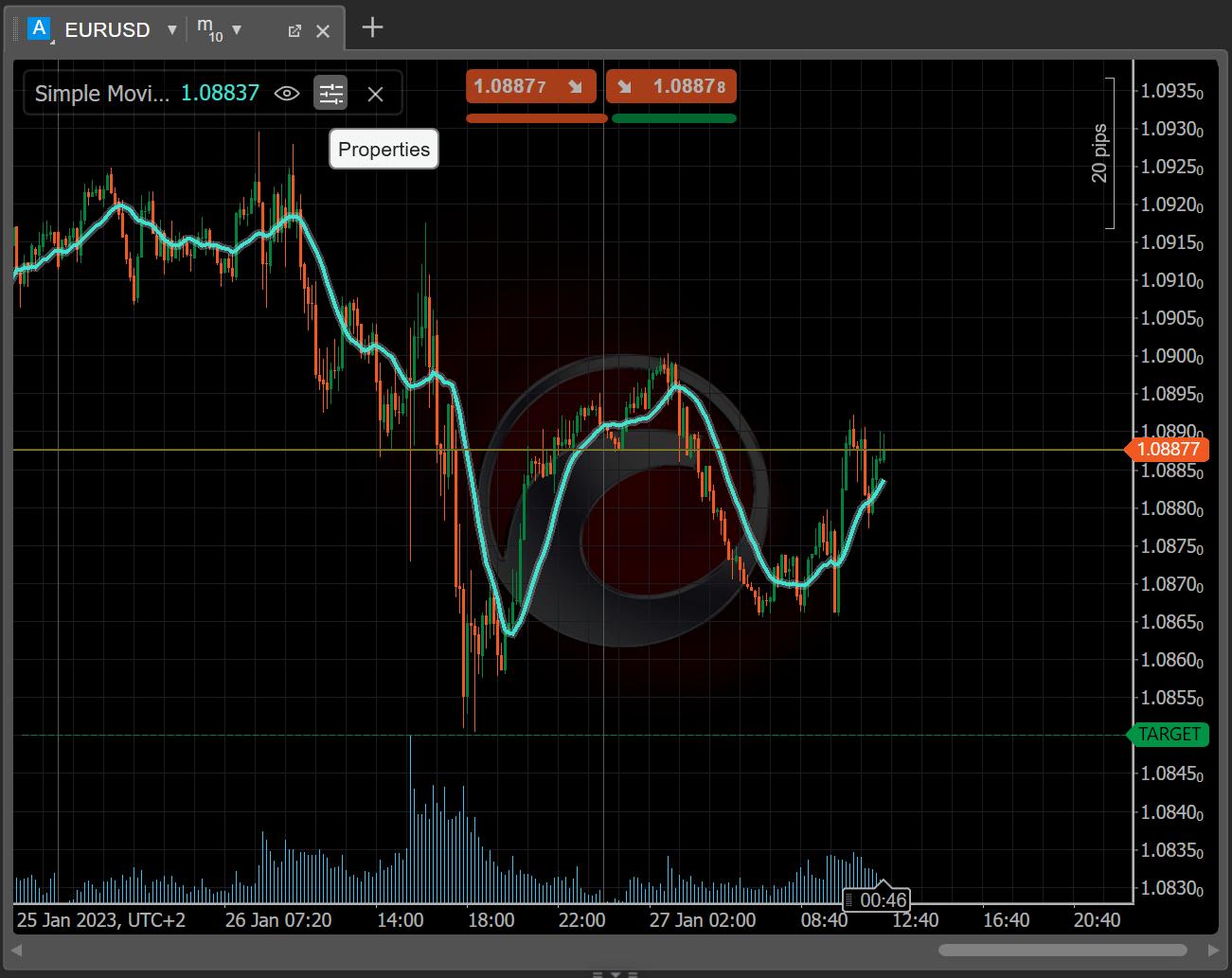
Apparirà la finestra delle impostazioni dell'indicatore e sarai in grado di modificare il colore della linea tracciata così come il suo spessore.