Dostosuj algorytm w cTrader
Jeśli jesteś autorem algorytmu, możesz dostosować sposób, w jaki jest on wyświetlany innym użytkownikom. Możesz uzyskać dostęp do ustawień publicznych dowolnego ze swoich algorytmów z różnych lokalizacji w zależności od używanej aplikacji cTrader.
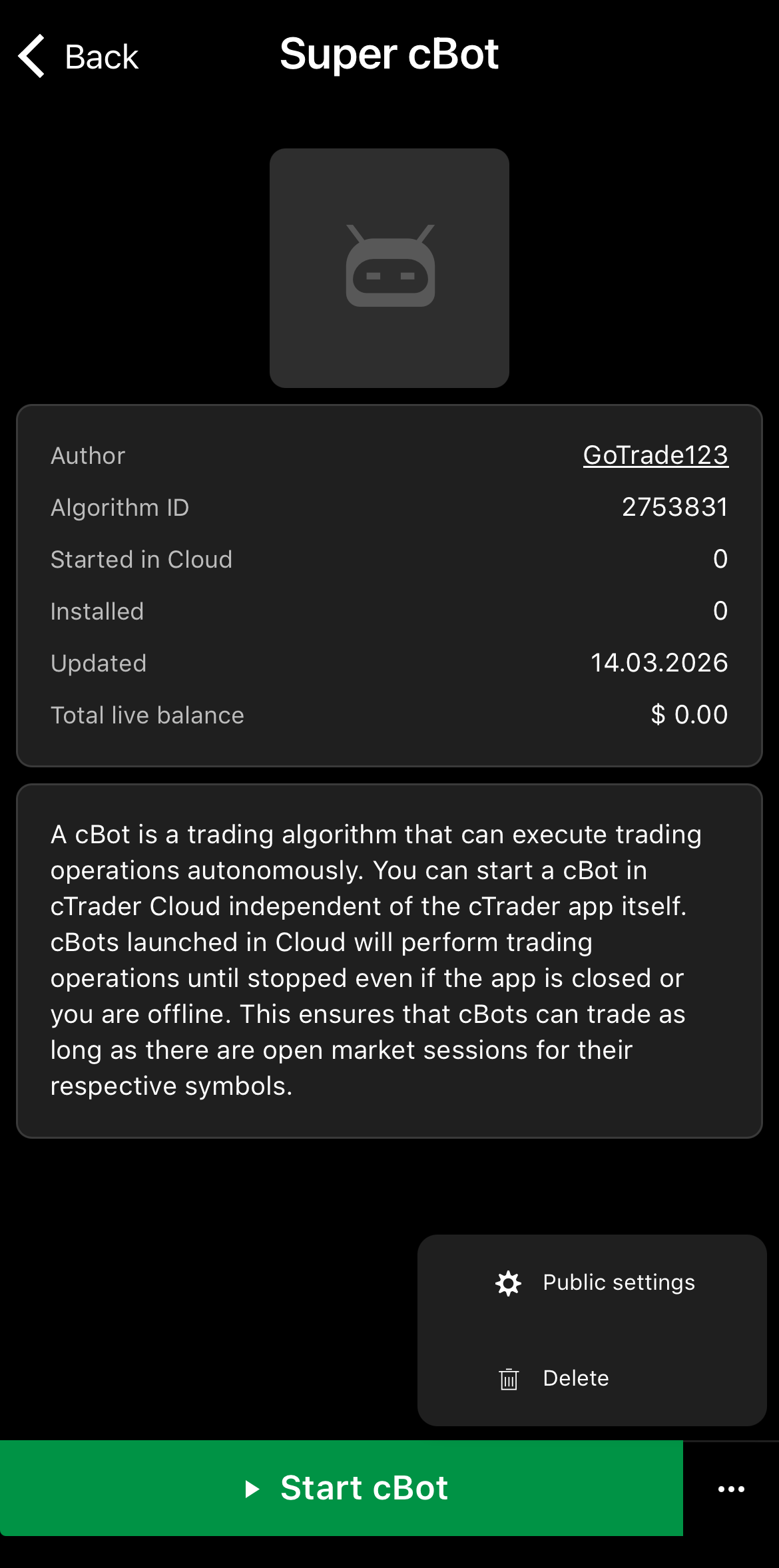
Dotknij algorytmu, aby otworzyć jego ekran główny, naciśnij ikonę Więcej w prawym dolnym rogu, a następnie wybierz Ustawienia publiczne.
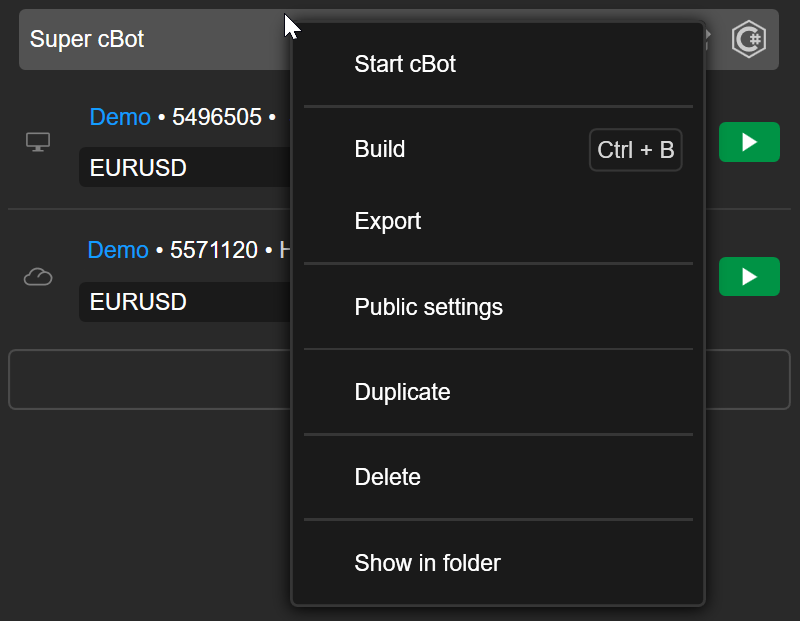
Kliknij prawym przyciskiem myszy algorytm, a następnie wybierz Ustawienia publiczne w menu kontekstowym.
Ustaw obraz algorytmu
Możesz przesłać obraz, który będzie służył jako obraz wyświetlany algorytmu. Traderzy, których zaprosisz do korzystania z Twojego algorytmu, zobaczą to zdjęcie w swoich aplikacjach cTrader, więc wybierz wyraźny i atrakcyjny obraz.
Uwaga
Jeśli opublikujesz swój algorytm w cTrader Store, użytkownicy, którzy zainstalują Twój algorytm, zobaczą również obraz w swoich aplikacjach cTrader.
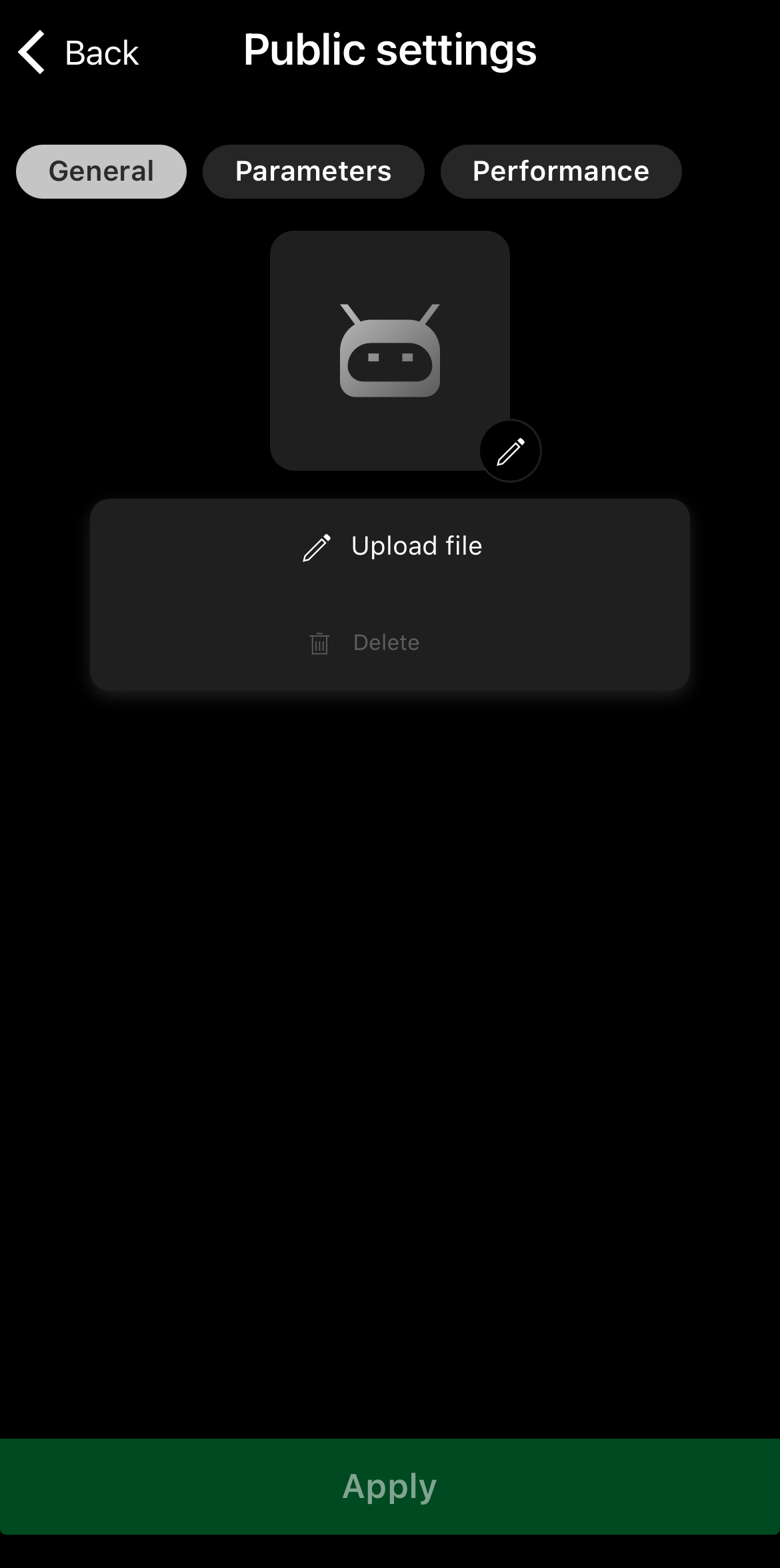
W Ustawieniach publicznych algorytmu dotknij ikony Edytuj. Wybierz pole Obraz lub aktywny obraz, wybierz zdjęcie na swoim urządzeniu, a następnie zastosuj zmiany.
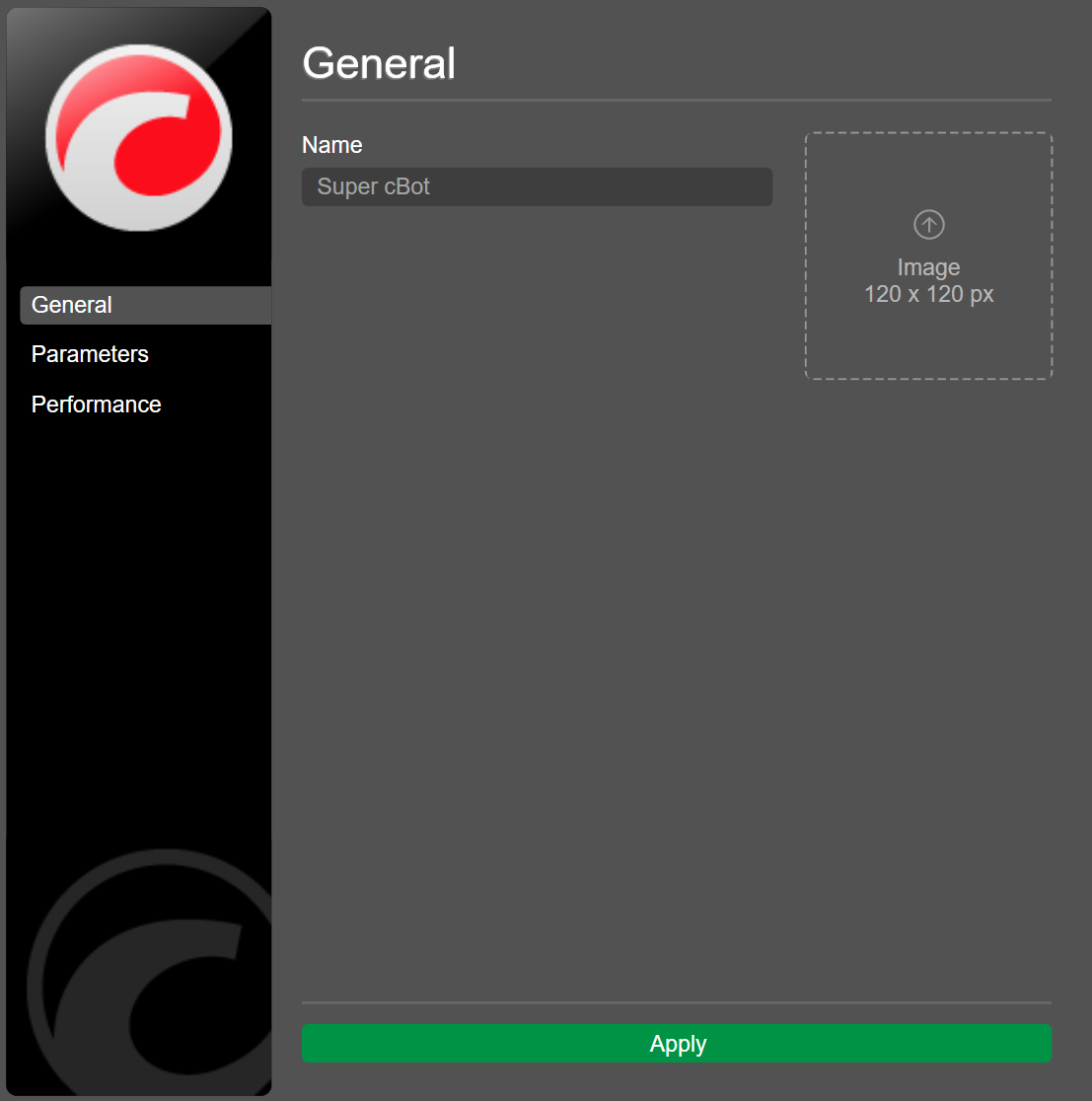
Na karcie Ogólne w Ustawieniach publicznych algorytmu kliknij Obraz 120 x 120 lub aktywny obraz, wybierz zdjęcie na swoim komputerze, a następnie zastosuj zmiany.
Ustaw statystyki wydajności
Możesz wyświetlać wykresy ROI na stronie algorytmu, aby zaprezentować wydajność w oparciu o swoją rzeczywistą aktywność handlową.
Uwaga
Wykresy ROI są generowane na podstawie wydajności wybranego rzeczywistego konta handlowego. Odzwierciedlają wszystkie wykonywane przez Ciebie działania, a nie tylko te wykonywane przez algorytm.
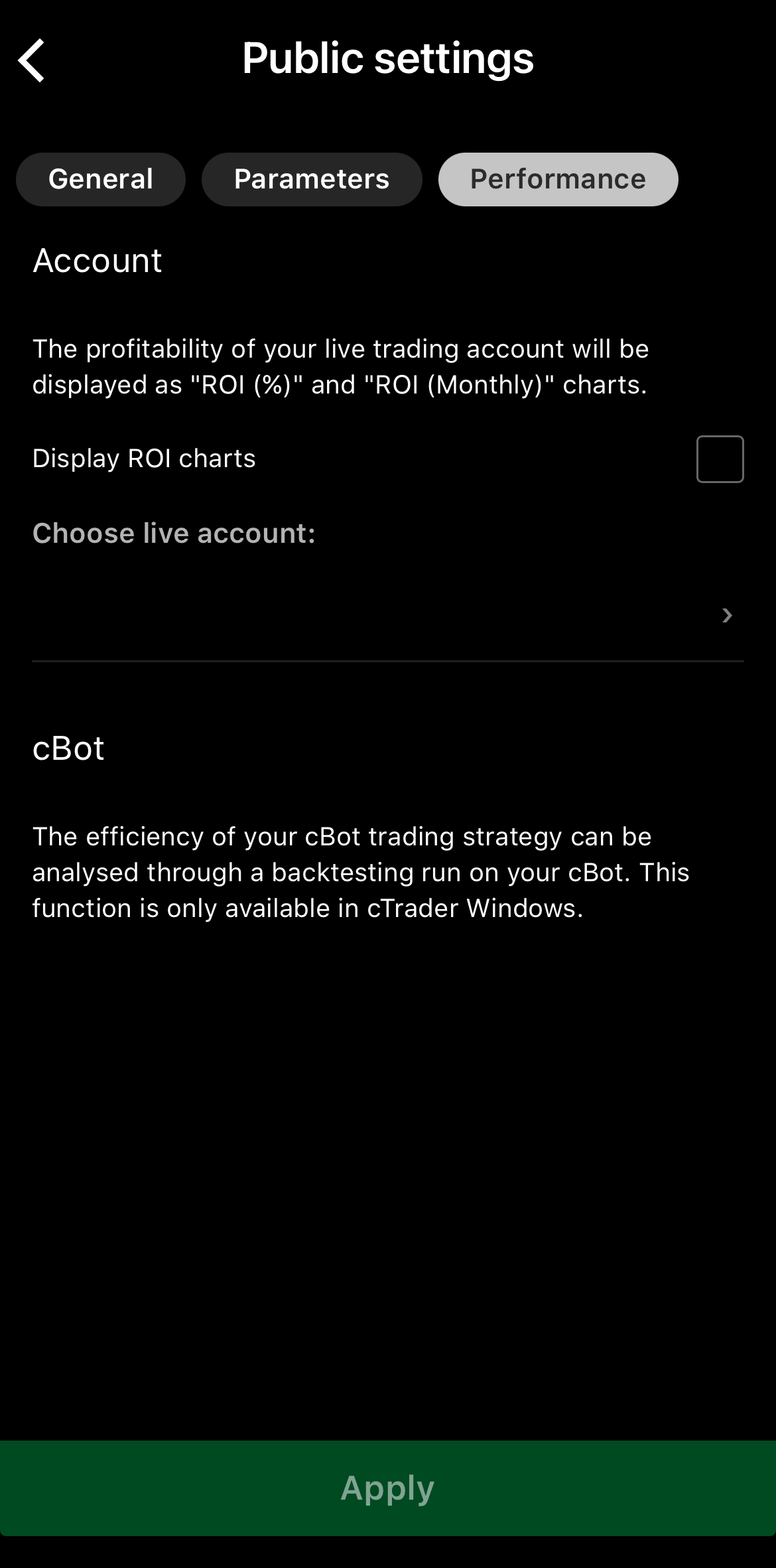
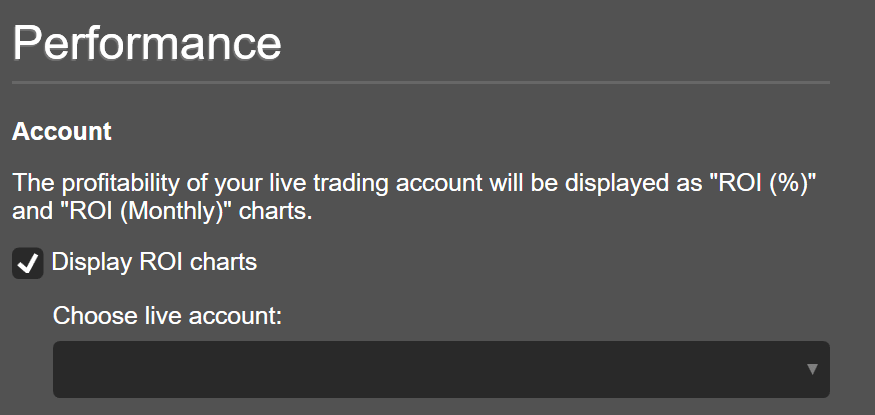
Na karcie Wydajność w Ustawieniach publicznych algorytmu zaznacz pole wyboru Wyświetl wykresy ROI. Wybierz konto rzeczywiste w selektorze Wybierz konto rzeczywiste i zastosuj zmiany.
Statystyki na stronie instancji
Strona instancji wyświetla statystyki konta rzeczywistego, do którego jest dołączona, niezależnie od tego, czy włączysz, czy wyłączysz wykresy ROI.
Ustaw wyniki backtestingu
Backtesting to proces, w którym uruchamiasz cBota na historycznych danych rynkowych w konfigurowalnych warunkach, a raport z backtestingu jest jednym z najskuteczniejszych sposobów promowania cBota. Ten raport wyświetla wszystkie istotne statystyki, w tym wykresy salda i kapitału, liczbę transakcji zyskownych i wiele więcej.
Uwaga
Wyniki backtestingu można ustawić tylko za pośrednictwem cTrader Windows, podczas gdy traderzy mogą przeglądać raporty z backtestingu na wszystkich platformach cTrader. Podczas przeglądania na urządzeniach mobilnych raporty z backtestingu są automatycznie dostosowywane do rozmiaru ekranu.
W Ustawieniach publicznych algorytmu przejdź do Wydajność, zaznacz Wyświetl raport z backtestingu i ustaw symbol, okres, okres testowania oraz kapitał początkowy.
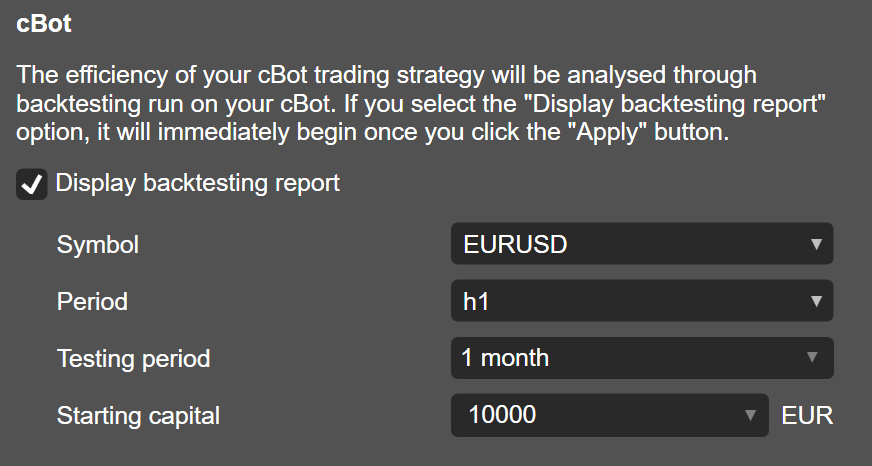
Po dotknięciu Zastosuj cTrader automatycznie rozpocznie backtesting. Ta operacja może zająć trochę czasu w zależności od wybranego okresu testowania i możliwości Twojego komputera lokalnego. Po zakończeniu raport z backtestingu zostanie wyświetlony na stronie algorytmu.
Jeśli chcesz usunąć bieżący raport z backtestingu, odznacz pole wyboru Wyświetl raport z backtestingu.
Uwaga
W oknie Ustawienia publiczne możesz skonfigurować tylko symbol, okres i kapitał początkowy dla backtestingu. Nie możesz przeprowadzić backtestingu na niestandardowych danych rynkowych z pliku CSV ani modyfikować innych ustawień. Takie operacje są możliwe tylko z lokalnymi instancjami cBota w cTrader Windows lub Mac.