Podstawy interfejsu użytkownika
Karty algorytmów
W zależności od Twojej aplikacji cTrader w cTrader Algo dostępnych jest kilka kart:
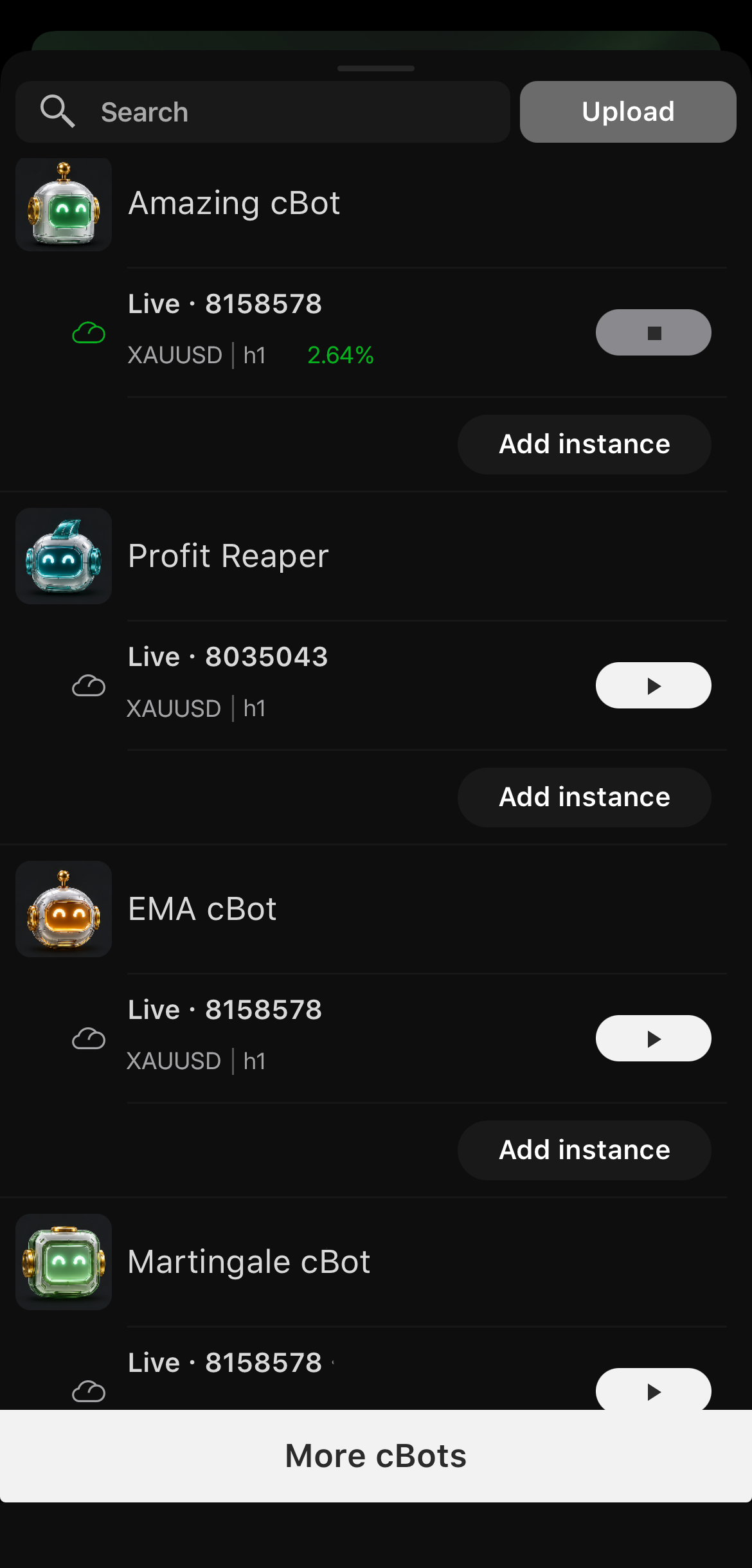
Każda karta zawiera jeden lub więcej z następujących elementów:
- Pole wyszukiwania umożliwiające szybkie znajdowanie algorytmów według nazwy.
- Przycisk Prześlij, który umożliwia wybranie lokalnego pliku
.algo, dodanie go do konta i przesłanie do chmury. - Listę zainstalowanych algorytmów odpowiedniego typu.
Karta cBoty zapewnia wystąpienia w chmurze do uruchamiania robotów handlowych, podczas gdy karty Wskaźniki i Wtyczki po prostu wyświetlają odpowiednie algorytmy.
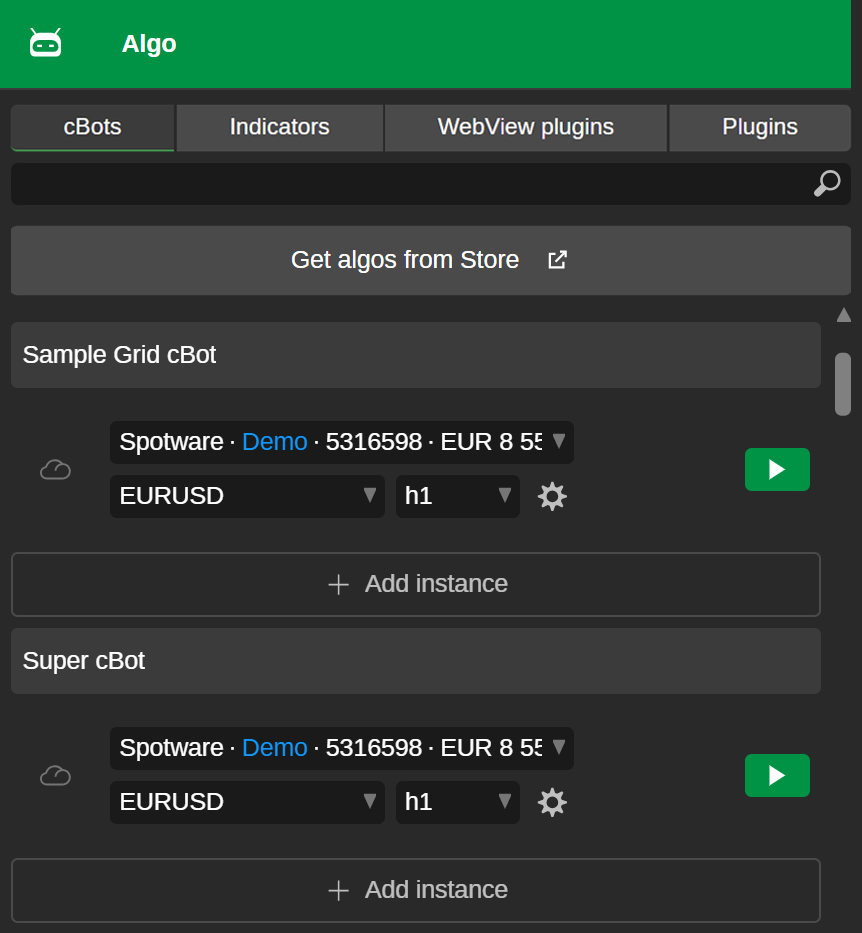
Każda karta zawiera jeden lub więcej z następujących elementów:
- Pole wyszukiwania umożliwiające szybkie znajdowanie algorytmów według nazwy.
- Przycisk Pobierz algorytmy ze Store, prowadzący do odpowiedniej sekcji algorytmów w cTrader Store.
- Listę zainstalowanych algorytmów odpowiedniego typu.
Karta cBoty zapewnia wystąpienia w chmurze do uruchamiania robotów handlowych, podczas gdy karty Wskaźniki i Wtyczki po prostu wyświetlają odpowiednie algorytmy.

Każda karta zawiera jeden lub więcej z następujących elementów:
- Pole wyszukiwania umożliwiające szybkie znajdowanie algorytmów według nazwy.
- Przycisk Nowy do otwierania kreatora tworzenia algorytmów.
- Przycisk Pobierz algorytmy ze Store, prowadzący do odpowiedniej sekcji algorytmów w cTrader Store.
- Listę zainstalowanych algorytmów odpowiedniego typu.
- Edytor kodu, który pojawia się po kliknięciu nazwy algorytmu, umożliwiając pisanie kodu i kompilowanie algorytmów.
-
Ikona języka programowania, Algorytm C# lub Algorytm Python, jest wyświetlana po prawej stronie każdego algorytmu, z wyjątkiem karty Wtyczki WebView.
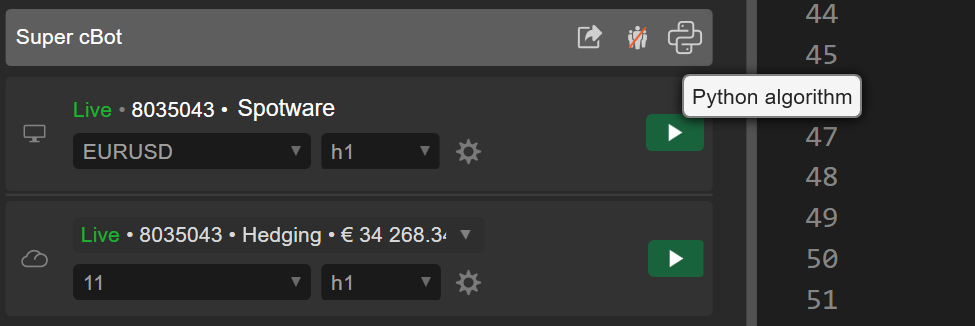
Karta cBoty wyświetla lokalne i wystąpienia w chmurze oraz zapewnia przycisk Zatrzymaj wszystkie do zakończenia wszystkich aktywnych wystąpień. Karta Wskaźniki obsługuje tylko wystąpienia lokalne.
Kliknięcie prawym przyciskiem myszy cBota, wskaźnika lub wtyczki otwiera menu kontekstowe zawierające jeden lub więcej z następujących elementów:
- Uruchom cBota – Dodaj nowe wystąpienie, zdefiniuj jego parametry i uruchom je (dostępne tylko dla cBotów).
- Kompiluj – Skompiluj tego cBota, wskaźnik lub wtyczkę przy użyciu jego bieżącego kodu.
- Eksportuj – Otwórz okno eksportu algorytmu.
- Ustawienia publiczne – Otwórz ustawienia publiczne dla tego cBota, wskaźnika lub wtyczki.
- Duplikuj – Duplikuj tego cBota, wskaźnik lub wtyczkę.
- Usuń – Usuń tego cBota, wskaźnik lub wtyczkę.
- Pokaż w folderze – Otwórz folder zawierający plik dla tego cBota, wskaźnika lub wtyczki na komputerze lokalnym.
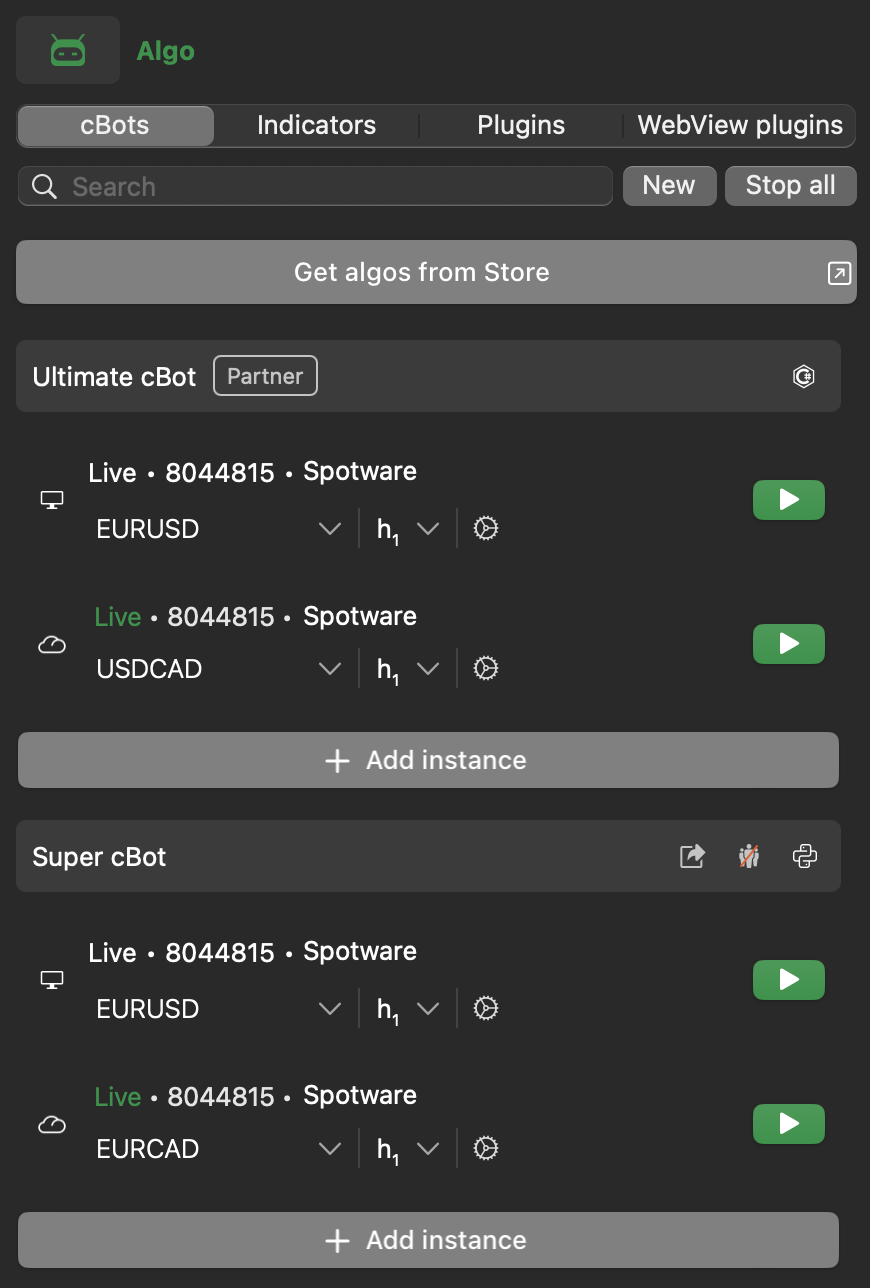
Każda karta zawiera jeden lub więcej z następujących elementów:
- Pole wyszukiwania umożliwiające szybkie znajdowanie algorytmów według nazwy.
- Przycisk Nowy do otwierania kreatora tworzenia algorytmów.
- Przycisk Pobierz algorytmy ze Store, prowadzący do odpowiedniej sekcji algorytmów w cTrader Store.
- Listę zainstalowanych algorytmów odpowiedniego typu.
- Ikonę Przypnij do przypinania do pięciu często używanych cBotów, wskaźników lub wtyczek na górze każdej karty.
- Edytor kodu, który pojawia się po kliknięciu nazwy algorytmu, umożliwiając pisanie kodu i kompilowanie algorytmów.
- Ikona języka programowania, Algorytm C# lub Algorytm Python, jest wyświetlana po prawej stronie każdego algorytmu, z wyjątkiem karty Wtyczki WebView.
Karta cBoty wyświetla lokalne i wystąpienia w chmurze oraz zapewnia przycisk Zatrzymaj wszystkie do zakończenia wszystkich aktywnych wystąpień. Karta Wskaźniki obsługuje tylko wystąpienia lokalne.
Kliknięcie prawym przyciskiem myszy cBota, wskaźnika lub wtyczki otwiera menu kontekstowe zawierające jeden lub więcej z następujących elementów:
- Uruchom cBota – Dodaj nowe wystąpienie, zdefiniuj jego parametry i uruchom je (dostępne tylko dla cBotów).
- Kompiluj – Skompiluj tego cBota, wskaźnik lub wtyczkę przy użyciu jego bieżącego kodu.
- Eksportuj – Otwórz okno eksportu algorytmu.
- Ustawienia publiczne – Otwórz ustawienia publiczne dla tego cBota, wskaźnika lub wtyczki.
- Duplikuj – Duplikuj tego cBota, wskaźnik lub wtyczkę.
- Usuń – Usuń tego cBota, wskaźnik lub wtyczkę.
- Pokaż w folderze – Otwórz folder zawierający plik dla tego cBota, wskaźnika lub wtyczki na komputerze lokalnym.
Edytor kodu
W cTrader Windows lub Mac kliknij nazwę cBota, wskaźnika lub wtyczki w lewym panelu nawigacyjnym, a otworzy się Monaco Editor.
Uwaga
W przeciwieństwie do innych kart, które zawierają edytor kodu dla wybranych algorytmów, karta Wtyczki WebView zapewnia interfejs do kompilowania wtyczek opartych na sieci web.
Domyślnie edytor kodu znajduje się w centrum ekranu. Możesz pisać, edytować i kompilować swoje cBoty, wtyczki i wskaźniki bezpośrednio w tym edytorze bez korzystania z jakichkolwiek zewnętrznych IDE.
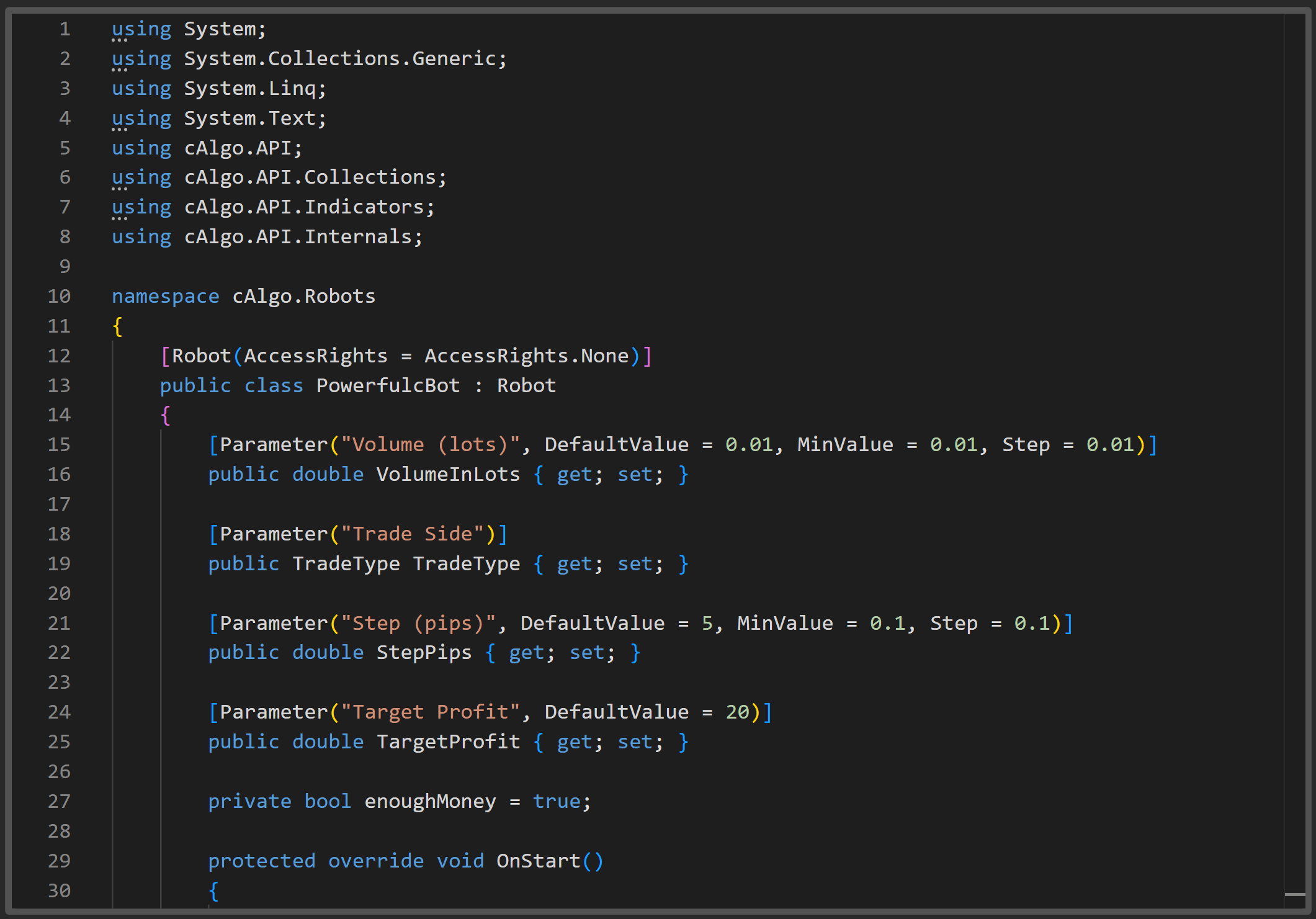
Pasek u góry edytora zawiera kilka przycisków i menu rozwijanych.

| Przycisk lub ikona | Działanie |
|---|---|
| Edytor kodu/Widok chmury | Przełączanie między oknem edytora kodu a widokiem chmury dla wybranego algorytmu. |
| Wynik kompilacji/Centrum Pomocy | Włączanie lub wyłączanie wyświetlania okna wyniku kompilacji i Centrum Pomocy cTrader. |
| Zapisz | Zapisz wszystkie niezapisane zmiany w kodzie algorytmu (lub Ctrl+S). |
| Kompilacja | Skompiluj algorytm przy użyciu jego bieżącego kodu. Jeśli istnieją jakiekolwiek niezapisane zmiany, obok tej ikony zostanie wyświetlony czerwony znak „*" (lub Ctrl+B). |
| Ustawienia projektu | Otwórz okno do zarządzania właściwościami projektu algorytmu i odwołaniami. |
| Edytuj w programie... | Otwórz projekt algorytmu w zewnętrznym IDE. |
| Ustawienia publiczne | Otwórz ustawienia publiczne dla cBota, wskaźnika lub wtyczki. |
Wynik kompilacji
Sekcja Wynik kompilacji, znajdująca się bezpośrednio pod edytorem kodu, wyświetla wyniki działania kompilacji. Jeśli kompilacja zakończy się sukcesem, zobaczysz następujące:
Jeśli działanie kompilacji nie powiedzie się, zobaczysz komunikat o błędach napotkanych podczas działania kompilacji.

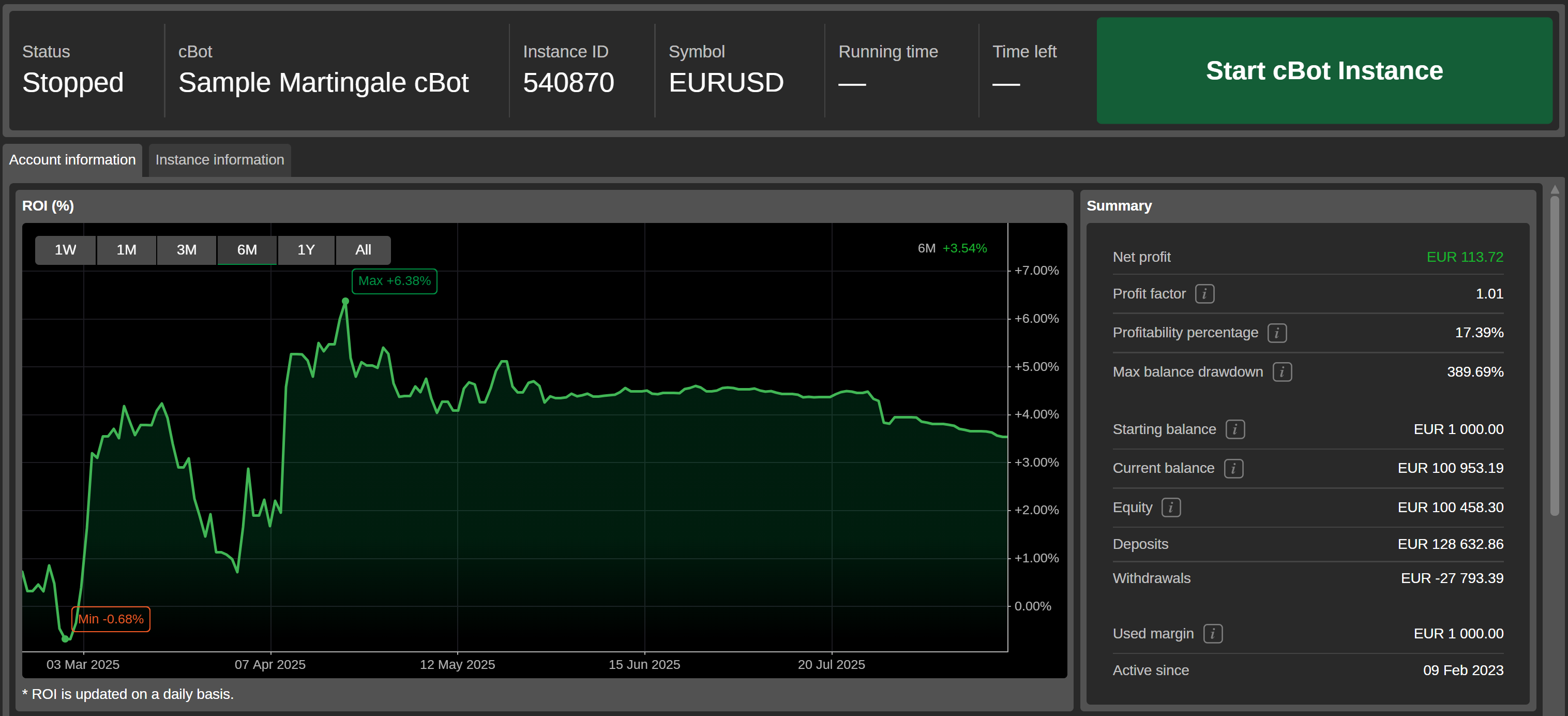
Widok chmury
Gdy synchronizacja z chmurą jest włączona, wystąpienia w chmurze są dostarczane wraz z wystąpieniami lokalnymi w karcie cBoty.
W cTrader Windows lub Mac wybierz wystąpienie cBota w chmurze w karcie cBoty, a widok chmury zostanie wyświetlony po prawej stronie. Tutaj możesz uruchomić wystąpienie w chmurze, wyświetlić informacje o wystąpieniu i przejrzeć inne statystyki.