Niestandardowe powiadomienia
API niestandardowych powiadomień obejmuje typy, które umożliwiają algorytmom handlowym dostarczanie alertów wyskakujących w czasie rzeczywistym bezpośrednio w cTrader. Te wyskakujące okienka pozwalają cBotom, wskaźnikom i wtyczkom komunikować postęp, sukces, błędy lub ogólne informacje użytkownikom w sposób wizualny i kontekstowy.
Dzięki obsłudze API niestandardowych powiadomień cBoty nie muszą już polegać na karcie Dziennik, obiektach wykresu ani zewnętrznych mostach Telegram w celu komunikacji. Algorytmy po prostu informują traderów o tym, co się dzieje, bezpośrednio za pośrednictwem standardowego systemu powiadomień w cTrader. Deweloperzy algorytmów i użytkownicy korzystają z szybkości, niezawodności i przejrzystości bez żadnych skomplikowanych konfiguracji.
Odpowiednie interfejsy API obejmują:
INotifications.ShowPopup(caption, message, state)do wyświetlania powiadomienia wyskakującego z podanym tytułem, wiadomością i stanem (PopupNotificationState).- Interfejs
PopupNotificationdo programowego sterowania długotrwałymi lub progresywnymi powiadomieniami poprzez wywołanie.Complete()w celu zaktualizowania ich końcowego stanu.
Wiadomości dostarczane przez API niestandardowych powiadomień pojawiają się natychmiast, są oznaczone kolorami według stanu i mogą zostać ukończone później. Stany powiadomień są definiowane za pomocą wyliczenia PopupNotificationState:
-
InProgressdo reprezentowania długotrwałych procesów lub stanów oczekujących. Przykład:
-
Successdo wskazania, że operacja została zakończona pomyślnie. Przykład: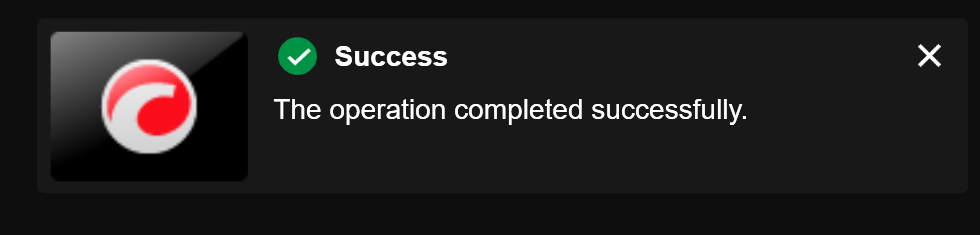
-
Errordo sygnalizowania niepowodzenia lub wyjątku. Przykład: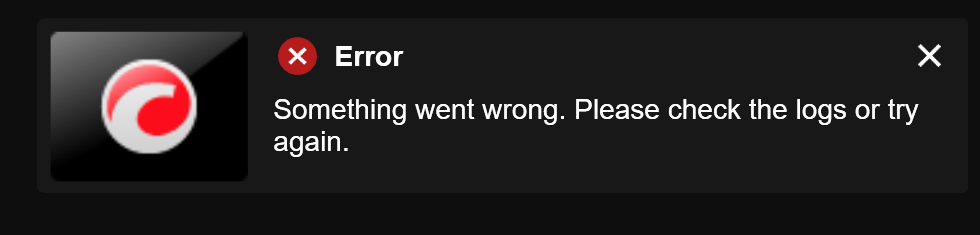
-
Partialdo komunikowania częściowo pomyślnego wyniku (np. niektóre zlecenia powiodły się). Przykład: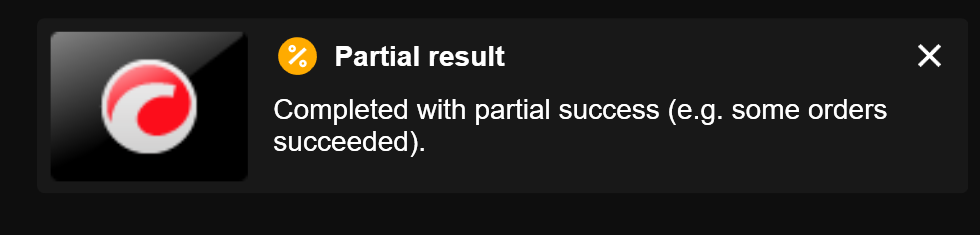
-
Informationdla ogólnych alertów, aktualizacji lub informacji zwrotnych. Przykład: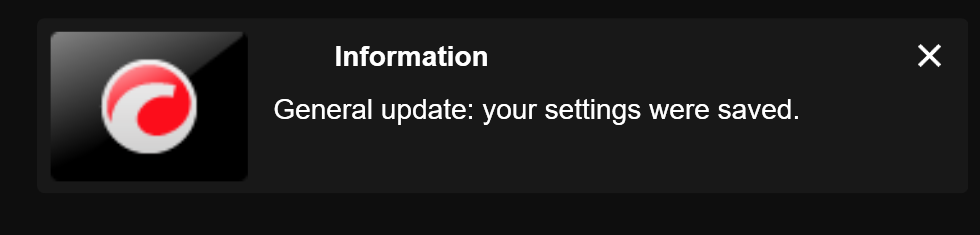
Wskazówka
Używaj powiadomień wyskakujących do śledzenia aktywności handlowej, debugowania przepływów logiki, ostrzegania użytkowników o zdarzeniach rynkowych lub błędach danych oraz dostarczania dynamicznych informacji zwrotnych interfejsu użytkownika podczas operacji strategii na żywo lub manualnych.
Obiekty API powiadomień mogą być używane do następujących celów:
| Funkcja lub operacja | Przykłady |
|---|---|
| Śledzenie zleceń i informacje zwrotne | Wyświetlanie informacji zwrotnych o realizacji zleceń Potwierdzanie wyjść TP/SL Śledzenie modyfikacji kroczącego stop loss |
| Alerty dotyczące ryzyka i reguł | Ostrzeganie o niskich poziomach depozytu zabezpieczającego Wyświetlanie alertów dla zablokowanych transakcji |
| Postęp i diagnostyka | Wyświetlanie postępu analizy za pomocą wyskakujących okienek |
| Interakcje z handlem manualnym | Dostarczanie informacji zwrotnych dla działań handlowych Ostrzeganie o manualnych nadpisaniach lub interwencjach |
| Zdarzenia rynkowe i alerty sygnałowe | Sygnalizowanie przecięć wskaźników Ogłaszanie otwarć sesji lub skoków cenowych |
| Debugowanie strategii i przejrzystość | Wizualne śledzenie kroków strategii/logiki Raportowanie niepowodzeń logiki |
Podstawowy przykład
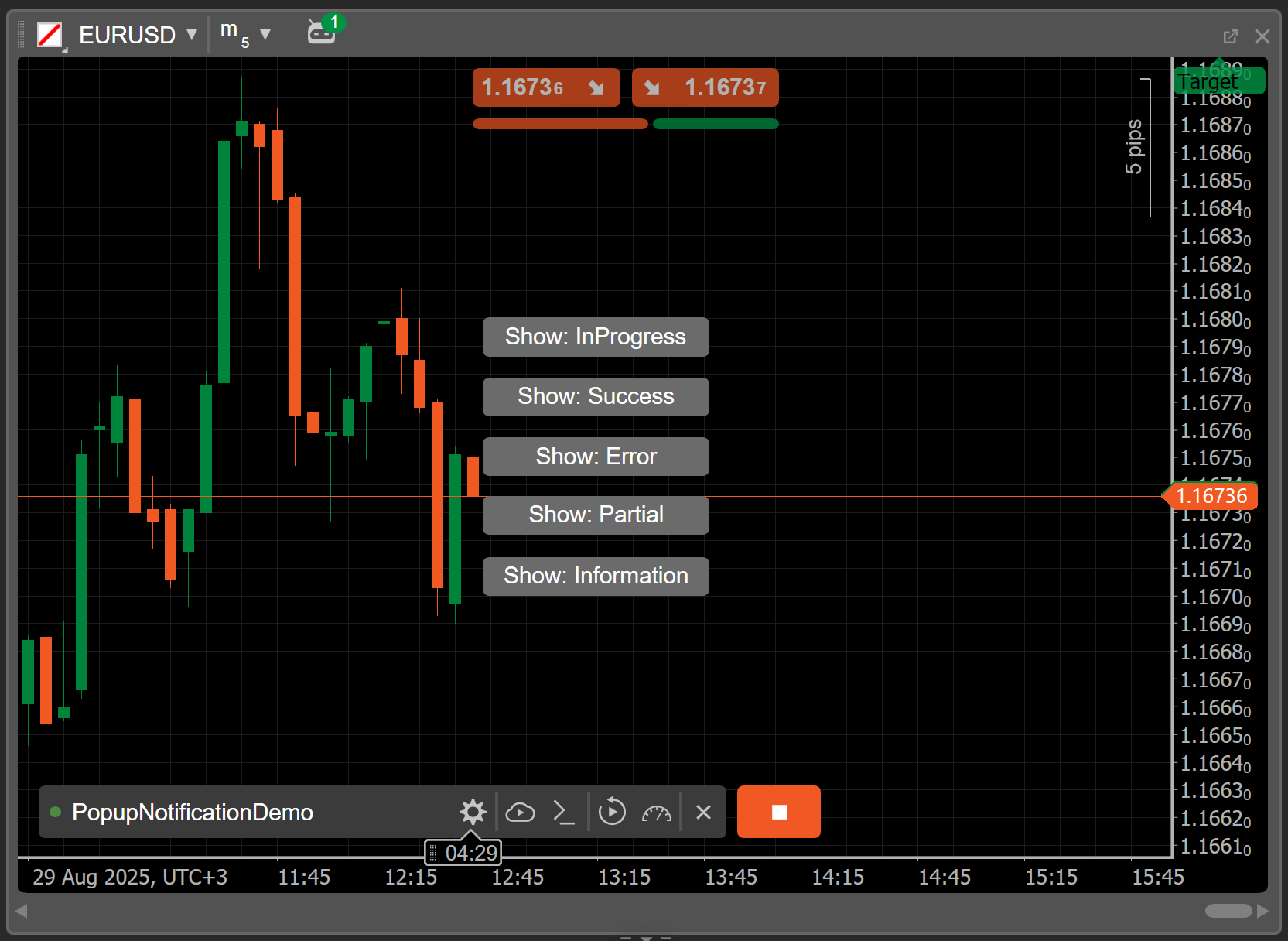
Gdy instancja tego cBota zostanie dodana do wykresu, udostępnia pięć przycisków, po jednym dla każdego stanu powiadomienia. Kliknięcie przycisku wyzwala powiadomienie wyskakujące.
1 2 3 4 5 6 7 8 9 10 11 12 13 14 15 16 17 18 19 20 21 22 23 24 25 26 27 28 29 30 31 32 33 34 35 36 37 38 39 40 41 42 43 44 45 46 47 48 49 50 51 52 53 54 55 56 57 58 59 60 61 62 63 64 65 66 67 68 69 70 71 72 73 74 75 76 77 78 79 80 81 82 83 84 85 86 87 88 89 90 91 92 93 | |
Śledzenie zleceń i informacje zwrotne
Wyświetlanie informacji zwrotnych o realizacji zleceń
Używaj powiadomień wyskakujących, aby natychmiast zobaczyć, czy Twoje zlecenie rynkowe zakończyło się sukcesem, czy nie. Na przykład, po tym jak Twój cBot złoży zlecenie kupna, wyświetli powiadomienie o sukcesie, jeśli Twoja transakcja została zrealizowana, lub powiadomienie o błędzie, jeśli Twój broker ją odrzucił.
1 2 3 | |
Potwierdzanie wyjść TP lub SL
Otrzymuj powiadomienia, gdy Twoja transakcja cBota zostanie zamknięta z powodu take-profit lub stop-loss. Wyskakujące okienko pokazuje przyczynę wyjścia wraz z zyskiem lub stratą z zamkniętej pozycji. Ta informacja zwrotna w czasie rzeczywistym w momencie wyjścia pomaga śledzić transakcje i być na bieżąco z wynikami Twoich aktywnych pozycji.
1 2 3 4 5 6 | |
Śledzenie modyfikacji kroczącego stop loss
Zobacz wyskakujące okienko za każdym razem, gdy kroczący stop loss aktualizuje stop loss dla Twojej pozycji. Powiadomienie zawiera nową wartość stop-loss i pokazuje, jak kroczący stop loss śledzi akcję cenową. Te alerty pozwalają monitorować, jak dostosowuje się ochrona Twojej transakcji, bez otwierania żadnego panelu.
1 2 3 4 5 6 7 | |
Alerty dotyczące ryzyka i reguł
Ostrzeganie o niskich poziomach depozytu zabezpieczającego
Otrzymuj alert wyskakujący, gdy poziom depozytu zabezpieczającego Twojego konta spadnie poniżej krytycznego progu (np. 80%). Ostrzeżenie pomaga podjąć terminowe działania, takie jak zamknięcie pozycji lub dodanie środków, aby uniknąć wymuszonej likwidacji lub margin call. Wyskakujące okienko działa jako automatyczne zabezpieczenie oparte na danych o ryzyku w czasie rzeczywistym.
1 2 3 4 5 6 7 | |
Wyświetlanie alertów dla zablokowanych transakcji
Niektóre cBoty są zaprogramowane tak, aby przestać składać transakcje, gdy zostaną uruchomione wewnętrzne zasady bezpieczeństwa, takie jak niski kapitał lub nadmierne obniżenie wartości. Wyskakujące okienko może wyjaśnić blokadę i pokazać, który warunek został naruszony. To powiadomienie zapewnia, że rozumiesz, dlaczego sygnał został pominięty, i wzmacnia zdyscyplinowane zachowanie strategii.
1 2 3 4 5 6 7 8 9 10 | |
Postęp i diagnostyka
Wyświetlanie postępu analizy za pomocą wyskakujących okienek
Użyj wyskakującego okienka InProgress, aby wskazać rozpoczęcie długotrwałego procesu, takiego jak walidacja danych lub przygotowanie do backtestingu. Po zakończeniu operacji zaktualizuj wyskakujące okienko do stanu Success lub Error. Wyświetlany raport postępu informuje Cię na bieżąco bez konieczności sprawdzania logów lub komunikatów debugowania.
1 2 3 4 5 6 7 8 9 10 11 12 13 | |
Interakcje z handlem manualnym
Powiadamiaj użytkowników po transakcjach uruchamianych przyciskiem
Po kliknięciu niestandardowego elementu sterującego lub przycisku Twój cBot może złożyć zlecenie i natychmiast wyświetlić wyskakujące okienko z wynikiem. Powiadomienie potwierdza, czy Twoje działanie manualne zakończyło się sukcesem, czy niepowodzeniem, i wyświetla wszelkie błędy zwrócone przez brokera. Ta wizualna informacja zwrotna zmniejsza zgadywanie i zwiększa Twoje zaufanie do interwencji manualnych.
1 2 3 4 5 6 7 8 9 10 11 12 13 14 15 | |
Ostrzegaj o manualnych nadpisaniach lub interwencjach
Gdy nadpisujesz zautomatyzowaną logikę lub wykonujesz manualne nadpisanie (np. wymuszasz transakcję w stanie zablokowanym), wyskakujące okienko może potwierdzić to działanie.
1 2 3 4 5 | |
Zdarzenia rynkowe i alerty sygnałów
Przecięcia wskaźników sygnałowych
Monitoruj kluczowe zdarzenia techniczne, takie jak przecięcia średnich kroczących lub progi RSI, i wyświetlaj alert w wyskakującym okienku, gdy wystąpią. Powiadomienie podkreśla wskaźnik i spełniony warunek, taki jak zwyżkowe przecięcie. Dzięki temu jesteś informowany o sygnałach technicznych, a Twoja strategia staje się bardziej przejrzysta i możliwa do prześledzenia.
1 2 3 4 5 6 7 8 9 10 11 12 13 14 15 16 | |
Alerty otwarcia sesji lub skoków cenowych
Twórz wyskakujące okienka, które uruchamiają się, gdy wystąpią ważne zdarzenia rynkowe, takie jak otwarcie sesji londyńskiej lub gwałtowny ruch cenowy w krótkim okresie. Te powiadomienia działają jako narzędzia świadomości sytuacyjnej i pomagają reagować na potencjalną zmienność lub przygotować się do aktywności rynkowej.
1 2 3 4 5 6 7 8 9 10 11 12 13 | |
Debugowanie i przejrzystość strategii
Śledź kroki strategii wizualnie
Użyj sekwencji wyskakujących okienek, aby pokazać logiczny przebieg Twojej strategii. Na przykład wyświetl komunikat podczas sprawdzania trendu, potwierdzania sygnału lub walidacji ryzyka. Każde wyskakujące okienko reprezentuje konkretny punkt kontrolny, co pozwala śledzić, jak strategia podejmuje decyzje w czasie rzeczywistym.
1 2 3 4 5 6 7 8 9 10 11 | |
Zgłaszaj błędy logiki lub nieoczekiwane dane
Gdy Twoja strategia napotka błąd lub nieprawidłowe dane, takie jak niezgodność cen lub niedostępny wskaźnik, użyj wyskakującego okienka, aby pokazać dokładny problem. Ta konfiguracja pomaga identyfikować błędy lub luki w danych podczas rozwoju i handlu demo/na żywo, co skutkuje szybszym debugowaniem i bardziej odporną logiką.
1 2 3 4 5 6 7 8 9 10 11 12 13 14 | |