Jak eksportować i instalować algo w cTrader
Po utworzeniu algorytmu w cTrader możesz użyć funkcji eksportu, aby efektywnie go udostępniać i dystrybuować. W tym artykule i odpowiadającym mu filmie pokażemy Ci, jak eksportować i instalować cBoty, wskaźniki i wtyczki.
Eksportuj algo
Uwaga
Procedura eksportu jest identyczna dla wszystkich typów algorytmów (cBoty, wskaźniki i wtyczki).
W tym przykładzie chcemy wyeksportować Sample Trend cBot i dystrybuować go do wielu użytkowników.
Otwórz aplikację Algo, kliknij prawym przyciskiem myszy cBota, którego chcesz wyeksportować, a następnie kliknij Eksportuj. Gdy pojawi się okno eksportu, wybierz preferowaną opcję eksportu.
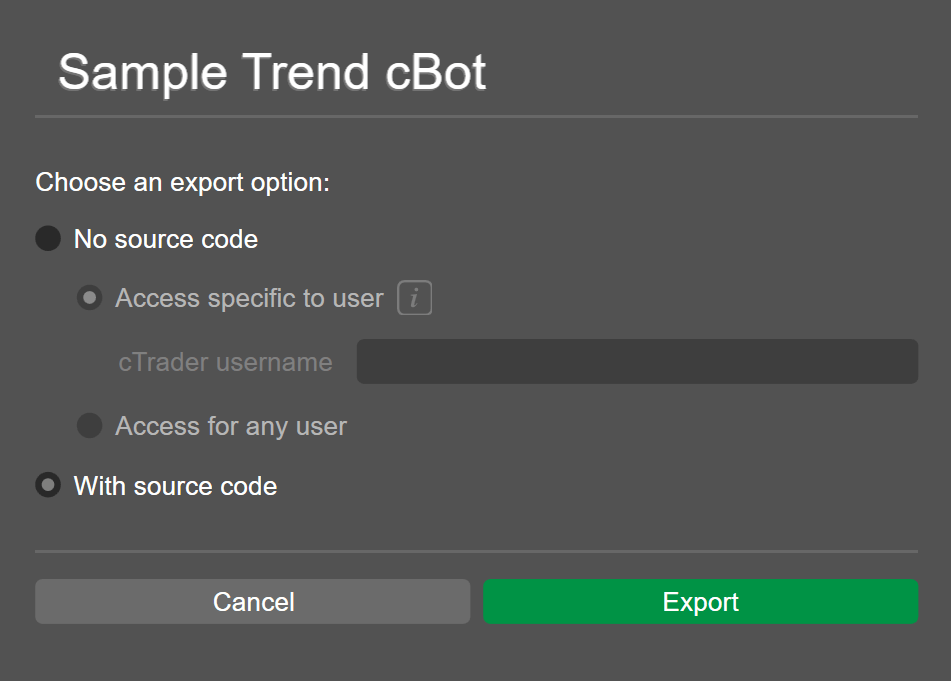
- Bez kodu źródłowego - eksportuj plik
.algobez kodu źródłowego, określając, czy może go otworzyć pojedynczy użytkownik cTrader, czy wszyscy użytkownicy. - Z kodem źródłowym - eksportuj plik
.algoz kodem źródłowym, przyznając dostęp wszystkim użytkownikom cTrader.
Aby uniknąć ograniczeń, wybierzemy opcję Z kodem źródłowym dla naszego Sample Trend cBot. Następnie zostaniesz przekierowany do folderu Robot, w którym zapisany jest wyeksportowany cBot. Stamtąd możesz udostępnić plik lub przenieść go innym użytkownikom i urządzeniom.

Gdzie na moim komputerze zapisywane jest wyeksportowane algo?
- cBot:
..Documents/cAlgo/Sources/Export/Robot - Wskaźnik:
..Documents/cAlgo/Sources/Export/Indicator - Wtyczka:
..Documents/cAlgo/Sources/Export/Plugin
Instaluj algo
Po otrzymaniu pliku .algo dowolny użytkownik może go otworzyć, klikając go dwukrotnie. Plik otwiera się w cTrader i pojawia się okno startowe.
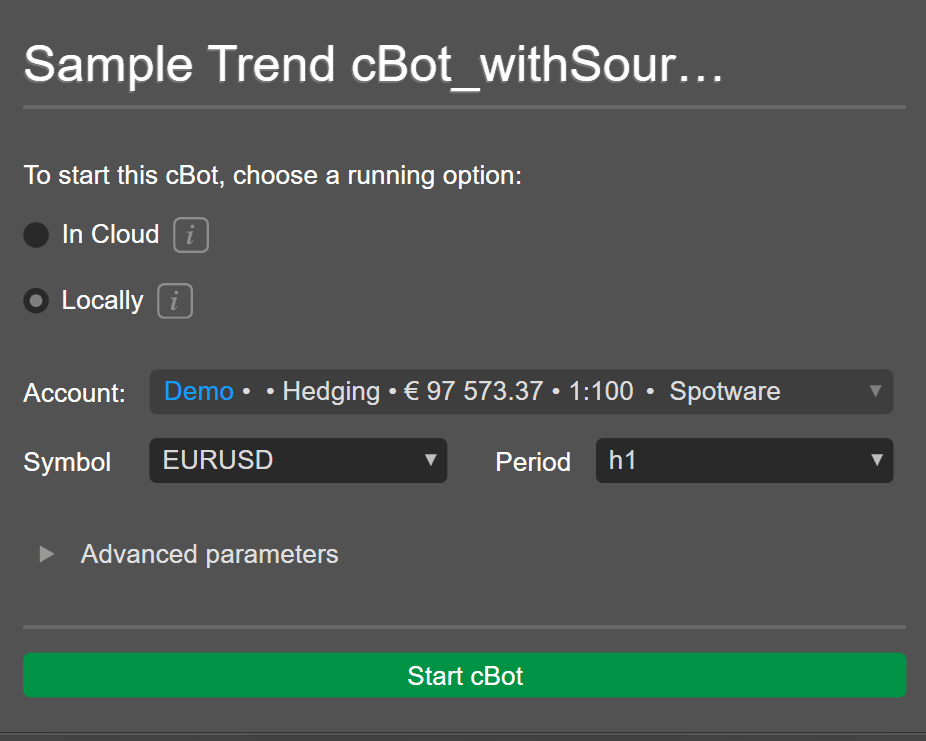
Tutaj użytkownicy cTrader mogą wybrać uruchomienie cBota w Chmurze lub lokalnie. Mogą wybrać konto handlowe, symbol i okres dla cBota. Dodatkowo Parametry zaawansowane można rozwinąć, aby skonfigurować inne ustawienia.
Kliknij Uruchom cBota, aby rozpocząć działanie cBota w Chmurze lub lokalnie.
Ten artykuł pokazał, jak eksportować i instalować algorytmy w cTrader.
