Jak zarządzać cBotami i wskaźnikami za pomocą algo
Funkcjonalność zarządzania algorytmem przez inny algorytm umożliwia traderom dodawanie cBotów i wskaźników do wykresu za pomocą kodu. Dzięki tej możliwości mogą planować i rozwijać skuteczne strategie handlowe, dokonywać dynamicznych dostosowań, wykonywać wiele strategii i stosować zautomatyzowane kontrole ryzyka.
W tym artykule i odpowiadającym mu filmie pokażemy Ci, jak tworzyć i pracować z cBotami, które zarządzają innymi algorytmami.
Dodaj wskaźnik za pomocą cBota
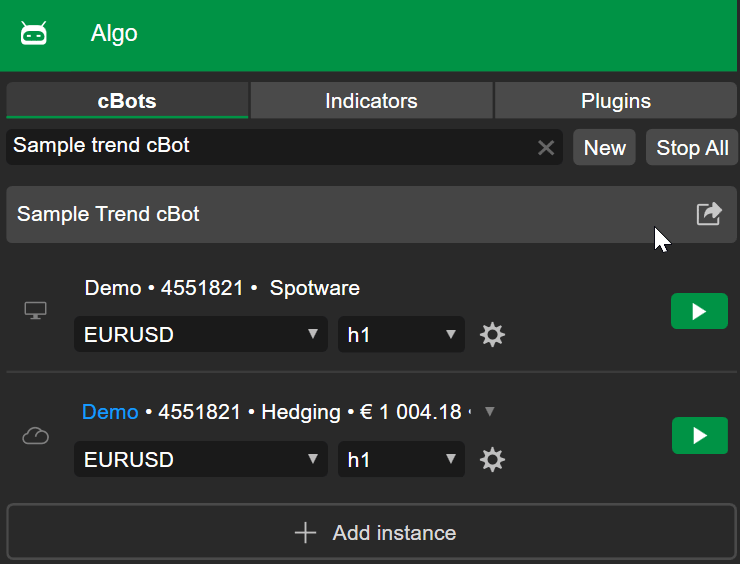
W aplikacji Algo otwórz zakładkę cBoty. Wyszukaj i wybierz przykład Sample Trend cBot, który używa średnich kroczących.
Aby zbudować cBota, użyj skrótu klawiszowego Ctrl+B lub kliknij Zbuduj.
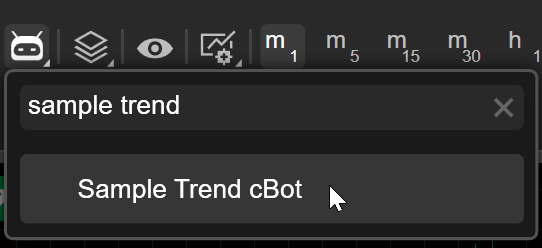
Przejdź do aplikacji Trade. Wybierz wykres EURUSD, kliknij ikonę cBot, wyszukaj i wybierz Sample Trend cBot.
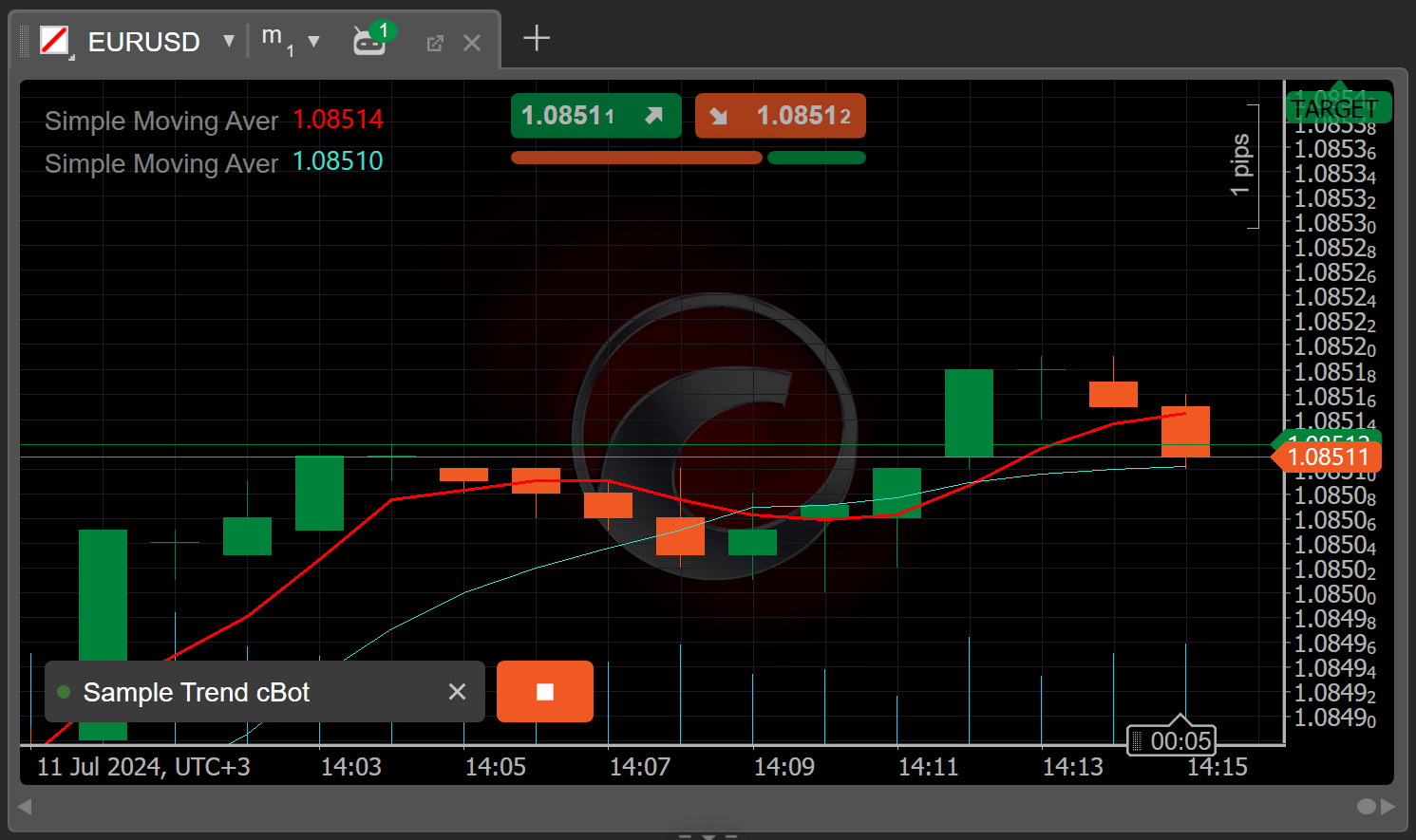
Gdy pojawi się okno Dodaj instancję, kliknij Zastosuj, a następnie uruchom cBota.
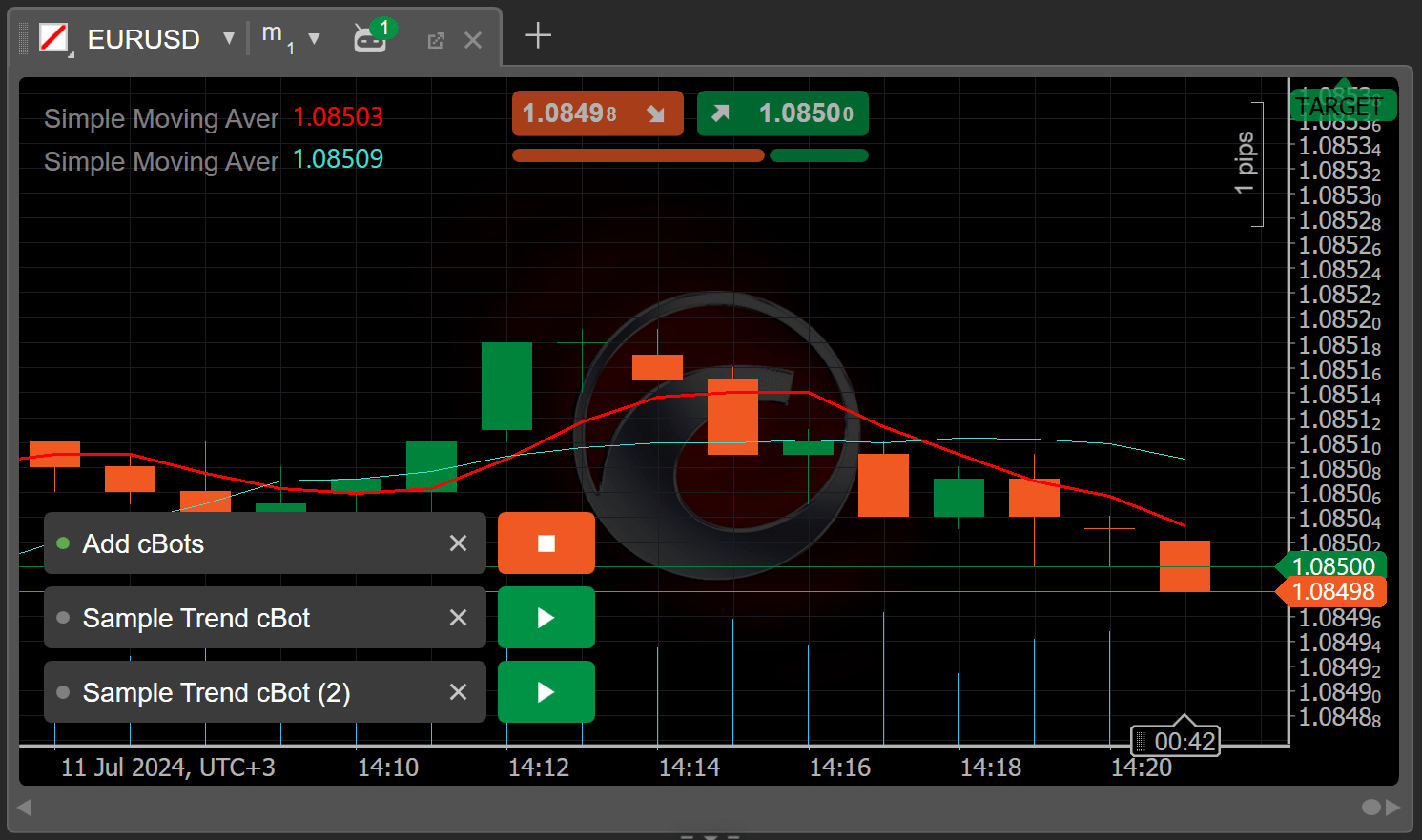
Powinieneś zobaczyć, że do wykresu zostały dodane dwie średnie kroczące używane do handlu.
Uruchom cBota za pomocą innego cBota
Pokażemy, jak zarządzać cBotem za pomocą innego cBota. Tym razem stworzymy nowego pustego cBota od podstaw.
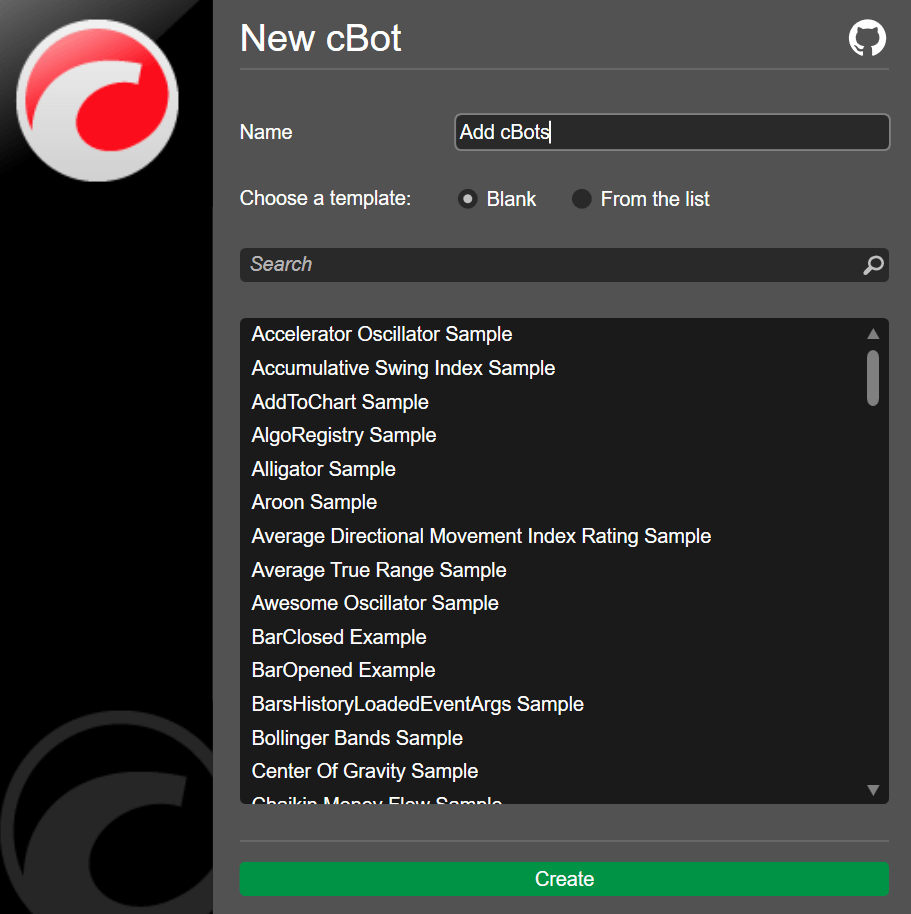
Przejdź do aplikacji Algo i kliknij przycisk Nowy w zakładce cBoty. Wybierz opcję Pusty, wprowadź nazwę, taką jak Add cBots, a następnie kliknij Utwórz.
Zaczynamy od zdefiniowania dwóch obiektów robotów wykresowych.
12
ChartRobot_robot1;ChartRobot_robot2;
Następnie dodajemy te roboty do wykresu w metodzie OnStart().
Napisz logikę wewnątrz metody OnBarClosed(), aby uruchomić pierwszego robota, gdy słupek się zmieni, zatrzymać go, a następnie uruchomić drugiego robota na następnym słupku.
Po zbudowaniu cBota wróć do aplikacji Trade, wyszukaj i wybierz Add cBots, a następnie uruchom cBota.
Gdy pojawi się okno dialogowe Wniosek o uprawnienie, kliknij Zezwól.
Dwie instancje Sample Trend cBot powinny pojawić się na wykresie.
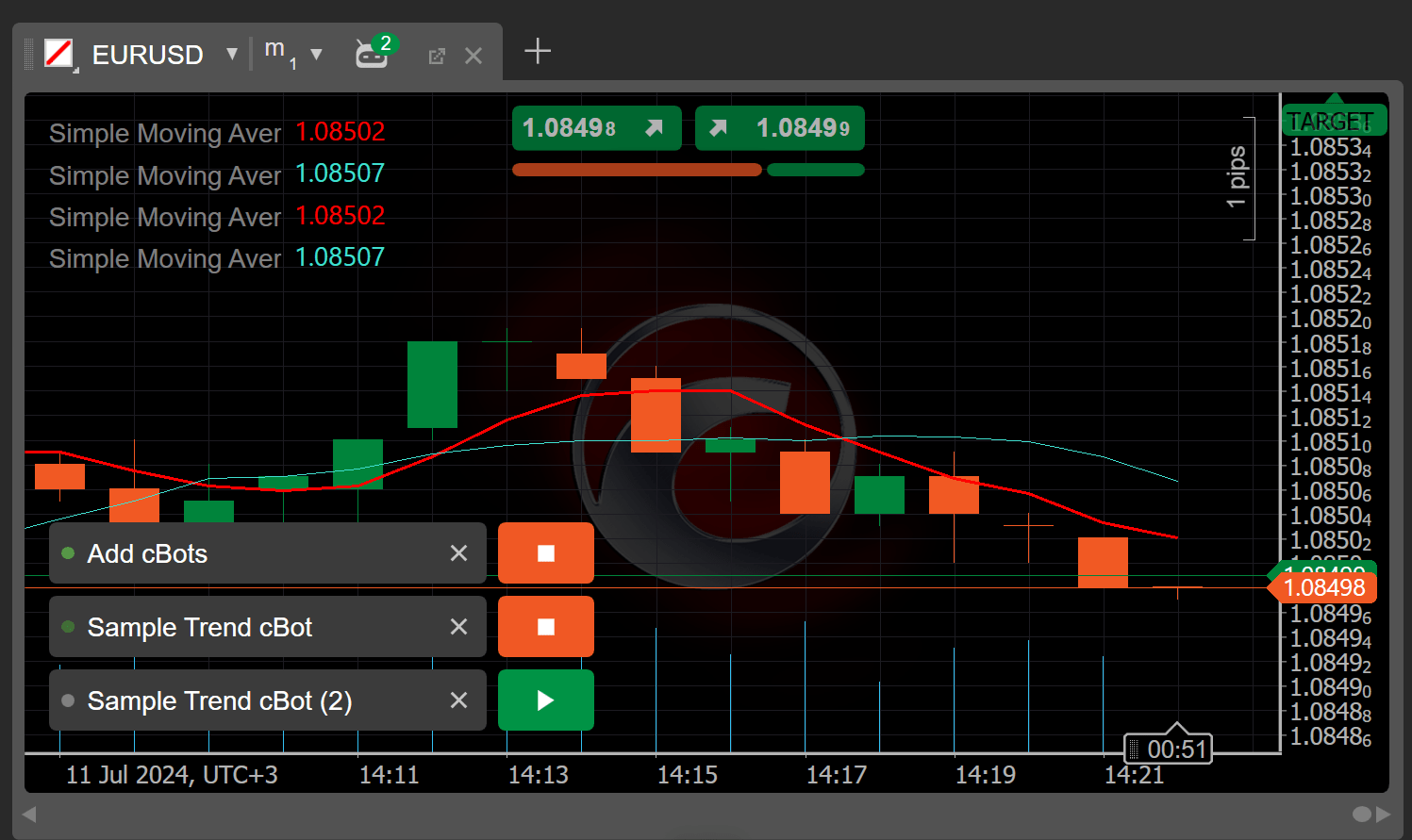
Poczekaj na zakończenie pierwszego słupka, a powinieneś zobaczyć, jak pierwsza instancja Sample Trend cBot uruchamia się automatycznie.
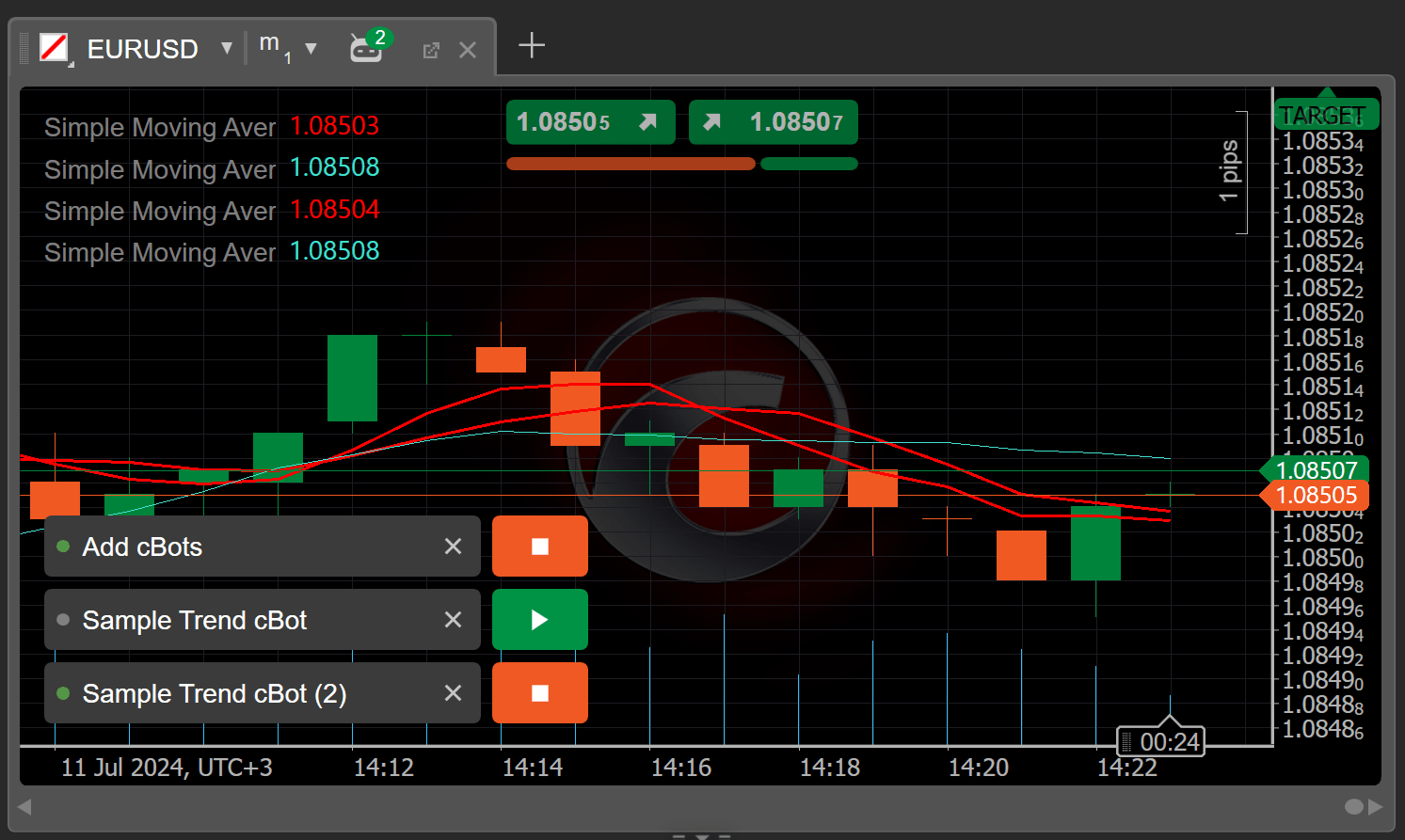
Na następnym słupku powinieneś zobaczyć, jak druga instancja Sample Trend cBot uruchamia się automatycznie.
Możesz obserwować, jak cBot wykonuje naszą logikę i zarządza dwoma innymi cBotami w oparciu o zmieniające się warunki.
Modyfikuj parametry cBota podczas wykonywania
Możesz potrzebować zmienić parametry cBota, gdy jest uruchomiony. Na przykład decydujesz się szybko zaktualizować kod w locie po otrzymaniu ważnych wiadomości finansowych lub aktualizacji.
Zamiast zatrzymywać i uruchamiać naszego cBota, natychmiast zmodyfikujmy parametr SlowPeriods dla pierwszego cBota.