Jak odwoływać się do bibliotek innych firm w cTrader Algo
Biblioteki innych firm umożliwiają użytkownikom rozszerzanie i ulepszanie funkcjonalności ich cBotów, wskaźników i wtyczek. Ponieważ cTrader Algo jest opracowany w .NET 6.0, użytkownicy mogą dodawać i używać bibliotek innych firm zbudowanych w .NET 6.0 w swoich projektach algorytmicznych.
W tym artykule i odpowiadającym mu filmie dowiesz się, jak odwoływać się do bibliotek innych firm w interfejsie API cTrader Algo. Używając biblioteki Discord.Net, pokażemy, jak wysyłać wiadomości na kanał Discord.
Dodaj odwołanie, instalując pakiet NuGet
W naszym pierwszym przykładzie planujemy dodać odwołanie w naszym projekcie cBota, instalując pakiet z biblioteki NuGet. NuGet to oficjalny menedżer pakietów dla platformy .NET używany do tworzenia, konsumowania i dystrybucji pakietów lub bibliotek.
Uwaga
Jeśli tworzysz algorytmy w Visual Studio, użyj metody dodawania odwołania opisanej poniżej. W przeciwnym razie przejdź do następnej sekcji tego artykułu.
W cTrader Algo utwórz cBota. Kliknij przycisk Nowy, wprowadź nazwę, taką jak „Discord Message Example", a następnie kliknij przycisk Utwórz.

Następnie przejdź na stronę NuGet, wpisz Discord w polu tekstowym i wybierz bibliotekę Discord.Net z wyników.
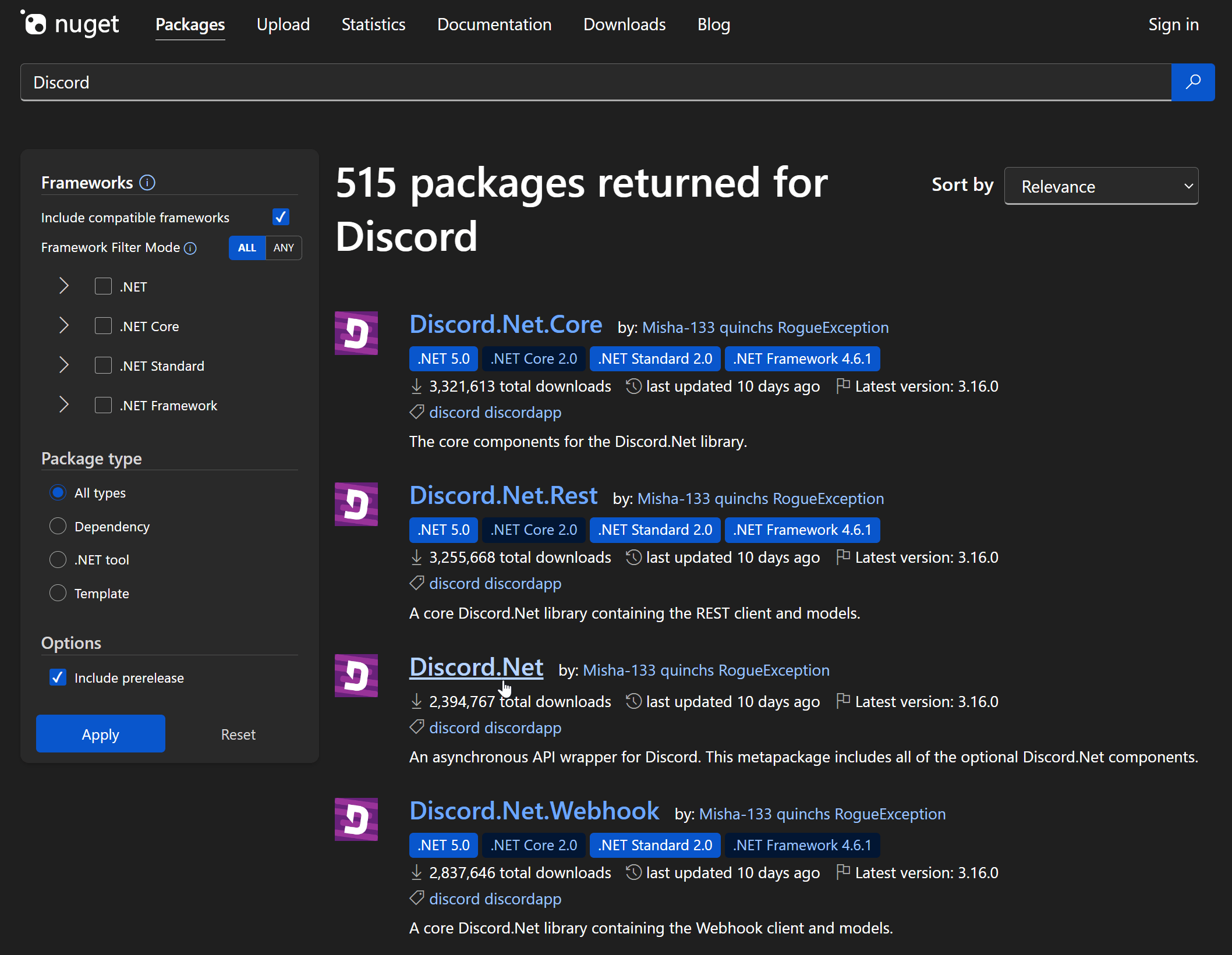
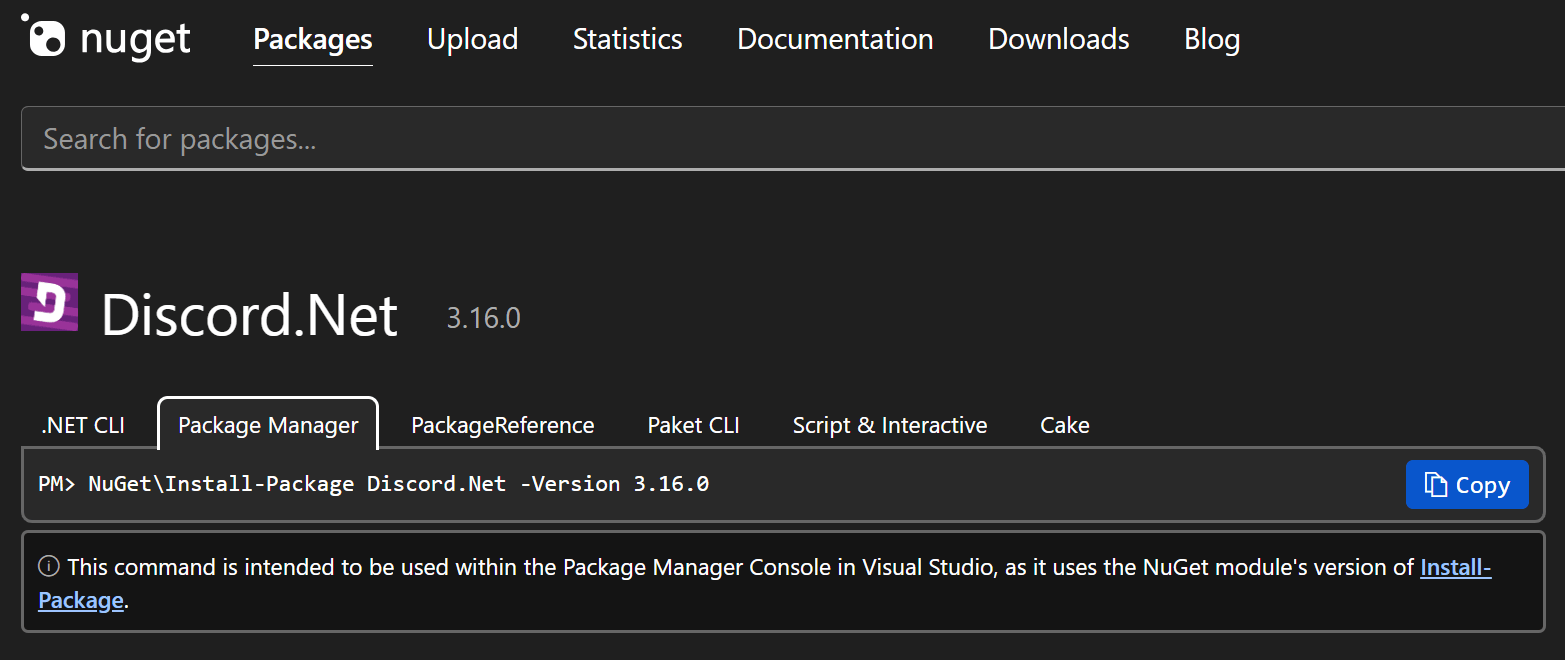
Kliknij zakładkę Package manager, a następnie skopiuj tam polecenie.
Wróć do cTrader i kliknij Edytuj w Visual Studio.

Twój projekt cBota powinien otworzyć się w aplikacji Visual Studio na Twoim komputerze.
W Visual Studio otwórz menu Tools, wybierz NuGet package manager, a następnie Package manager console.
Wklej polecenie, które wcześniej skopiowałeś ze strony NuGet i uruchom je.
1 | |
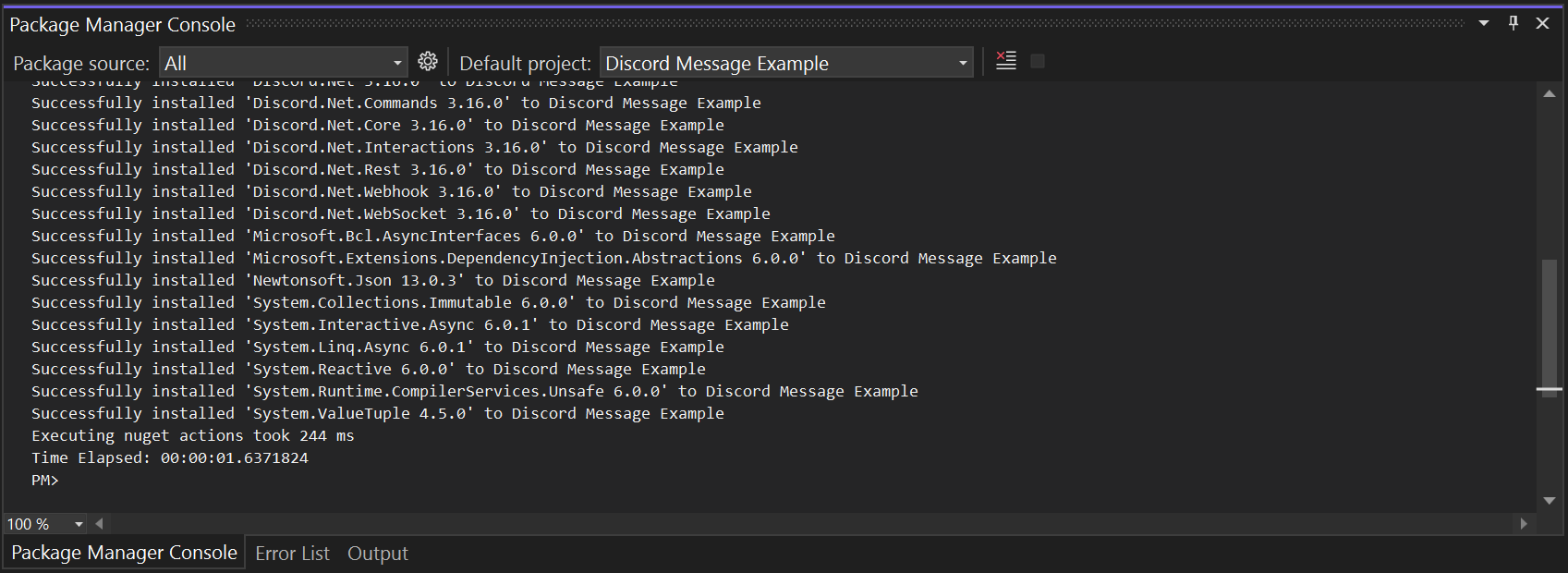
Po zainstalowaniu wymaganego pakietu możemy przystąpić do opracowania naszego przykładu cBota.
Zacznij od zadeklarowania ważnych parametrów, takich jak token bota Discord i identyfikator kanału.
1 2 3 4 5 | |
Następnie zadeklaruj obiekt klienta Discord i obiekt kanału wiadomości.
1 2 | |
W naszej metodzie OnStart() napisz prosty kod, aby wysłać wiadomość na nasz kanał, gdy cBot się uruchomi.
1 2 3 4 5 6 7 8 9 10 | |
Możesz skopiować pełny kod poniżej:
1 2 3 4 5 6 7 8 9 10 11 12 13 14 15 16 17 18 19 20 21 22 23 24 25 26 27 28 29 30 31 32 33 34 35 36 37 38 39 40 41 42 43 44 | |
Teraz zbuduj cBota.
Wróć do cTrader. Kliknij Dodaj wystąpienie, określ preferowane parametry w oknie, a następnie kliknij przycisk Dodaj wystąpienie.
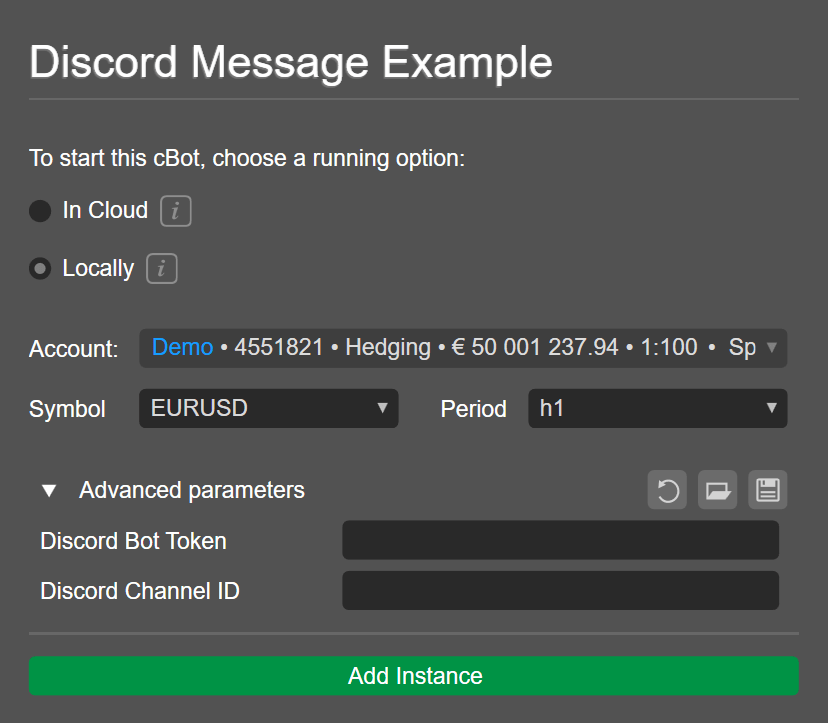
Wprowadź token bota Discord i identyfikator kanału.
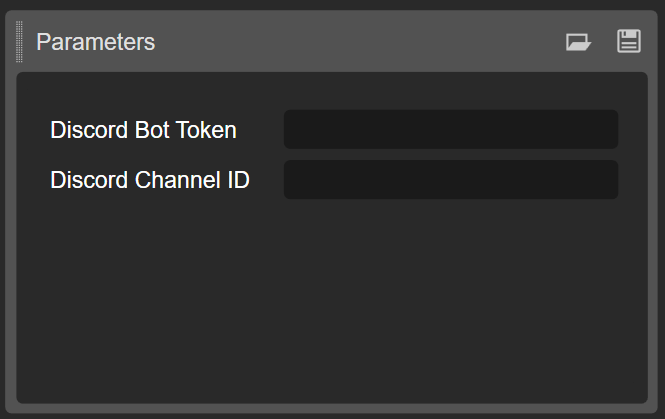
Uruchom wystąpienie cBota. Gdy pojawi się okno Żądanie dostępu, kliknij Zezwól na dostęp, aby kontynuować.
cBot powinien zacząć działać, a w kanale Discord powinna pojawić się wiadomość.
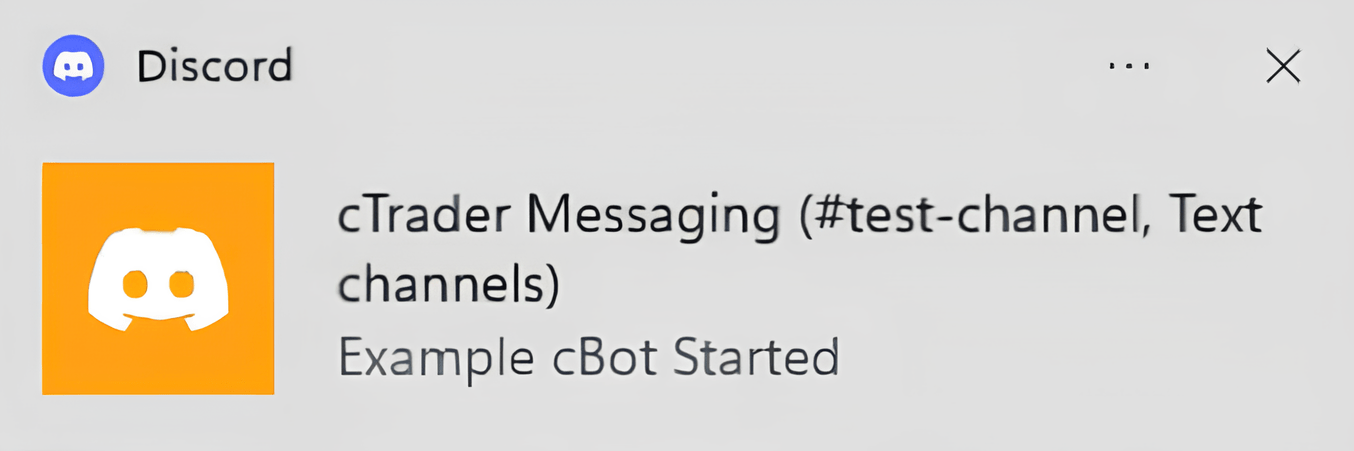
Dodaj odniesienie przez interfejs cTrader
Niektóre biblioteki nie są dostępne jako pakiety NuGet. Jeśli planujesz używać takich bibliotek w swoim projekcie cBota, musisz dodać ich pliki DLL bezpośrednio jako odniesienia.
Tutaj pokażemy, jak możesz odnieść się do tej samej biblioteki Discord.Net, dodając jej pliki DLL.
Wróć do Visual Studio i odinstaluj bibliotekę Discord.Net, którą zainstalowaliśmy w poprzedniej podsekcji. Otwórz konsolę menedżera pakietów NuGet, tak jak wcześniej, i uruchom następujące polecenie:
1 | |
Pakiety Discord zostaną usunięte jako odniesienia w naszym cBocie Discord Message Example. Jeśli cBot zostanie teraz przebudowany, kompilacja zakończy się kilkoma komunikatami o błędach z powodu brakujących bibliotek.
Wróć do cTrader i dodaj wymagane biblioteki, korzystając z funkcji Zarządzaj odniesieniami u góry.

Gdy pojawi się okno Menedżer odniesień, przejdź do Przeglądaj, a następnie kliknij przycisk Przeglądaj. Wybierz plik DLL, a następnie wykonaj tę samą czynność dla wszystkich plików DLL, do których chcesz się odnieść.
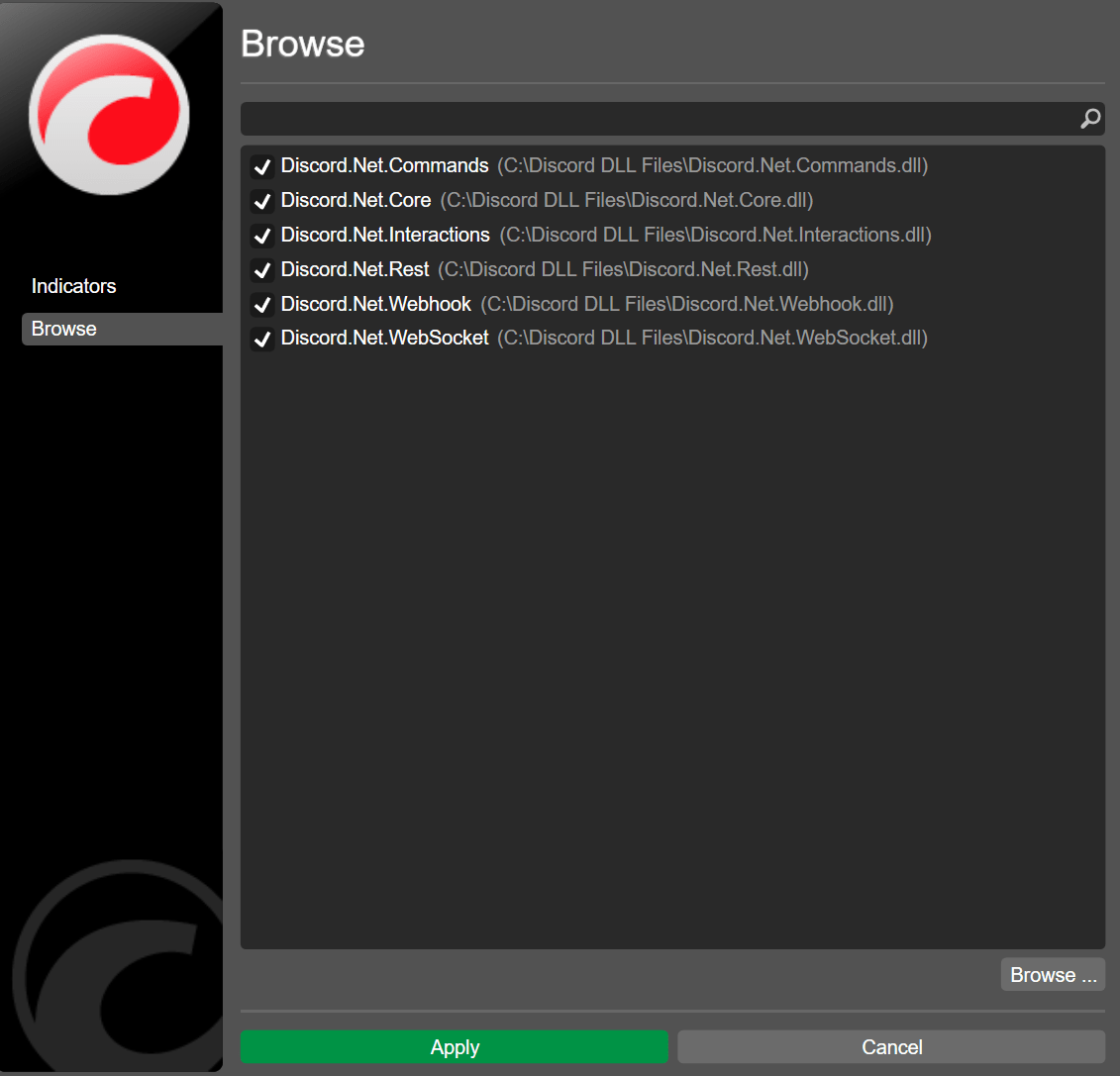
Kliknij Zastosuj i ponownie zbuduj cBota.
Teraz, gdy uruchomisz wystąpienie cBota, kompilacja zostanie ukończona bez błędów, a w kanale Discord powinna pojawić się wiadomość.
Ten artykuł pokazał, jak odnieść się do bibliotek zewnętrznych w cTrader Algo przy użyciu dwóch różnych metod.