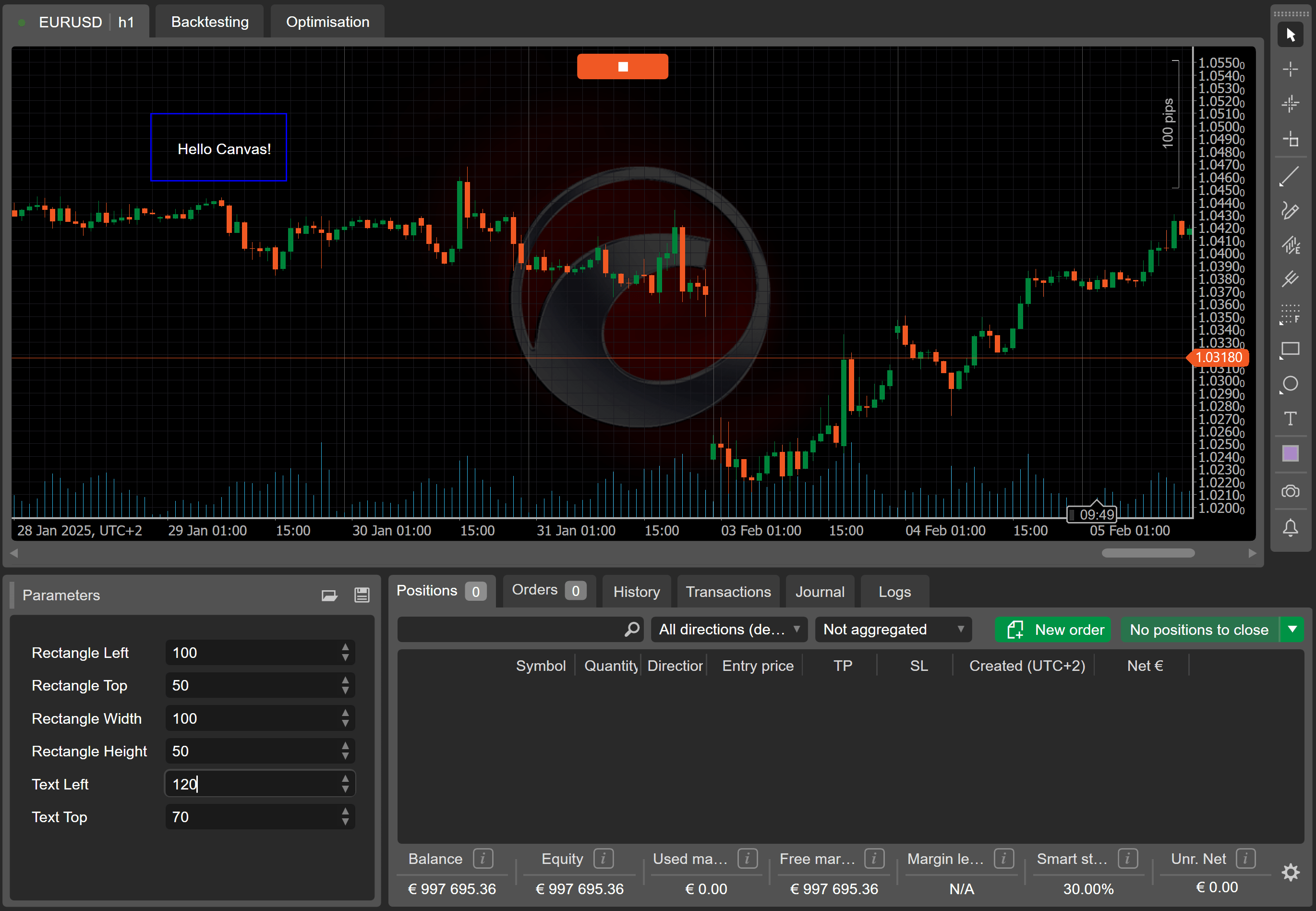
Kontrolka kanwy z interfejsu API cTrader Algo umożliwia traderom tworzenie niestandardowych elementów wizualnych, w tym tekstów, kształtów i obrazów w cTrader. Te rysunki poprawiają wizualizację danych dla przepływów pracy i zapewniają bardziej spersonalizowane doświadczenie handlowe.
W tym artykule i odpowiadającym mu filmie dowiesz się, jak używać kontrolki kanwy na wykresie handlowym i wdrażać konfigurowalne parametry.
Tworzenie kontrolki kanwy
Klasa Canvas jest dostępna i może być używana przez wszystkie typy algorytmów (cBoty, wskaźniki i wtyczki). Oprócz rysowania tekstów, kształtów i obrazów kontrolka kanwy może być używana do dodawania specjalnych obiektów, takich jak strzałki, etykiety, a nawet adnotacje bezpośrednio do wykresów.
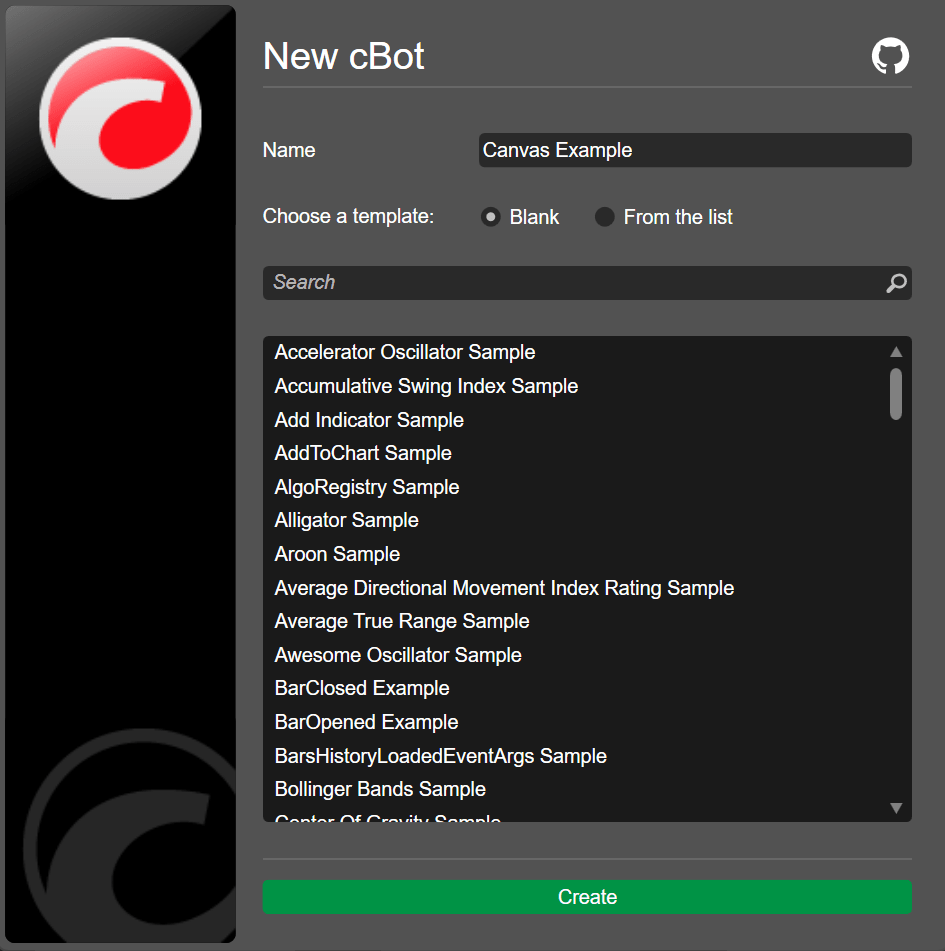
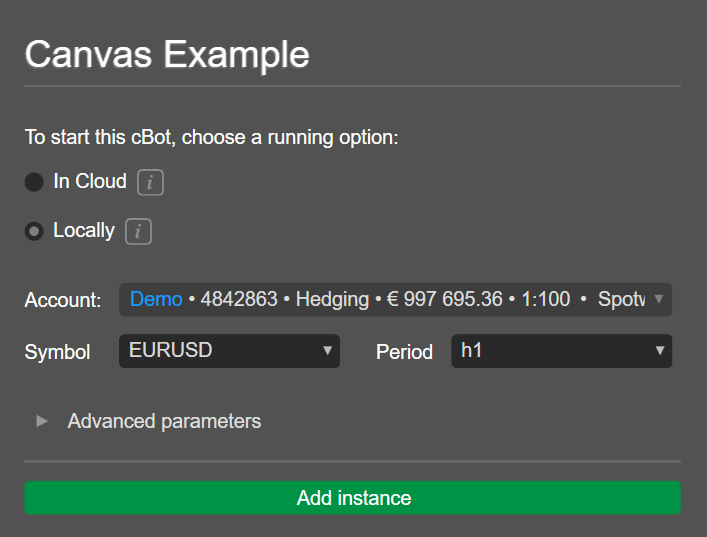
Opracujemy cBota, który rysuje kanwę na wykresie. W cTrader Algo kliknij przycisk Nowy, aby utworzyć cBota, wprowadź nazwę i kliknij Utwórz.
Zadeklaruj kanwę.
1
privateCanvas_canvas;
Zainicjuj kanwę i dodaj ją do wykresu.
12
_canvas=newCanvas();Chart.AddControl(_canvas);
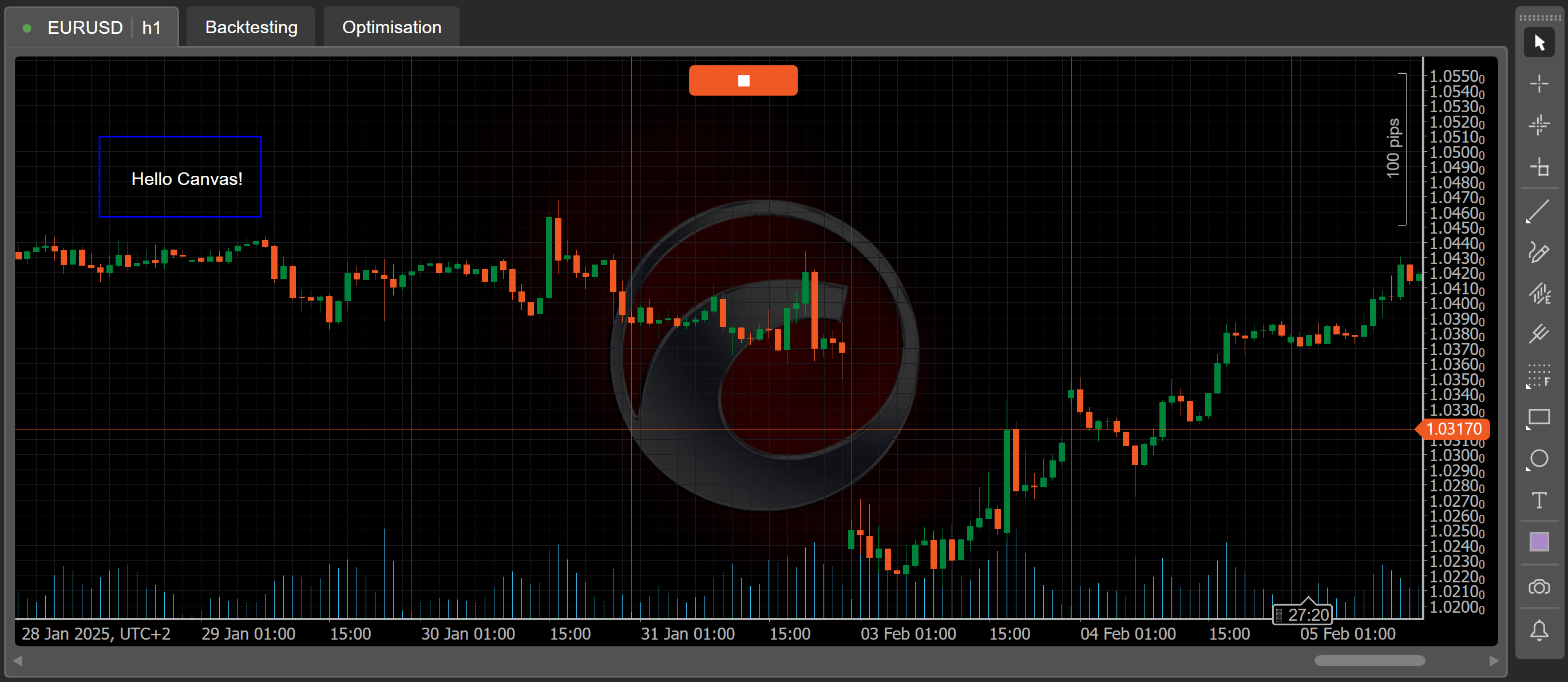
Narysuj elementy wewnątrz kanwy. Użyj współrzędnych Left i Top, aby ustawić położenie elementów.
Osie x i y różnią się tutaj od tych powiązanych z obiektami wykresu lub rysunkami. Współrzędne x i y używane przez klasę Canvas reprezentują wartości liczbowe zaczynające się od (0, 0) od lewego górnego rogu wykresu.
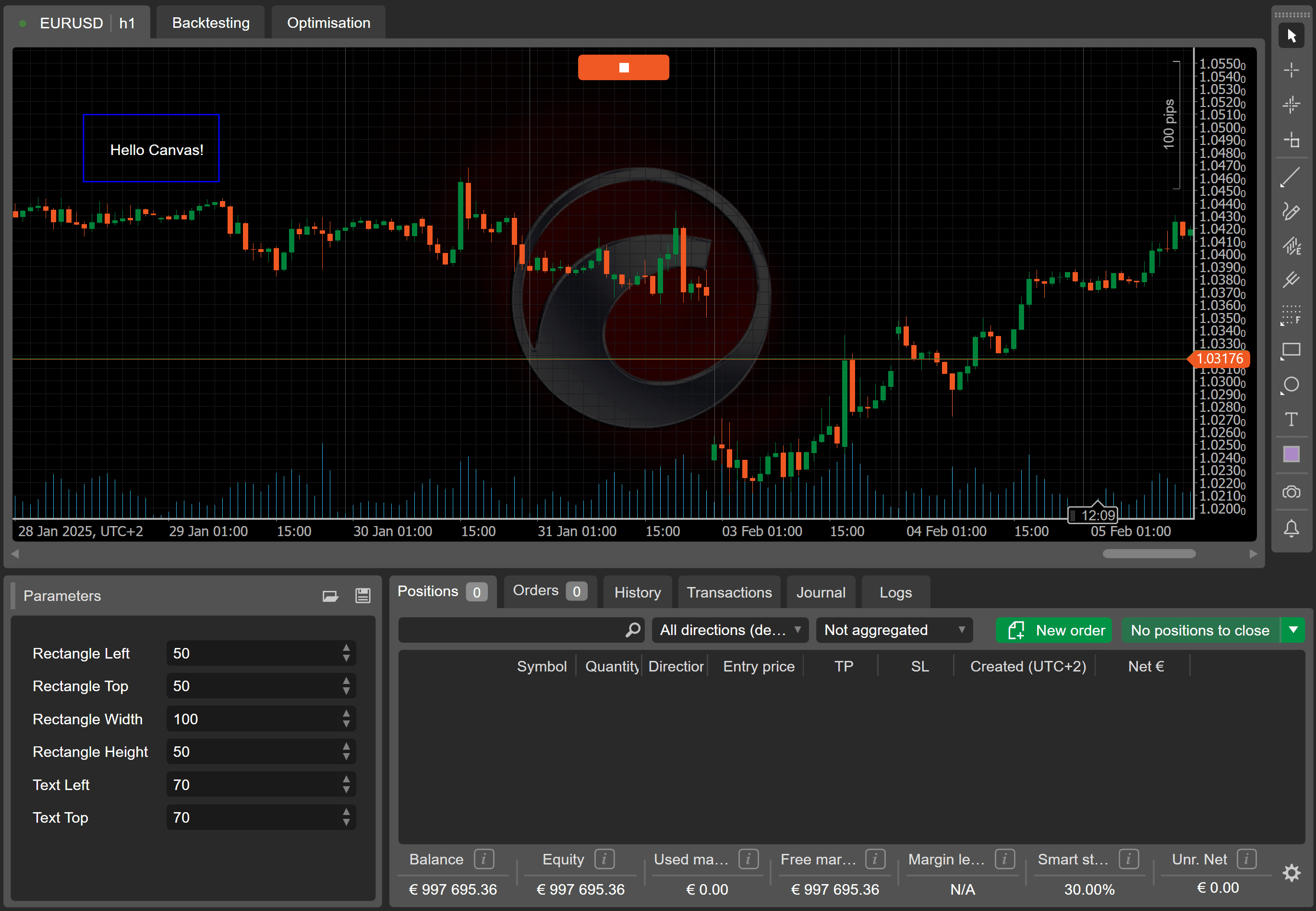
Uruchom cBota ponownie, konfigurowalne parametry dla prostokąta i tekstu powinny być widoczne.
Możesz wprowadzić nowe wartości dla dowolnego parametru, a zmiany zostaną natychmiast odzwierciedlone na wykresie.
Podsumowanie
Ten artykuł pokazał Ci, jak używać kontrolki kanwy do rysowania obiektów na wykresie handlowym, a także wdrażać konfigurowalne parametry dla zmiennych.