Przeprowadź backtesting cBota w cTrader
Ten artykuł wyjaśnia, jak przeprowadzać backtesting robotów handlowych w cTrader Windows i Mac.
Wskazówka
Możesz dowiedzieć się, jak przeprowadzać backtesting i optymalizować cBoty, oglądając filmy w przewodnikach krok po kroku.
Backtesting to narzędzie do oceny cBotów, które pozwala im handlować na historycznych danych rynkowych w określonych z góry warunkach.
Podczas backtestingu możesz uruchomić instancję cBota na przeszłych ruchach rynkowych. Następnie cTrader wygeneruje szczegółowy raport o operacjach handlowych wykonanych przez Twojego cBota oraz końcowych statystykach kapitału/salda.
Uwaga
Wszelkie działania handlowe wykonane podczas backtestingu cBotów nie wpłyną na żadne z Twoich kont. Backtesting nie jest przeznaczony do obsługi żadnych rzeczywistych środków. Zamiast tego ta funkcja istnieje wyłącznie do celów analitycznych.
Aby przeprowadzić backtesting cBota, wybierz jedną z jego instancji i przełącz się na kartę Backtesting.

Ustawienia backtestingu
Aby skonfigurować sposób działania backtestingu, kliknij ikonę koła zębatego znajdującą się w lewym górnym rogu. cTrader powinien otworzyć następujące menu.
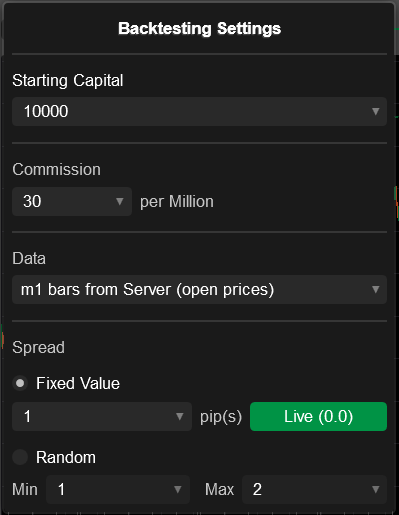
Opcje w tym menu są zdefiniowane w następujący sposób. Wszystkie parametry związane z pieniędzmi (takie jak kapitał początkowy) są określone w USD.
| Nazwa opcji | Działanie i opis |
|---|---|
| Kapitał początkowy | Określ kapitał początkowy, którym będzie operował Twój cBot podczas handlu. |
| Prowizja | Ustaw stawkę prowizji na milion jednostek w obrocie. |
| Dane | Wybierz dane szeregów czasowych, na których będzie testowany Twój cBot. Dostępne opcje są następujące.
|
| Spread | Wybierz wartość(-ci) spreadu, która będzie stosowana podczas backtestingu. Dostępne są następujące opcje.
|
Przykładowe dane CSV M1
Aby pozyskać dane handlowe z lokalnego komputera, upewnij się, że utworzyłeś plik CSV rozdzielany przecinkami zawierający następujące dane:
- Data
- Godzinowo
- Cena otwarcia
- Cena maksymalna
- Cena minimalna
- Cena zamknięcia
- Wolumen
Przykład
1 2 3 4 | |
Procedura i tryby backtestingu
Określ czas trwania backtestingu, korzystając z kontrolek podsumowanych poniżej:
- Użyj interaktywnego suwaka u góry zakładki Backtesting.
- Wybierz niezbędne wartości z menu kalendarza po lewej i prawej stronie suwaka.
- Wprowadź niestandardowe wartości (w formacie
DD:MM:YYYY) w pola po obu stronach suwaka.

Możesz przeprowadzić backtesting w następujących trybach:
- Testowanie w trybie innym niż czas rzeczywisty: Twój bot wykonuje wszystkie wymagane operacje sekwencyjnie; następnie masz dostęp tylko do wyników końcowych, w tym statystyk handlowych, wykresu kapitału itp.
- Testowanie w czasie rzeczywistym (tryb wizualny): Dane historyczne, które podałeś, są przekazywane do Twojego cBota z określoną prędkością odtwarzania, którą możesz dostosować. W rezultacie możesz zobaczyć operacje handlowe w momencie ich realizacji. Wszystkie statystyki handlowe są również aktualizowane z wybraną przez Ciebie prędkością odtwarzania.
Testowanie w trybie innym niż czas rzeczywisty
Po zakończeniu konfiguracji kliknij przycisk Odtwórz po prawej stronie suwaka. W zależności od długości określonego okresu (czasu trwania backtestingu) i specyfikacji Twojego komputera lokalnego może być konieczne odczekanie kilku minut, zanim cTrader wygeneruje wyniki.
Backtesting w czasie rzeczywistym (tryb wizualny)
Określ wymagane ustawienia, w tym okres testowania (czas trwania backtestingu) i włącz flagę Tryb wizualny znajdującą się poniżej suwaka kalendarza.

Dostosuj prędkość odtwarzania danych, przeciągając suwak Prędkość lub korzystając z menu po jego prawej stronie. Po zakończeniu konfiguracji kliknij przycisk Odtwórz.
cTrader rozpocznie wtedy wyświetlanie wykresu handlowego dla wybranego okresu w czasie rzeczywistym, przyspieszonego przy użyciu ustawienia prędkości odtwarzania. Pamiętaj, że możesz dynamicznie dostosowywać prędkość odtwarzania podczas trwania backtestingu.
W zależności od swojego kodu, Twój cBot będzie również wykonywał operacje handlowe w czasie rzeczywistym, reagując na sygnały analizy technicznej, które pojawiają się na wykresie. Statystyki backtestingu będą automatycznie aktualizowane na podstawie działań podjętych przez Twojego cBota.
W zależności od wybranego okresu i prędkości odtwarzania testowanie w trybie wizualnym może być czasochłonne. Niemniej jednak, jeśli Twój cBot nie zachowuje się zgodnie z oczekiwaniami, możesz przetestować jego reakcje na różne warunki rynkowe, korzystając z testowania w trybie wizualnym i niestandardowych danych handlowych pochodzących z pliku CSV.
Przeprowadzaj backtesting na wykresach Renko i zakresowych
cTrader obsługuje backtesting cBotów na wykresach Renko i zakresowych. Aby przeprowadzić taki backtesting, utwórz nową instancję cBota i wybierz wykres Renko/zakresowy jako wykres handlowy, do którego jest dołączony.
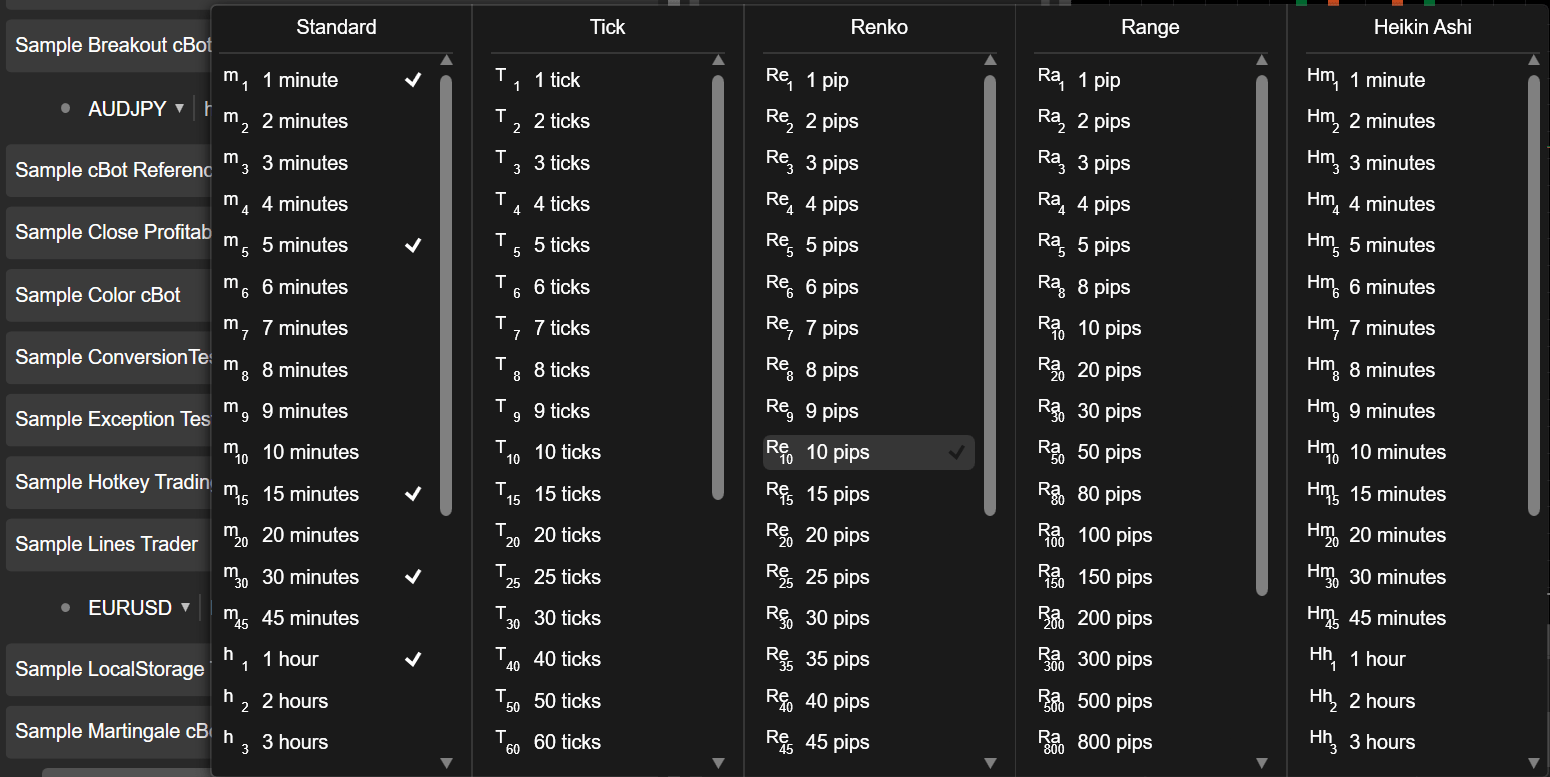
Alternatywnie, mając już wybraną instancję cBota, użyj menu wyboru wykresu u góry ekranu, klikając ikonę Więcej. W wyświetlonym menu wybierz jeden z dostępnych progów wolumenu do generowania cegieł Renko lub słupków zakresowych.
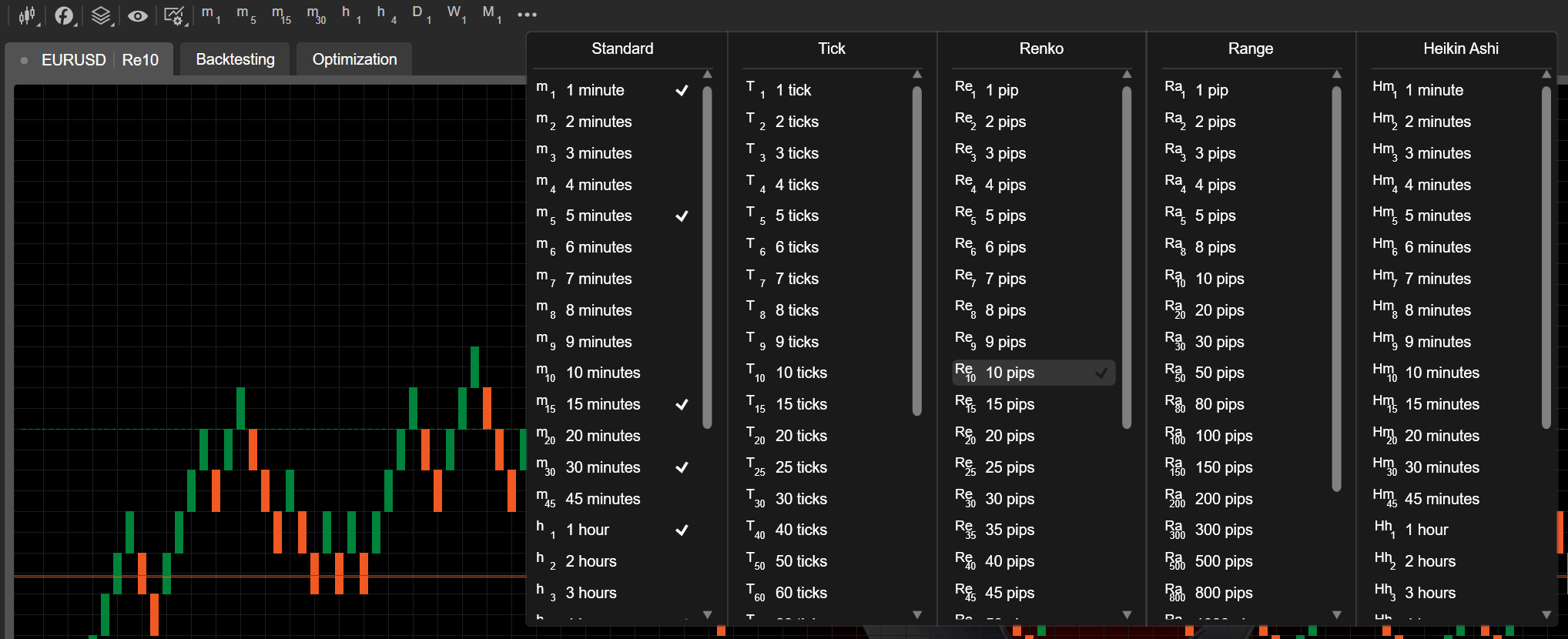
Po wygenerowaniu przez cTrader wykresu Renko/zakresowego dla wybranego symbolu przełącz się na zakładkę Backtesting. W niej skonfiguruj tryb/ustawienia backtestingu tak, jak zwykle. Kliknij ikonę Odtwórz, aby przeprowadzić backtesting na wybranym wykresie.
Wyniki backtestingu
cTrader generuje kilka statystyk handlowych, aby zaprezentować wyniki backtestingu. Aby wyświetlić te dane, przejdź do zakładek znajdujących się tuż pod wykresem handlowym.
Kapitał
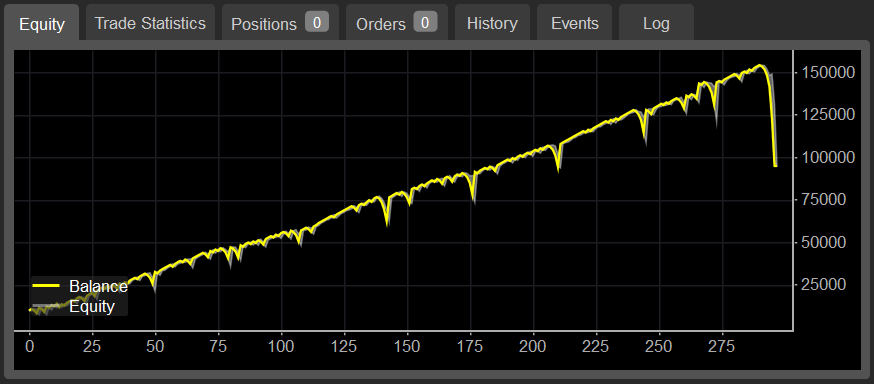
Gdy backtesting jest przeprowadzany (niezależnie od tego, czy używasz trybu wizualnego), cTrader generuje wykres kapitału z liczbą transakcji na osi X i saldem konta na osi Y. Zawiera on następujące statystyki:
- Żółta linia przedstawia saldo konta zmieniające się z każdą transakcją.
- Szara strefa podkreśla, jak całkowity kapitał rośnie lub maleje w zależności od transakcji dokonanych przez Twojego bota.
Aby lepiej zrozumieć, co robi wykres kapitału, rozważ powyższy przykład. Pokazuje on, że nasz bot wykonał ponad 290 transakcji podczas backtestingu. Wraz z każdą zmianą salda konta możemy również zobaczyć odpowiednią zmianę całkowitego kapitału.
Statystyki handlu
Karta Statystyki handlowe zawiera dane dotyczące dokładnie tego, jak Twój cBot działał podczas backtestingu. Zawiera następujące pola.
| Nazwa pola | Definicja |
|---|---|
| Zysk netto | Całkowity zysk netto ze wszystkich transakcji. |
| Współczynnik zysku | Stosunek obliczony przez podzielenie całkowitego zysku netto przez całkowitą stratę netto. |
| Prowizja | Całkowita kwota prowizji zapłaconych za transakcje dokonane przez Twojego cBota. |
| Maks. spadek salda | Maksymalna kwota spadku salda. |
| Maks. spadek kapitału | Maksymalna kwota spadku kapitału. |
| Transakcje łącznie | Całkowita liczba transakcji wykonanych przez Twojego cBota. |
| Transakcje z zyskiem | Całkowita liczba transakcji, które przyniosły zrealizowane zyski. |
| Maksymalna liczba kolejnych transakcji z zyskiem | Największa liczba kolejnych transakcji, które wygenerowały zrealizowane zyski. |
| Największa transakcja z zyskiem | Największy zrealizowany zysk wygenerowany przez jedną transakcję. |
| Transakcje ze stratą | Całkowita liczba transakcji, które wygenerowały zrealizowane straty. |
| Maksymalna liczba kolejnych transakcji ze stratą | Największa liczba kolejnych transakcji, które wygenerowały zrealizowane straty. |
| Największa transakcja ze stratą | Duża kwota zrealizowanych strat wygenerowana przez jedną transakcję. |
| Średnia transakcja | Średnie zrealizowane P&L wygenerowane przez wszystkie transakcje. |
Pozycje
Zakładka Pozycje pokazuje wszystkie pozycje, które są obecnie otwarte przez Twojego cBota. Jest zbudowana podobnie do zakładki Pozycje w zwykłym wyświetlaczu Trade Watch i zawiera te same dane.
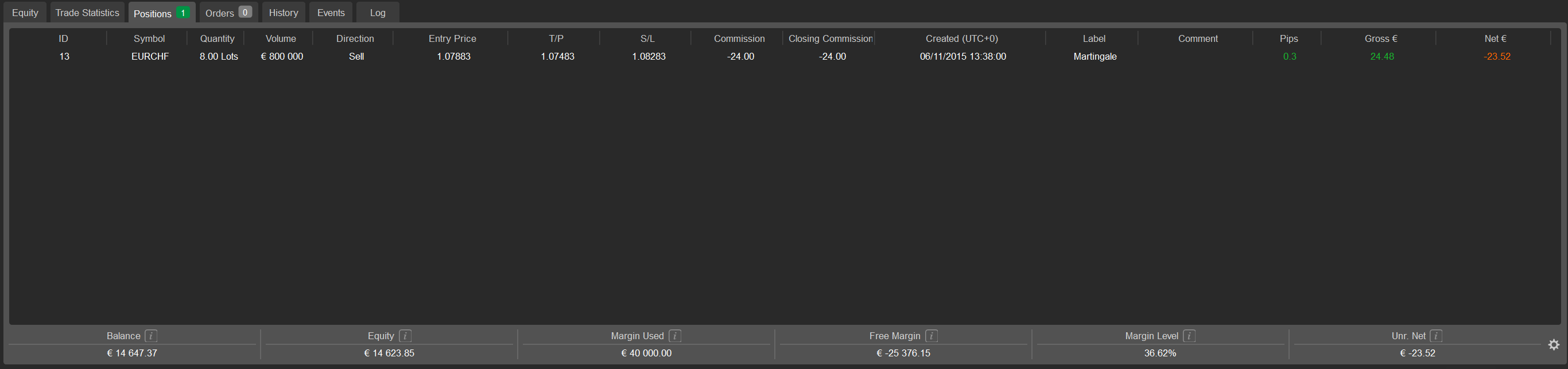
Kliknij ikonę koła zębatego w prawym dolnym rogu, aby dostosować, jakie dane są wyświetlane w centralnej tabeli.
Zlecenia
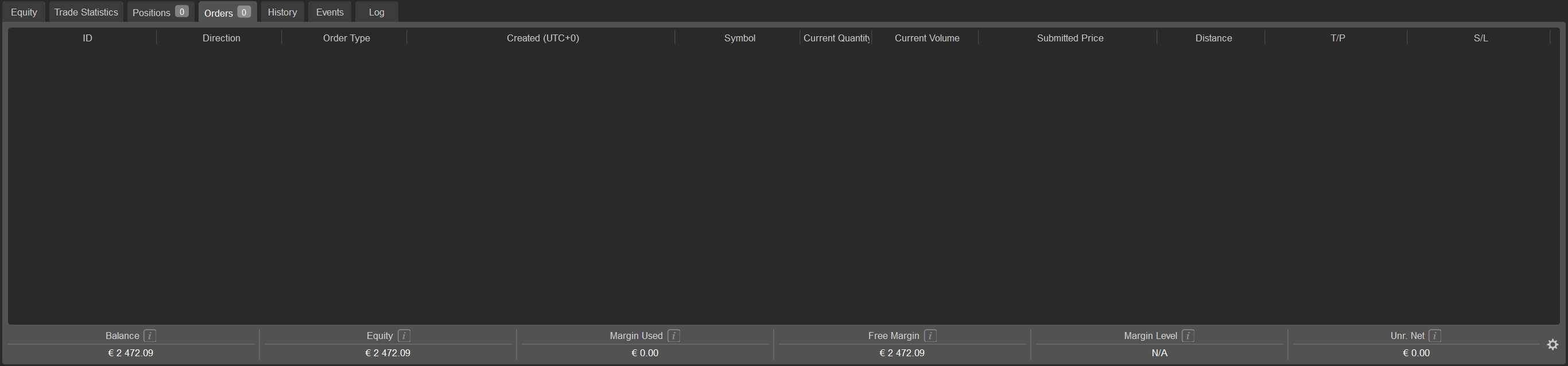
Zakładka Zlecenia zawiera informacje o zleceniach, które zostały złożone przez Twojego cBota. Jej struktura i wygląd kopiują zakładkę Zlecenia w głównym wyświetlaczu Trade Watch.
Historia
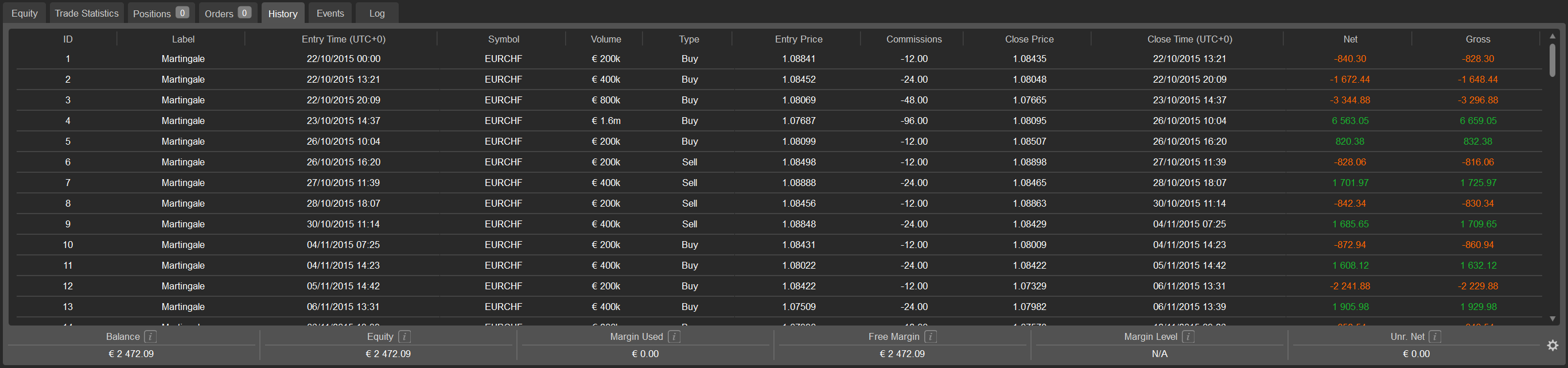
Zakładka Historia wyświetla statystyki wszystkich transakcji otwarcia i zamknięcia, które zostały zarejestrowane podczas backtestingu. Podobnie jak inne zakładki omówione powyżej, kopiuje zakładkę Historia w wyświetlaczu Trade Watch.
Zdarzenia
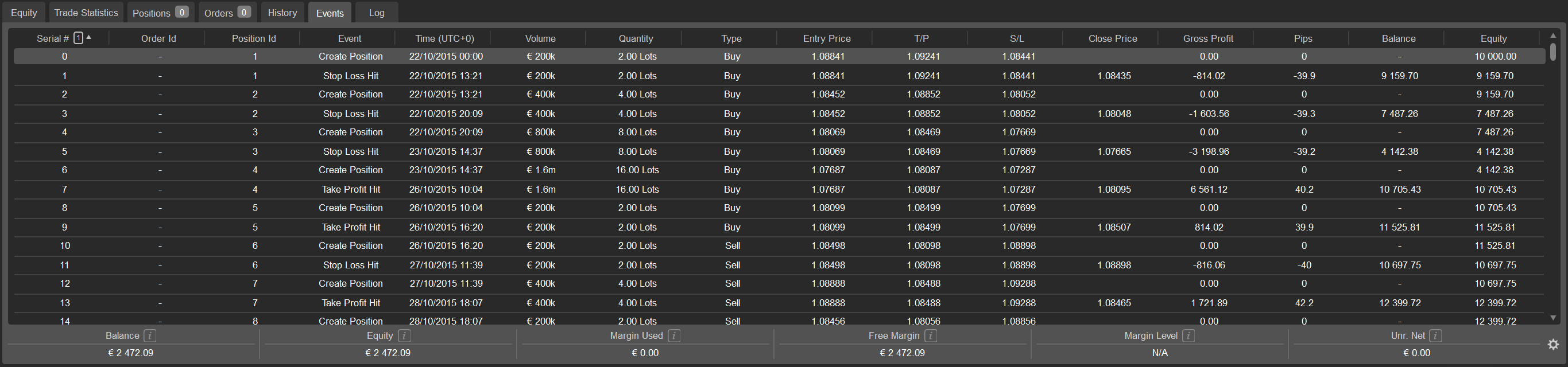
Zakładka Zdarzenia zawiera listę wszystkich komunikatów związanych z serwerem i wyświetla różne parametry tych zdarzeń.
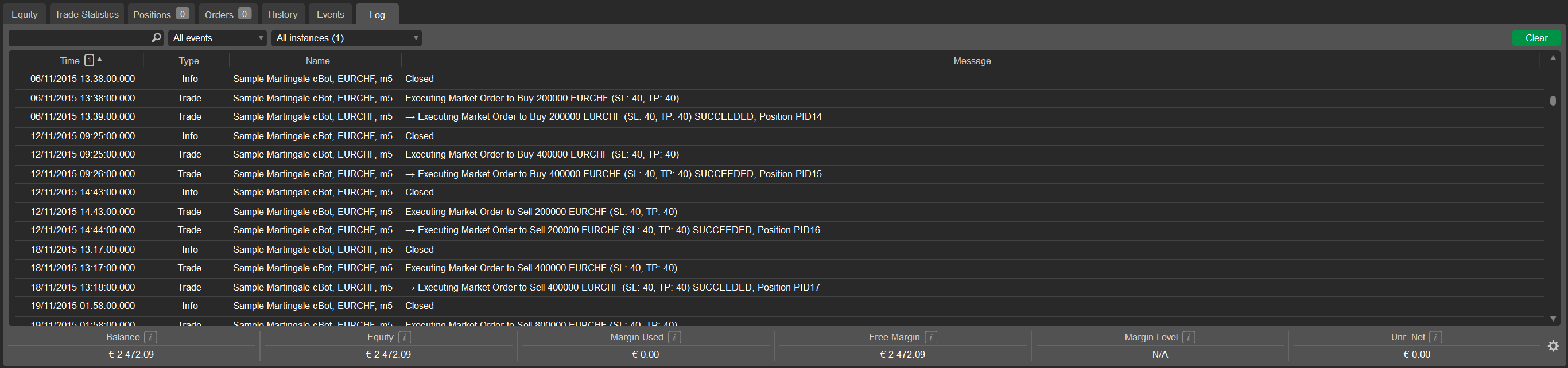
Dziennik
Wreszcie zakładka Dziennik wyświetla dane wyjściowe Twojego cBota podczas backtestingu. Lista komunikatów jest w pełni przeszukiwalna i filtrowalna według typu zdarzenia i instancji.
Raport HTML
Raport .html zawiera pełne informacje o zakończonej operacji backtestingu. Ten plik stanowi dowód wyników, jakie cBot dostarcza w okresie historycznym.
Kliknij ikonę Zapisz w prawym górnym rogu, a następnie wybierz lokalizację na dysku lokalnym, aby zapisać plik .html.
Możesz otworzyć plik .html w dowolnej przeglądarce internetowej, takiej jak Google Chrome, Mozilla Firefox lub Microsoft Edge.
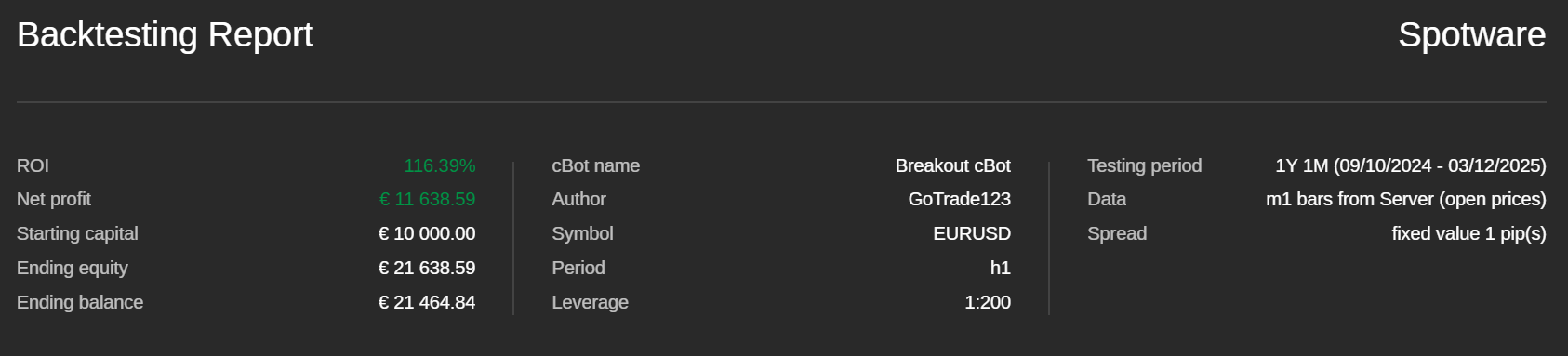
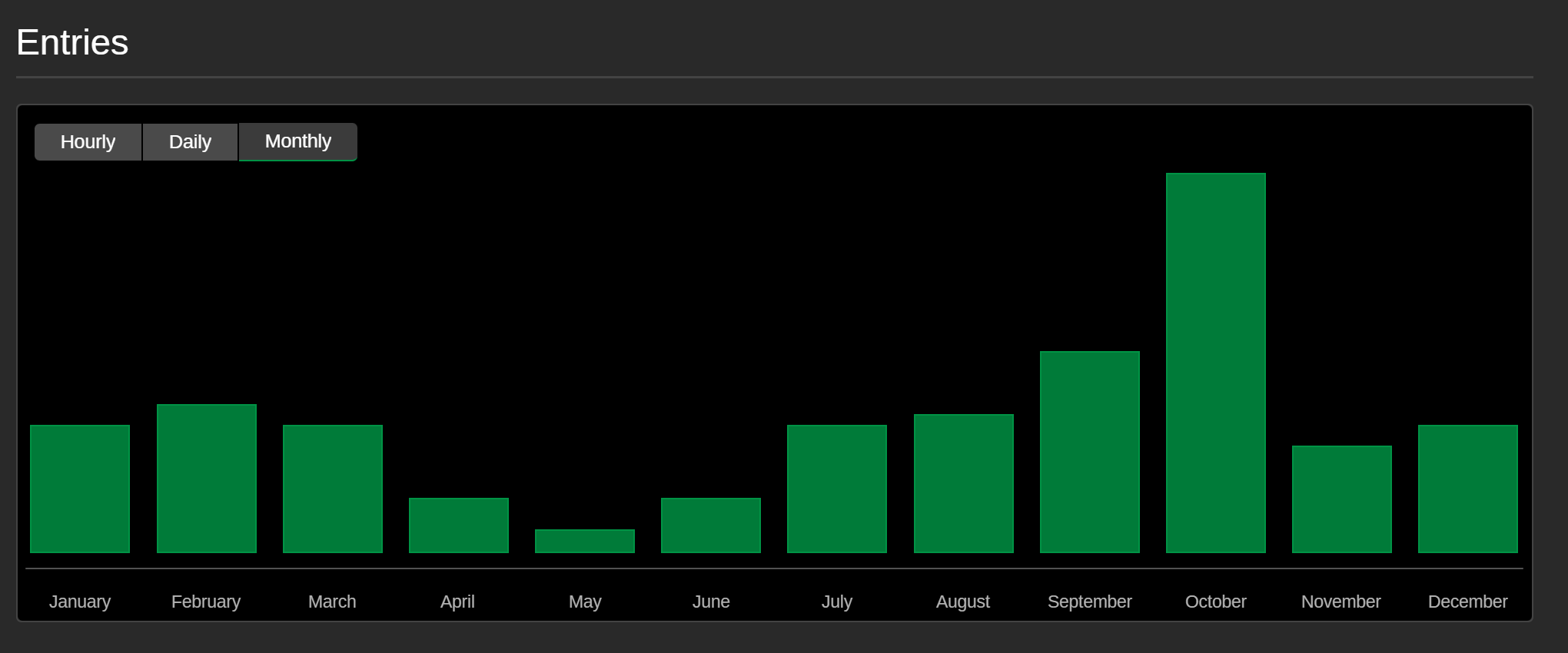
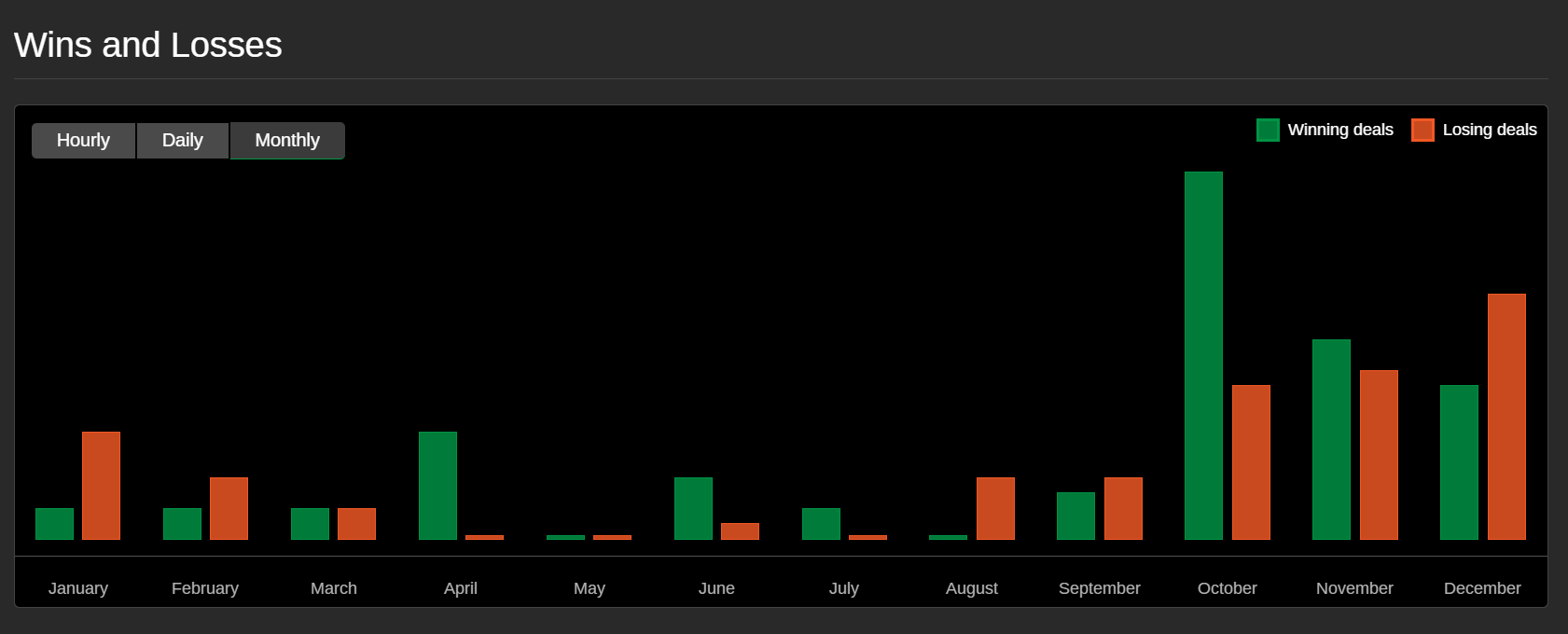
Większość sekcji w raporcie jest identyczna z zakładkami wyświetlanymi pod wykresem podczas backtestingu. Dodatkowe sekcje obejmują ROI, Wejścia i Zyski i straty.
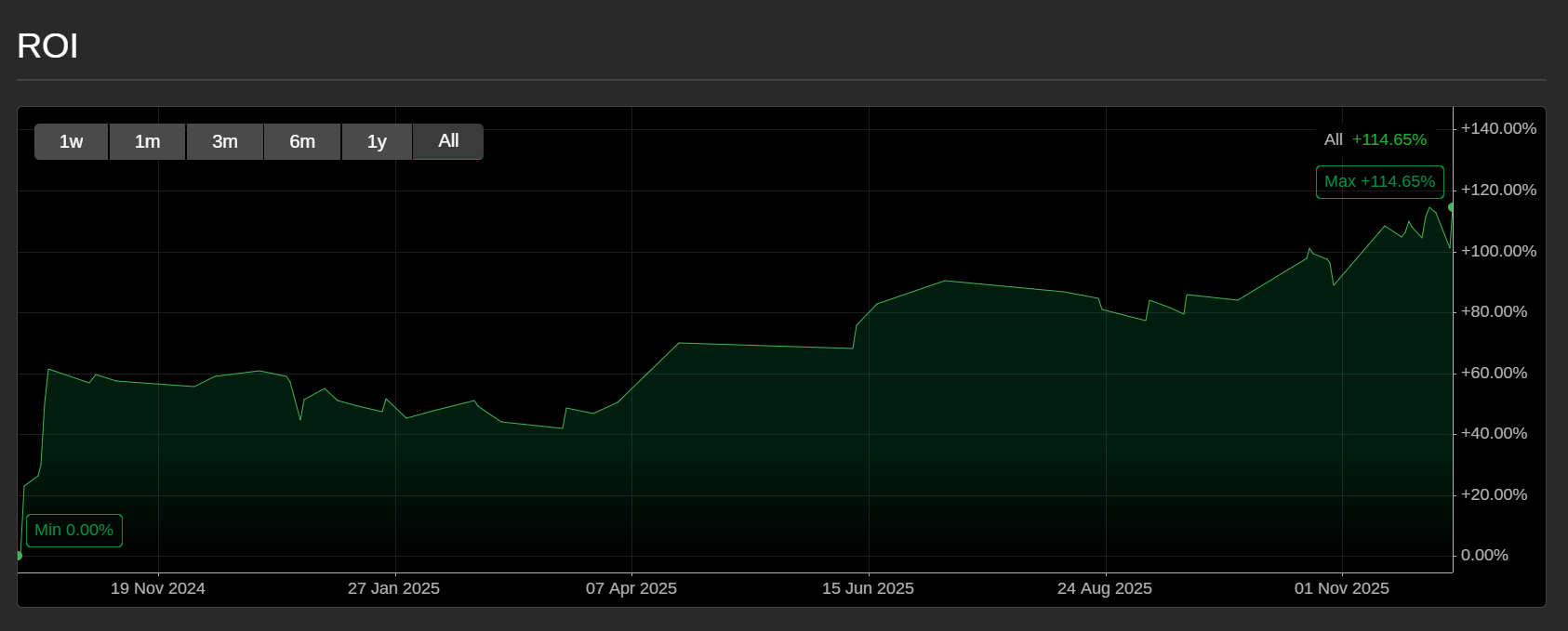
ROI – graficzna reprezentacja zwrotu z inwestycji w czasie.
Wpisy – wykres słupkowy pokazujący liczbę zrealizowanych transakcji w czasie.
Zyski i straty – podwójny wykres słupkowy pokazujący transakcje z zyskiem i transakcje ze stratą w czasie.
Plik CBOTSET
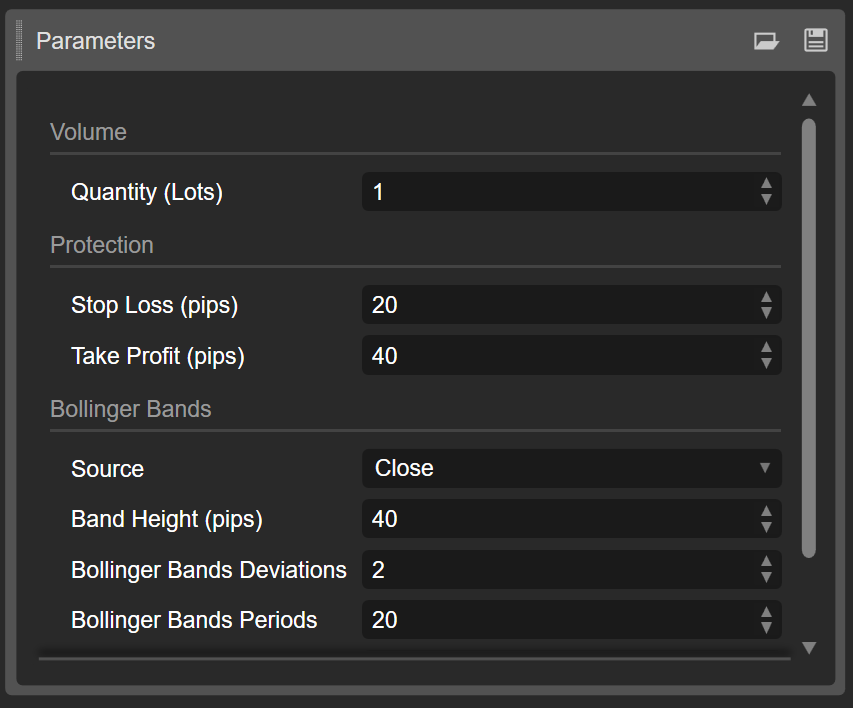
Plik .cbotset zawiera określone wartości dla konfigurowalnych parametrów cBota. Ten plik może być używany do szybkiego wypełnienia pól parametrów w cTrader Windows lub Mac przed uruchomieniem, backtestingiem lub optymalizacją cBota.
Kliknij ikonę Zapisz w prawym górnym rogu sekcji Parametry, a następnie wybierz lokalizację na dysku lokalnym, aby zapisać plik .cbotset.
Powiązane artykuły
Backtest a trading bot (wideo)
Optimise a trading bot (wideo)