Jak debugować cBota
cTrader umożliwia programistom tworzenie, modyfikowanie lub pracę z algorytmami za pomocą wbudowanego edytora. Jednak niektórzy programiści są już zaznajomieni z innym środowiskiem lub mogą preferować pracę w profesjonalnym zintegrowanym środowisku programistycznym (IDE).
W tym artykule i odpowiadającym mu filmie pokażemy, jak można debugować cBota w Visual Studio.
Otwórz cBota w Visual Studio
Przejdź do aplikacji Algo w cTrader i przejdź do zakładki cBoty. W celach demonstracyjnych zdebugujmy Sample RSI cBot.
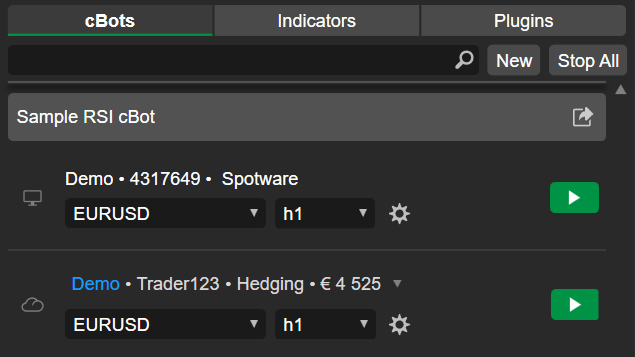
Znajdź Sample RSI cBot i kliknij go. Edytor kodu powinien pojawić się po prawej stronie.
Kliknij Edytuj w Visual Studio. Jeśli masz zainstalowane Visual Studio na swoim komputerze, powinno otworzyć się z kodem cBota.

Włącz debugowanie w Visual Studio
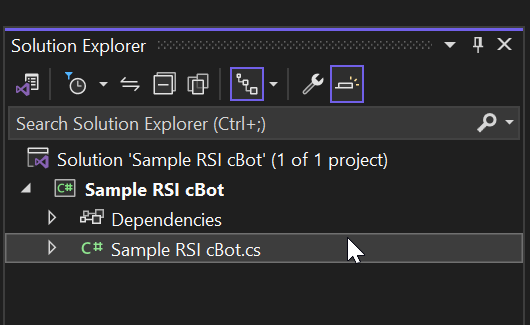
Jeśli edytor kodu w Visual Studio nie wyświetla automatycznie kodu cBota, musisz zlokalizować i kliknąć plik C# (.cs) w rozwiązaniu Sample RSI cBot.
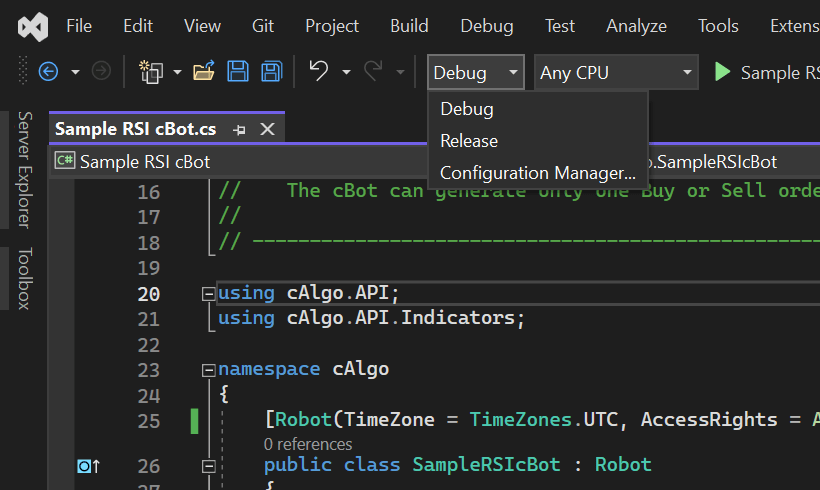
Wybierz tryb konfiguracji Debug.
Teraz musisz zmodyfikować kod cBota, aby umożliwić debugowanie.
Zacznij od ustawienia AccessRights cBota na FullAccess.
1 | |
Dołącz debuger do uruchomionego procesu cBota, wywołując metodę System.Diagnostics.Debugger.Launch().
1 2 3 4 5 6 | |
W tym momencie kod w edytorze kodu Visual Studio powinien wyglądać następująco:
1 2 3 4 5 6 7 8 9 10 11 12 13 14 15 16 17 18 19 20 21 22 23 24 25 26 27 28 29 30 31 32 33 34 35 36 37 38 39 40 41 42 43 44 45 46 47 48 49 50 51 52 53 54 55 56 57 58 59 60 61 | |
Przebudujmy naszego cBota. Kliknij prawym przyciskiem myszy rozwiązanie Sample RSI cBot i kliknij Rebuild.
Debuguj cBota
Aby zademonstrować proces debugowania, dodajmy punkt przerwania w naszej metodzie OnTick(). Kliknij prawym przyciskiem myszy linię kodu if (rsi.Result.LastValue < 30), kliknij Breakpoint, a następnie wybierz Insert breakpoint.
Teraz musisz wrócić do Sample RSI cBot w cTrader. Kliknij Dodaj wystąpienie.
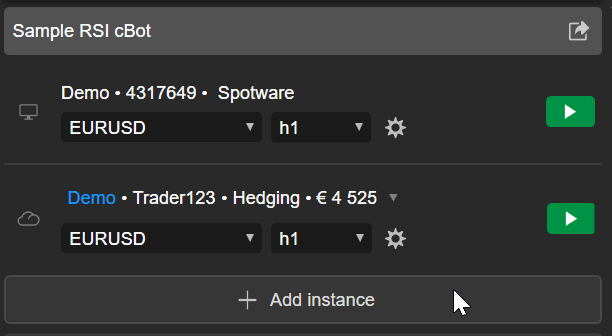
Wybierz Lokalnie, a następnie kliknij przycisk Dodaj instancję.
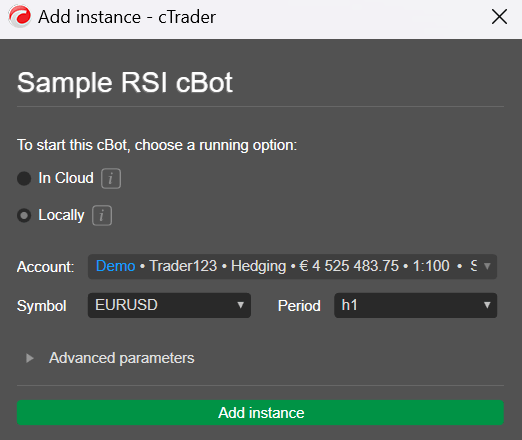
Kliknij ikonę Uruchom cBota, aby uruchomić cBota, a następnie kliknij przycisk Zezwól, aby przyznać mu prawa dostępu.
Wybierz Sample RSI cBot - Microsoft Visual Studio jako debuger i kliknij przycisk OK.
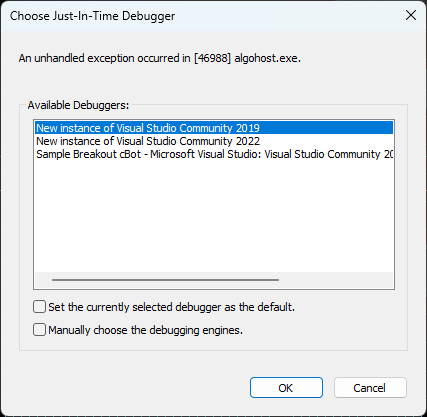
Po osiągnięciu zdarzenia OnTick() wykonanie zostaje przerwane przez punkt przerwania, który ustawiliśmy wcześniej.
Na koniec możesz użyć wszystkich funkcji debugowania Visual Studio. Na przykład możesz sprawdzić metodę w oknie Watch.
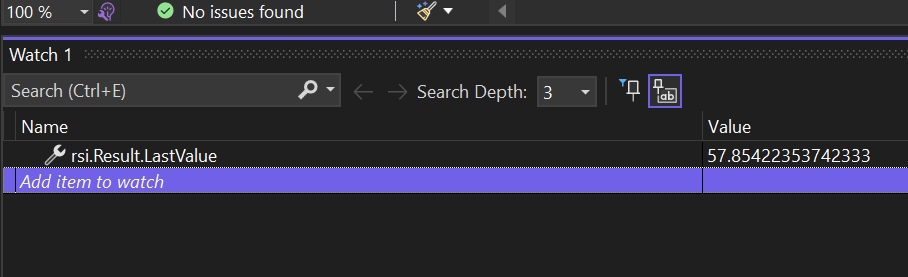
Dodatkowo możesz wykonać następujące czynności:
Użyj funkcji step over, aby przenieść wykonanie do następnej linii.
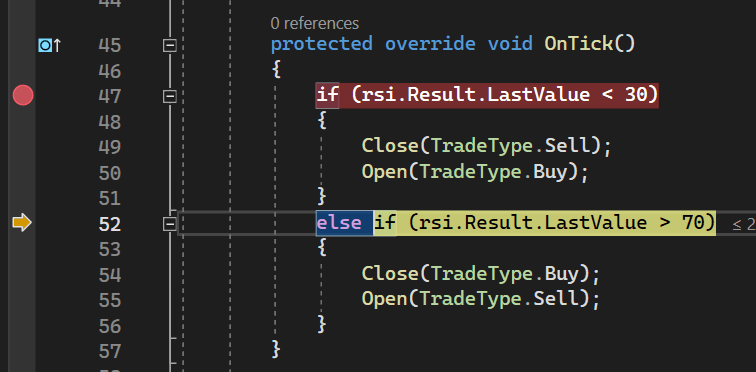
Przeciągnij linię wykonania do innej instrukcji.
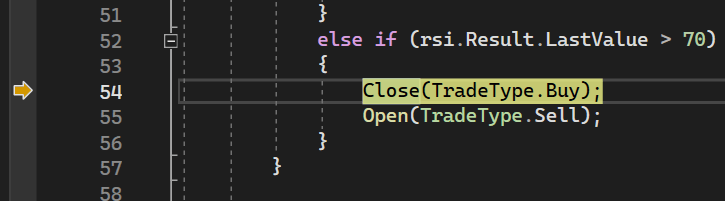
Użyj funkcji step into, aby wejść do metody i zbadać wykonanie kodu.

Podsumowanie
Mamy nadzieję, że informacje w naszym artykule i filmie pomogły Ci debugować cBoty w Visual Studio. Zasady i operacje debugowania omówione tutaj mają również zastosowanie do innych profesjonalnych IDE.