Optymalizuj cBota w cTrader
Ten artykuł wyjaśnia, jak optymalizować roboty handlowe w cTrader Windows i Mac.
Wskazówka
Możesz dowiedzieć się, jak przeprowadzać backtesting i optymalizować cBoty, oglądając filmy w przewodnikach krok po kroku.
Określenie optymalnego zestawu parametrów początkowych dla cBota może być trudne. Na szczęście cTrader oferuje wbudowaną funkcję optymalizacji cBotów. Optymalizacja pobiera Twój kod i uruchamia go kilka razy, przy czym każdy przebieg opiera się na różnych wartościach parametrów. Następnie prezentuje zestaw konfigurowalnych wyników, których możesz użyć do zdefiniowania optymalnej konfiguracji parametrów.
Aby skorzystać z tej funkcji, wybierz instancję cBota i przełącz się na kartę Optymalizacja.

Następnie zdefiniuj okres backtestingu dla optymalizacji, używając rozwijanych kalendarzy lub przeciągając suwak.

Ustawienia optymalizacji
Ponieważ optymalizacja to zasadniczo seria backtestów, możesz określić ustawienia backtestingu podobnie jak w karcie Backtesting.
Parametry optymalizacji
Kliknij przycisk Parametry po lewej stronie suwaka kalendarza. Powinieneś zobaczyć następujące okno.
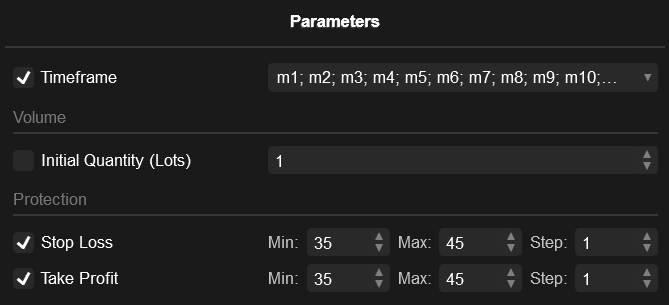
W nim zaznacz flagi obok parametrów cBota, które chcesz zoptymalizować. Parametr Ramy czasowe jest dostępny dla wszystkich cBotów.
Kryteria optymalizacji
Naciśnij przycisk Kryteria znajdujący się po prawej stronie przycisku Parametry optymalizacji. cTrader otworzy następującą kartę.
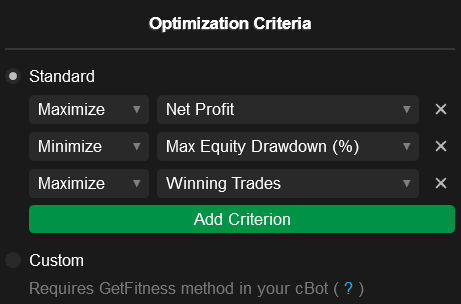
Kryteria optymalizacji określają, jak algorytm optymalizacji klasyfikuje Twój wynik po backtestingu. Możesz wybrać spośród następujących opcji:
- Standardowe - seria predefiniowanych kryteriów, które możesz dążyć do zminimalizowania lub zmaksymalizowania. Aby to zrobić, wybierz kryterium z menu rozwijanego po prawej stronie i wybierz kierunek optymalizacji w powiązanym menu po lewej stronie. Aby dodać nowe kryterium, kliknij Dodaj kryterium.
- Niestandardowe - niestandardowe kryterium zdefiniowane w kodzie Twojego cBota przy użyciu metody
GetFitness(), jak pokazano w poniższych przykładach.
1 2 3 4 5 | |
1 2 3 4 5 6 | |
Obliczenia wielokryterialne
Jeśli do obliczenia skuteczności parametrów używanych jest wiele kryteriów, cTrader użyje ich wszystkich w równym stopniu do obliczenia wartości dopasowania dla przebiegu optymalizacji.
W szczególności platforma mnoży wartości wszystkich kryteriów maksymalizujących i oddzielnie mnoży wartości wszystkich kryteriów minimalizujących. Następnie dzieli bezwzględną wartość mnożenia dla kryteriów maksymalizujących przez tę samą wartość dla kryteriów minimalizujących.
Poniższy pseudokod pokazuje dokładnie, jak obliczane są wielokryterialne wartości dopasowania.
1 2 3 4 5 6 7 8 9 10 11 12 13 | |
Metoda
Kliknij przycisk Metoda (reprezentowany jako GA lub # w zależności od wybranej opcji). W poniższym menu wybierz, która metoda optymalizacji jest używana przez platformę.
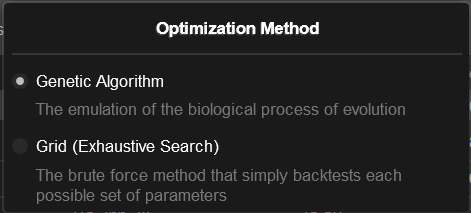
Dostępne są następujące opcje:
- Algorytm genetyczny - algorytm naśladuje biologiczny proces ewolucji. Proszę zapoznać się z osobną sekcją zawierającą jego szczegółowy opis.
- Siatka (#) - algorytm sekwencyjnie testuje każdy możliwy zestaw parametrów.
Uwaga
Według naszych szacunków algorytm genetyczny jest znacznie szybszy w znajdowaniu optymalnych wartości parametrów.
Zasoby
Kliknij przycisk Zasoby, aby wybrać, jaki procent obciążenia procesora jest przydzielony do backtestingu. Przesuń suwak, aby ustawić procent użycia procesora.
Im więcej zasobów przydzielisz, tym szybciej proces optymalizacji zostanie zakończony. Możesz jednak zauważyć spadek wydajności podczas korzystania z innych aplikacji.
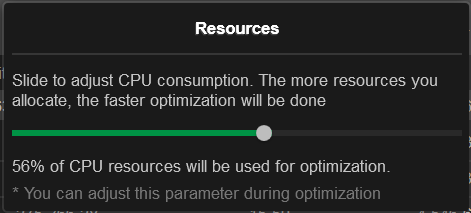
Należy pamiętać, że zasoby procesora można również dostosować podczas samej optymalizacji.
Rozpocznij i zarządzaj procedurą optymalizacji
Aby kontynuować optymalizację, kliknij przycisk Odtwórz po prawej stronie suwaka kalendarza. W zależności od zasobów Twojej maszyny, ustawień optymalizacji i złożoności cBota, optymalizacja może zająć trochę czasu.
Pasek interfejsu bezpośrednio pod suwakiem kalendarza dostarczy informacji o liczbie ukończonych przebiegów backtestingu, czasie, który upłynął, oraz szacowanym czasie pozostałym.

Tymczasem centralny ekran w karcie Optymalizacja zapewni siatkę w czasie rzeczywistym zawierającą informacje o wszystkich przebiegach backtestingu, które algorytm ukończył.
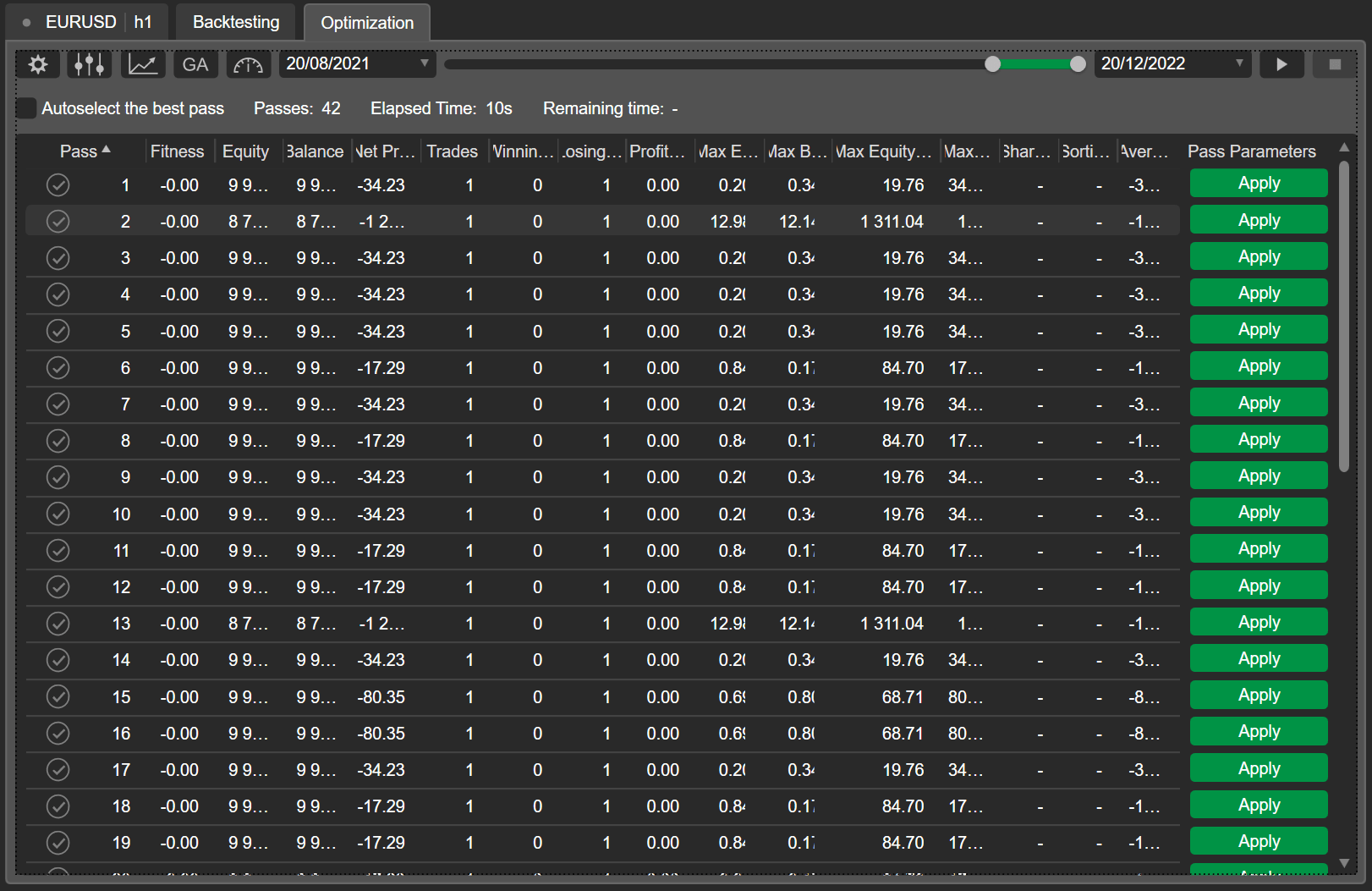
Aby zastosować zestaw parametrów przetestowanych podczas określonego przebiegu, kliknij przycisk Zastosuj. Staje się on aktywny tylko wtedy, gdy żadne procedury optymalizacji nie są obecnie uruchomione.
Alternatywnie zaznacz flagę Automatycznie wybierz najlepszy przebieg w lewym górnym rogu, aby cTrader automatycznie wybrał przebieg (i parametry), który osiągnął najlepszy możliwy wynik zgodnie z określonymi kryteriami optymalizacji.
Wyniki optymalizacji
Po zakończeniu optymalizacji centralna tabela wyświetli ostateczną listę wszystkich przebiegów backtestingu i ich wyników.
Ta tabela ma następujące kolumny. Ponieważ siatka jest w pełni konfigurowalna, te kolumny można przeciągać i upuszczać lub całkowicie wyłączyć po kliknięciu prawym przyciskiem myszy tabeli i odznaczeniu ich z menu kontekstowego.
| Pole | Definicja |
|---|---|
| Przebieg | Numer przebiegu. |
| Dopasowanie | Wartość pokazująca, jak dobrze przebieg pasuje do kryteriów optymalizacji. |
| Kapitał | Całkowity kapitał na koniec przebiegu. |
| Saldo | Całkowite saldo na koniec przebiegu. |
| Zysk netto | Różnica między saldem końcowym a saldem początkowym. |
| Transakcje | Całkowita liczba zamkniętych pozycji. |
| Transakcje z zyskiem | Całkowita liczba transakcji zyskownych osiągniętych podczas przebiegu. |
| Transakcje ze stratą | Całkowita liczba transakcji ze stratą osiągniętych podczas przebiegu. |
| Współczynnik zysku | Stosunek całkowitego zysku do całkowitej straty. |
| *Maks. spadek kapitału (%) | Maksymalny procent obniżenia kapitału. |
| Maks. spadek salda (%) | Maksymalny procent obniżenia salda. |
| Maks. spadek kapitału | Maksymalne obniżenie kapitału określone w walucie depozytu konta. |
| Maks. spadek salda | Maksymalne obniżenie salda określone w walucie depozytu konta. |
| Średnia transakcja | Średni zysk ze wszystkich transakcji dokonanych podczas przebiegu. |
| Parametry przebiegu | Kliknij przycisk Zastosuj w tej kolumnie, aby zastosować parametry z tego przebiegu do swojego cBota. |
Wybierz przebieg, aby wyświetlić szczegółowe statystyki na jego temat w wyświetlaczu poniżej centralnej siatki.
Pierwsze siedem kart w tym wyświetlaczu zawiera te same informacje co te same karty w oknie Backtesting. Karta Parametry przebiegu jest unikalna dla optymalizacji.
Parametry przebiegu
Karta Parametry przebiegu dostarcza następujących informacji.
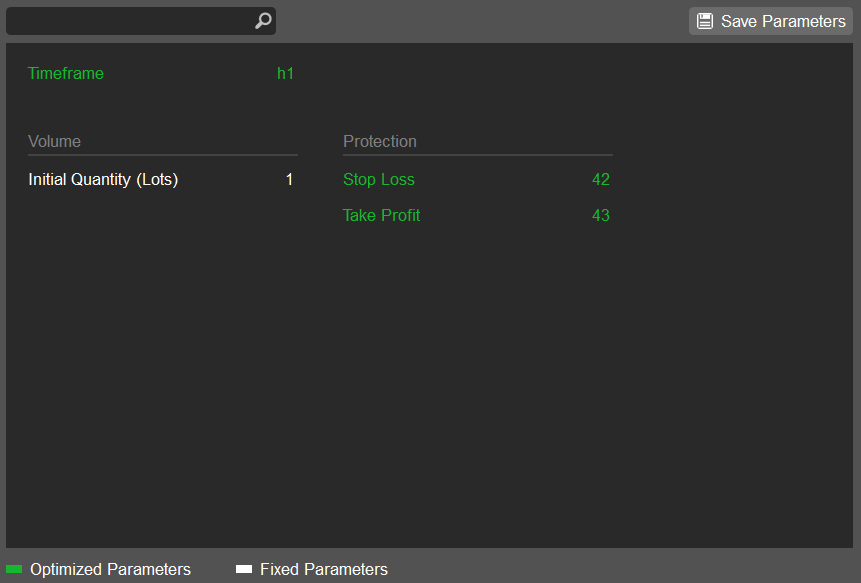
cTrader podświetli wszystkie zoptymalizowane parametry na zielono, podczas gdy wszelkie parametry stałe (nieaktywne w menu Parametry) pozostaną niepodświetlone.
Zapisywanie i wczytywanie wyników optymalizacji
cTrader umożliwia również zapisywanie i wczytywanie wyników optymalizacji do i z lokalnie przechowywanego pliku .optres.
Uwaga
Plik .optres to po prostu zbiór par klucz-wartość, w których klucze reprezentują różne ustawienia i metryki optymalizacji.
Wskazówka
Możesz używać plików .optres, aby kontynuować udoskonalanie swoich cBotów na wielu lokalnych maszynach bez utraty postępów. Możesz również przekazać dane z tego pliku do narzędzi generatywnej sztucznej inteligencji, aby spróbować wykryć wzorce w przebiegach, które ukończył Twój cBot.
Aby zapisać wyniki optymalizacji, poczekaj na zakończenie procesu i kliknij ikonę Zapisz. W oknie dialogowym eksploratora plików wpisz nazwę pliku i zapisz plik.
Aby wczytać wyniki optymalizacji, kliknij ikonę Wczytaj i wybierz wymagany plik w oknie eksploratora plików.
Powiązane artykuły
Backtest a trading bot (wideo)
Optimise a trading bot (wideo)