Jak utworzyć wskaźnik niestandardowy w cTrader
W tym artykule i odpowiadającym mu filmie omówimy, jak możesz utworzyć nowy wskaźnik niestandardowy w cTrader. Utworzymy wskaźnik prostej średniej ruchomej i pokażemy Ci, jak szybko dostosować parametry wskaźnika.
Przed wykonaniem naszych instrukcji upewnij się, że pobrałeś(-aś) i zainstalowałeś(-aś) aplikację cTrader Windows lub cTrader Mac z oficjalnej strony internetowej. Uruchom ją i przejdź do sekcji cTrader Algo. Znajdź kartę Algo w lewym panelu i kliknij ją. Powinieneś(-naś) teraz zobaczyć interfejs cTrader Algo.
Dodaj nowy wskaźnik niestandardowy
Aby utworzyć nowy wskaźnik niestandardowy, musimy kliknąć przycisk Nowy i wybrać Pusty. Nowy wskaźnik pojawi się na dole listy wskaźników wraz z szablonem kodu w prawym panelu.
Następnie zmieniamy nazwę wskaźnika z jego domyślnej nazwy. Aby to zrobić, kliknij go prawym przyciskiem myszy i kliknij Zmień nazwę lub zaznacz go i naciśnij F2. Wpiszemy Simple moving average jako nową nazwę naszego wskaźnika. Po zakończeniu naciśnij Enter. W tym momencie jesteśmy gotowi, aby rozpocząć kodowanie logiki i formuł dla wskaźnika niestandardowego.
Wyświetl strukturę wskaźnika
Zanim zaczniemy, rzucimy szybkie spojrzenie na strukturę kodu wskaźnika pokazaną w oknie edytora kodu. Ta struktura obejmuje domyślne ustawienia parametrów oraz metody obliczania i wyświetlania wskaźnika na wykresie.
Na początek każdy wskaźnik ma sekcję zawierającą atrybuty jego klasy. Tutaj możesz skonfigurować prawa dostępu wskaźnika, miejsce wyświetlania wskaźnika na wykresie, strefę czasową używaną przez wskaźnik, skalowanie wskaźnika oraz kilka innych zaawansowanych ustawień.
Zauważysz również, że każdy nowy szablon kodu wskaźnika definiuje klasę o nazwie NewIndicator, która zawiera wszystkie zdarzenia wskaźnika i wszelkie niestandardowe metody. Po deklaracji nazwy klasy następuje : Indicator. Oznacza to, że klasa NewIndicator dziedziczy z klasy bazowej Indicator, która z kolei zawiera wszystkie predefiniowane obiekty, do których będziemy uzyskiwać dostęp podczas budowania naszego niestandardowego wskaźnika.
Bardziej szczegółowy przegląd struktury kodu wskaźnika i zasad dziedziczenia w programowaniu obiektowym znajduje się w naszej dokumentacji technicznej.
W poniższej sekcji zobaczysz blok kodu zawierający wszystkie domyślne ustawienia wskaźnika. Początkowo ta sekcja będzie zawierać tylko następujący kod.
1 2 3 4 5 | |
Bezpośrednio pod deklaracją parametrów powinieneś zobaczyć metody wskaźnika. Metody można traktować jako określone zdarzenia, które są wykonywane, gdy wskaźnik się uruchamia, a także gdy do wskaźnika są przekazywane nowe dane cenowe. Poniższa tabela definiuje trzy kluczowe metody wskaźnika.
| Nazwa metody | Definicja |
|---|---|
Initialize() | Ta metoda zdarzenia jest wywoływana, gdy wskaźnik jest dołączany do wykresu. Służy do inicjalizacji wszelkich zmiennych, które planujesz użyć w swoim wskaźniku. Możesz również definiować i odwoływać się do dodatkowych wskaźników, aby utworzyć pojedynczy wskaźnik wykorzystujący formuły z innych wskaźników. |
OnCalculate() | Ta metoda jest wywoływana przy każdym nadchodzącym ticku danych. Wewnątrz tej metody możesz kodować logikę, która będzie przetwarzać nadchodzące dane w celu obliczenia kolejnych wykreślanych linii, które wskaźnik powinien wyświetlać. |
OnExcepion() | Ta metoda jest wywoływana, jeśli wskaźnik napotka wyjątek. Możesz jej użyć do zdefiniowania, co wskaźnik powinien zrobić podczas przechwytywania błędu. Należy zauważyć, że ta metoda jest nieobecna w domyślnym szablonie kodu wskaźnika. |
Napisz kod wskaźnika
Teraz przejdziemy do dodawania niestandardowego kodu do naszego wskaźnika prostej średniej ruchomej. Nasz wskaźnik będzie wyświetlany na wykresie handlowym jako nakładka na bieżący typ wykresu.
Najpierw musimy zadeklarować atrybuty klasy wskaźnika, jak omówiono wcześniej. Dodamy do wskaźnika następujące ustawienia atrybutów.
1 | |
Powyższy kod można interpretować w następujący sposób:
IsOverlay = true- wskaźnik będzie wykreślany na wykresie nad świecami, słupkami zakresowymi, cegłami Renko lub innymi elementami w zależności od wybranego typu wykresu.TimeZone = TimeZones.UTC- wskaźnik będzie używać uniwersalnego czasu koordynowanego, który jest wartością domyślną dla wszystkich wskaźników. Zmiana wartości tego atrybutu jest zalecana tylko wtedy, gdy wskaźnik używa w swoich obliczeniach jakichkolwiek funkcji daty i czasu.AutoRescale = false- ten atrybut określa, czy wskaźnik powinien automatycznie przeskalowywać wykres, do którego jest dołączony. Ponieważ wartość tego atrybutu wynosifalse, nasz wskaźnik nie będzie przeskalowywać wykresu.AccessRights = AccessRights.None- wskaźnik nie będzie miał uprawnień do dostępu do Internetu ani manipulowania plikami na komputerach lokalnych.
Możemy teraz zdefiniować parametry naszego wskaźnika. Są to ustawienia, które można dostosować w panelu ustawień po dodaniu wskaźnika do wykresu. Zakodujemy następujące parametry:
- Źródło danych dla formuły wskaźnika.
- Okresy używane w formule.
- Linia wykreślana wyników wskaźnika.
Dodaj następujący fragment do wskaźnika.
1 2 3 4 5 6 7 8 | |
Ustawimy 14 jako wartość domyślną parametru Periods i turquoise jako domyślny kolor linii. Możesz jednak ustawić te parametry na prawie dowolną wartość domyślną obsługiwaną przez cTrader.
Teraz możemy dodać kod, który wykreśli wynik wskaźnika na wykresie, używając metody zdarzenia Calculate().
1 2 3 4 5 6 7 8 9 | |
Ten kod przypisuje wynik obliczeń wskaźnika do parametru Result, który zdefiniowaliśmy wcześniej.
Zbuduj i przetestuj wskaźnik
Gdy tylko skończymy pisać kod wskaźnika, możemy kliknąć przycisk Build znajdujący się w górnym pasku interfejsu cTrader. Alternatywnie kliknij prawym przyciskiem myszy swój wskaźnik i wybierz Build w nowo otwartym menu lub naciśnij Ctrl + B.
Jeśli budowanie zakończy się pomyślnie, zobaczysz zielony komunikat w obszarze Build result na dole edytora kodu.
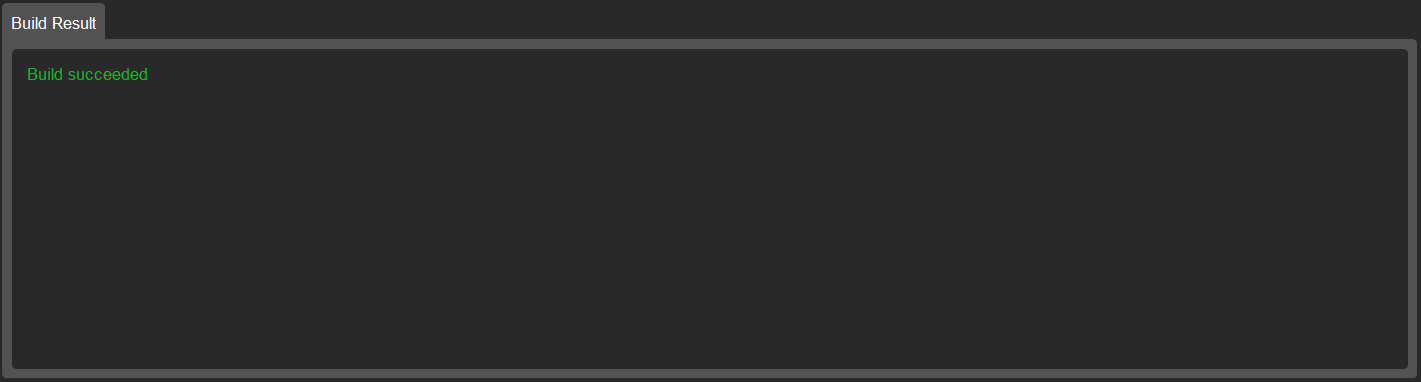
Jeśli jednak wystąpią problemy z kodem, zobaczysz czerwony komunikat i szczegółowe podsumowanie wszystkich błędów budowania.

Po pomyślnym zbudowaniu wskaźnika możemy teraz przejść do tworzenia instancji. Najprostszym sposobem jest kliknięcie prawym przyciskiem myszy wskaźnika i wybranie opcji Add an instance.

Spowoduje to utworzenie nowej instancji wskaźnika dla wykresu h1 dla EURUSD. Możesz jednak zmienić typ wykresu, ramy czasowe i symbol, klikając instancję i otwierając odpowiednie menu.
Nowo pojawiająca się zakładka Parameter powinna wyświetlać trzy konfigurowalne parametry, które zakodowaliśmy wcześniej. Możesz pozostawić je bez zmian lub zmienić ich wartości bezpośrednio w interfejsie cTrader.
Wykres handlowy powinien teraz wyświetlać wynik wskaźnika. W naszym przypadku będzie to turkusowa linia wyświetlająca prostą średnią ruchomą.
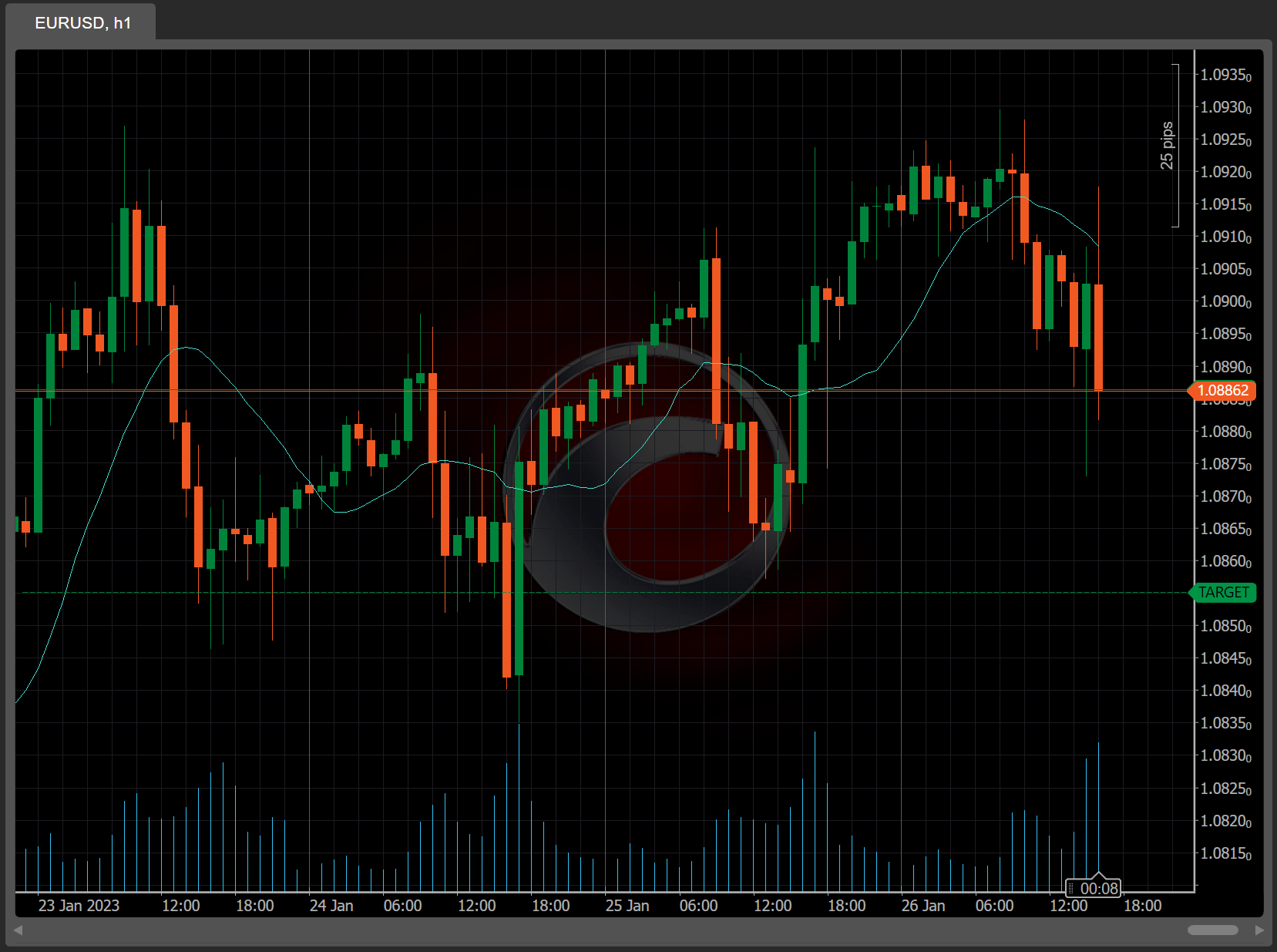
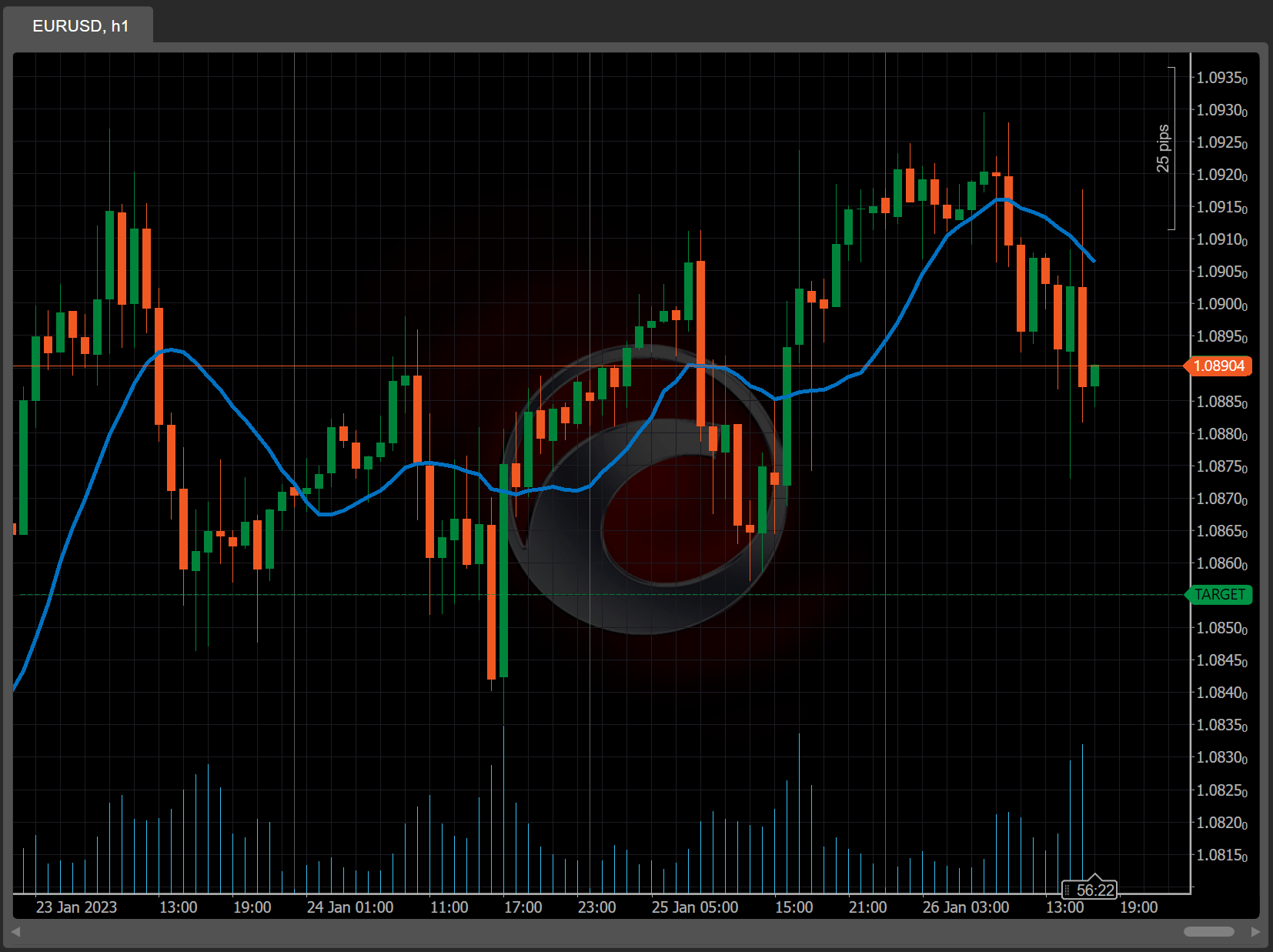
Jeśli klikniesz prawym przyciskiem myszy linię, zobaczysz nowe okno umożliwiające dostosowanie parametrów wskaźnika. Na przykład możemy zmienić kolor linii wyjściowej z turkusowego na niebieski. Możemy również dostosować grubość linii. Aby zapisać zmiany, kliknij OK.
Uwaga
cTrader umożliwia szybkie przełączanie się między wynikami instancji a oknem edytora kodu dla niestandardowego wskaźnika. To czyni go idealnym narzędziem do szybkiego testowania określonych parametrów wskaźnika lub dowolnej niestandardowej logiki obliczeń.
Dodaj wskaźnik do wykresu na żywo
Teraz przełączymy się na zakładkę Trade w cTrader, aby dołączyć nasz niestandardowy wskaźnik do wykresu na żywo. Otwórz wykres dla symbolu, który chcesz analizować.
W menu u góry kliknij ikonę Indicators, aby otworzyć nową sekcję.
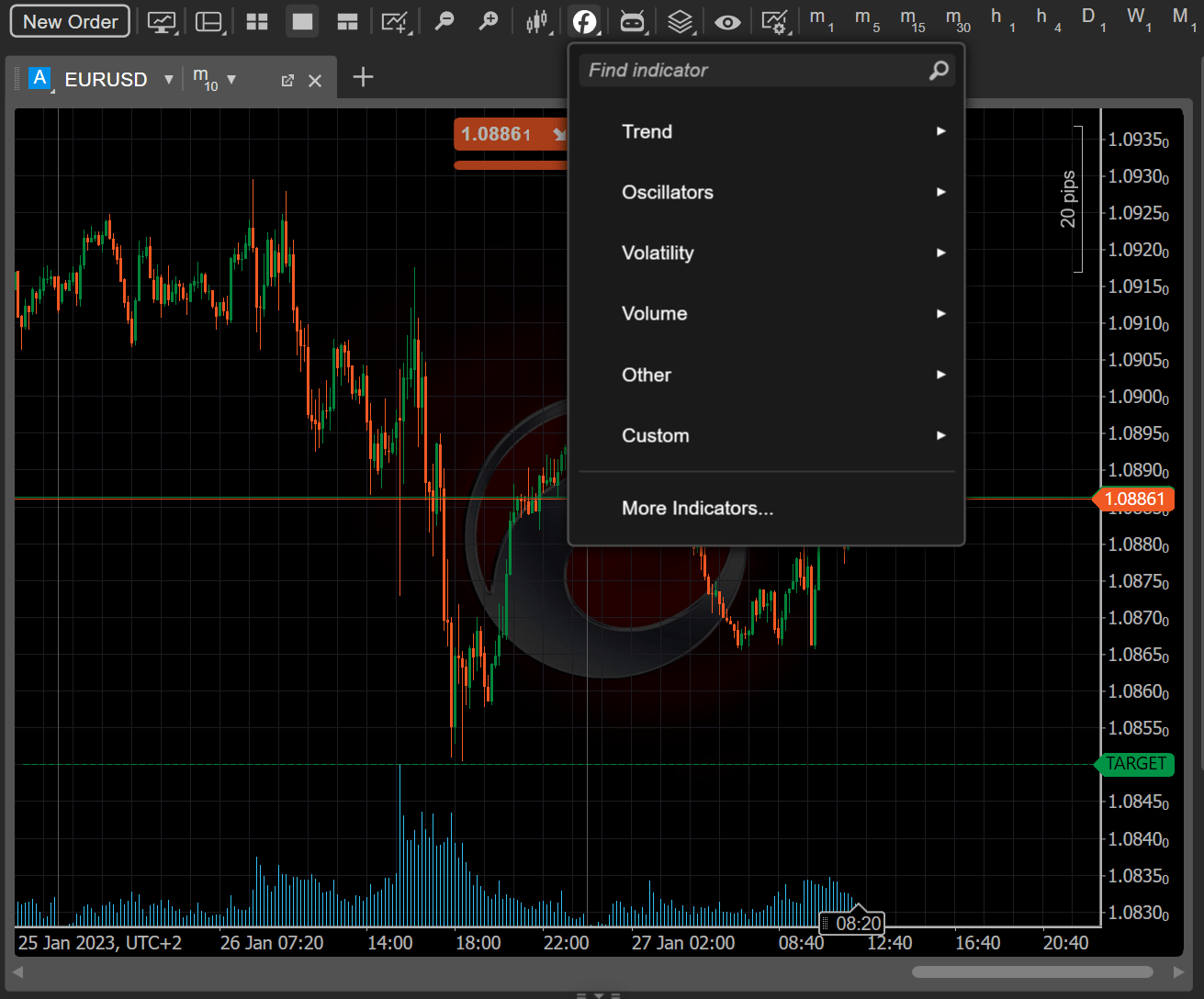
Następnie wybierz Custom, a w nowo pojawiającym się menu wybierz niestandardowy wskaźnik, który utworzyliśmy (Simple moving average).
Zobaczysz nowe okno umożliwiające dostosowanie parametrów wskaźnika. Po wybraniu preferowanych wartości kliknij OK, aby dodać wskaźnik do wykresu dla wybranego symbolu.
Aby wrócić do okna ustawień wskaźnika, kliknij prawym przyciskiem myszy wyniki wskaźnika. W naszym przypadku możemy kliknąć prawym przyciskiem myszy turkusową linię. Alternatywnie kliknij ikonę Properties, która pojawia się po najechaniu kursorem na nazwę wskaźnika na wykresie.
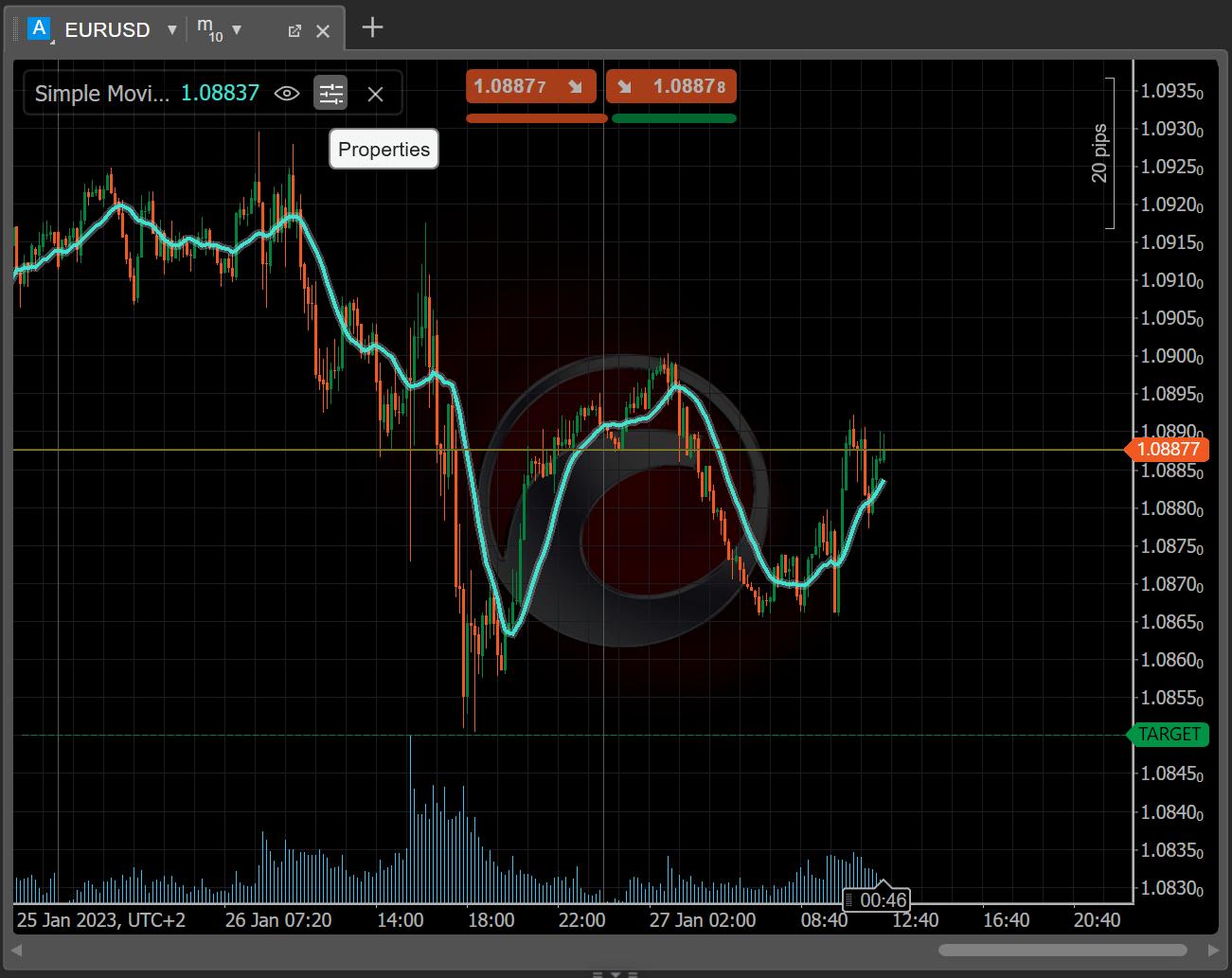
Pojawi się okno ustawień wskaźnika i będziesz mógł zmienić kolor wykreślanej linii, a także jej grubość.