Оптимизируйте сиБота в cTrader
В этой статье объясняется, как оптимизировать торговых ботов в cTrader Windows и Mac.
Совет
Вы можете узнать, как выполнять бэктестинг и оптимизацию сиБотов, просматривая видео в пошаговых руководствах.
Может быть сложно указать оптимальный набор начальных параметров для сиБота. К счастью, cTrader предлагает встроенную функцию оптимизации сиБотов. Оптимизация берет ваш код и запускает его несколько раз, причем каждый проход основан на различных значениях параметров. Затем она представляет вам набор настраиваемых результатов, которые вы можете использовать для определения оптимальной конфигурации параметров.
Чтобы использовать эту функцию, выберите экземпляр сиБота и переключитесь на вкладку Оптимизация.

После этого определите период бэктестинга для оптимизации, используя выпадающие календари или перетаскивая ползунок.

Настройки оптимизации
Поскольку оптимизация — это, по сути, просто серия бэктестов, вы можете указать настройки бэктестинга аналогично тому, как это делается на вкладке Бэктестинг.
Параметры оптимизации
Нажмите кнопку Параметры слева от ползунка календаря. Вы должны увидеть следующее окно.
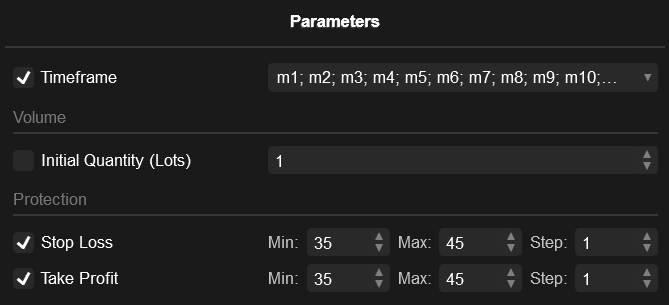
В нем установите флажки рядом с параметрами сиБота, которые вы хотите оптимизировать. Параметр Таймфрейм доступен для всех сиБотов.
Критерии оптимизации
Нажмите кнопку Критерии, расположенную справа от кнопки Параметры оптимизации. cTrader откроет следующую вкладку.
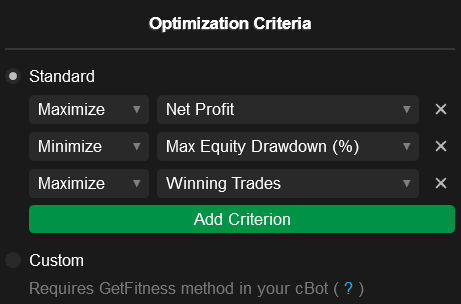
Критерии оптимизации определяют, как алгоритм оптимизации ранжирует ваш результат после бэктестинга. Вы можете выбрать один из следующих вариантов:
- Стандартный — серия предопределенных критериев, которые вы можете стремиться либо минимизировать, либо максимизировать. Для этого выберите критерий из выпадающего меню справа и выберите направление оптимизации в соответствующем меню слева. Чтобы добавить новый критерий, нажмите Добавить критерий.
- Пользовательский — пользовательский критерий, определенный в коде вашего сиБота с использованием метода
GetFitness(), как показано в примерах ниже.
1 2 3 4 5 | |
1 2 3 4 5 6 | |
Многокритериальные вычисления
Если для расчета эффективности параметров используется несколько критериев, cTrader будет использовать их все в равной степени для расчета значения пригодности для прохода оптимизации.
В частности, платформа перемножает значения всех максимизирующих критериев и отдельно перемножает значения всех минимизирующих критериев. Затем она делит абсолютное значение произведения для максимизирующих критериев на то же значение для минимизирующих критериев.
Следующий псевдокод показывает, как именно рассчитываются многокритериальные значения пригодности.
1 2 3 4 5 6 7 8 9 10 11 12 13 | |
Метод
Нажмите кнопку Метод (представленную либо как GA, либо как # в зависимости от выбранного варианта). В меню ниже выберите, какой метод оптимизации используется платформой.
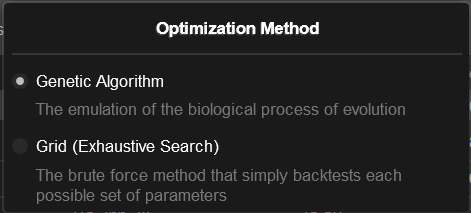
Доступны следующие варианты:
- Генетический алгоритм — алгоритм эмулирует процесс биологической эволюции. Пожалуйста, см. отдельный раздел для его подробного описания.
- Сетка (#) — алгоритм последовательно выполняет бэктестинг каждого возможного набора параметров.
Примечание
По нашим оценкам, генетический алгоритм значительно быстрее находит оптимальные значения параметров.
Ресурсы
Нажмите кнопку Ресурсы, чтобы выбрать, какой процент загрузки вашего ЦП выделяется для бэктестинга. Переместите ползунок, чтобы установить процент использования ЦП.
Чем больше ресурсов вы выделите, тем быстрее завершится процесс оптимизации. Однако вы можете заметить снижение производительности при использовании других приложений.
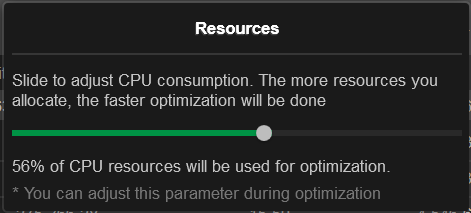
Обратите внимание, что ресурсы ЦП также можно настроить во время самой оптимизации.
Запуск и управление процедурой оптимизации
Чтобы приступить к оптимизации, нажмите кнопку Воспроизведение справа от ползунка календаря. В зависимости от ресурсов вашего компьютера, настроек оптимизации и сложности сиБота оптимизация может занять некоторое время.
Панель пользовательского интерфейса непосредственно под ползунком календаря будет предоставлять информацию о количестве завершенных прогонов бэктестинга, прошедшем времени и оценке оставшегося времени.

Центральный экран на вкладке Оптимизация тем временем будет предоставлять таблицу в реальном времени, содержащую информацию обо всех прогонах бэктестинга, которые завершил алгоритм.
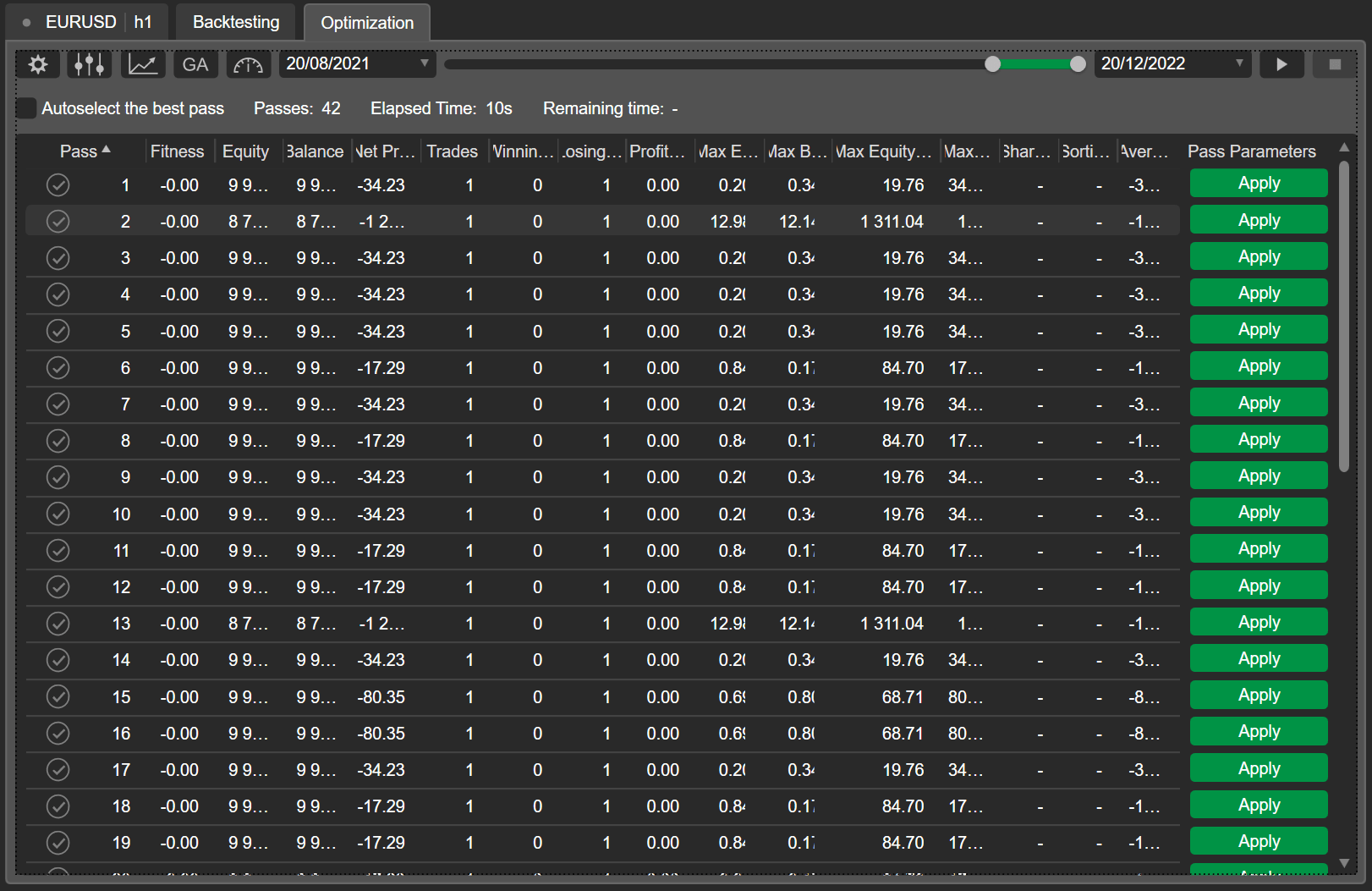
Чтобы применить набор параметров, протестированных во время определенного прогона, нажмите кнопку Применить. Она становится активной только в том случае, если в данный момент не выполняются процедуры оптимизации.
Кроме того, установите флажок Автоматически выбрать лучший прогон в верхнем левом углу, чтобы cTrader автоматически выбрал прогон (и параметры), который достиг наилучшего возможного результата в соответствии с указанными вами критериями оптимизации.
Результаты оптимизации
После завершения оптимизации центральная таблица отобразит окончательный список всех прогонов бэктестинга и их результатов.
Эта таблица содержит следующие столбцы. Поскольку таблица полностью настраиваема, эти столбцы можно перетаскивать или полностью отключить, щелкнув правой кнопкой мыши по таблице и отменив их выбор в контекстном меню.
| Поле | Определение |
|---|---|
| Прогон | Номер прогона. |
| Соответствие | Значение, показывающее, насколько хорошо прогон соответствует критериям оптимизации. |
| Средства | Общий уровень средств в конце прогона. |
| Баланс | Общий баланс в конце прогона. |
| Чистая прибыль | Разница между конечным балансом и начальным балансом. |
| Сделки | Общее количество закрытых позиций. |
| Прибыльные сделки | Общее количество прибыльных сделок, достигнутых во время прогона. |
| Убыточные сделки | Общее количество убыточных сделок, достигнутых во время прогона. |
| Фактор прибыли | Соотношение общей прибыли и общего убытка. |
| Макс. просадка средств (%) | Максимальный процент просадки средств. |
| Макс. просадка баланса (%) | Максимальный процент просадки баланса. |
| Макс. просадка средств | Максимальная просадка средств, указанная в валюте депозита счета. |
| Макс. просадка баланса | Максимальная просадка баланса, указанная в валюте депозита счета. |
| Средняя сделка | Средняя прибыль по всем сделкам, совершенным во время прогона. |
| Параметры прогона | Нажмите кнопку Применить в этом столбце, чтобы применить параметры из этого прогона к вашему сиБоту. |
Выберите прогон, чтобы просмотреть подробную статистику о нем на дисплее под центральной таблицей.
Первые семь вкладок на этом дисплее предоставляют ту же информацию, что и те же вкладки в окне Бэктестинг. Вкладка Параметры прогона уникальна для оптимизации.
Параметры прогона
Вкладка Параметры прогона предоставляет следующую информацию.
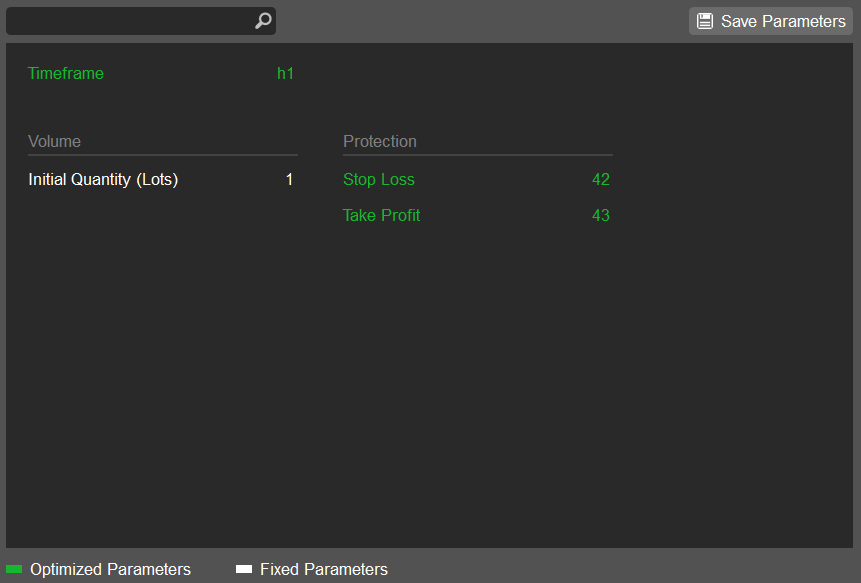
cTrader выделит все оптимизированные параметры зеленым цветом, в то время как любые фиксированные параметры (не включенные в меню параметров) останутся невыделенными.
Сохранение и загрузка результатов оптимизации
cTrader также позволяет сохранять и загружать результаты оптимизации в локально хранящийся файл .optres и из него.
Примечание
Файл .optres — это просто набор пар ключ-значение, где ключи представляют различные настройки и метрики оптимизации.
Совет
Вы можете использовать файлы .optres для продолжения совершенствования ваших сиБотов на нескольких локальных компьютерах без потери прогресса. Вы также можете передавать данные из этого файла инструментам генеративного ИИ, чтобы попытаться обнаружить какие-либо закономерности в прогонах, которые завершил ваш сиБот.
Чтобы сохранить результаты оптимизации, дождитесь завершения процесса и нажмите значок Сохранить. В диалоговом окне проводника файлов введите имя файла и сохраните файл.
Чтобы загрузить результаты оптимизации, нажмите значок Загрузить и выберите нужный файл в окне проводника файлов.
Связанные статьи
Бэктестинг торгового бота (видео)
Оптимизация торгового бота (видео)