Основы интерфейса
Вкладки алгоритмов
В зависимости от вашего приложения cTrader в cTrader Algo доступно несколько вкладок:
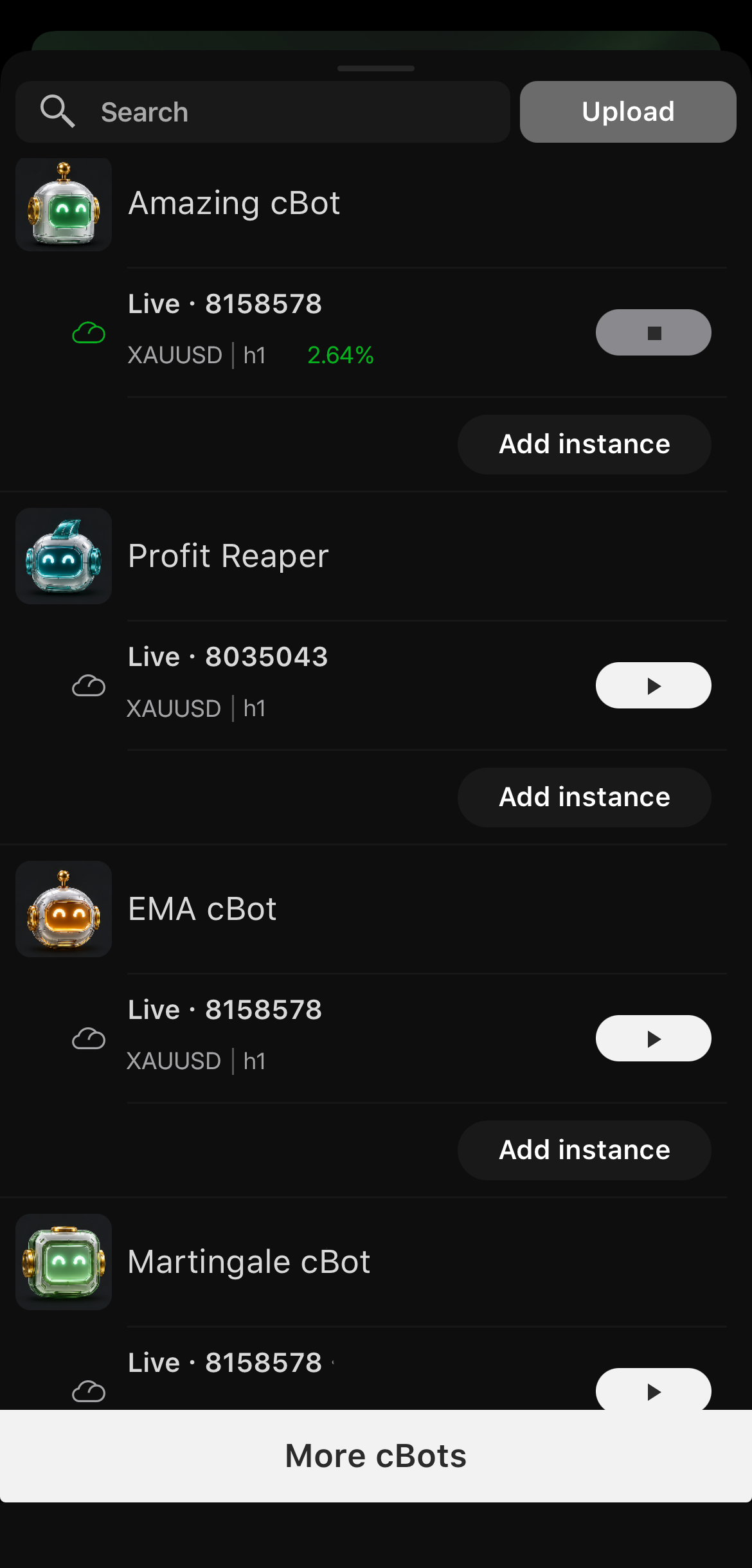
Каждая вкладка содержит один или несколько из следующих элементов:
- Поле поиска для быстрого нахождения алгоритмов по названию.
- Кнопка Загрузить, позволяющая выбрать локальный файл
.algo, добавить его в вашу учетную запись и загрузить в облако. - Список установленных алгоритмов соответствующего типа.
Вкладка сиБоты предоставляет облачные экземпляры для запуска торговых ботов, в то время как вкладки Индикаторы и Плагины просто перечисляют соответствующие алгоритмы.
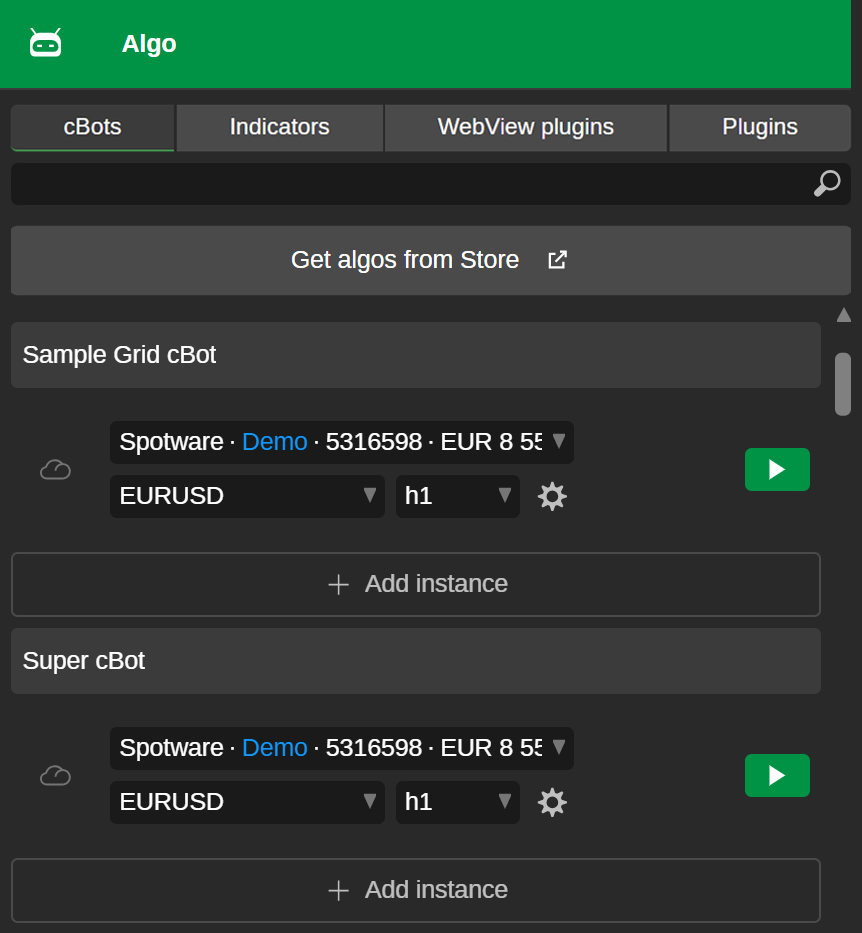
Каждая вкладка содержит один или несколько из следующих элементов:
- Поле поиска для быстрого нахождения алгоритмов по названию.
- Кнопка Получить алгоритмы из Store, ведущая в соответствующий раздел алгоритмов в cTrader Store.
- Список установленных алгоритмов соответствующего типа.
Вкладка сиБоты предоставляет облачные экземпляры для запуска торговых ботов, в то время как вкладки Индикаторы и Плагины просто перечисляют соответствующие алгоритмы.

Каждая вкладка содержит один или несколько из следующих элементов:
- Поле поиска для быстрого нахождения алгоритмов по названию.
- Кнопка Создать для открытия мастера создания алгоритмов.
- Кнопка Получить алгоритмы из Store, ведущая в соответствующий раздел алгоритмов в cTrader Store.
- Список установленных алгоритмов соответствующего типа.
- Редактор кода, который появляется после нажатия на название алгоритма, позволяя вам писать код и собирать алгоритмы.
-
Значок языка программирования, Алгоритм C# или Алгоритм Python, отображается справа от каждого алгоритма, за исключением вкладки Плагины WebView.
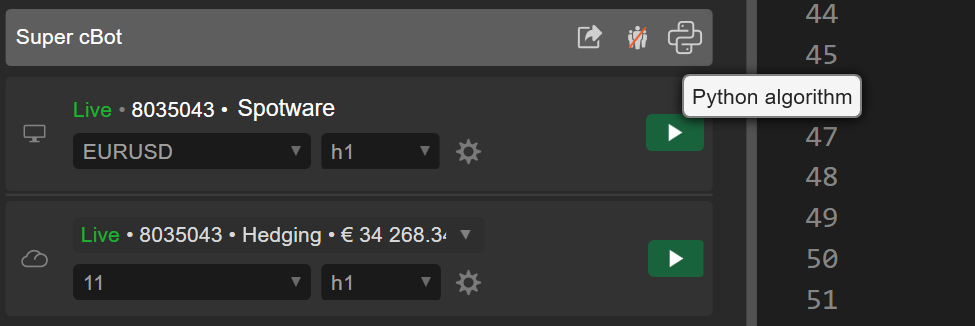
Вкладка сиБоты отображает локальные и облачные экземпляры и предоставляет кнопку Остановить все для завершения всех активных экземпляров. Вкладка Индикаторы поддерживает только локальные экземпляры.
Щелчок правой кнопкой мыши по сиБоту, индикатору или плагину открывает контекстное меню, содержащее один или несколько из следующих элементов:
- Запустить сиБота – Добавить новый экземпляр, определить его параметры и запустить (доступно только для сиБотов).
- Собрать – Собрать этого сиБота, индикатор или плагин, используя его текущий код.
- Экспортировать – Открыть окно экспорта алгоритма.
- Публичные настройки – Открыть публичные настройки для этого сиБота, индикатора или плагина.
- Дублировать – Дублировать этого сиБота, индикатор или плагин.
- Удалить – Удалить этого сиБота, индикатор или плагин.
- Показать в папке – Открыть папку, содержащую файл этого сиБота, индикатора или плагина на вашем локальном компьютере.
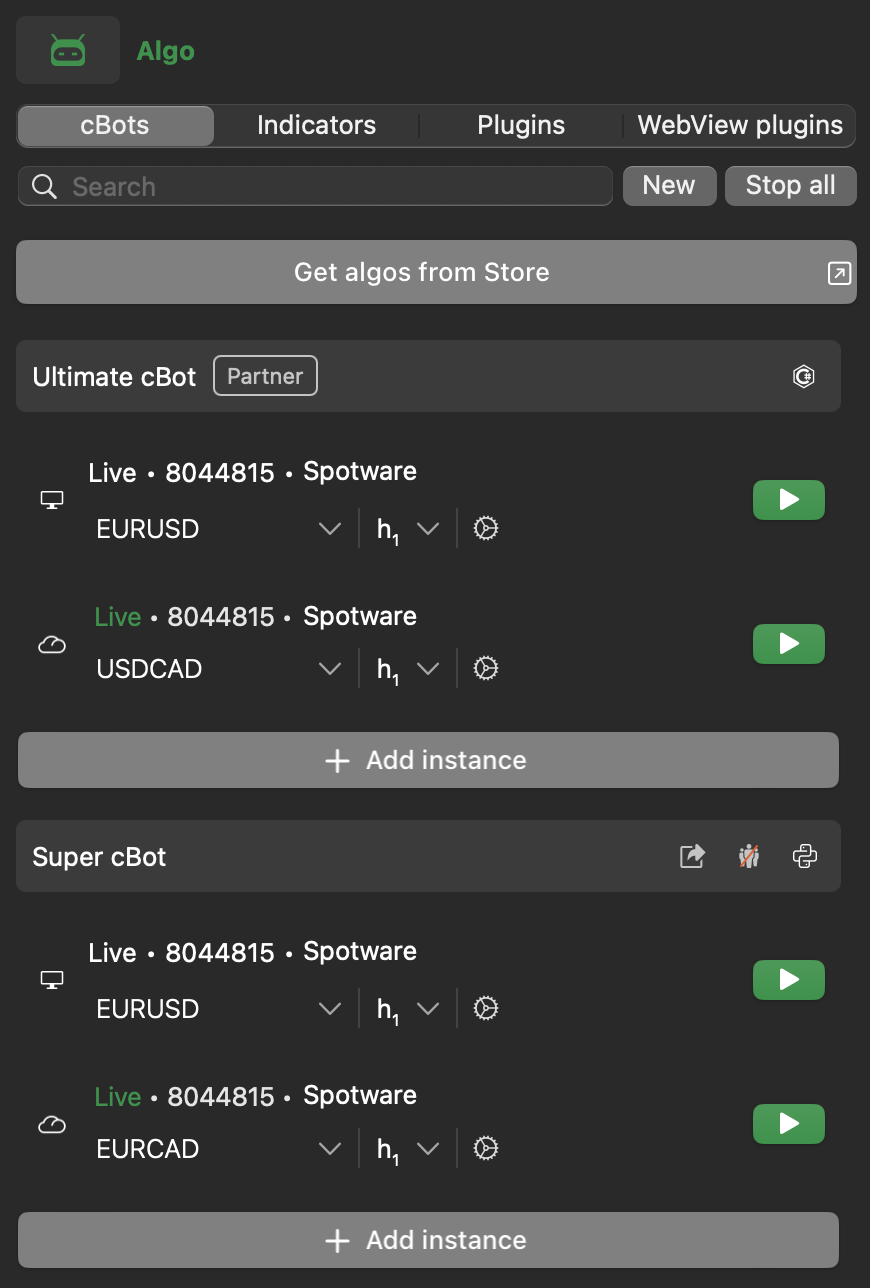
Каждая вкладка содержит один или несколько из следующих элементов:
- Поле поиска для быстрого нахождения алгоритмов по названию.
- Кнопка Создать для открытия мастера создания алгоритмов.
- Кнопка Получить алгоритмы из Store, ведущая в соответствующий раздел алгоритмов в cTrader Store.
- Список установленных алгоритмов соответствующего типа.
- Значок Закрепить для закрепления до пяти часто используемых сиБотов, индикаторов или плагинов в верхней части каждой вкладки.
- Редактор кода, который появляется после нажатия на название алгоритма, позволяя вам писать код и собирать алгоритмы.
- Значок языка программирования, Алгоритм C# или Алгоритм Python, отображается справа от каждого алгоритма, за исключением вкладки Плагины WebView.
Вкладка сиБоты отображает локальные и облачные экземпляры и предоставляет кнопку Остановить все для завершения всех активных экземпляров. Вкладка Индикаторы поддерживает только локальные экземпляры.
Щелчок правой кнопкой мыши по сиБоту, индикатору или плагину открывает контекстное меню, содержащее один или несколько из следующих элементов:
- Запустить сиБота – Добавить новый экземпляр, определить его параметры и запустить (доступно только для сиБотов).
- Собрать – Собрать этого сиБота, индикатор или плагин, используя его текущий код.
- Экспортировать – Открыть окно экспорта алгоритма.
- Публичные настройки – Открыть публичные настройки для этого сиБота, индикатора или плагина.
- Дублировать – Дублировать этого сиБота, индикатор или плагин.
- Удалить – Удалить этого сиБота, индикатор или плагин.
- Показать в папке – Открыть папку, содержащую файл этого сиБота, индикатора или плагина на вашем локальном компьютере.
Редактор кода
В cTrader Windows или Mac нажмите на название сиБота, индикатора или плагина на левой навигационной панели, и откроется Monaco Editor.
Примечание
В отличие от других вкладок, которые содержат редактор кода для выбранных алгоритмов, вкладка Плагины WebView предоставляет интерфейс для сборки веб-плагинов.
По умолчанию редактор кода расположен в центре экрана. Вы можете писать, редактировать и собирать своих сиБотов, плагины и индикаторы непосредственно в этом редакторе без использования каких-либо сторонних или внешних IDE.
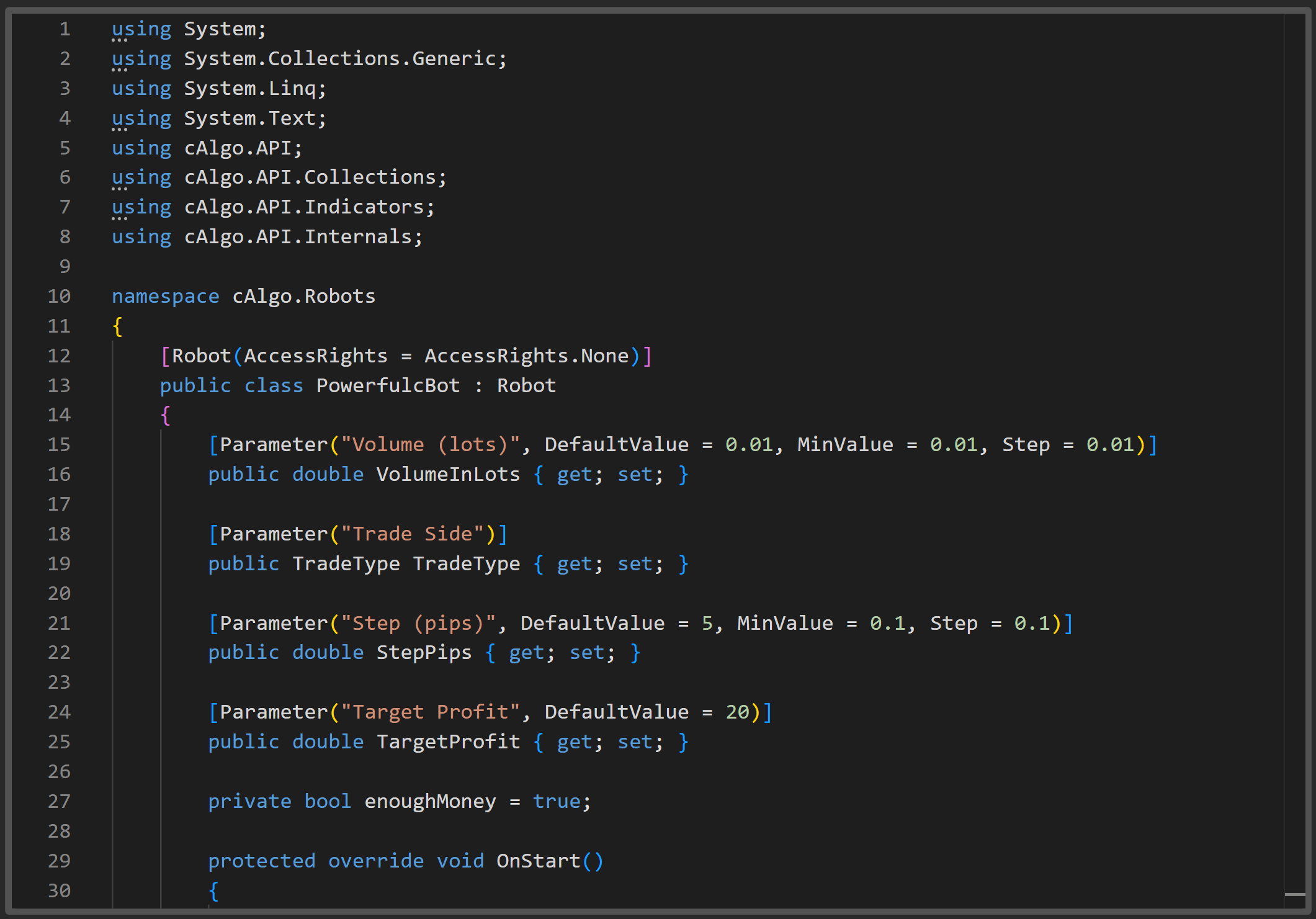
Панель в верхней части редактора содержит несколько кнопок и выпадающих меню.

| Кнопка или значок | Действие |
|---|---|
| Редактор кода/Облачный вид | Переключение между окном редактора кода и облачным видом для выбранного алгоритма. |
| Результат сборки/Центр помощи | Включить или отключить отображение окна результата сборки и Центра помощи cTrader. |
| Журнал | Сохранить все несохраненные изменения в коде алгоритма (или Ctrl+S). |
| Собрать (скомпилировать) | Собрать алгоритм, используя его текущий код. Если есть несохраненные изменения, рядом с этим значком будет отображаться красный знак '*' (или Ctrl+B). |
| Настройки проекта | Открыть окно для управления свойствами проекта алгоритма и ссылками. |
| Открыть в... | Открыть проект алгоритма во внешней IDE. |
| Публичные настройки | Открыть публичные настройки для сиБота, индикатора или плагина. |
Результат сборки
Раздел Результат сборки, расположенный непосредственно под редактором кода, отображает результаты действия сборки. Если сборка прошла успешно, вы увидите следующее:
Если действие сборки не удалось, вы увидите сообщение об ошибках, возникших во время действия сборки.

Облачный вид
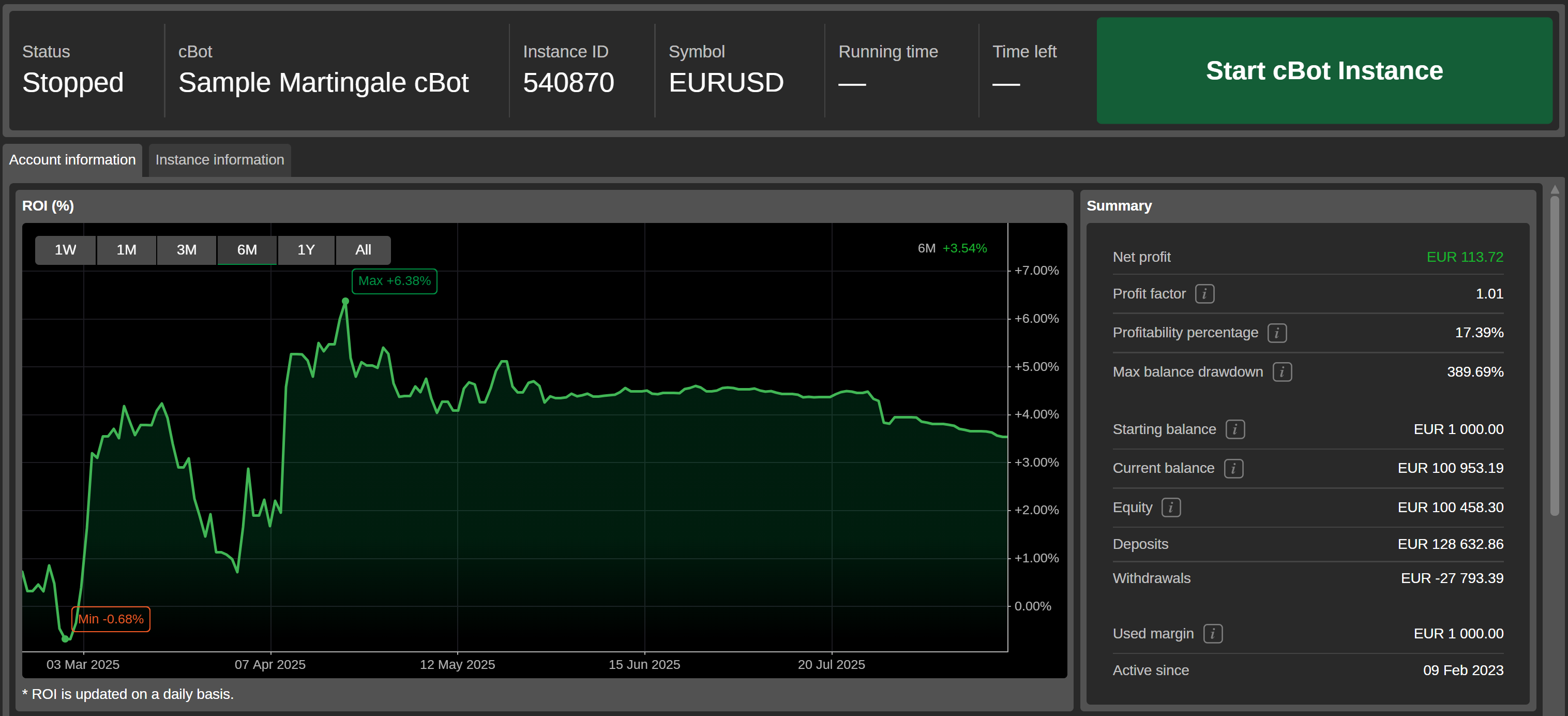
Когда синхронизация с облаком включена, облачные экземпляры отображаются вместе с локальными экземплярами во вкладке сиБоты.
В cTrader Windows или Mac выберите облачный экземпляр сиБота во вкладке сиБоты, и справа отобразится облачный вид. Здесь вы можете запустить облачный экземпляр, просмотреть информацию об экземпляре и изучить другую статистику.