Как экспортировать и устанавливать алгоритмы в cTrader
После создания алгоритма в cTrader вы можете использовать функцию экспорта для эффективного обмена и распространения. В этой статье и соответствующем видео мы покажем вам, как экспортировать и устанавливать сиБотов, индикаторы и плагины.
Экспорт алгоритмов
Примечание
Процедура экспорта идентична для всех типов алгоритмов (сиБоты, индикаторы и плагины).
В этом примере мы хотим экспортировать Sample Trend cBot и распространить его среди нескольких пользователей.
Откройте приложение Algo, щелкните правой кнопкой мыши на сиБоте, который хотите экспортировать, затем нажмите Экспорт. Когда появится окно экспорта, выберите предпочитаемый вариант экспорта.
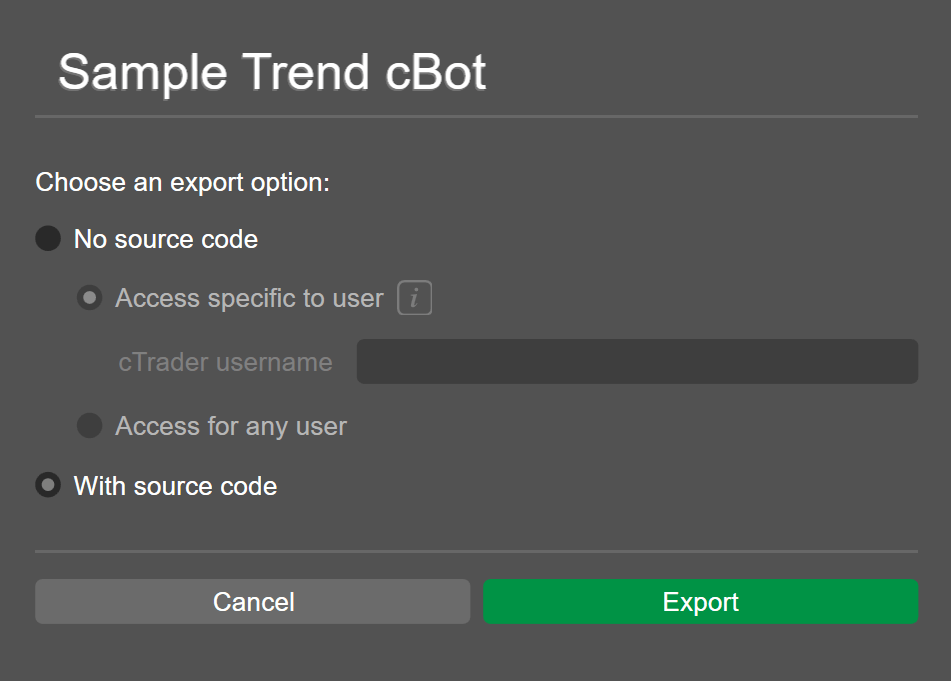
- Без исходного кода — экспорт файла
.algoбез исходного кода с указанием, может ли его открыть один пользователь cTrader или все пользователи. - С исходным кодом — экспорт файла
.algoс исходным кодом, предоставляя доступ всем пользователям cTrader.
Чтобы избежать ограничений, мы выберем вариант С исходным кодом для нашего Sample Trend cBot. Затем вы будете перенаправлены в папку Robot, где сохранен экспортированный сиБот. Оттуда вы можете поделиться файлом или передать его другим пользователям и устройствам.

Где сохраняется экспортированный алгоритм на моем компьютере?
- сиБот:
..Documents/cAlgo/Sources/Export/Robot - Индикатор:
..Documents/cAlgo/Sources/Export/Indicator - Плагин:
..Documents/cAlgo/Sources/Export/Plugin
Установка алгоритмов
После того как любой пользователь получит файл .algo, он может открыть его двойным щелчком. Файл откроется в cTrader, и появится стартовое окно.
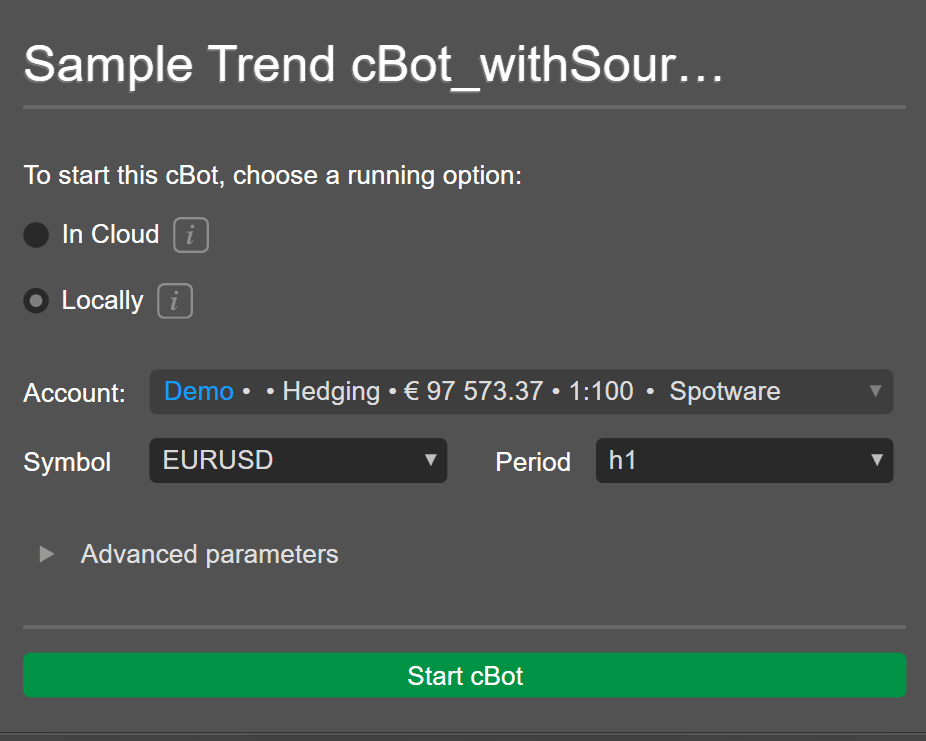
Здесь пользователи cTrader могут выбрать запуск сиБота в облаке или локально. Они могут выбрать торговый счет, инструмент и период для сиБота. Кроме того, Расширенные параметры можно развернуть для настройки других параметров.
Нажмите Запустить сиБота, чтобы начать работу сиБота в облаке или локально.
В этой статье показано, как экспортировать и устанавливать алгоритмы в cTrader.
