Как управлять сиБотами и индикаторами с помощью алгоритмов
Функциональность управления одним алгоритмом другим позволяет трейдерам добавлять сиБоты и индикаторы на график с помощью кода. Благодаря этой возможности они могут планировать и разрабатывать эффективные торговые стратегии, вносить динамические корректировки, выполнять несколько стратегий и применять автоматический контроль рисков.
В этой статье и соответствующем видео мы покажем вам, как создавать и работать с сиБотами, которые управляют другими алгоритмами.
Добавление индикатора с помощью сиБота
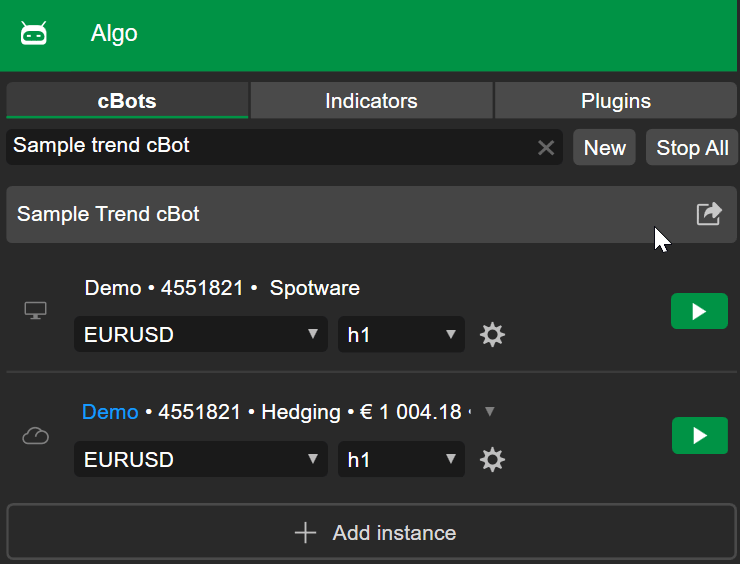
В приложении Algo откройте вкладку сиБоты. Найдите и выберите образец Sample Trend cBot, который использует скользящие средние.
Чтобы собрать сиБота, используйте горячую клавишу Ctrl+B или нажмите Собрать.
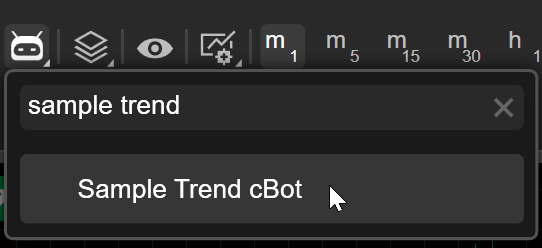
Перейдите в приложение Трейдинг. Выберите график EURUSD, нажмите на значок сиБот, найдите и выберите Sample Trend cBot.
Когда появится окно Добавить экземпляр, нажмите Применить, а затем запустите сиБота.
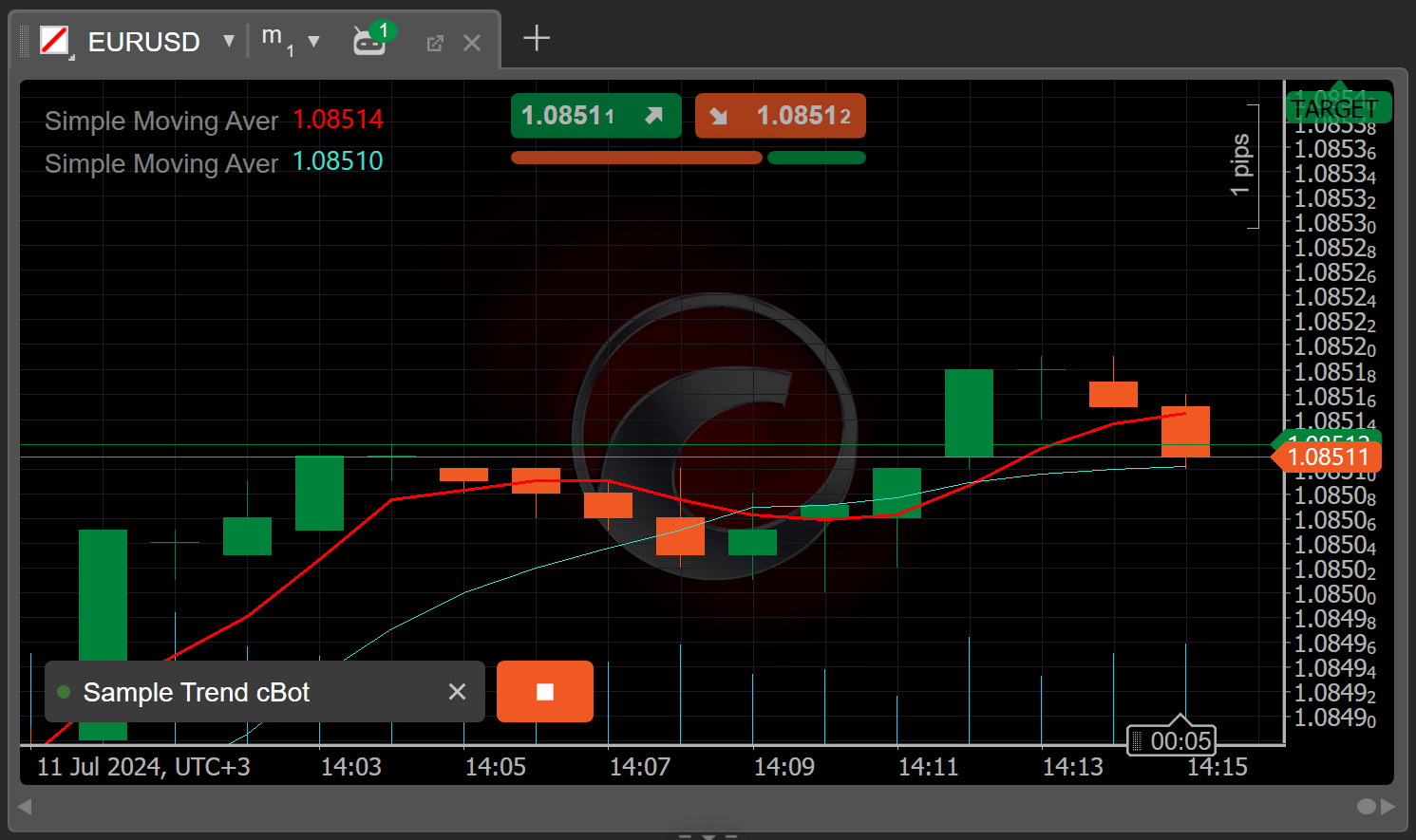
Вы должны увидеть, что две скользящие средние, используемые для торговли, были добавлены на график.
Запуск сиБота с помощью другого сиБота
Мы продемонстрируем, как управлять сиБотом через другого сиБота. На этот раз мы создадим новый пустой сиБот с нуля.
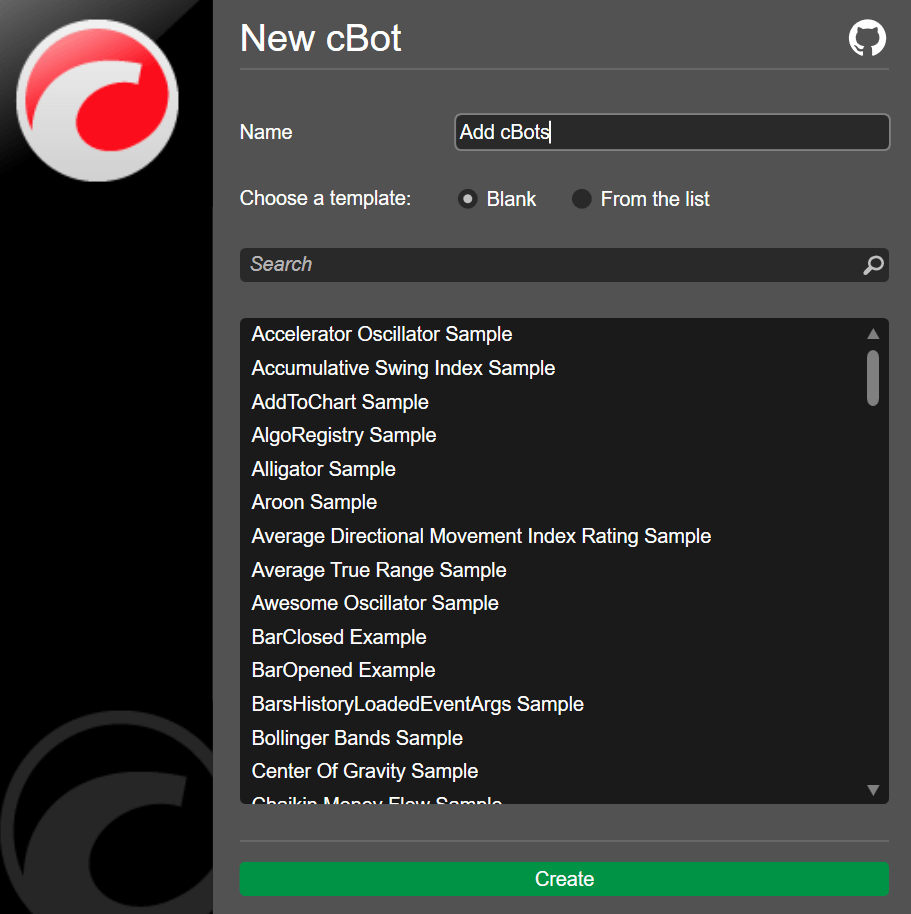
Перейдите в приложение Algo и нажмите кнопку Создать на вкладке сиБоты. Выберите опцию Пустой, введите имя, например Add cBots, а затем нажмите Создать.
Начнем с определения двух объектов графических роботов.
12
ChartRobot_robot1;ChartRobot_robot2;
Затем добавим эти роботы на график в методе OnStart().
Напишите логику внутри метода OnBarClosed(), чтобы запустить первого робота при изменении бара, остановить его, а затем запустить второго робота на следующем баре.
После того как вы соберете сиБота, вернитесь в приложение Трейдинг, найдите и выберите Add cBots, а затем запустите сиБота.
Когда появится диалоговое окно Запрос разрешения, нажмите Разрешить.
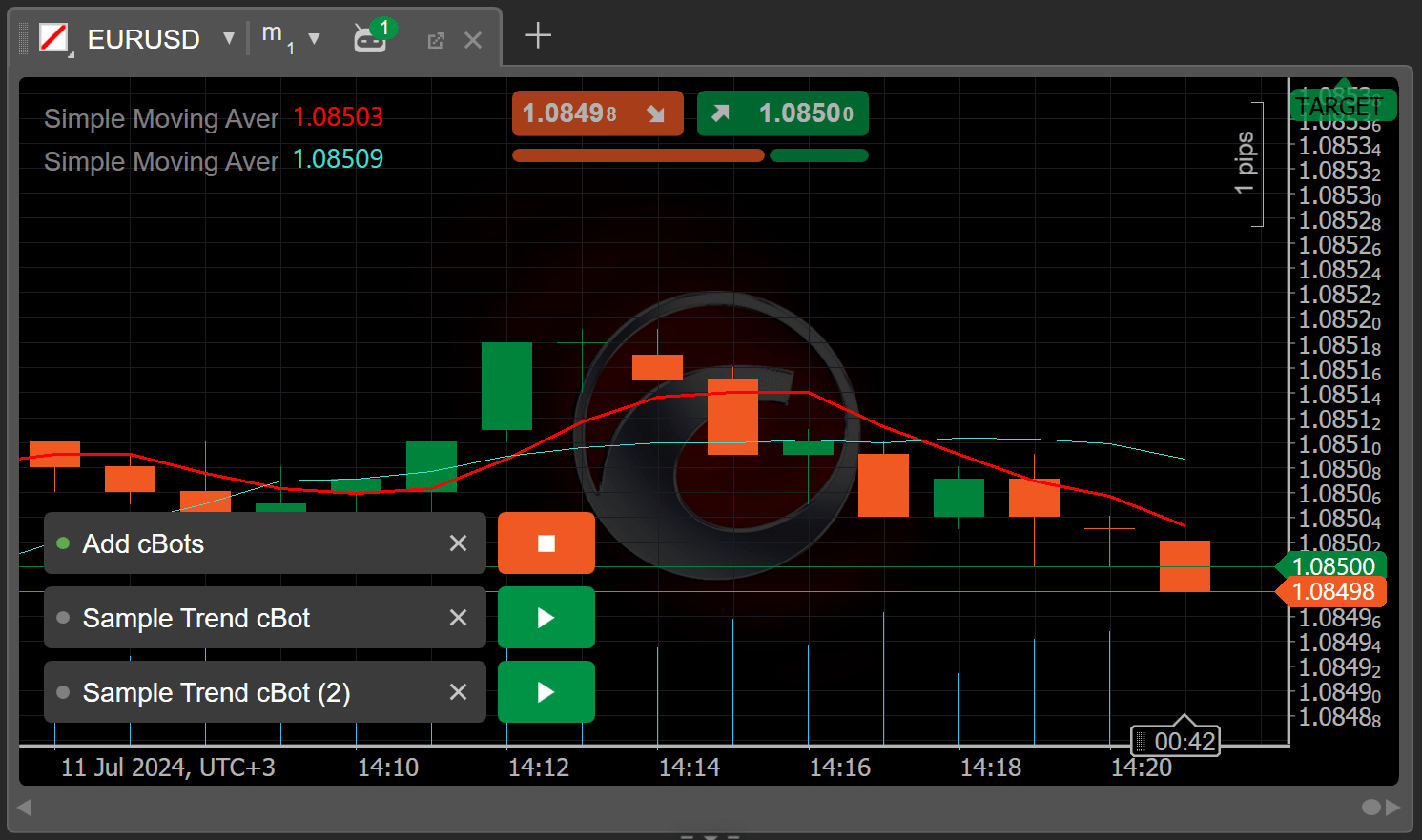
Два экземпляра Sample Trend cBot должны появиться на графике.
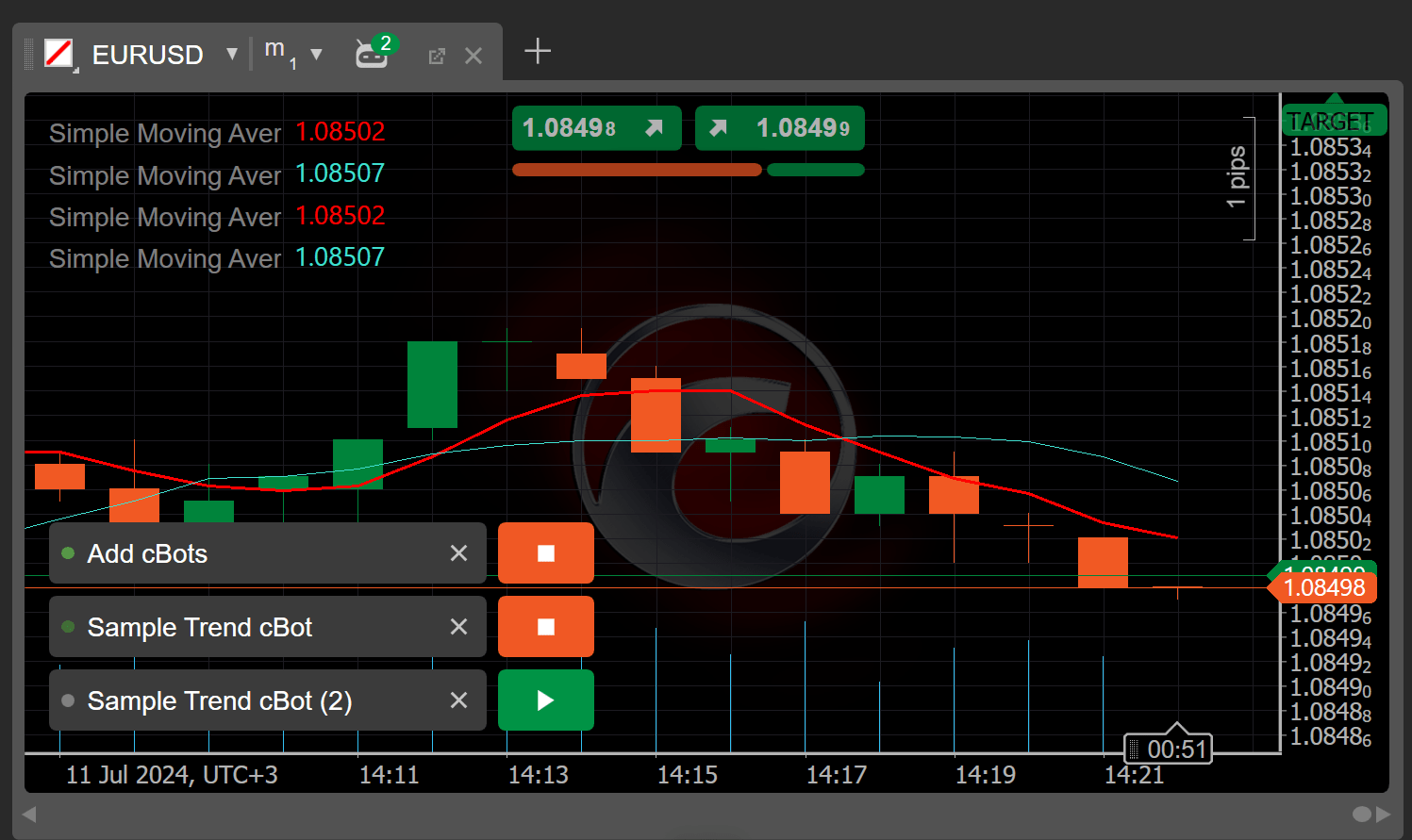
Дождитесь завершения первого бара, и вы должны увидеть, как первый экземпляр Sample Trend cBot запустится автоматически.
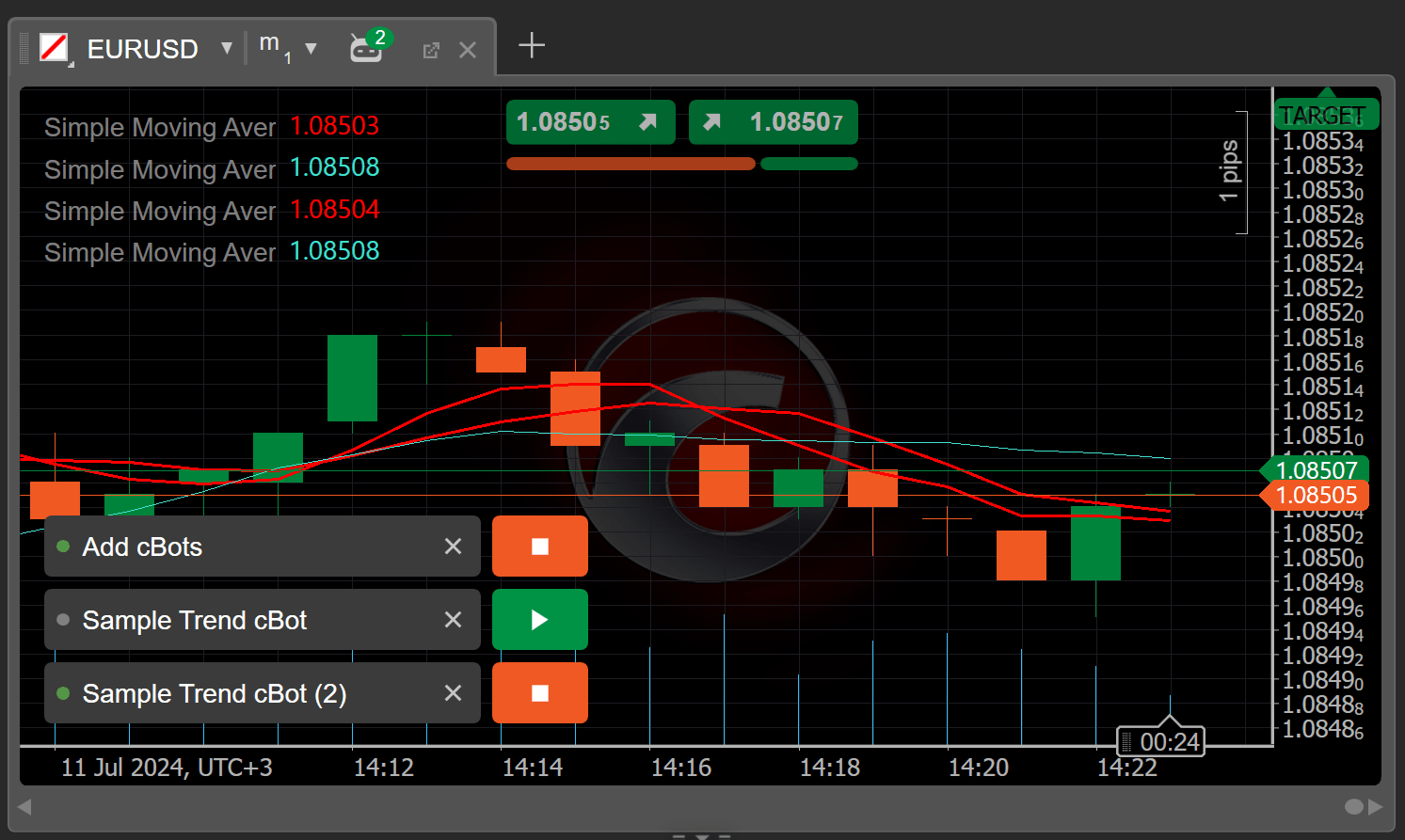
На следующем баре вы должны увидеть, как второй экземпляр Sample Trend cBot запустится автоматически.
Вы можете наблюдать, как сиБот выполняет нашу логику и управляет двумя другими сиБотами на основе изменяющихся условий.
Изменение параметров сиБота во время выполнения
Вам может потребоваться изменить параметры сиБота во время его работы. Например, вы решаете быстро обновить код на ходу после получения важных финансовых новостей или обновлений.
Вместо того чтобы останавливать и запускать нашего сиБота, давайте немедленно изменим параметр SlowPeriods для первого сиБота.