Запустите бэктестинг сиБота в cTrader
В этой статье объясняется, как запустить бэктестинг торговых ботов в cTrader Windows и Mac.
Совет
Вы можете узнать, как выполнять бэктестинг и оптимизацию сиБотов, просматривая видео в пошаговых руководствах.
Бэктестинг — это инструмент для оценки сиБотов, позволяющий им торговать на исторических рыночных данных при определенных заранее заданных условиях.
При бэктестинге вы можете запустить экземпляр сиБота на прошлых движениях рынка. После этого cTrader сгенерирует подробный отчет о торговых операциях, выполненных вашим сиБотом, и итоговой статистике средств/баланса.
Примечание
Любые торговые действия, выполняемые при бэктестинге сиБотов, не повлияют ни на один из ваших счетов. Бэктестинг не предназначен для работы с реальными средствами. Вместо этого эта функция существует только в аналитических целях.
Чтобы провести бэктестинг сиБота, выберите один из его экземпляров и переключитесь на вкладку Бэктестинг.

Настройки бэктестинга
Чтобы настроить работу бэктестинга, нажмите значок шестеренки, расположенный в верхнем левом углу. cTrader должен открыть следующее меню.
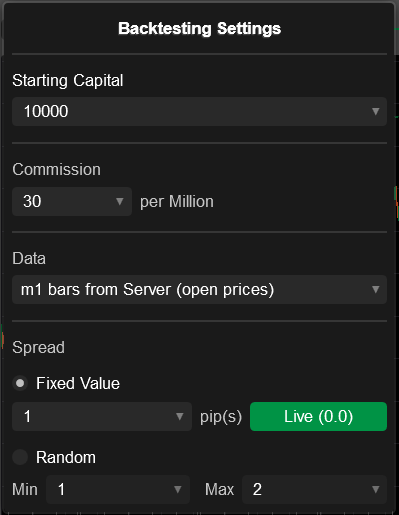
Параметры в этом меню определяются следующим образом. Все денежные параметры (такие как стартовый капитал) указываются в USD.
| Название параметра | Действие и описание |
|---|---|
| Стартовый капитал | Определите стартовый капитал, с которым ваш сиБот будет работать при торговле. |
| Комиссия | Установите ставку комиссии за миллион торгуемых единиц. |
| Данные | Выберите данные временных рядов, на которых будет тестироваться ваш сиБот. Доступны следующие варианты.
|
| Спред | Выберите значение(я) спреда, которое будет применяться во время бэктестинга. Доступны следующие варианты.
|
Пример данных CSV M1
Чтобы получить торговые данные с вашего локального компьютера, обязательно создайте CSV-файл с разделителями-запятыми, содержащий следующие данные:
- Дата
- По часам
- Цена открытия
- Максимальная цена
- Минимальная цена
- Цена закрытия
- Volume
Пример
1 2 3 4 | |
Процедура и режимы бэктестинга
Укажите продолжительность бэктестинга, используя элементы управления, описанные ниже:
- Используйте интерактивный ползунок в верхней части вкладки Бэктестинг.
- Выберите необходимые значения из меню календаря слева и справа от ползунка.
- Введите пользовательские значения (в формате
ДД:ММ:ГГГГ) в поля с обеих сторон ползунка.

Вы можете запустить бэктестинг, используя следующие режимы:
- Тестирование не в реальном времени: ваш бот выполняет все необходимые операции последовательно; после этого у вас есть доступ только к окончательным результатам, включая торговую статистику, график средств и т. д.
- Тестирование в реальном времени (визуальный режим): исторические данные, которые вы предоставили, передаются вашему сиБоту с определенной скоростью проигрывания, которую вы можете настроить. В результате вы можете видеть торговые операции по мере их размещения. Вся торговая статистика также обновляется с выбранной вами скоростью проигрывания.
Тестирование не в реальном времени
После завершения настройки нажмите кнопку Воспроизвести справа от ползунка. В зависимости от длительности указанного периода (продолжительности бэктестинга) и характеристик вашего локального компьютера вам может потребоваться подождать несколько минут, прежде чем cTrader сгенерирует результаты.
Бэктестинг в реальном времени (визуальный режим)
Укажите необходимые настройки, включая период тестирования (продолжительность бэктестинга), и включите флажок Визуальный режим, расположенный под ползунком календаря.

Отрегулируйте скорость проигрывания данных, перетащив ползунок Скорость или используя меню справа от него. После завершения настройки нажмите кнопку Воспроизвести.
Затем cTrader начнет отображать торговый график для выбранного периода в реальном времени, ускоренный с использованием настройки скорости проигрывания. Обратите внимание, что вы можете динамически регулировать скорость проигрывания во время бэктестинга.
В зависимости от своего кода ваш сиБот также будет выполнять торговые операции в реальном времени, реагируя на сигналы технического анализа, которые появляются на графике. Статистика бэктестинга будет автоматически обновляться на основе действий, предпринятых вашим сиБотом.
В зависимости от выбранного периода и скорости проигрывания тестирование в визуальном режиме может занять много времени. Тем не менее, если ваш сиБот ведет себя не так, как ожидалось, вы можете протестировать его реакции на различные рыночные условия, используя тестирование в визуальном режиме и пользовательские торговые данные из CSV-файла.
Бэктестинг с использованием графиков Ренко и диапазонных баров
cTrader поддерживает бэктестинг сиБотов на графиках Ренко и диапазонных баров. Чтобы выполнить такой бэктестинг, создайте новый экземпляр сиБота и выберите график Ренко/диапазонных баров в качестве торгового графика, к которому он прикреплен.
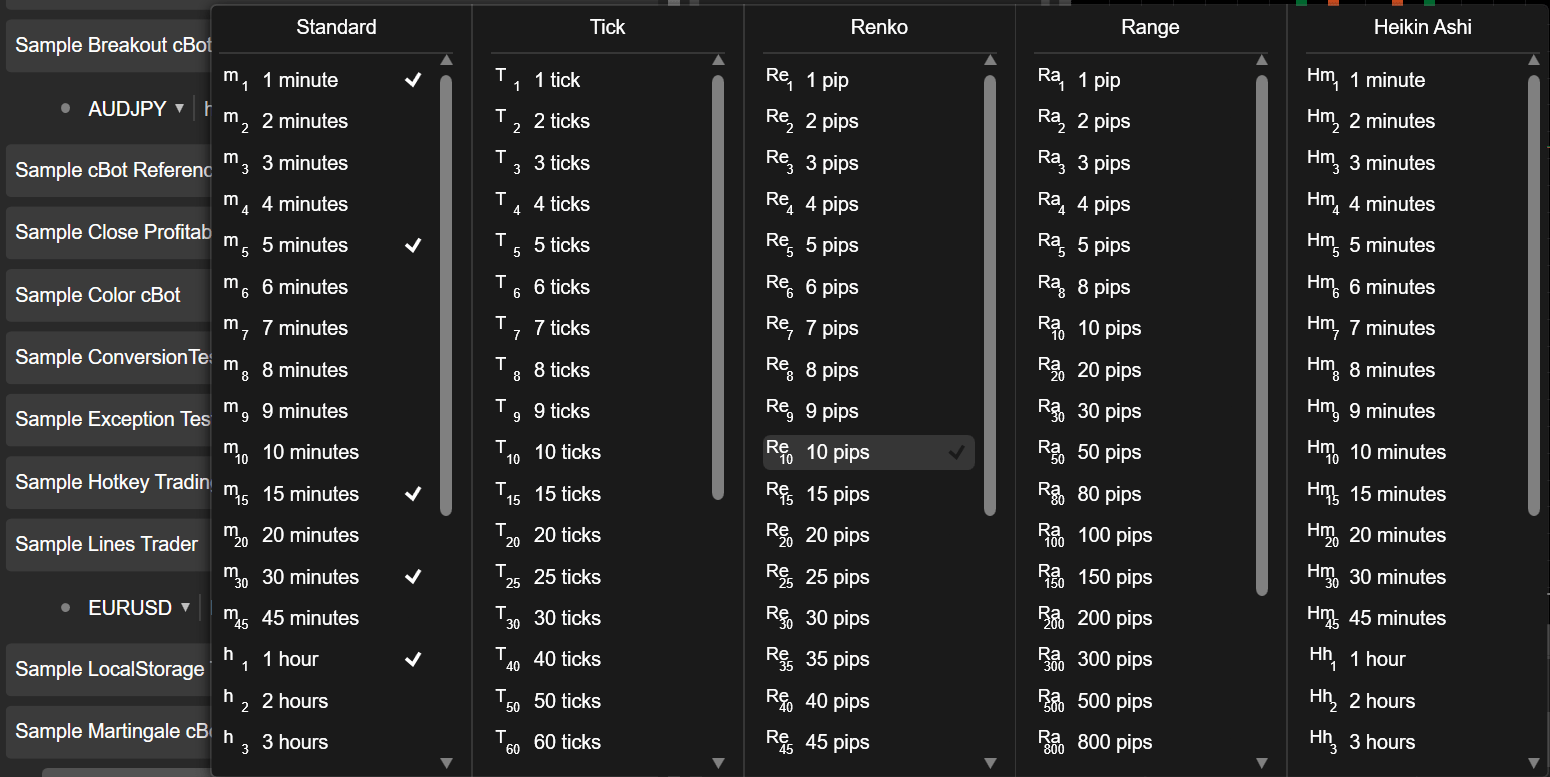
Кроме того, если экземпляр сиБота уже выбран, используйте меню выбора графика в верхней части экрана, нажав на значок Еще. В появившемся меню выберите один из доступных пороговых значений объема для генерации кирпичей Ренко или диапазонных баров.
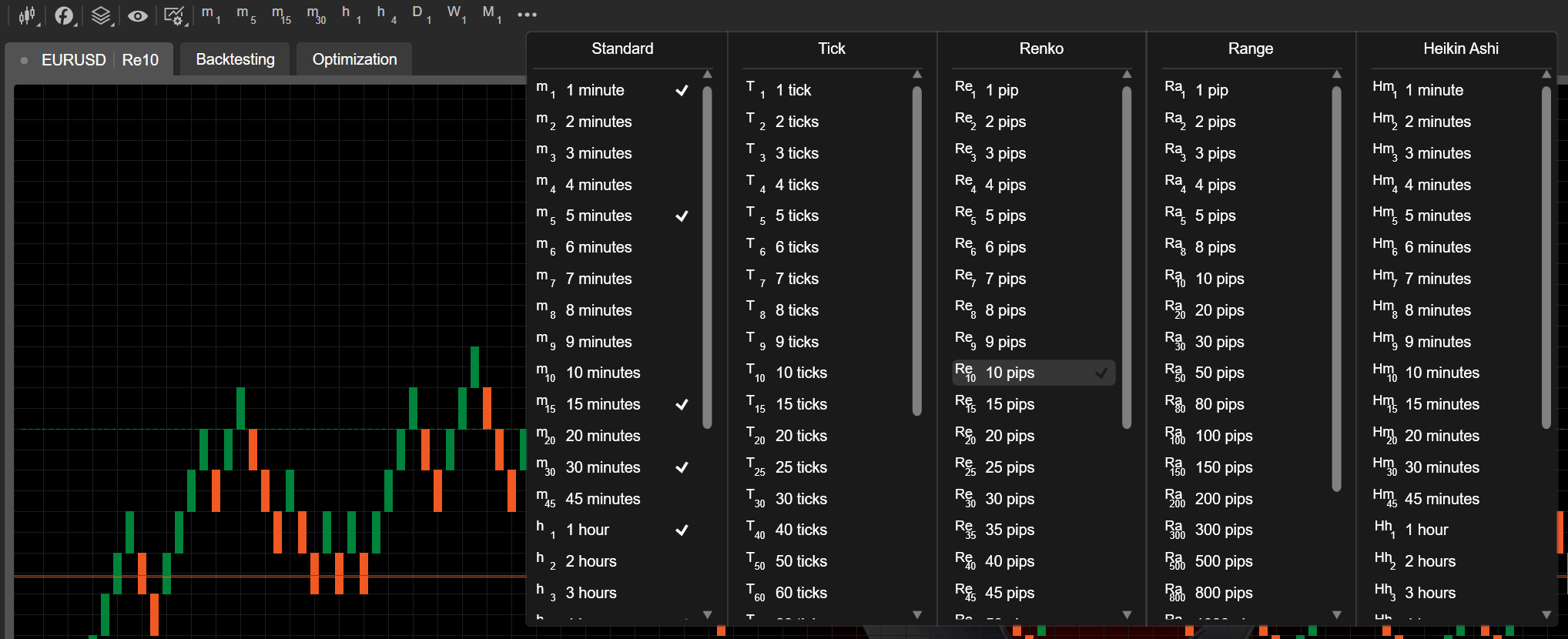
После того как cTrader сгенерирует график Ренко/диапазонных баров для выбранного символа, переключитесь на вкладку Бэктестинг. В ней настройте режим/параметры бэктестинга, как обычно. Нажмите значок Воспроизвести, чтобы выполнить бэктестинг на выбранном графике.
Результаты бэктестинга
cTrader генерирует несколько торговых статистик для демонстрации результатов бэктестинга. Чтобы просмотреть эти данные, перейдите на вкладки, расположенные непосредственно под торговым графиком.
Средства
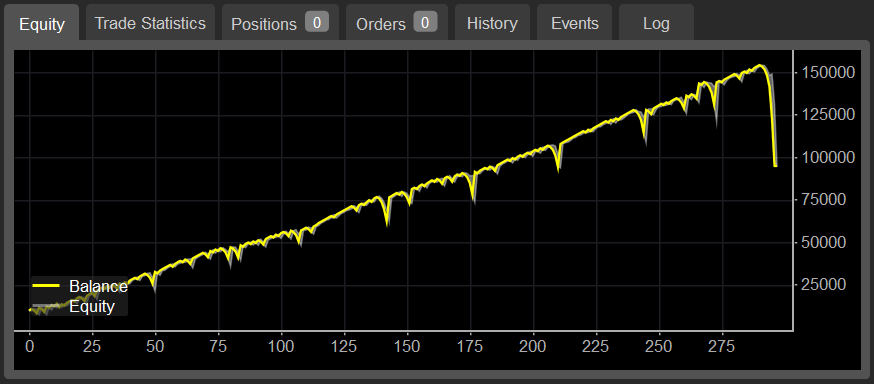
Когда выполняется бэктестинг (независимо от того, используете ли вы визуальный режим), cTrader генерирует график средств с количеством сделок по оси X и балансом счета по оси Y. Он содержит следующую статистику:
- Желтая линия показывает баланс счета по мере его изменения с каждой сделкой.
- Серая зона выделяет, как общие средства увеличиваются или уменьшаются в зависимости от сделок, совершенных вашим ботом.
Чтобы лучше понять, что делает график средств, рассмотрите приведенный выше пример. Он показывает, что наш бот выполнил более 290 сделок во время бэктестинга. С каждым изменением баланса счета мы также можем видеть соответствующее изменение общих средств.
Торговая статистика
Вкладка Статистика сделок содержит данные о том, как именно ваш сиБот работал на протяжении всего бэктестинга. Она включает следующие поля.
| Название поля | Определение |
|---|---|
| Чистая прибыль | Общая чистая прибыль по всем сделкам. |
| Фактор прибыли | Соотношение, рассчитанное путем деления общей чистой прибыли на общий чистый убыток. |
| Комиссия | Общая сумма комиссий, уплаченных за сделки, совершенные вашим сиБотом. |
| Макс. просадка баланса | Максимальная величина просадки баланса. |
| Макс. просадка средств | Максимальная величина просадки средств. |
| Все сделки | Общее количество сделок, выполненных вашим сиБотом. |
| Прибыльные сделки | Общее количество сделок, которые привели к реализованной прибыли. |
| Макс. последовательных прибыльных сделок | Наибольшее количество последовательных сделок, которые принесли реализованную прибыль. |
| Наиболее прибыльная сделка | Наибольшая реализованная прибыль, полученная от одной сделки. |
| Убыточные сделки | Общее количество сделок, которые принесли реализованные убытки. |
| Макс. последовательных убыточных сделок | Наибольшее количество последовательных сделок, которые принесли реализованные убытки. |
| Наиболее убыточная сделка | Наибольшая сумма реализованных убытков, полученная от одной сделки. |
| Средняя сделка | Средняя реализованная прибыль и убыток, полученные по всем сделкам. |
Позиции
Вкладка Позиции показывает все позиции, которые в настоящее время открыты вашим сиБотом. Она структурирована аналогично вкладке Позиции в обычном отображении Обзор сделок и содержит те же данные.
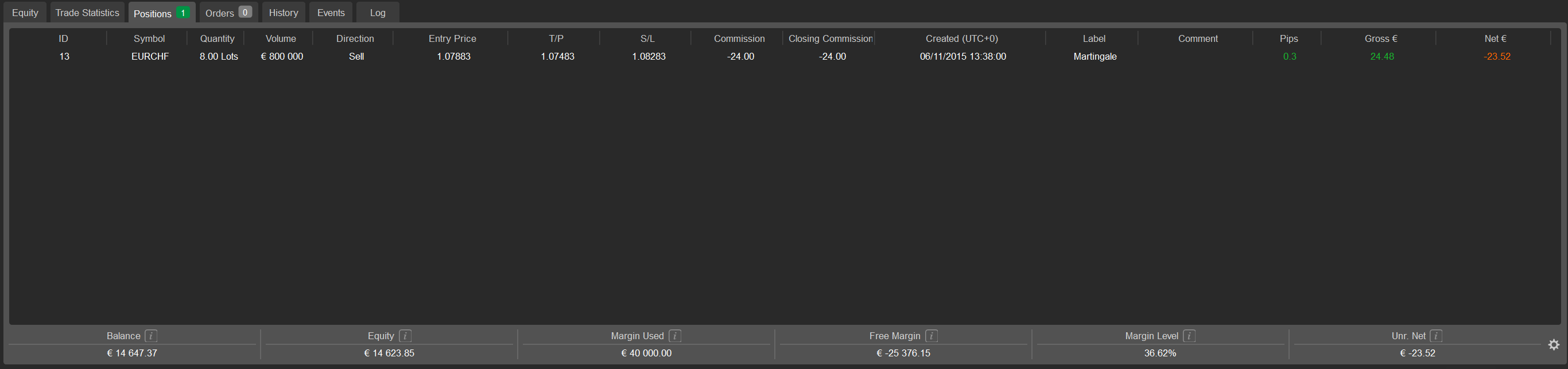
Нажмите значок шестеренки в правом нижнем углу, чтобы настроить, какие данные отображаются в центральной таблице.
Ордера
Вкладка Ордера содержит информацию об ордерах, которые были размещены вашим сиБотом. Ее структура и внешний вид копируют вкладку Ордера в основном отображении Обзор сделок.
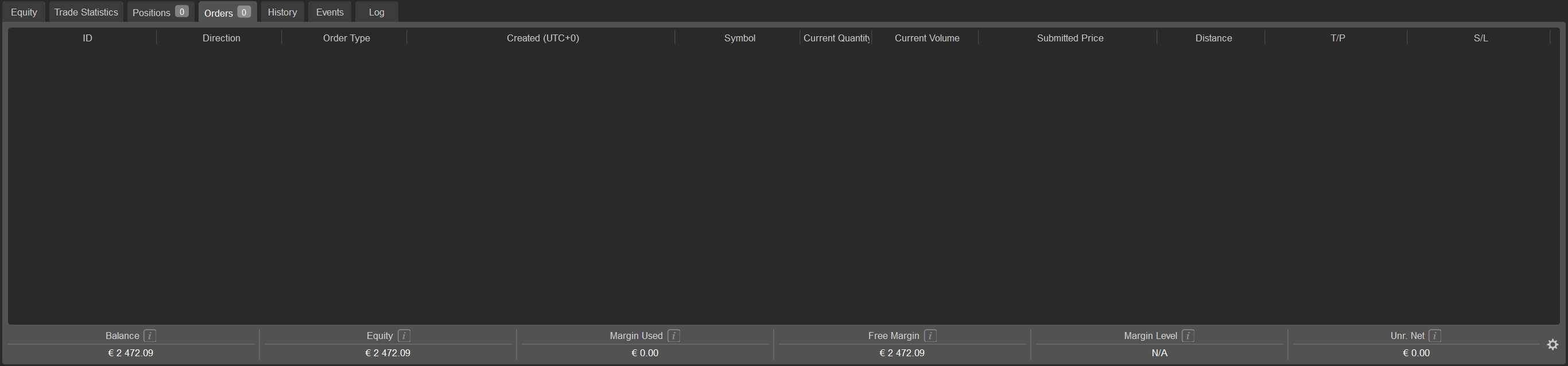
История
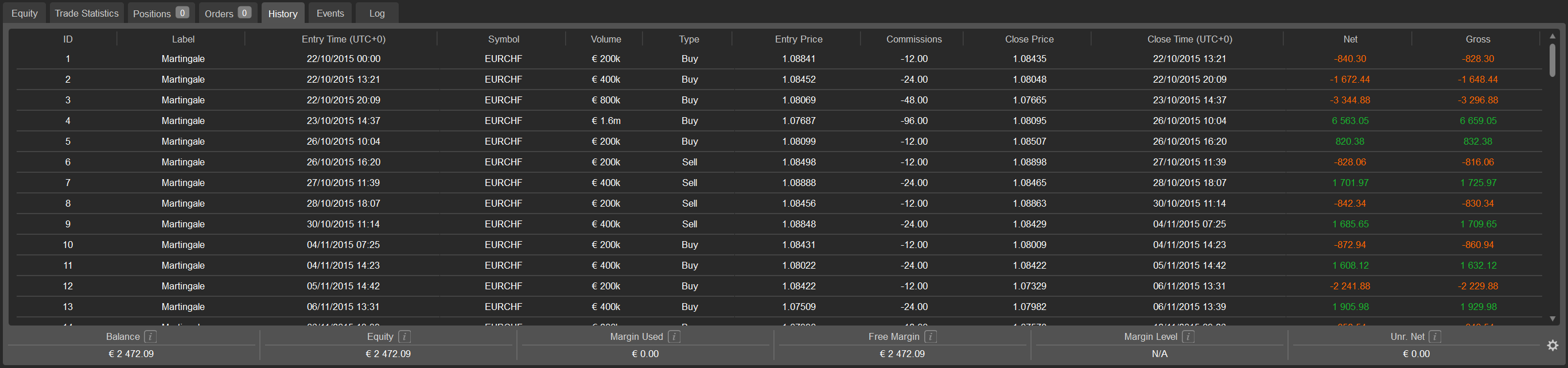
Вкладка История отображает статистику по всем открывающим и закрывающим сделкам, которые были зарегистрированы во время бэктестинга. Аналогично другим вкладкам, обсуждавшимся выше, она копирует вкладку История в отображении Обзор сделок.
События
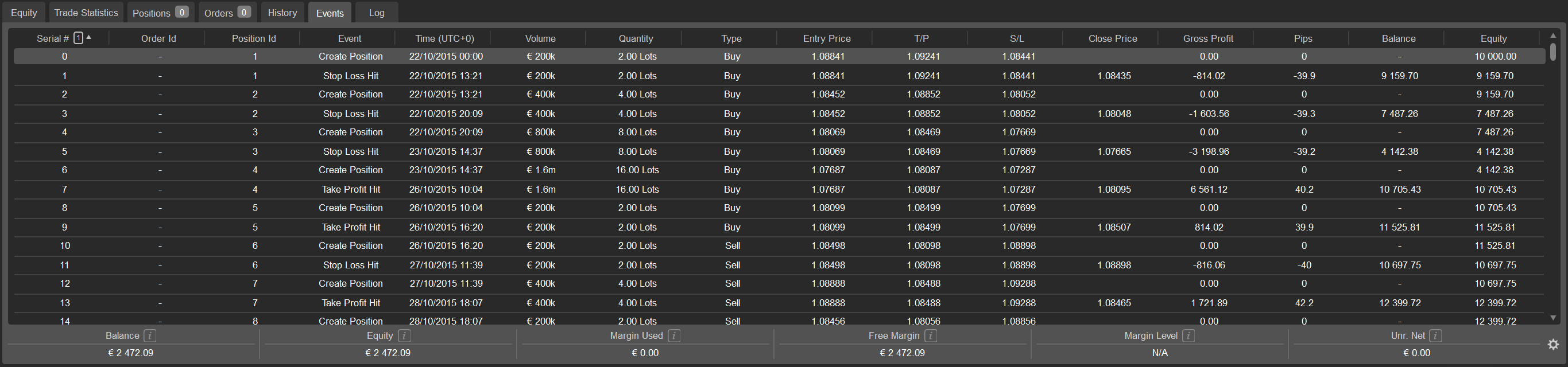
Вкладка События перечисляет все коммуникации, связанные с сервером, и отображает различные параметры этих событий.
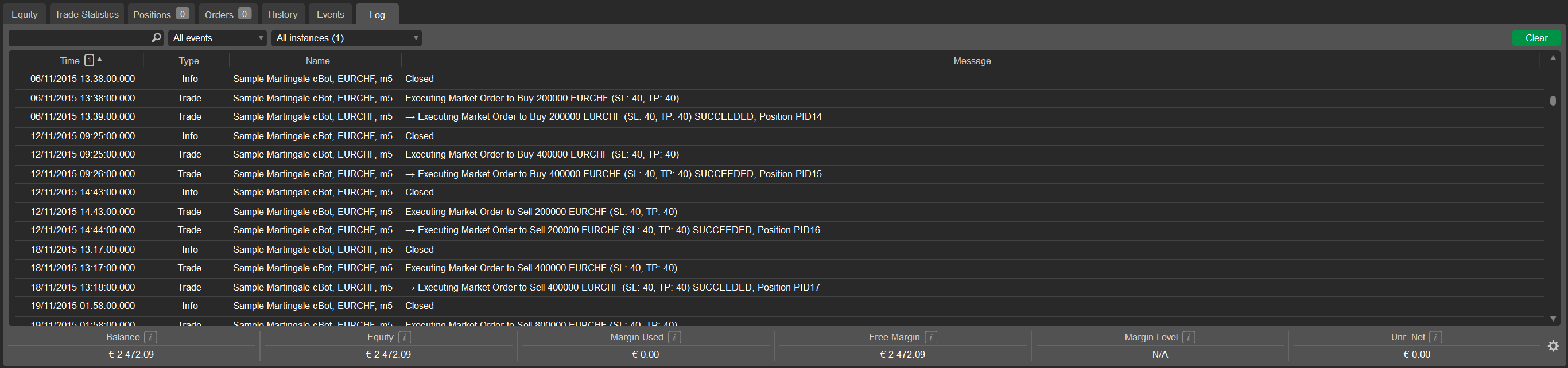
Журнал
Наконец, вкладка Журнал отображает вывод вашего сиБота на протяжении всего бэктестинга. Список сообщений полностью доступен для поиска и фильтрации по типу события и экземпляру.
HTML-отчет
Отчет .html содержит полную информацию о завершенной операции бэктестинга. Этот файл предоставляет доказательства результатов, которые сиБот выдает за исторический период.
Нажмите на иконку Сохранить в правом верхнем углу, затем выберите место на вашем локальном диске для сохранения файла .html.
Вы можете открыть файл .html в любом веб-браузере, таком как Google Chrome, Mozilla Firefox или Microsoft Edge.
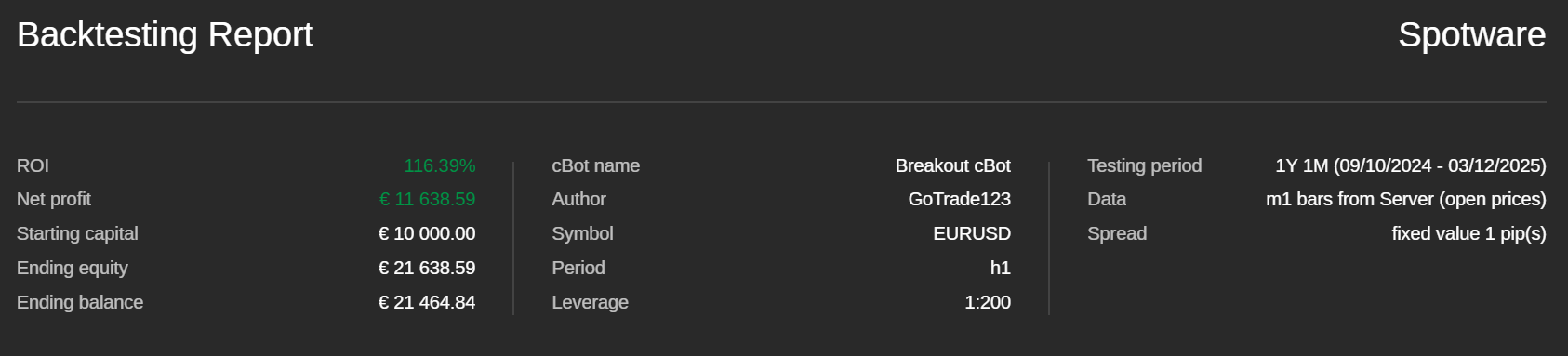
Большинство разделов в отчете идентичны вкладкам, отображаемым под графиком во время бэктестинга. Дополнительные разделы включают ROI, Входы и Прибыль и убытки.
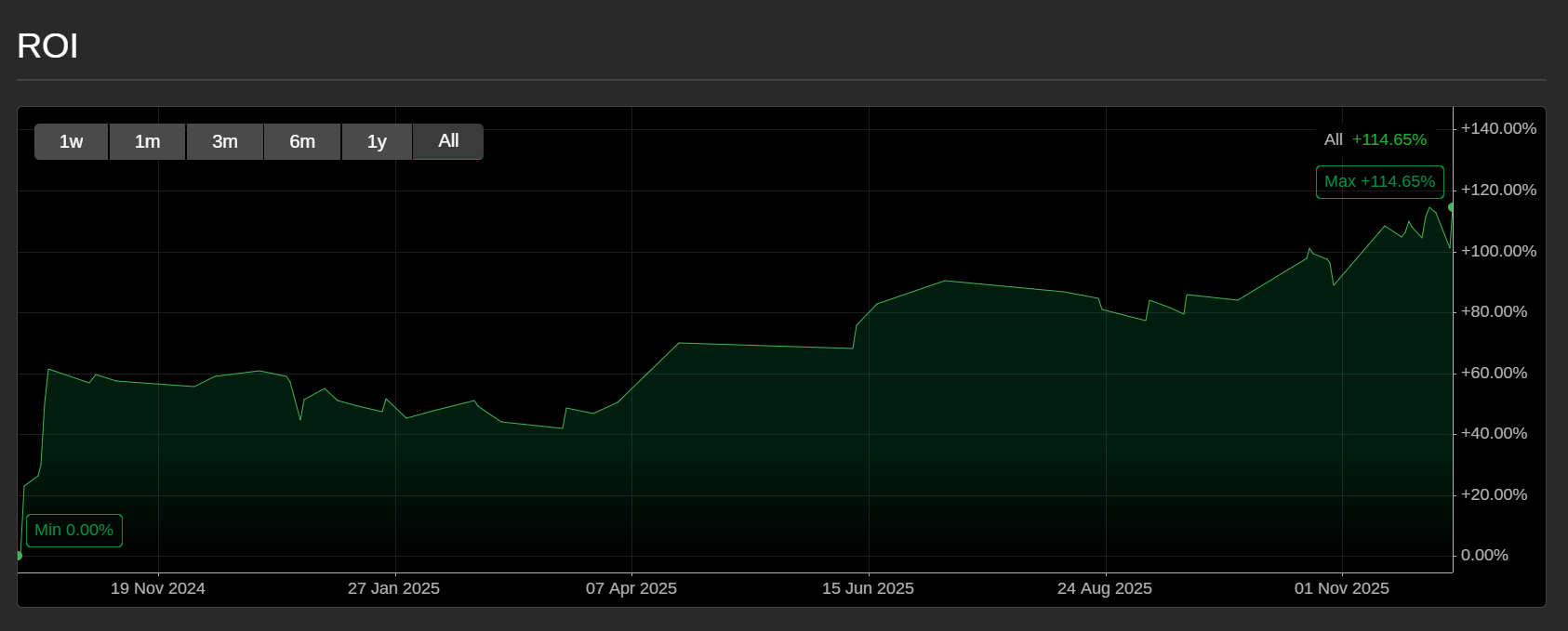
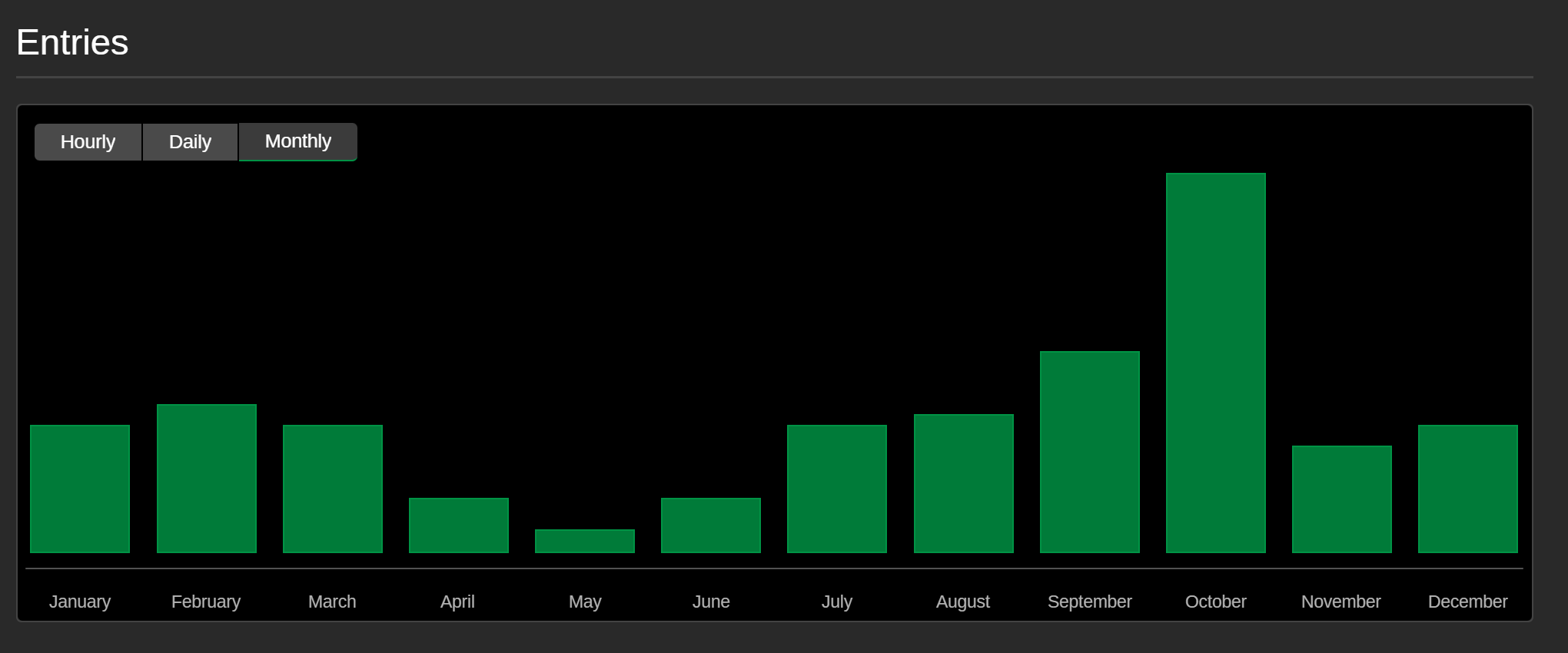
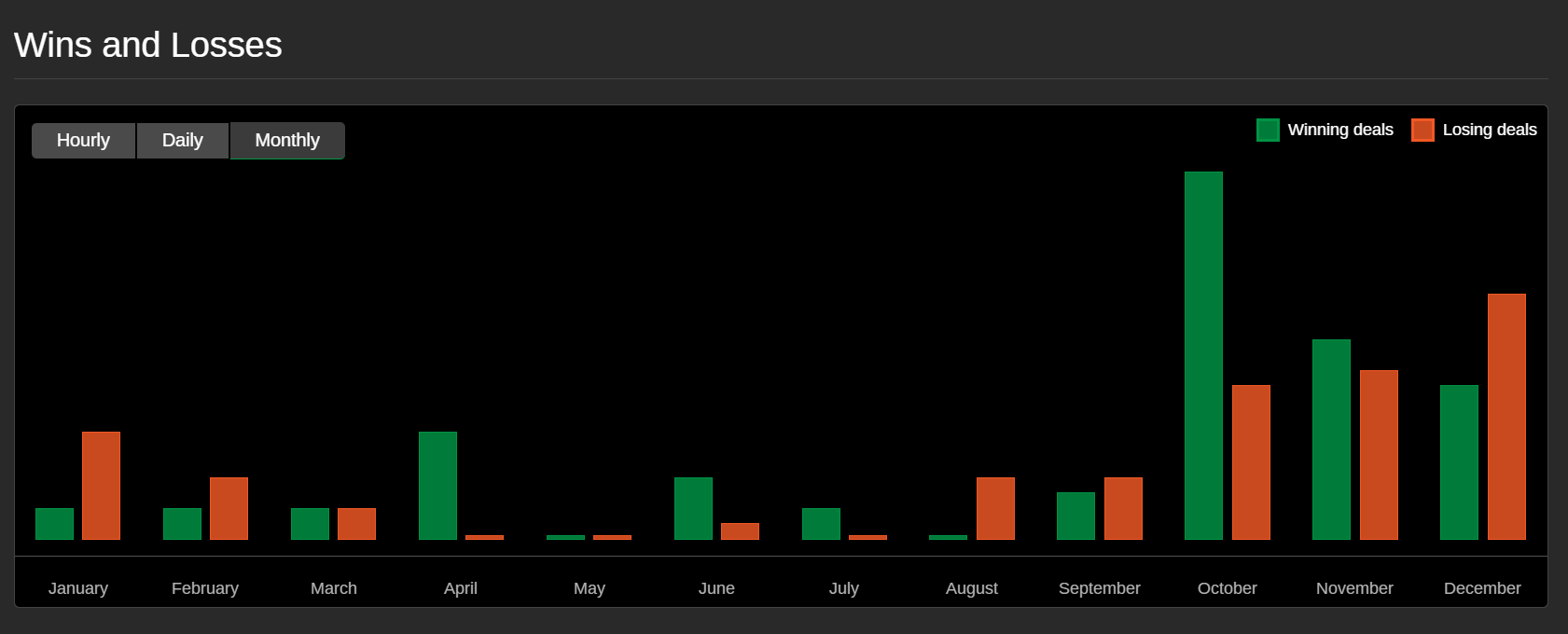
ROI – графическое представление возврата инвестиций с течением времени.
Входы – гистограмма, показывающая количество совершенных сделок с течением времени.
Прибыль и убытки – двойная гистограмма, показывающая прибыльные и убыточные сделки с течением времени.
Файл CBOTSET
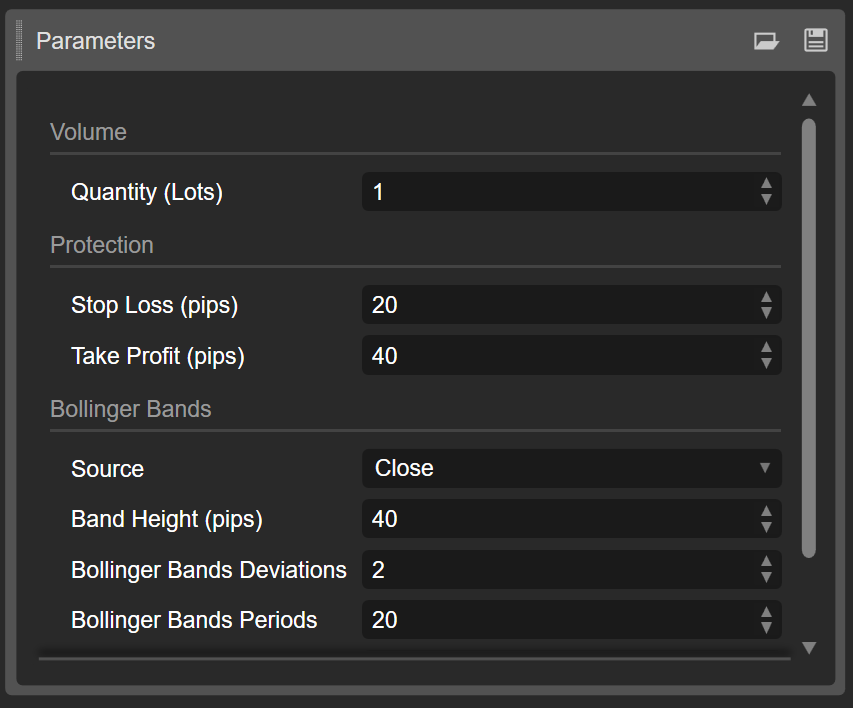
Файл .cbotset содержит конкретные значения для настраиваемых параметров сиБота. Этот файл может быть использован для быстрого заполнения полей параметров в cTrader Windows или Mac перед запуском, бэктестингом или оптимизацией сиБота.
Нажмите на иконку Сохранить в правом верхнем углу раздела Параметры, затем выберите место на вашем локальном диске для сохранения файла .cbotset.
Связанные статьи
Бэктестинг торгового бота (видео)
Оптимизация торгового бота (видео)