Создание торгового бота в cTrader
В этой статье описаны шаги по созданию торгового бота для алгоритмической торговли на Python или C#.
Совет
Используя cTrader Windows или Mac, вы можете быстро создавать торговых роботов или получить помощь от ИИ.
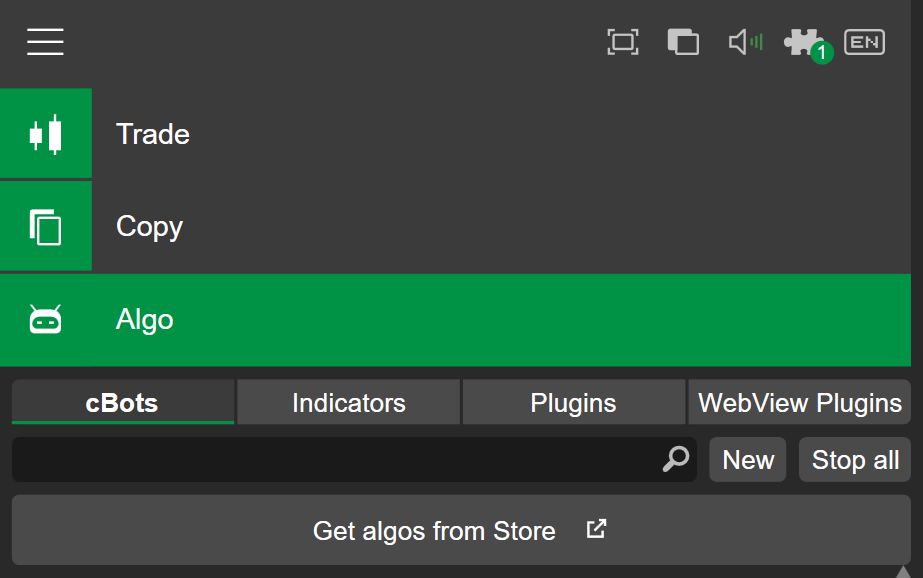
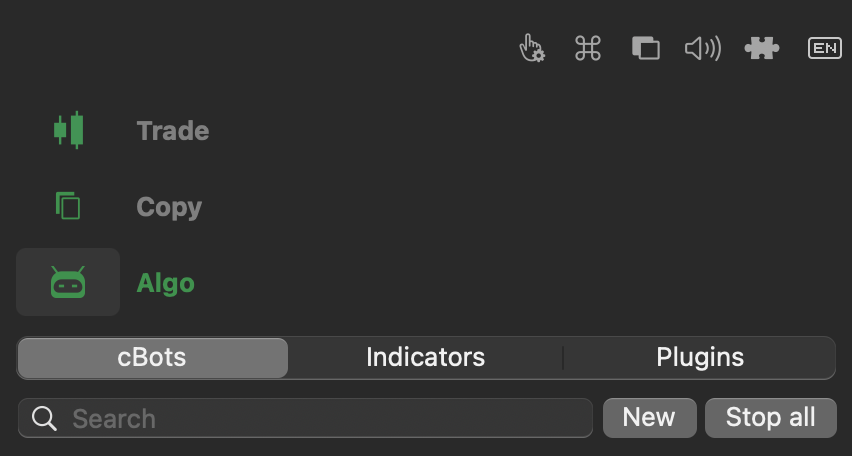
На вкладке cBots приложения Algo нажмите кнопку Добавить, чтобы открыть мастер создания алгоритма.
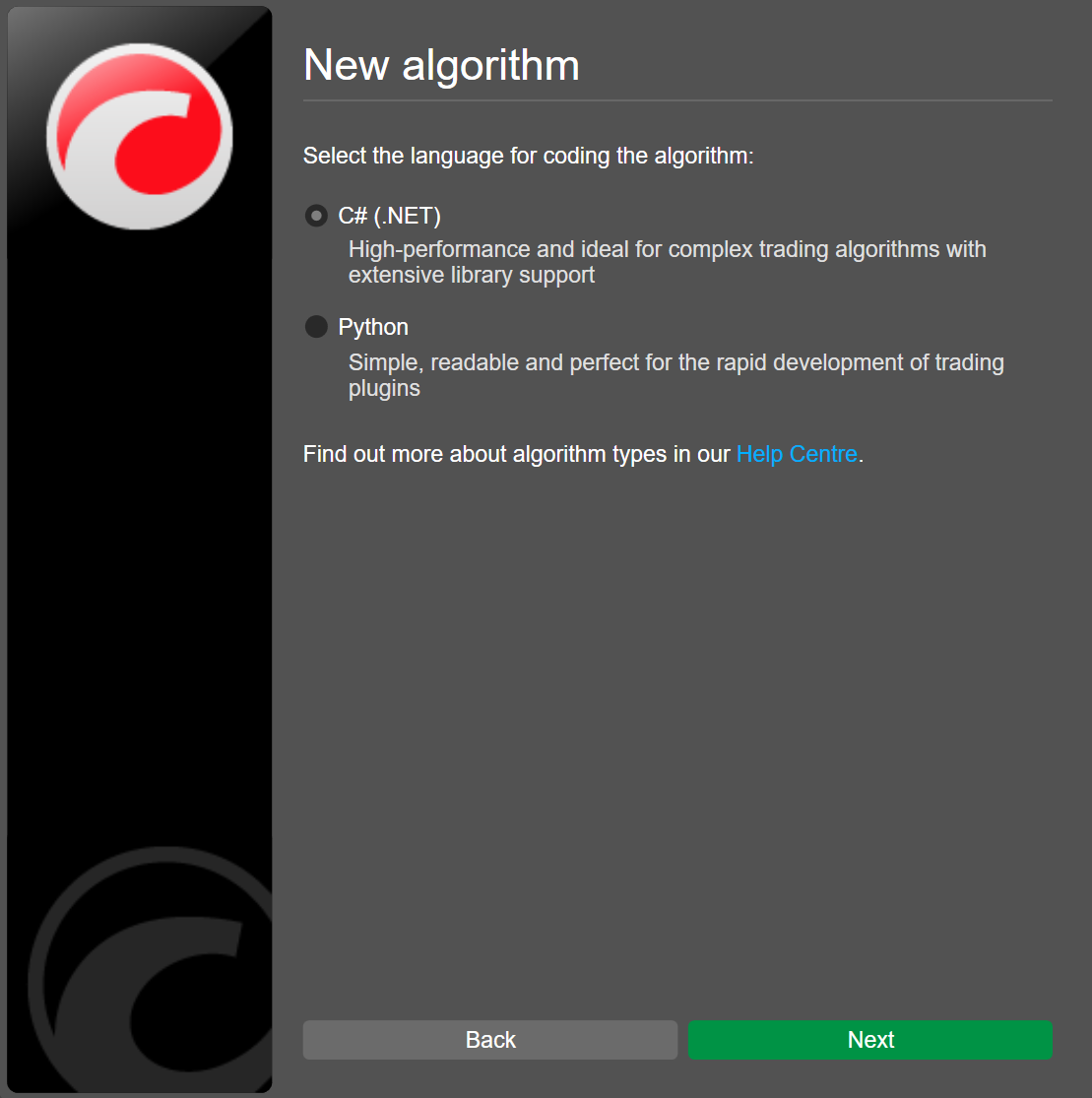
Введите имя для вашего сиБота, затем выберите язык программирования между C# и Python.
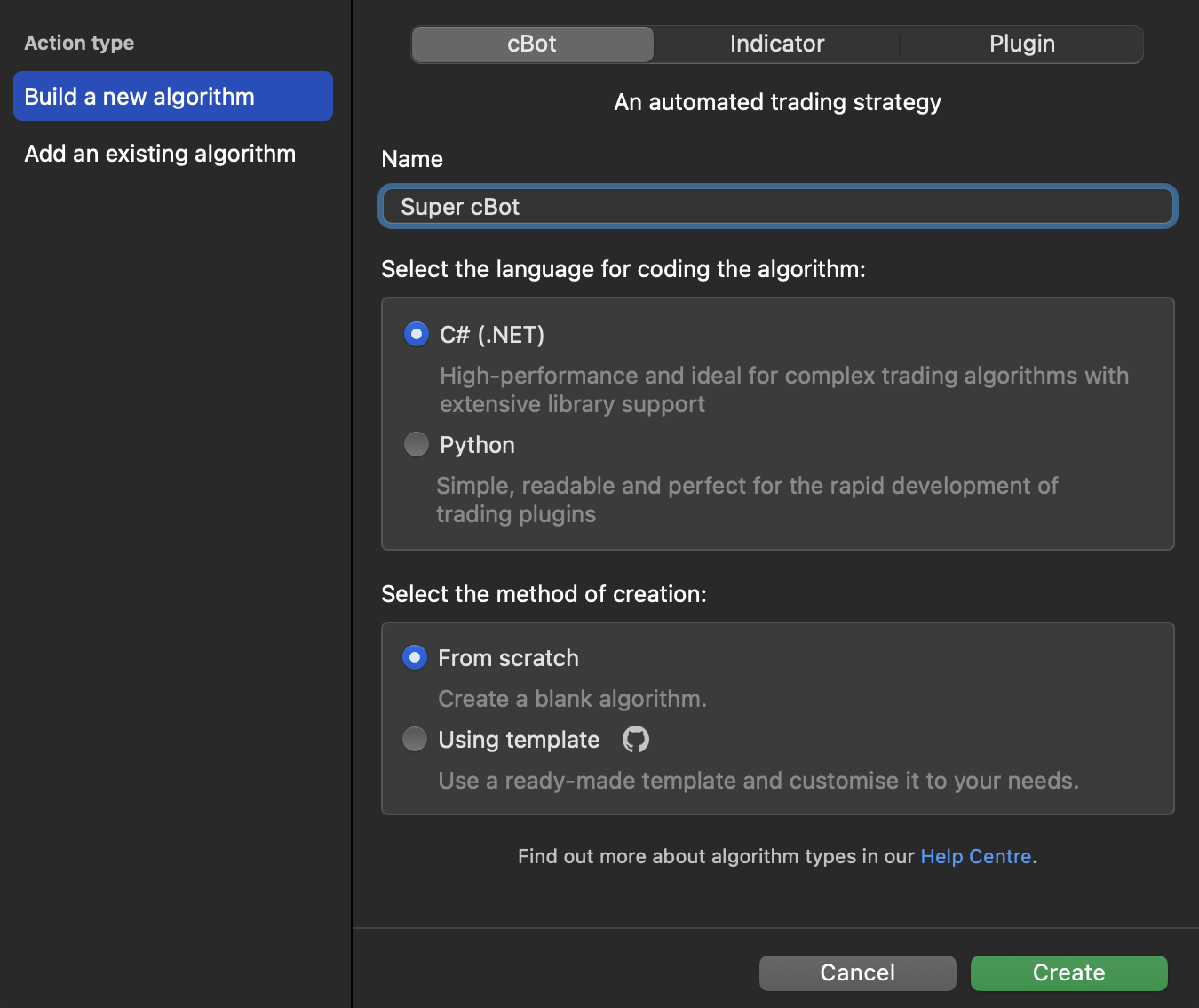
Выберите способ создания из:
-
С нуля — новый торговый бот будет содержать только базовый шаблон.
-
Используя шаблон — вы сможете выбрать готовый алгоритм из списка шаблонов Python# или C#, охватывающих широкий спектр типов сиБотов и автоматизированных торговых действий.
Примечание
Готовые алгоритмы уже содержат торговую логику и настраиваемые параметры. Такие сиБоты готовы к запуску после того, как вы их сохраните и соберете.
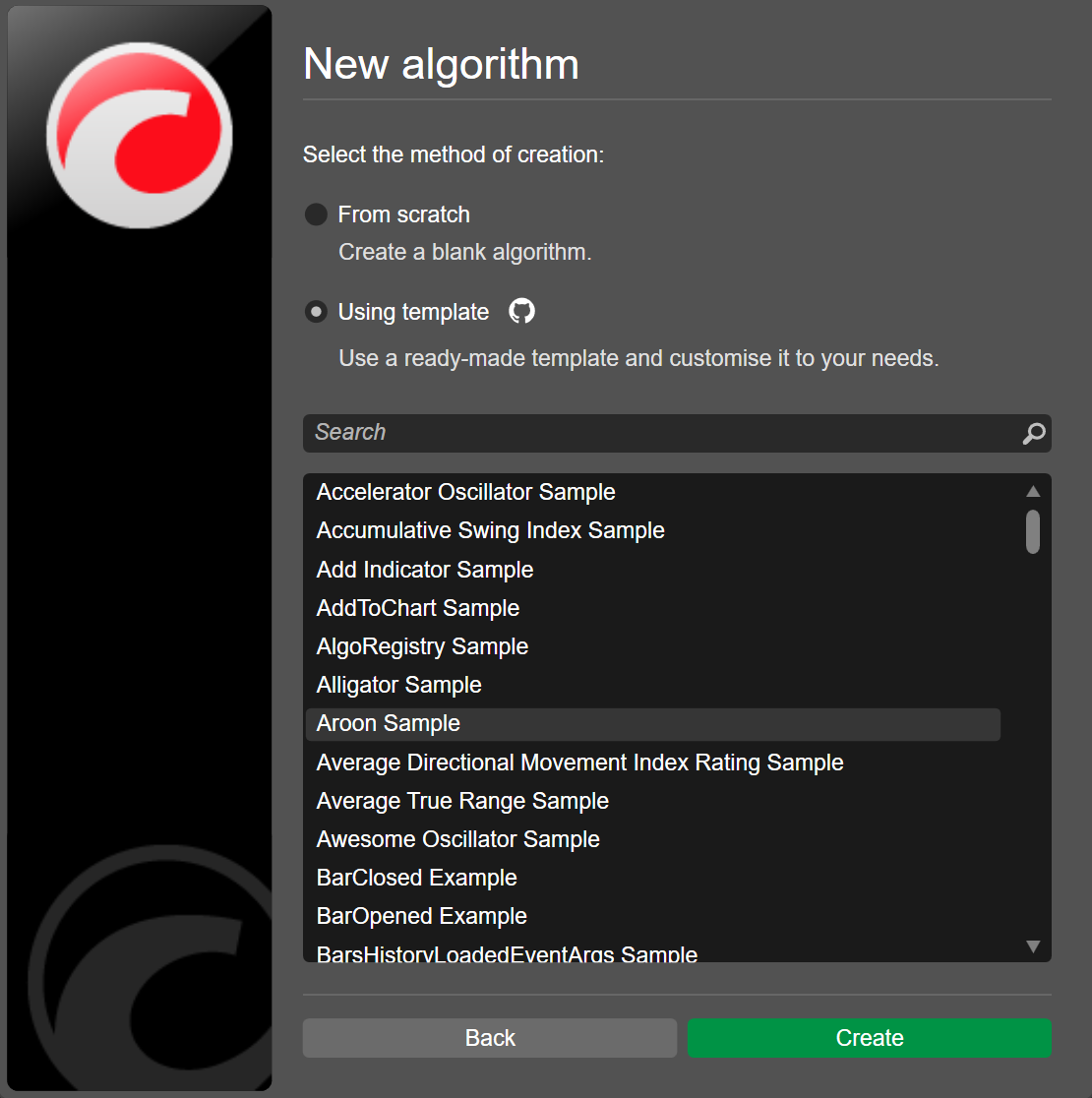
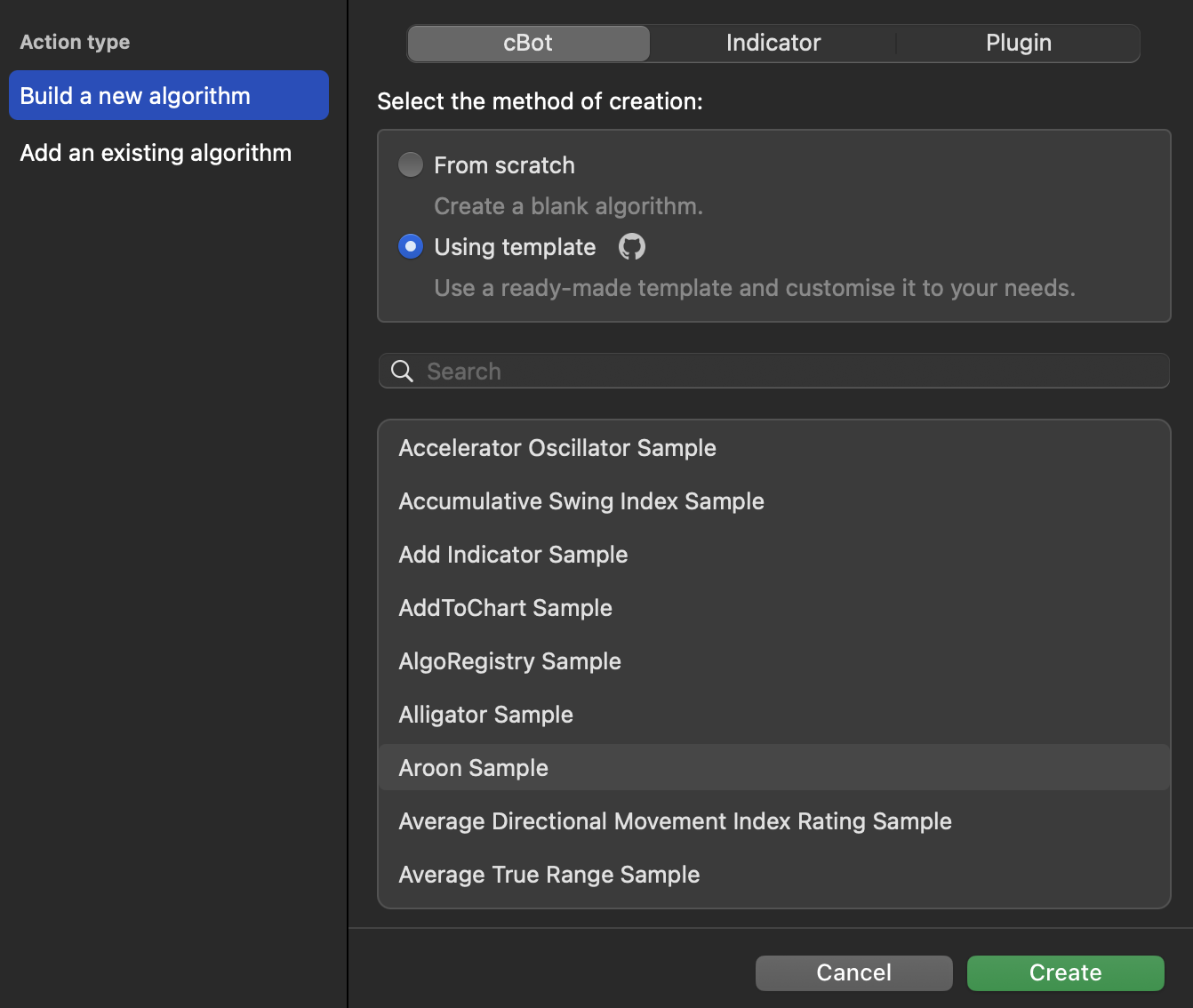
После того как вы нажмете Создать, откроется редактор кода, и вы сможете начать редактирование кода торгового робота.
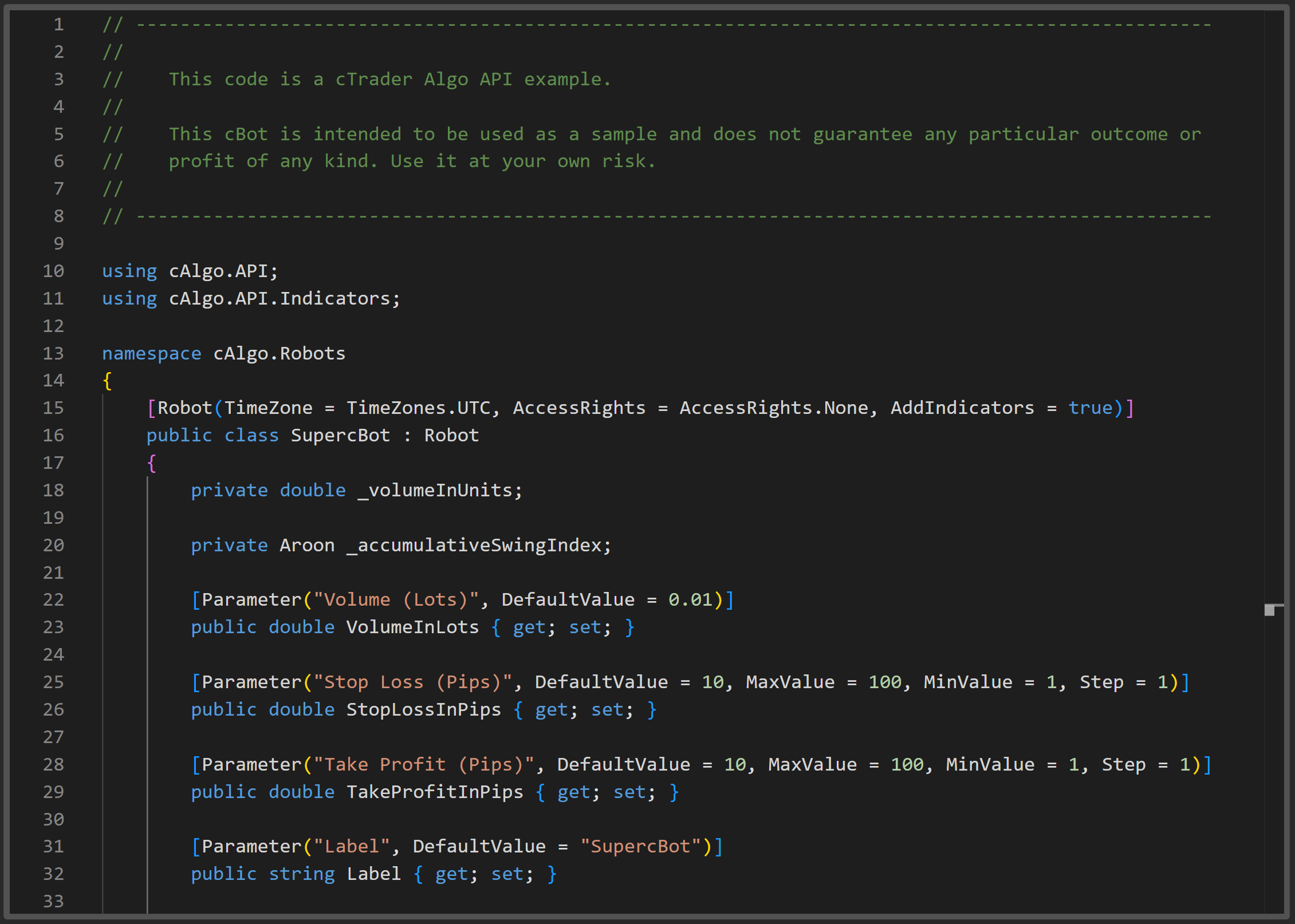
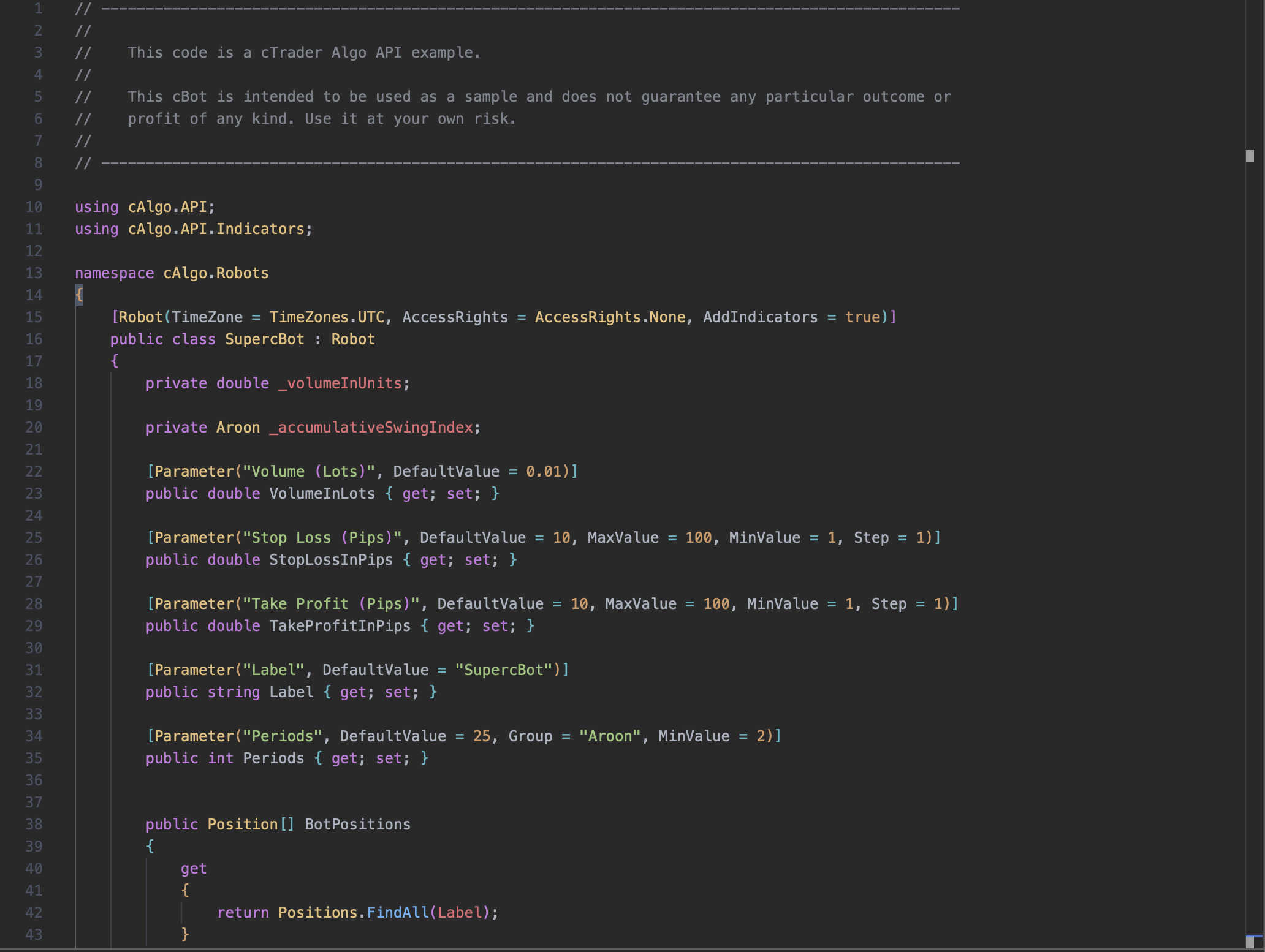
Отредактируйте код
В зависимости от выбранного вами способа создания образец торгового робота содержит один или несколько из следующих элементов:
1 2 3 4 5 6 7 8 9 10 11 12 13 14 15 16 17 18 19 20 21 22 23 24 25 26 27 28 29 30 31 32 33 34 35 36 37 38 39 40 41 42 43 44 45 46 47 48 49 | |
Атрибут сиБота Robot вместе с его необязательными свойствами, такими как TimeZone и AccessRights, предшествует объявлению класса сиБота (SupercBot).
Эти методы часто включаются по умолчанию:
- Метод
OnStart()вызывается каждый раз при запуске экземпляра вашего сиБота. - Метод
OnTick()вызывается на каждом тике. - Метод
OnBar()вызывается на каждом баре. - Метод
OnStop()вызывается каждый раз, когда экземпляр вашего нового сиБота прекращает работу.
Метод OnTick() выполняет определенное действие на каждом тике, что делает его ресурсоемким для процессора. Во многих торговых случаях нет особой необходимости выполнять торговые операции на каждом тике. Использование метода OnBar() более практично.
Методы и типы кода, показанные в приведенном выше примере фрагмента, не являются единственным способом настройки и конфигурирования поведения бота. Однако с ними проще всего работать, если вы только начинаете заниматься программированием. Чтобы узнать больше об алгоритмах, начните с основ C# и изучите примеры кода сиБотов.
Примечание
Справочники включают все классы, события, методы, переменные и т. д. для создания алгоритмов в cTrader, а полные примеры алгоритмов и шаблоны доступны в репозитории GitHub.
1 2 3 4 5 6 7 8 9 10 11 12 13 14 15 16 17 18 19 20 21 22 23 24 25 26 27 28 29 30 31 32 33 34 35 36 37 38 39 40 | |
Эти методы часто включаются по умолчанию:
- Метод
on_startвызывается каждый раз при запуске экземпляра вашего сиБота. - Метод
on_tickвызывается на каждом тике. - Метод
on_bar_closedвызывается на каждом баре. - Метод
on_stopвызывается каждый раз, когда экземпляр вашего нового сиБота прекращает работу.
Метод on_tick выполняет определенное действие на каждом тике, что делает его ресурсоемким для процессора. Во многих торговых случаях нет особой необходимости выполнять торговые операции на каждом тике. Использование метода on_bar_closed более практично.
Методы и типы кода, показанные в приведенном выше примере фрагмента, не являются единственным способом настройки и конфигурирования поведения сиБота. Однако с ними проще всего работать, если вы только начинаете заниматься программированием. Чтобы узнать больше об алгоритмах, начните с основ Python и изучите примеры кода сиБотов.
Примените свои новые знания для редактирования кода торгового бота и адаптации его под свои нужды.
Сохраните и соберите
Сохраните свой код, нажав кнопку Сохранить в верхней части редактора кода, или используйте сочетание клавиш Ctrl+S.
Прежде чем вы сможете использовать свой сиБот, вам необходимо проверить его код, собрав проект сиБота. Нажмите кнопку Собрать в верхней части редактора кода или нажмите Ctrl+B.

Сохраните свой код, нажав значок Сохранить в верхней части редактора кода, или используйте сочетание клавиш Cmd+S.
Прежде чем вы сможете использовать свой сиБот, вам необходимо проверить его код, собрав проект сиБота. Нажмите значок Собрать в верхней части редактора кода или нажмите Cmd+B.

Когда сборка завершается успешно, вы видите подтверждающее сообщение в Результате сборки. Если сборка не удалась, вместо этого появляется сводка всех обнаруженных ошибок.
Если в коде есть изменения с момента последней сборки, рядом со значком Собрать появляется звездочка. В этом случае вам следует снова собрать сиБот перед запуском его экземпляра.
После успешной сборки сиБота он становится готов к работе, но начинает работать только после того, как вы запустите экземпляр.
Связанные статьи
Создайте сиБота за 5 минут
Создайте сиБота с помощью ChatGPT
Создайте сиБота на Python
Создайте сиБота на Python с помощью ИИ