Как отладить сиБота
cTrader позволяет разработчикам создавать, изменять или работать с алгоритмами через встроенный редактор. Однако некоторые разработчики уже знакомы с другой средой или могут предпочесть работу в профессиональной интегрированной среде разработки (IDE).
В этой статье и соответствующем видео мы покажем, как можно отладить сиБота в Visual Studio.
Откройте сиБота в Visual Studio
Перейдите в приложение Algo в cTrader и откройте вкладку сиБоты. Для демонстрации давайте отладим Sample RSI cBot.
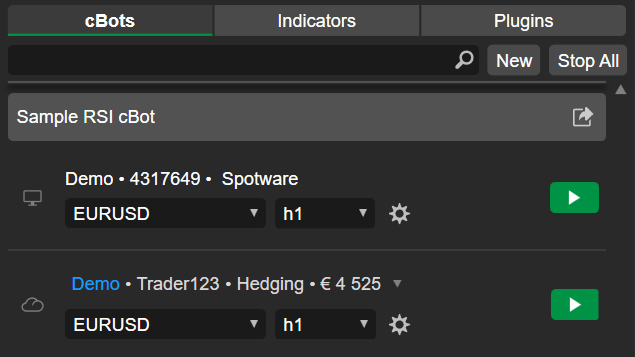
Найдите Sample RSI cBot и нажмите на него. Справа должен появиться редактор кода.
Нажмите Редактировать в Visual Studio. Если на вашем компьютере установлена Visual Studio, она должна открыть код сиБота.

Включите отладку в Visual Studio
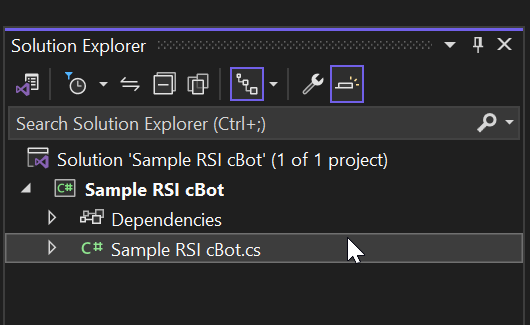
Если редактор кода в Visual Studio не показывает автоматически код сиБота, вам нужно найти и нажать на файл C# (.cs) в решении Sample RSI cBot.
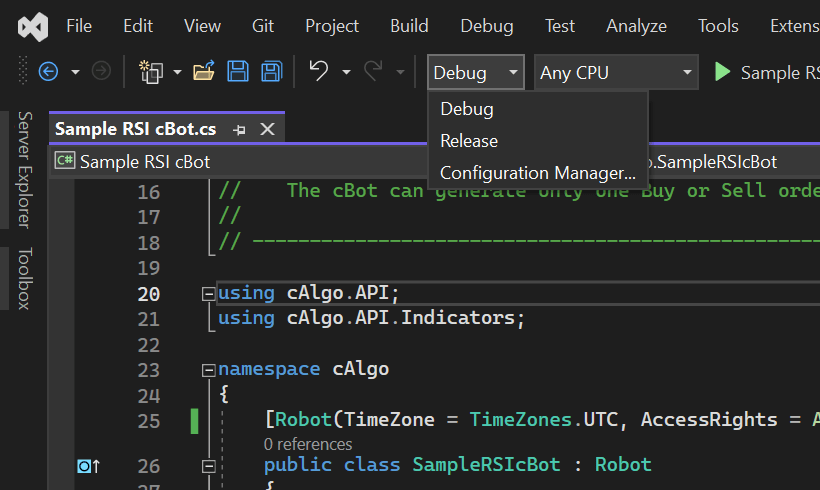
Выберите режим конфигурации Debug.
Теперь вам нужно изменить код сиБота, чтобы разрешить отладку.
Начните с установки AccessRights сиБота на FullAccess.
1 | |
Подключите отладчик к запущенному процессу сиБота, вызвав метод System.Diagnostics.Debugger.Launch().
1 2 3 4 5 6 | |
На этом этапе код в вашем редакторе кода Visual Studio должен выглядеть так:
1 2 3 4 5 6 7 8 9 10 11 12 13 14 15 16 17 18 19 20 21 22 23 24 25 26 27 28 29 30 31 32 33 34 35 36 37 38 39 40 41 42 43 44 45 46 47 48 49 50 51 52 53 54 55 56 57 58 59 60 61 | |
Давайте пересоберем нашего сиБота. Щелкните правой кнопкой мыши решение Sample RSI cBot и нажмите Rebuild.
Отладьте сиБота
Чтобы продемонстрировать процесс отладки, давайте добавим точку останова в наш метод OnTick(). Щелкните правой кнопкой мыши строку кода if (rsi.Result.LastValue < 30), нажмите Breakpoint, а затем выберите Insert breakpoint.
Теперь вам нужно вернуться к Sample RSI cBot в cTrader. Нажмите Добавить экземпляр.
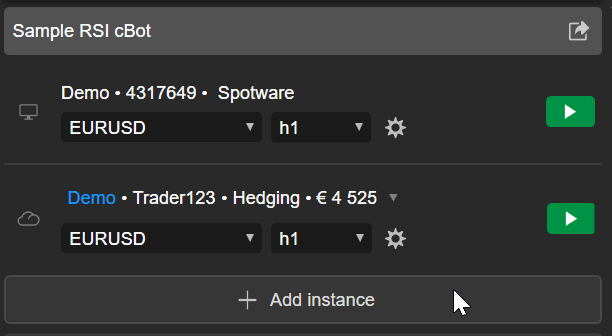
Выберите Локально, а затем нажмите кнопку Добавить экземпляр.
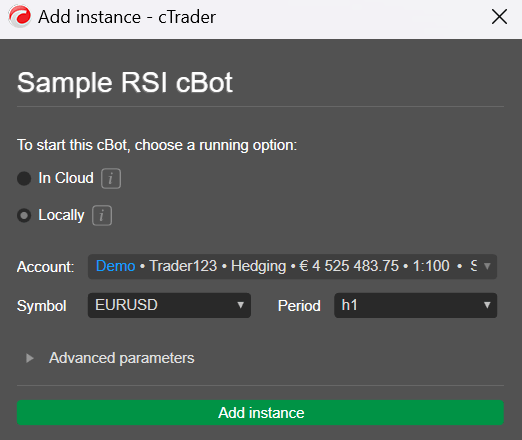
Нажмите значок Запустить сиБота, чтобы запустить сиБота, затем нажмите кнопку Разрешить, чтобы предоставить ему права доступа.
Выберите Sample RSI cBot - Microsoft Visual Studio в качестве отладчика и нажмите кнопку OK.
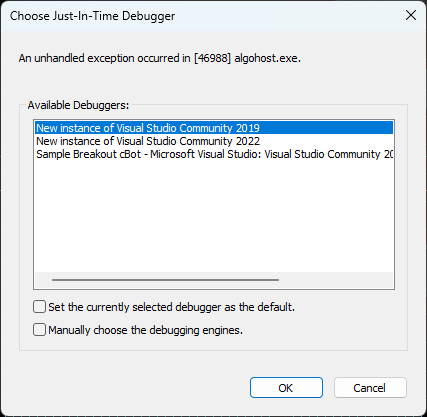
При достижении события OnTick() выполнение прерывается точкой останова, которую мы установили ранее.
Наконец, вы можете использовать все функции отладки Visual Studio. Например, вы можете проверить метод в окне Watch.
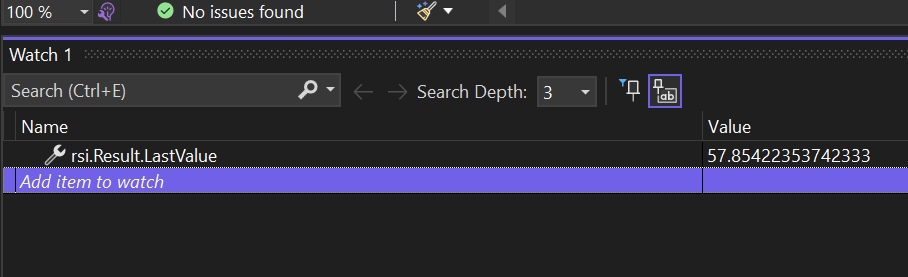
Кроме того, вы можете выполнить следующие действия:
Используйте функцию step over, чтобы переместить выполнение на следующую строку.
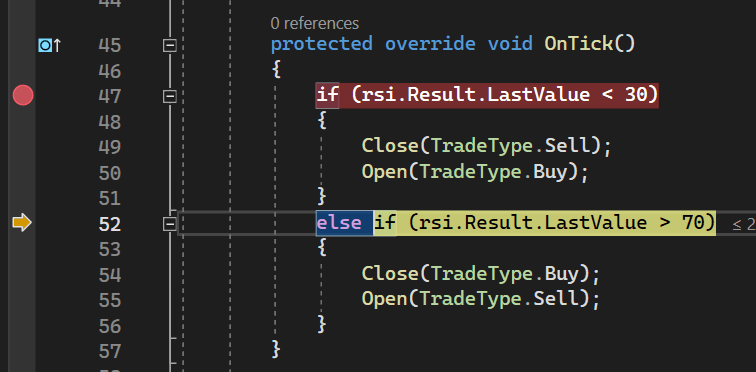
Перетащите строку выполнения внутрь другого оператора.
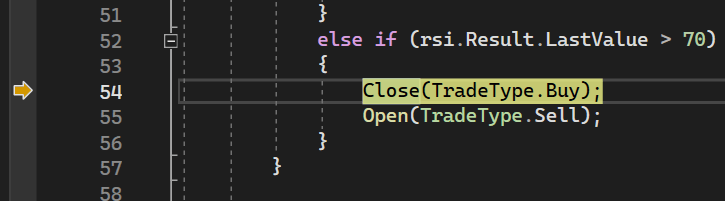
Используйте функцию step into, чтобы войти в метод и изучить выполнение кода.

Обзор
Мы надеемся, что информация в нашей статье и видео помогла вам отладить сиБотов в Visual Studio. Принципы и операции отладки, рассмотренные здесь, также применимы к другим профессиональным IDE.