Как создать пользовательский индикатор в cTrader
В этой статье и соответствующем видео мы расскажем, как создать новый пользовательский индикатор в cTrader. Мы создадим простой индикатор скользящей средней и покажем, как быстро настроить параметры индикатора.
Прежде чем следовать нашим инструкциям, убедитесь, что вы скачали и установили приложение cTrader Windows или cTrader Mac с официального сайта. Запустите его и перейдите в раздел cTrader Algo. Найдите вкладку Algo на левой панели и нажмите на нее. Теперь вы должны увидеть интерфейс cTrader Algo.
Добавление нового пользовательского индикатора
Чтобы создать новый пользовательский индикатор, нужно нажать кнопку New и выбрать Blank. Новый индикатор появится внизу списка индикаторов вместе с шаблоном кода на правой панели.
Далее измените имя индикатора с его имени по умолчанию. Для этого щелкните по нему правой кнопкой мыши и нажмите Rename или выберите его и нажмите F2. Введем Simple moving average в качестве нового имени нашего индикатора. После этого нажмите Enter. На этом этапе мы готовы приступить к написанию логики и формул для пользовательского индикатора.
Просмотр структуры индикатора
Прежде чем начать, мы быстро рассмотрим структуру кода индикатора, показанную в окне редактора кода. Эта структура включает настройки параметров по умолчанию и методы для расчета и отображения индикатора на графике.
Для начала, каждый индикатор имеет раздел, содержащий атрибуты его класса. Здесь вы можете настроить права доступа индикатора, где индикатор будет отображаться на графике, часовой пояс, используемый индикатором, масштабирование индикатора и несколько других дополнительных настроек.
Вы также заметите, что каждый шаблон кода нового индикатора определяет класс с именем NewIndicator, который содержит все события индикатора и любые пользовательские методы. За объявлением имени класса следует : Indicator. Это означает, что класс NewIndicator наследуется от базового класса Indicator, который, в свою очередь, содержит все предопределенные объекты, к которым мы будем обращаться при создании нашего пользовательского индикатора.
Более подробный обзор структуры кода индикатора и принципов наследования в объектно-ориентированном программировании представлен в нашей технической документации.
В разделе ниже вы увидите блок кода, содержащий все настройки индикатора по умолчанию. Изначально этот раздел будет содержать только следующий код.
1 2 3 4 5 | |
Сразу под объявлением параметров вы увидите методы индикатора. Думайте о методах как об определенных событиях, которые выполняются при запуске индикатора, а также при поступлении новых ценовых данных в индикатор. В следующей таблице определены три ключевых метода индикатора.
| Имя метода | Определение |
|---|---|
Initialize() | Этот метод события вызывается, когда индикатор прикрепляется к графику. Он используется для инициализации любых переменных, которые вы планируете использовать в своем индикаторе. Вы также можете определить и ссылаться на дополнительные индикаторы, чтобы создать единый индикатор, используя формулы из других индикаторов. |
OnCalculate() | Этот метод вызывается при каждом входящем тике данных. Внутри этого метода вы можете написать логику, которая будет обрабатывать входящие данные для расчета следующих отображаемых линий, которые должен показывать индикатор. |
OnExcepion() | Этот метод вызывается, если ваш индикатор сталкивается с исключением. Вы можете использовать его, чтобы определить, что должен делать ваш индикатор при перехвате ошибки. Обратите внимание, что этот метод отсутствует в шаблоне кода индикатора по умолчанию. |
Написание кода индикатора
Теперь мы приступим к добавлению пользовательского кода в наш индикатор простой скользящей средней. Наш индикатор будет отображаться на торговом графике в виде оверлея поверх текущего типа графика.
Сначала мы должны объявить атрибуты класса индикатора, как обсуждалось ранее. Мы добавим следующие настройки атрибутов к индикатору.
1 | |
Вы можете интерпретировать приведенный выше код следующим образом:
IsOverlay = true— индикатор будет отображаться на графике поверх свечей, диапазонных баров, кирпичиков Ренко или любых других элементов в зависимости от выбранного типа графика.TimeZone = TimeZones.UTC— индикатор будет использовать всемирное координированное время, которое является значением по умолчанию для всех индикаторов. Изменение значения этого атрибута рекомендуется только в том случае, если ваш индикатор использует какие-либо функции даты и времени в своих расчетах.AutoRescale = false— этот атрибут определяет, должен ли индикатор автоматически изменять масштаб графика, к которому он прикреплен. Поскольку значение этого атрибута равноfalse, наш индикатор не будет изменять масштаб графика.AccessRights = AccessRights.None— индикатору не будет разрешен доступ к Интернету или манипулирование файлами на локальных машинах.
Теперь мы можем определить параметры нашего индикатора. Это настройки, которые можно изменить на панели настроек после добавления индикатора на график. Мы закодируем следующие параметры:
- Источник данных для формулы индикатора.
- Периоды, используемые в формуле.
- Линия, отображающая результат вывода индикатора.
Добавьте следующий фрагмент к индикатору.
1 2 3 4 5 6 7 8 | |
Мы установим 14 в качестве значения по умолчанию для параметра Periods и turquoise в качестве цвета линии по умолчанию. Однако вы можете установить для этих параметров практически любое значение по умолчанию, поддерживаемое cTrader.
Теперь мы можем добавить код, который будет отображать вывод индикатора на графике, используя метод события Calculate().
1 2 3 4 5 6 7 8 9 | |
Этот код присваивает результат расчетов индикатора параметру Result, который мы определили ранее.
Сборка и тестирование индикатора
Как только мы закончим писать код нашего индикатора, мы можем нажать кнопку Build, расположенную в верхней панели пользовательского интерфейса cTrader. Также можно щелкнуть правой кнопкой мыши по индикатору и выбрать Построить в открывшемся меню или нажать Ctrl + B.
Если сборка прошла успешно, вы увидите зеленое сообщение в области Результат сборки внизу редактора кода.
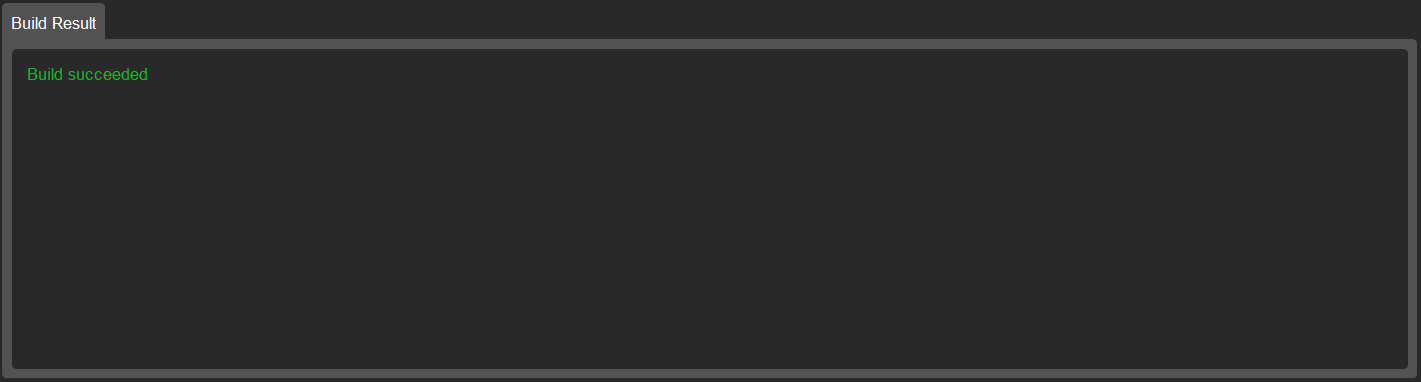
Однако если в вашем коде есть проблемы, вы увидите красное сообщение и подробную сводку всех ошибок сборки.

После успешной сборки индикатора мы можем перейти к созданию экземпляра. Самый простой способ сделать это — щелкнуть правой кнопкой мыши по индикатору и выбрать опцию Добавить экземпляр.

Это создаст новый экземпляр индикатора для графика h1 для EURUSD. Однако вы можете изменить тип графика, таймфрейм и инструмент, нажав на экземпляр и открыв соответствующее меню.
Во вновь появившейся вкладке Параметр должны отображаться три настраиваемых параметра, которые мы закодировали ранее. Вы можете оставить их как есть или изменить их значения непосредственно в интерфейсе cTrader.
Теперь на торговом графике должен отображаться результат работы индикатора. В нашем случае это будет бирюзовая линия, отображающая простую скользящую среднюю.
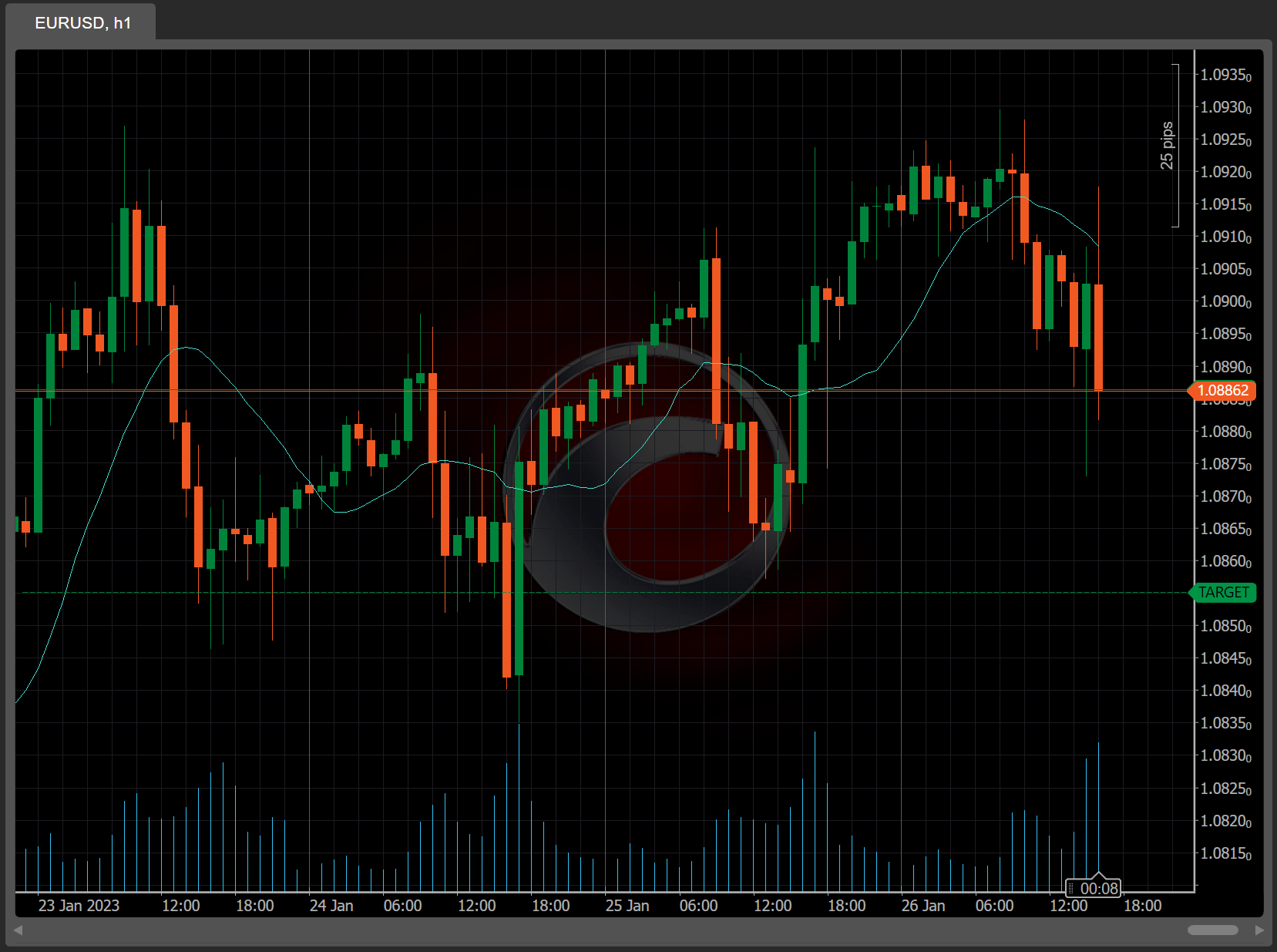
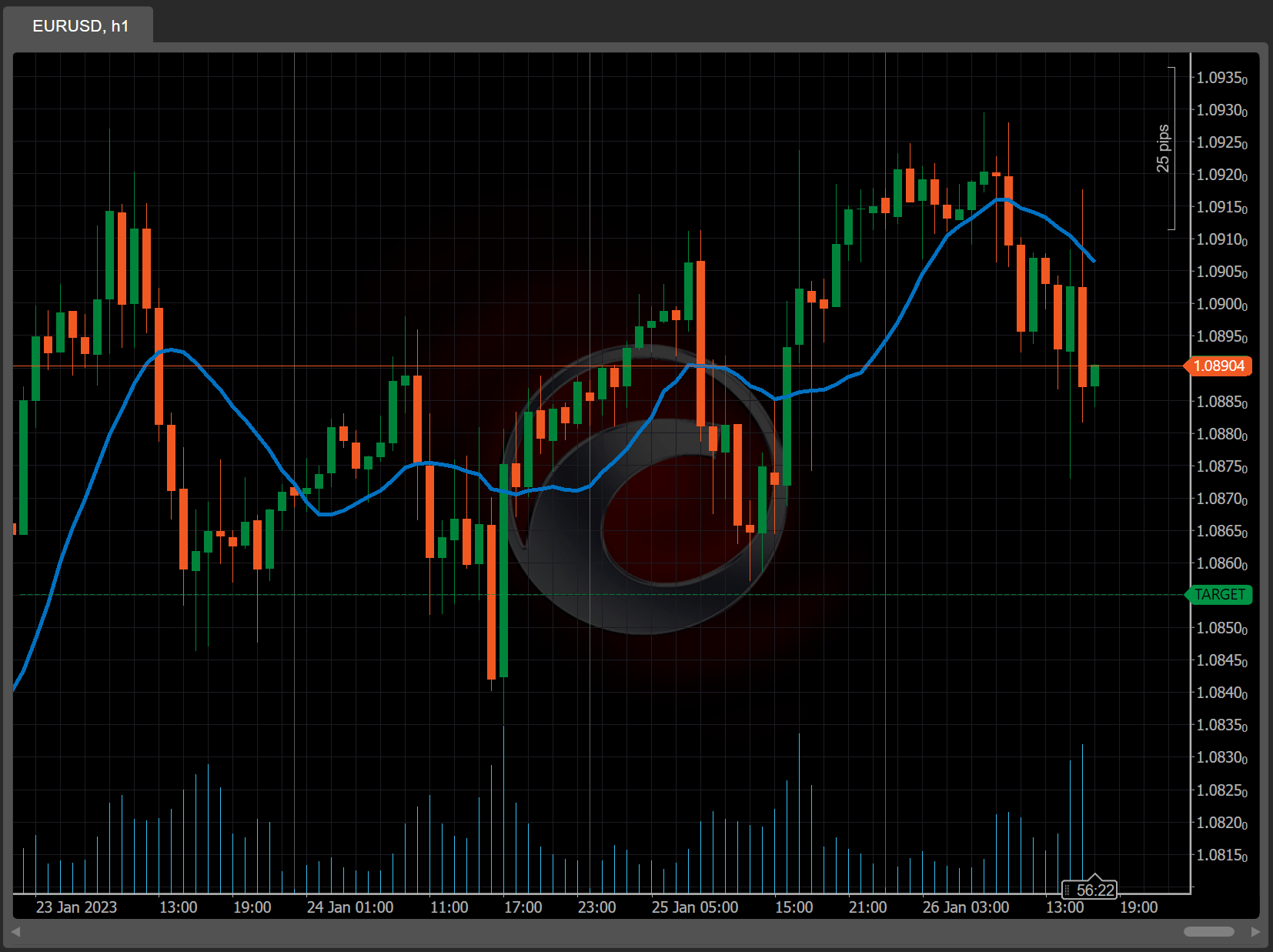
Если вы щелкните правой кнопкой мыши по линии, вы увидите новое окно, позволяющее настроить параметры индикатора. Например, мы можем изменить цвет выходной линии с бирюзового на синий. Мы также можем настроить толщину линии. Чтобы сохранить изменения, нажмите OK.
Примечание
cTrader позволяет быстро переключаться между выходными данными экземпляра и окном редактора кода для вашего пользовательского индикатора. Это делает его идеальным инструментом для быстрого тестирования определенных параметров индикатора или любой пользовательской логики расчетов.
Добавьте индикатор на реальный график
Теперь мы переключимся на вкладку Торговля в cTrader, чтобы прикрепить наш пользовательский индикатор к реальному графику. Откройте график для инструмента, который вы хотите проанализировать.
В меню вверху нажмите на значок Индикаторы, чтобы открыть новый раздел.
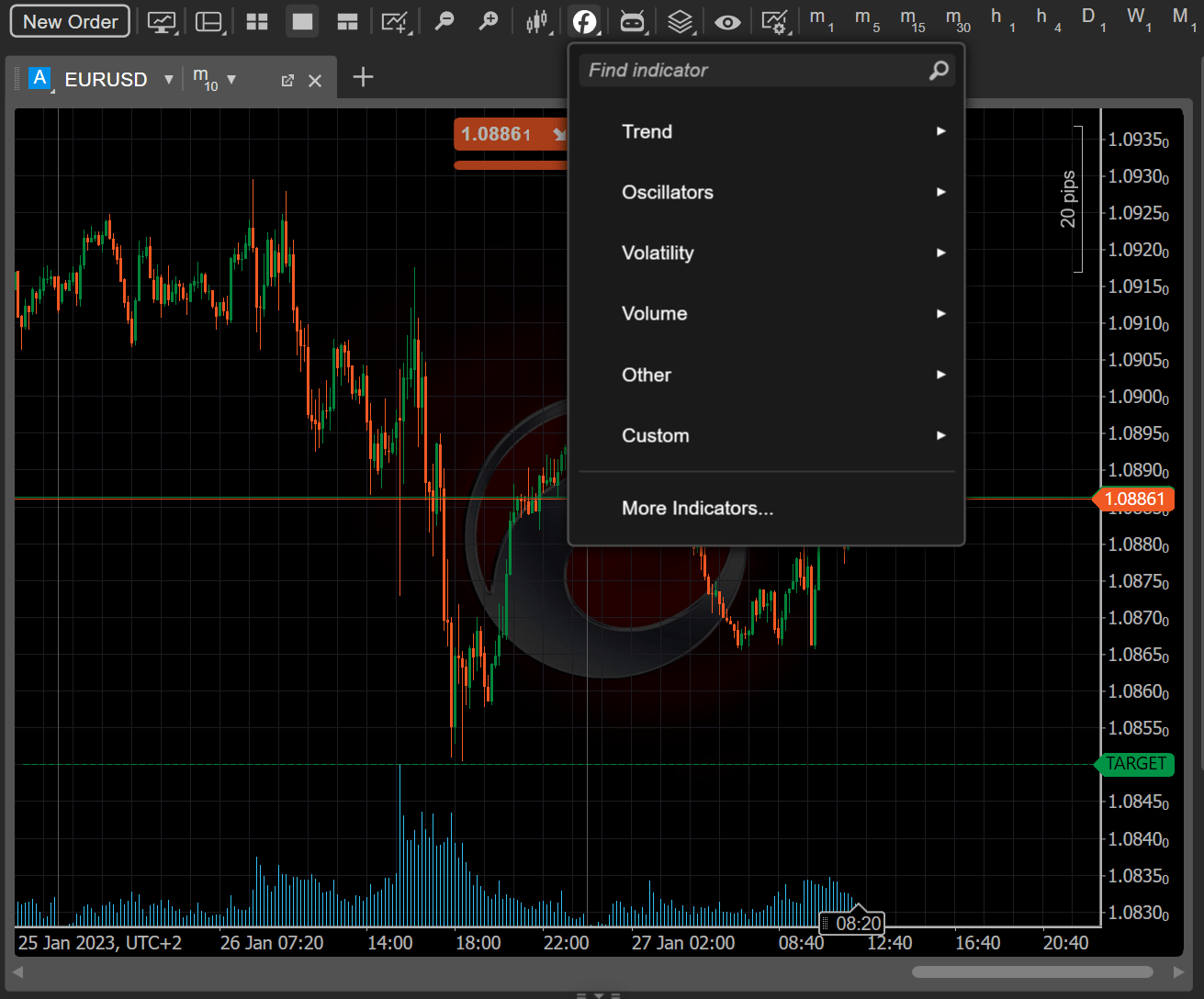
Затем выберите Пользовательские и в появившемся меню выберите созданный нами пользовательский индикатор (Simple moving average).
Вы увидите новое окно, позволяющее настроить параметры индикатора. После выбора предпочитаемых значений нажмите OK, чтобы добавить индикатор на график для выбранного инструмента.
Чтобы вернуться к окну настроек индикатора, щелкните правой кнопкой мыши по выходным данным индикатора. В нашем случае мы можем щелкнуть правой кнопкой мыши по бирюзовой линии. Либо нажмите на значок Свойства, который появляется при наведении курсора на название индикатора на графике.
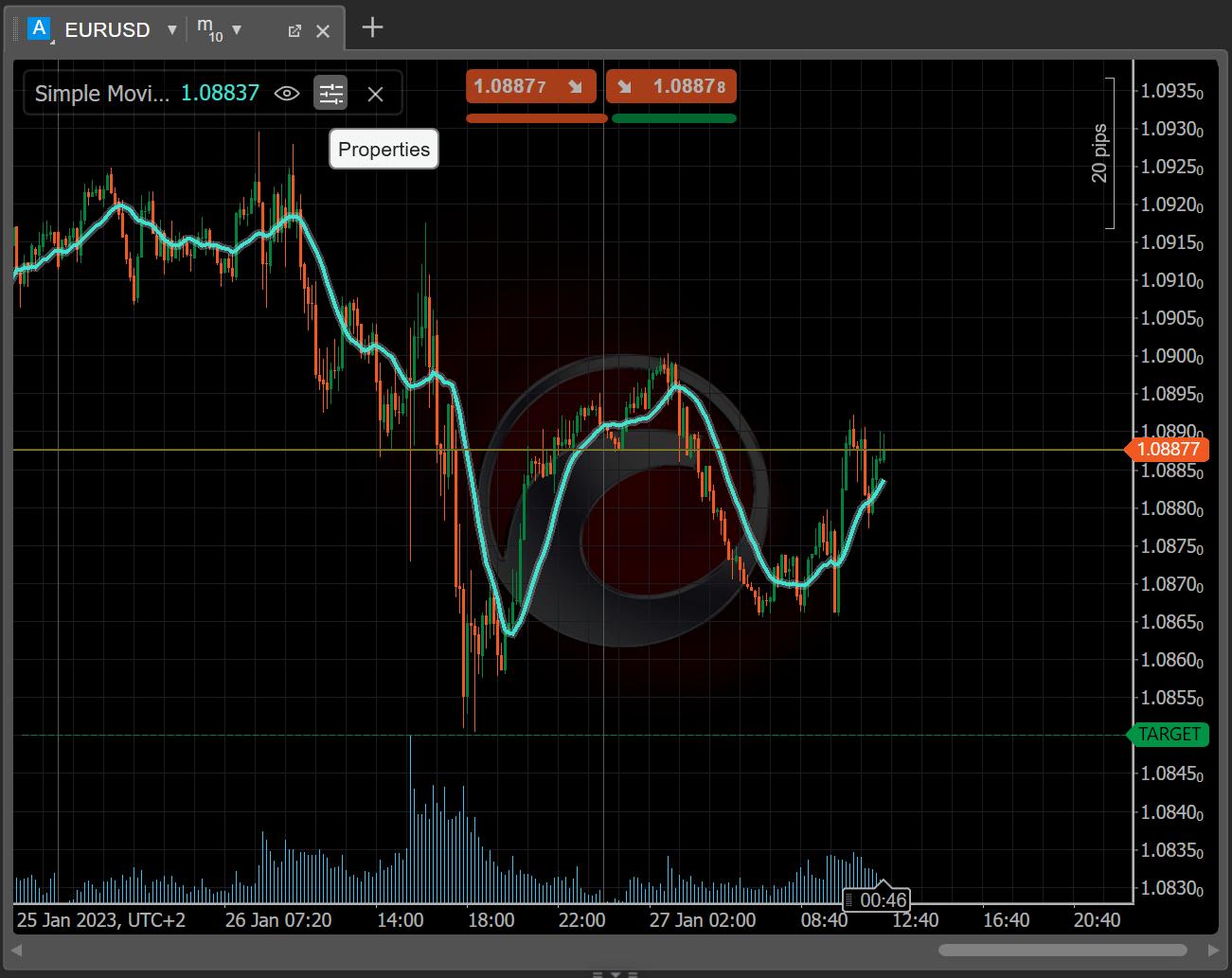
Появится окно настроек индикатора, и вы сможете изменить цвет отображаемой линии, а также ее толщину.