cTrader'da bir algoritmayı özelleştirme
Bir algoritmanın yazarıysanız diğer kullanıcılara nasıl göründüğünü özelleştirebilirsiniz. Kullandığınız cTrader uygulamasına bağlı olarak algoritmalarınızın genel ayarlarına farklı konumlardan erişebilirsiniz.
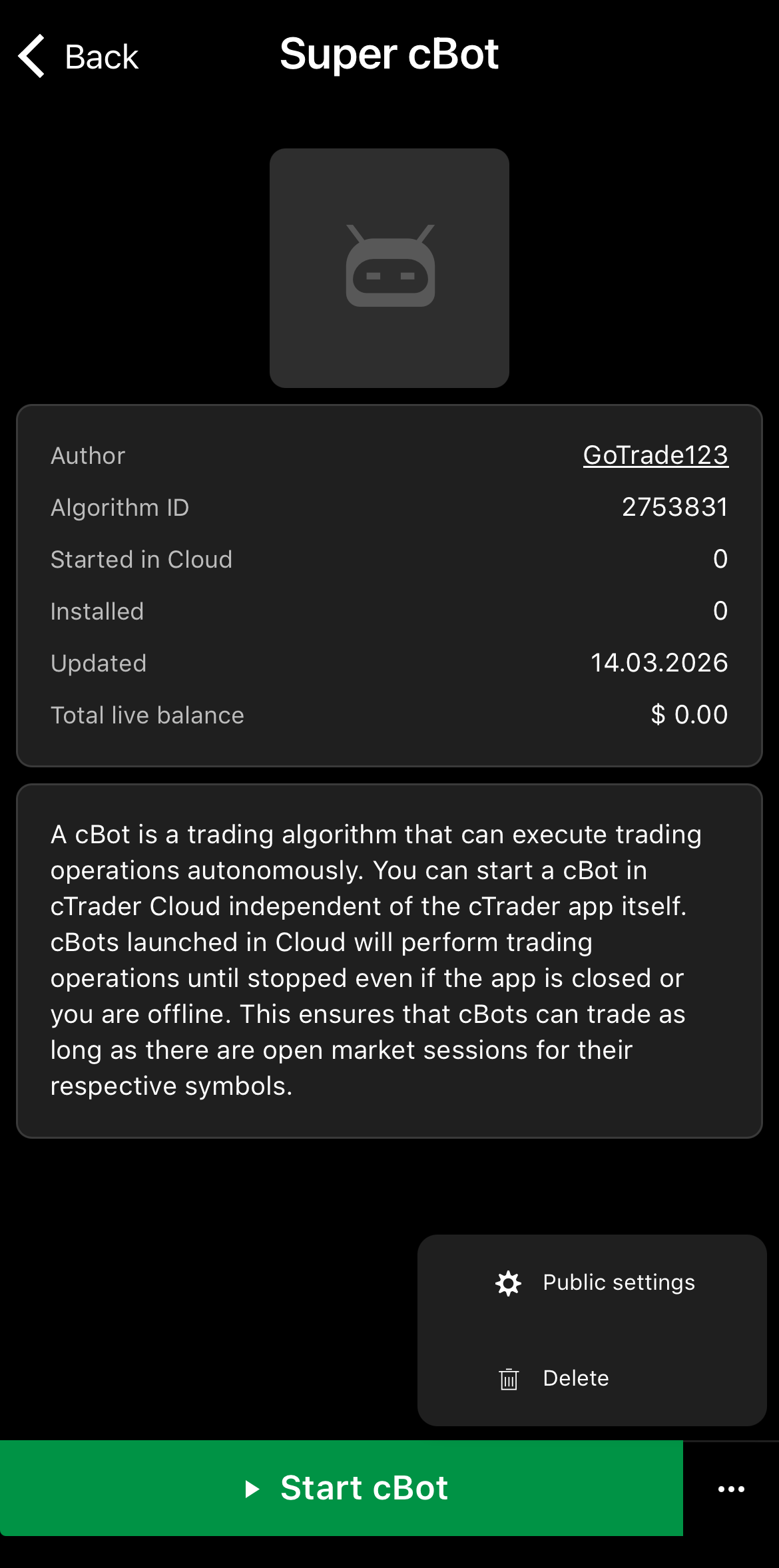
Ana ekranını açmak için algoritmaya dokunun, sağ alt köşedeki Daha Fazla simgesine basın, ardından Genel ayarlar'ı seçin.
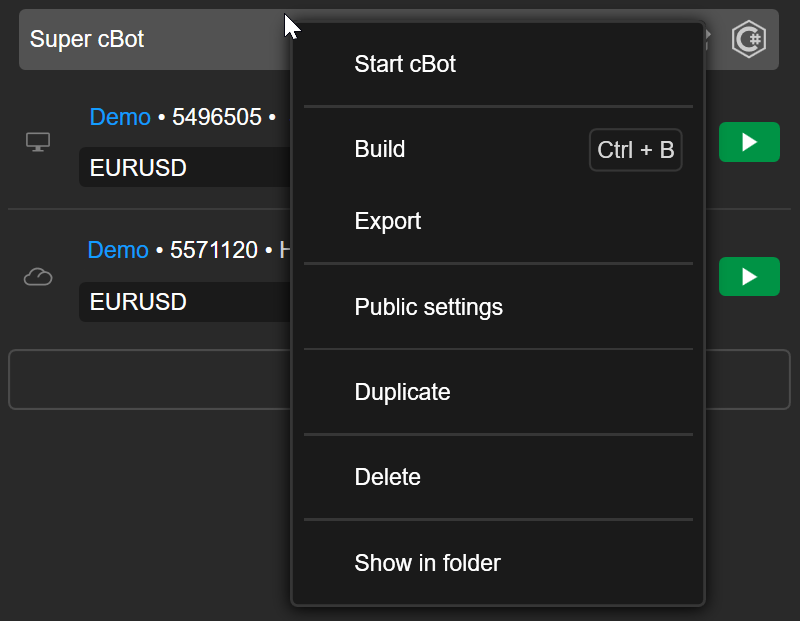
Algoritmaya sağ tıklayın, ardından bağlam menüsünden Genel ayarlar'ı seçin.
Algoritma görseli ayarla
Algoritmanızın görüntü görseli olarak hizmet verecek bir görsel yükleyebilirsiniz. Algoritmanızı kullanmaya davet ettiğiniz trader'lar bu fotoğrafı cTrader uygulamalarında görecektir, bu nedenle net ve çekici bir görsel seçin.
Not
Algoritmanızı cTrader Store'da yayınlarsanız, algonuzu oradan yükleyen kullanıcılar da görseli cTrader uygulamalarında görecektir.
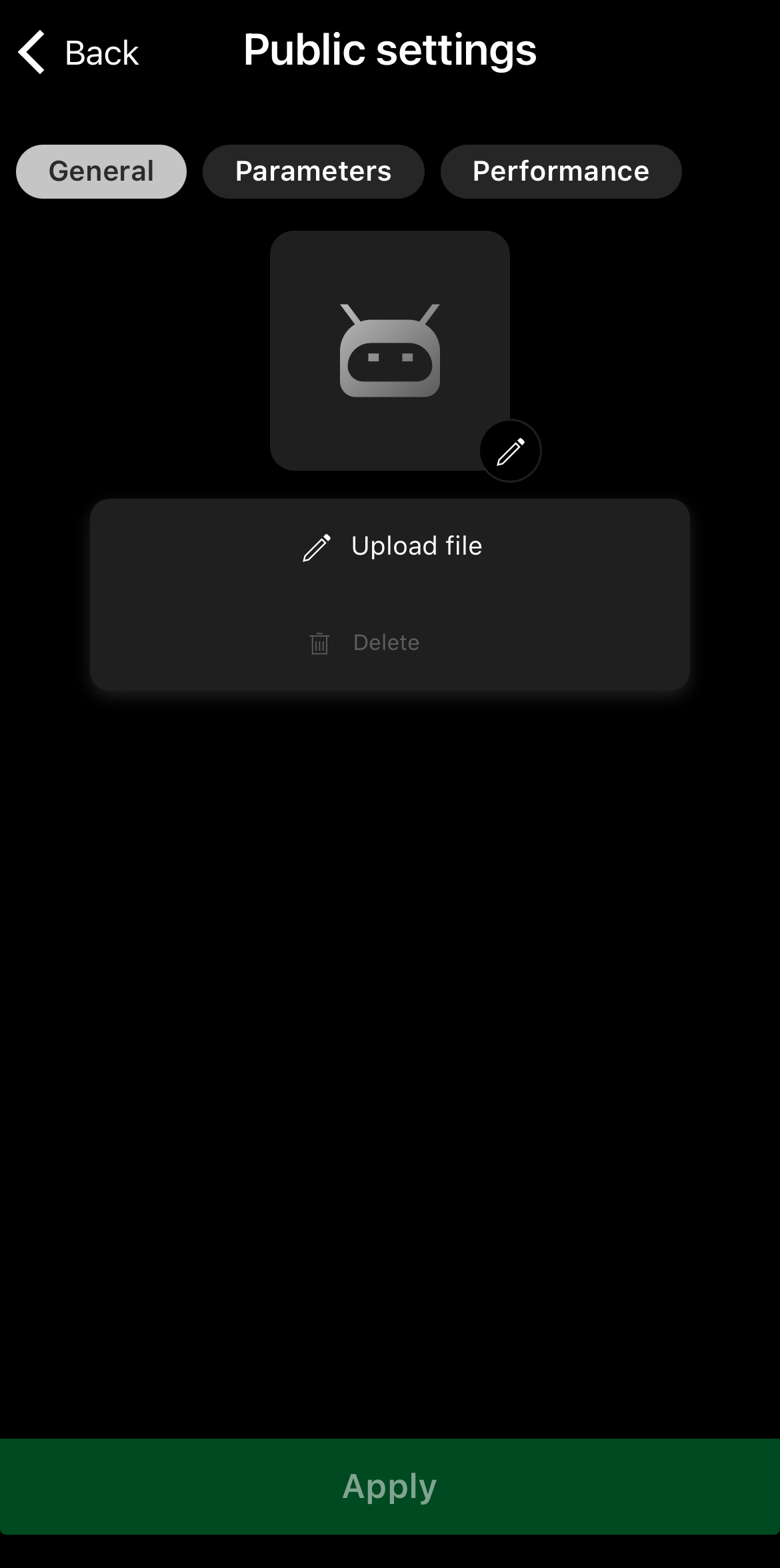
Algonun Genel ayarları bölümünde Düzenle simgesine dokunun. Görsel alanını veya aktif görseli seçin, cihazınızdan bir fotoğraf seçin, ardından değişiklikleri uygulayın.
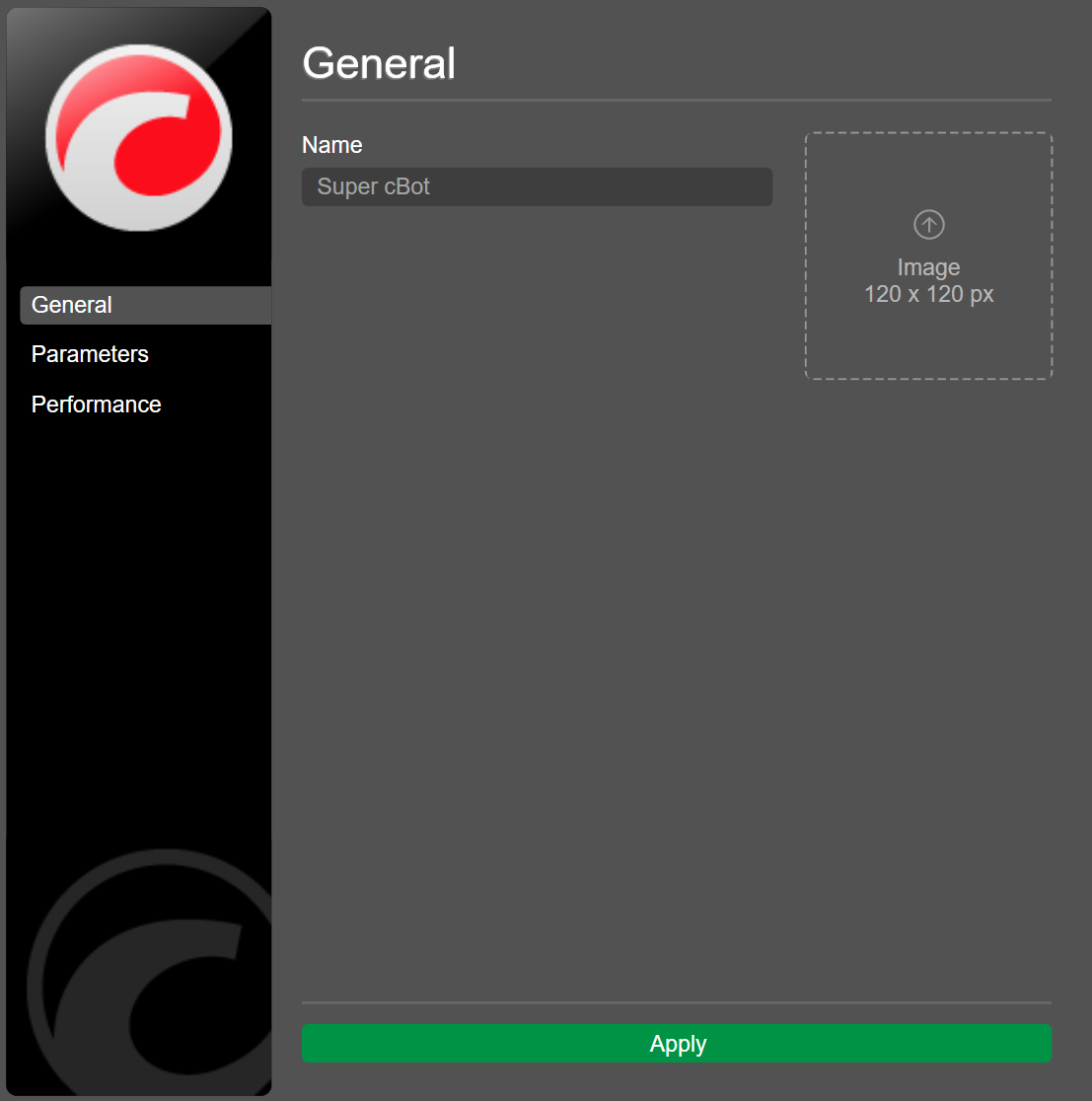
Algoritmanın Genel ayarları bölümündeki Genel sekmesinde Görsel 120 x 120'ye veya aktif görsele tıklayın, bilgisayarınızdan bir fotoğraf seçin, ardından değişiklikleri uygulayın.
Performans istatistiklerini ayarla
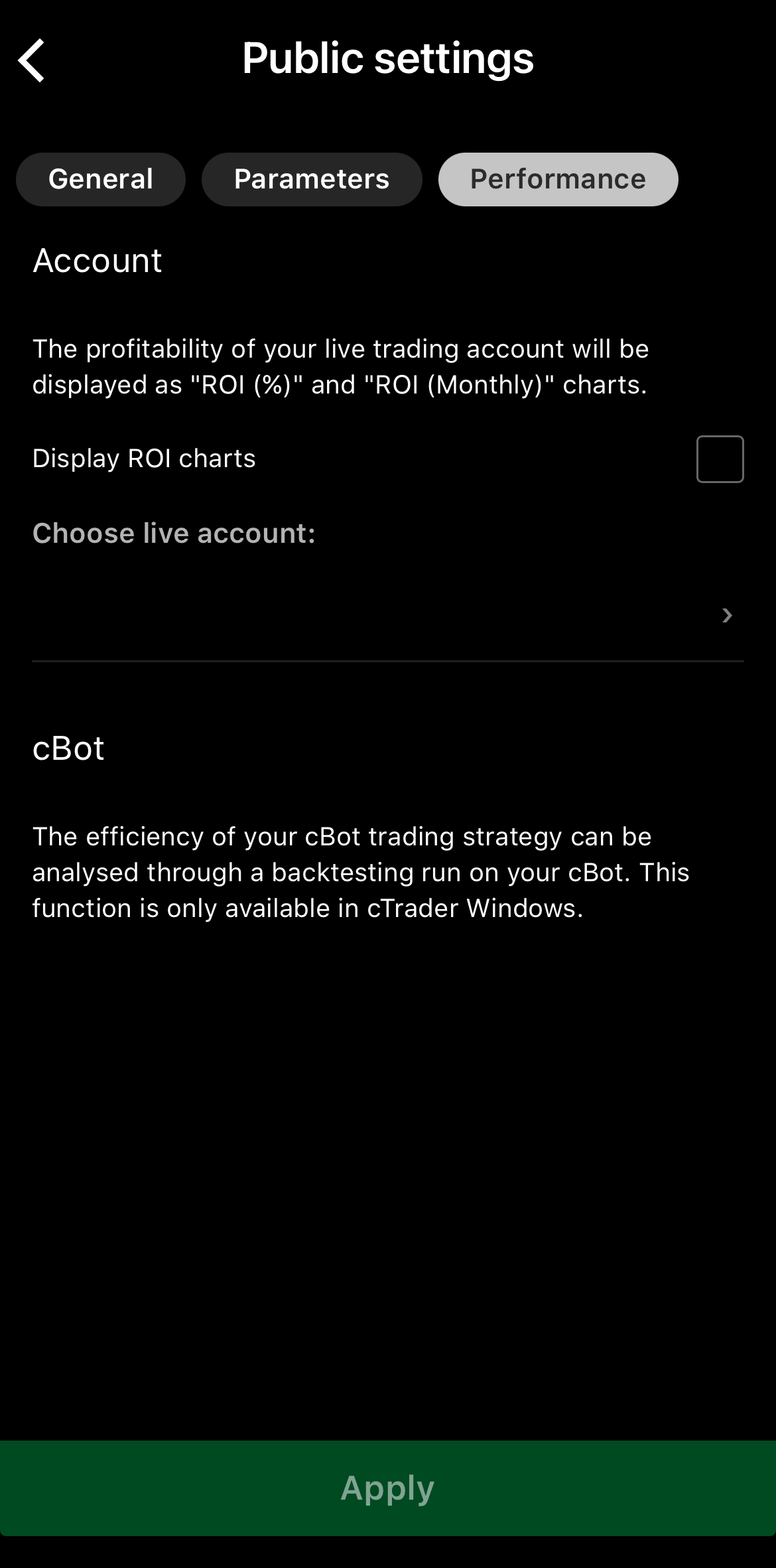
Canlı işlem aktivitenize dayalı performansı sergilemek için algoritma sayfasında ROI grafiklerini görüntüleyebilirsiniz.
Not
ROI grafikleri, seçtiğiniz canlı işlem hesabının performansı kullanılarak oluşturulur. Bunlar yalnızca algoritma tarafından gerçekleştirilen eylemleri değil, sizin gerçekleştirdiğiniz tüm eylemleri yansıtır.
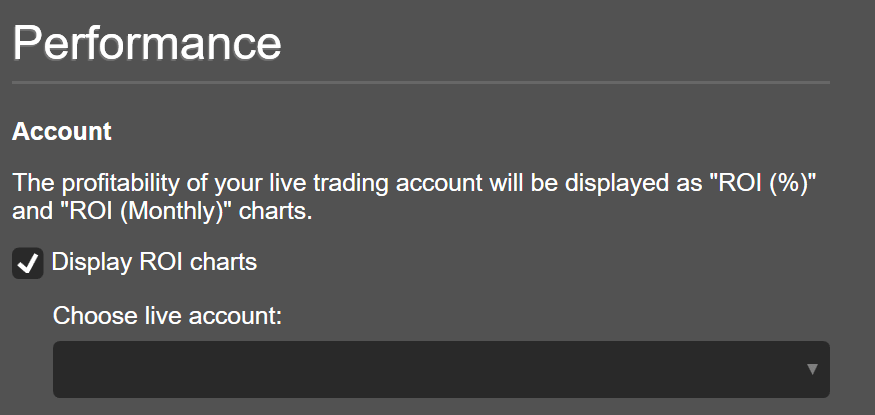
Algoritmanın Genel ayarları bölümündeki Performans sekmesinde ROI grafiklerini görüntüle onay kutusunu etkinleştirin. Canlı hesap seç seçicisinde bir canlı hesap seçin ve değişiklikleri uygulayın.
Örnek sayfasındaki istatistikler
Örnek sayfası, ROI grafiklerini etkinleştirseniz de devre dışı bıraksanız da bağlı olduğu canlı hesabın istatistiklerini görüntüler.
Geriye dönük test sonuçlarını ayarla
Geriye dönük test, bir cBot'u yapılandırılabilir koşullar altında geçmiş piyasa verileri üzerinde çalıştırma sürecidir ve geriye dönük test raporu, bir cBot'u tanıtmanın en etkili yollarından biridir. Bu rapor, bakiye ve öz sermaye grafikleri, kazançlı işlem sayısı ve daha fazlası dahil olmak üzere tüm temel istatistikleri görüntüler.
Not
Geriye dönük test sonuçları yalnızca cTrader Windows aracılığıyla ayarlanabilirken, trader'lar geriye dönük test raporlarını tüm cTrader platformlarında görüntüleyebilir. Mobil cihazlarda görüntülendiğinde, geriye dönük test raporları ekran boyutuna uyacak şekilde otomatik olarak uyarlanır.
Algonun Genel ayarları bölümünde Performans'a gidin, Geriye dönük test raporunu görüntüle'yi işaretleyin ve sembolü, dönemi, test dönemini ve başlangıç sermayesini ayarlayın.
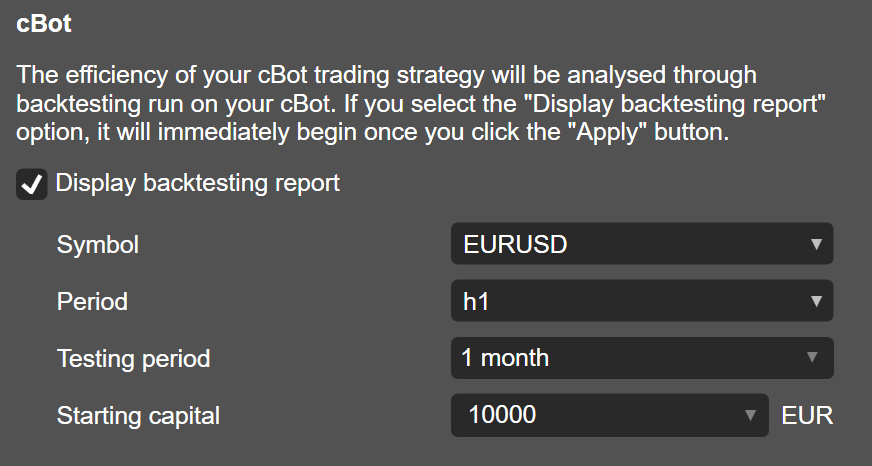
Uygula'ya dokunduktan sonra cTrader otomatik olarak geriye dönük testi başlatır. Bu işlem, seçilen test dönemine ve yerel makinenizin yeteneklerine bağlı olarak biraz zaman alabilir. Tamamlandığında, geriye dönük test raporu algoritma sayfasında görüntülenecektir.
Mevcut geriye dönük test raporunu kaldırmak isterseniz Geriye dönük test raporunu görüntüle onay kutusunun işaretini kaldırın.
Not
Genel ayarlar penceresinde, geriye dönük test için yalnızca sembolü, dönemi ve başlangıç sermayesini yapılandırabilirsiniz. Bir CSV dosyasından özel piyasa verileri üzerinde geriye dönük test yapamaz veya diğer ayarları değiştiremezsiniz. Bu tür işlemler yalnızca cTrader Windows veya Mac'teki yerel cBot örnekleriyle mümkündür.